 minto.tech スマホ(iPhone/Android)・パソコン(Windows/Mac)・Office・Wi-Fi・AIツールの「できない」「困った」を解決する実用ガイド。トラブル対処法とノウハウが満載のお助けサイトです。
※本ページにはプロモーション(広告)が含まれています
新しく買ったダイソンの空気清浄機や扇風機をスマホから操作しようと「Dyson Link(ダイソン リンク)」アプリを開いたのに、製品がいつまでたっても見つからない。セットアップの途中で「接続できませんでした」と表示されて先に進めない――。アプリで遠隔操作や空気質のチェックを楽しみにしていたのに、肝心の接続でつまずくと本当にがっかりしますよね。
Dyson Linkアプリが製品に接続できない原因は、Wi-Fiの周波数帯(2.4GHzと5GHz)の問題や製品側のWi-Fi設定モードに入っていないこと、アプリの権限(位置情報やBluetooth)が許可されていないこと、ルーターとの距離や設定など、いくつかのパターンに分かれます。多くは設定を一つずつ見直していけば、自宅で解決できます。
この記事では、Dyson Linkアプリが空気清浄機・扇風機・掃除機などに接続できないときの原因を5つの系統に整理し、それぞれに「なぜ起きるのか」と「具体的な対処手順」を初心者の方にもわかるようステップ形式で解説します。特につまずきやすい「2.4GHz帯のWi-Fiが必須」という点や、再ペアリングの手順を重点的に取り上げます。
この記事でわかること
- Dyson Linkが接続できない主な5つの原因
- なぜ2.4GHz帯のWi-Fiが必須で、5GHzでつながらないのか
- 製品をWi-Fi設定モードにする方法
- アプリの権限(位置情報・Bluetooth)を許可する手順
- バンドステアリングやゲストネットなどルーター側の落とし穴
- 製品のリセット(再ペアリング)の具体的な手順
- ファームウェア更新とDysonアカウントの確認ポイント
📑 この記事の目次(タップで開く)
まず知っておきたいDyson Linkと接続の仕組み
対処法に入る前に、なぜ接続でつまずくのかを理解するために、Dyson Linkアプリと製品がどうやってつながるのかを簡単に整理します。仕組みがわかると、どこに問題があるか見当をつけやすくなります。
Dyson Linkに対応した製品(Wi-Fi対応の空気清浄機、加湿空気清浄機、一部の扇風機やヒーター、ロボット掃除機など)は、自宅のWi-Fiネットワークに接続することで、スマホアプリからの遠隔操作や空気質のモニタリング、運転スケジュールの設定ができるようになります。スマホと製品が直接つながるのではなく、どちらも同じWi-Fi(またはインターネット)を経由してやり取りするイメージです。外出先からでも操作できるのは、製品がインターネットを通じてクラウド経由でアプリとつながっているからです。
このため、Dyson Linkの接続には大きく分けて2つの段階があると考えるとわかりやすくなります。1つは「製品を自宅Wi-Fiにつなぐ」初期セットアップの段階、もう1つは「つないだあとにアプリから操作する」日常利用の段階です。つまずきやすいのは圧倒的に前者の初期セットアップで、本記事の対処も主にこの段階を中心に解説していきます。一度きちんとセットアップできれば、その後はアプリを開くだけで製品を操作できるようになります。
初回のセットアップでは、おおむね次の流れで接続します。
- スマホのDyson Linkアプリで製品を追加する操作を始める。
- 製品を「Wi-Fi設定モード」にして、アプリから製品を見つけられる状態にする。
- 製品に自宅のWi-Fi(SSIDとパスワード)の情報を伝える。
- 製品が自宅のWi-Fiに接続し、アプリと紐づけ(ペアリング)が完了する。
この一連の流れのどこか一カ所でも条件が崩れると、「製品が見つからない」「接続できませんでした」という症状になります。特に重要なのが次に説明する「2.4GHz帯のWi-Fi」です。これが原因のケースが非常に多いため、最初に取り上げます。
ここで、失敗する場所によって原因が違うことも押さえておきましょう。セットアップを始めた直後に製品が一覧に出てこないのは、製品が設定モードに入っていないか、アプリの権限が足りていない可能性が高いです。製品は見つかるのに、最後の「Wi-Fiに接続中」で失敗するのは、5GHzにつないでいる、Wi-Fiパスワードの入力ミス、ルーターの設定(バンドステアリングなど)が関係していることが多いです。一度はつながったのに後からつながらなくなったのは、Wi-Fi環境の変化やファームウェアの不整合が疑われます。自分がどの段階でつまずいているかを意識すると、後半の早見表で原因を素早く絞り込めます。
Dyson Linkが接続できない主な5つの原因
具体的な手順に入る前に、考えられる原因を全体像として把握しておきましょう。これらは多くの場合、上から順に確認すると効率よく解決できます。
- 原因A:Wi-Fiの周波数帯(5GHzにつないでいる)――最も多い。製品は2.4GHz帯が必須
- 原因B:製品がWi-Fi設定モードに入っていない――アプリが製品を見つけられない場合に多い
- 原因C:アプリの権限(位置情報・Bluetooth)が未許可――製品の検出やセットアップが始まらない場合に多い
- 原因D:ルーター側の設定や距離の問題――特定の環境だけ接続できない場合に多い
- 原因E:製品やアプリ側の状態(ファームウェア・アカウント)――一度はつながったのに再接続できない場合に多い
それでは、それぞれの原因について「なぜ起きるのか」と「対処手順」を詳しく見ていきます。なお、対処は副作用の小さいものから順に並べてあります。いきなり製品をリセットする前に、まずはスマホのWi-Fi設定やアプリの権限といった「すぐ戻せる」ところから確認していくのが安全です。
原因A:Wi-Fiの周波数帯(2.4GHz帯が必須)
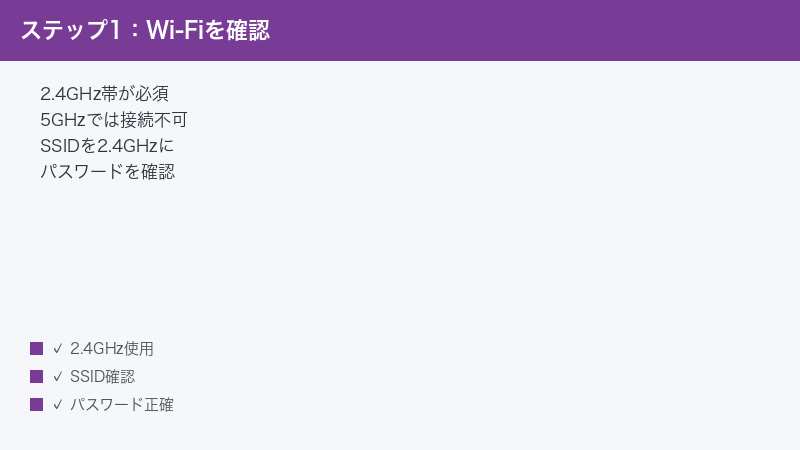
なぜ起きるのか:家庭用のWi-Fiには、大きく分けて2.4GHz帯と5GHz帯の2つの周波数帯(電波の種類)があります。5GHz帯は速度が速い反面、壁などの障害物に弱く、対応していない機器もあります。一方2.4GHz帯は速度はやや劣るものの、電波が遠くまで届きやすく、家電やIoT機器(インターネットにつながる機器)が広く採用しています。Dyson Linkに対応した製品の多くは、この2.4GHz帯のWi-Fiにしか接続できません。スマホが5GHz帯につながっている状態でセットアップしようとすると、製品を同じネットワークに参加させられず、接続に失敗してしまいます。
これがDyson Link接続トラブルで最も多い原因です。普段スマホで速い5GHzを使っていると、つい見落としがちなポイントです。なお、製品が2.4GHz帯を採用しているのは「性能を抑えている」からではなく、空気清浄機や扇風機のような家電は映像のような大容量データをやり取りしないため、速度より「電波の届きやすさ・安定性」を優先したほうが理にかなっているからです。運転の状態を送ったり、空気質の数値を受け取ったりする用途では、2.4GHz帯で十分に快適に動きます。
対処手順:スマホを2.4GHz帯に接続してからセットアップする
- スマホの設定で「Wi-Fi」を開きます。
- 接続先のネットワーク名(SSID)を確認します。多くのルーターでは、2.4GHz帯と5GHz帯でSSIDの末尾が違います。たとえば「-G」「-2G」「2.4」が付くものが2.4GHz帯、「-A」「-5G」「5G」が付くものが5GHz帯、というように区別されていることが多いです。
- セットアップの間だけ、2.4GHz帯のSSIDにスマホを接続し直します。
- その状態でDyson Linkアプリの製品追加(セットアップ)を進めます。
- 接続が完了すれば、スマホは普段の5GHz帯に戻して構いません(製品自体は2.4GHzでつながり続けます)。
つまずきポイント:ルーターによっては2.4GHzと5GHzが同じSSID名にまとめられていることがあります(後述の「バンドステアリング」)。この場合、スマホがどちらにつながっているか見えづらく、勝手に5GHzへ振り分けられて失敗することがあります。対処法は原因Dで詳しく説明します。まずは「製品は2.4GHzが必須」という大原則を覚えておいてください。
原因B:製品がWi-Fi設定モードに入っていない
なぜ起きるのか:製品を初めてアプリに追加するときや、再接続するときは、製品を「Wi-Fi設定モード(接続待ち受け状態)」にする必要があります。このモードに入っていないと、アプリが製品を見つけられず、「製品が検出できません」となります。製品の電源が入っているだけでは設定モードにならないことがあり、ここで手順が抜けてつまずく方が多いです。
対処手順:製品をWi-Fi設定モードにする
- 製品の電源が入っていることを確認します。
- Dyson Linkアプリで「製品を追加」を選び、画面の案内に従います。アプリは機種ごとに、設定モードへの入り方を案内してくれます。
- 機種によっては、リモコンや本体の電源ボタンを数秒間長押しする、あるいは特定のボタン操作を行うことで設定モードに入ります。必ずアプリ画面の指示どおりに操作してください(機種により方法が異なるため、ここで独自の操作をすると失敗します)。
- 製品側に接続待ちのサインが出たら、アプリ側で製品を選んでセットアップを続けます。
つまずきポイント:製品のセットアップに必要な情報(製品名やWi-Fi情報を識別するためのシール)は、製品本体や説明書、保証書に記載されていることがあります。捨てずに保管しておくとスムーズです。また、設定モードには時間制限があり、一定時間操作しないと自動で解除されることがあります。解除されたら、もう一度設定モードに入れ直してからやり直してください。
原因C:アプリの権限(位置情報・Bluetooth)が未許可
なぜ起きるのか:スマホのアプリは、必要な機能を使うために「権限(パーミッション)」の許可が必要です。Dyson Linkのセットアップでは、近くの製品やWi-Fiネットワークを検出するために位置情報の権限が、製品との初期通信のためにBluetoothの権限が使われることがあります。これらの権限が許可されていないと、製品の検出やセットアップがそもそも始まらず、画面が進まない・製品が見つからないという症状になります。スマホのOS(iPhoneのiOS、AndroidのAndroid OS)の仕様上、Wi-Fi機器のスキャンに位置情報の許可が求められる点が、意外な落とし穴になっています。
Bluetoothが使われる理由も知っておくと安心です。Wi-Fiにつなぐ前の製品は、まだ自宅ネットワークに参加していません。そこで、スマホと製品が最初の「顔合わせ」をBluetoothやWi-Fiダイレクトのような近距離通信で行い、その通信路を使って自宅Wi-Fiのパスワードを製品に渡す、という段取りになっている機種があります。つまりBluetoothは、製品を見つけて初期設定情報を受け渡すための「橋渡し役」です。だからこそ、Bluetoothがオフだとセットアップの入り口でつまずいてしまうわけです。
対処手順(iPhoneの場合):
- iPhoneの「設定」アプリを開きます。
- 下にスクロールして「Dyson Link」を探して選びます。
- 「位置情報」を「このアプリの使用中は許可」に、「Bluetooth」をオン、「ローカルネットワーク」をオンにします。これらが製品の検出に使われます。
- 設定を変えたらアプリを一度完全に閉じて開き直し、セットアップをやり直します。
対処手順(Androidの場合):
- Androidの「設定」→「アプリ」を開きます。
- 一覧から「Dyson Link」を選びます。
- 「権限」を開き、「位置情報」と「付近のデバイス(Bluetooth)」を許可します。位置情報は「アプリの使用中のみ許可」で構いません。
- あわせて、スマホ本体の位置情報サービス(GPS)自体がオンになっているかも確認します。本体側がオフだとアプリだけ許可しても検出できません。
- 設定後、アプリを開き直してセットアップをやり直します。
つまずきポイント:「なぜ家電の接続に位置情報が必要なの?」と不安に思う方もいますが、これはスマホOSの仕様によるものです。Wi-Fiやその周辺機器のスキャンが位置の特定に使える可能性があるため、OS側が位置情報の許可を求めます。Dysonがあなたの居場所を追跡しているわけではなく、機器を見つけるための技術的な必要から求められている許可です。
原因D:ルーター側の設定や距離の問題
なぜ起きるのか:製品とスマホの設定が正しくても、ルーター(Wi-Fiの親機)側の設定や設置環境が原因で接続できないことがあります。特に近年のルーターには便利な機能が多く、それがかえってIoT機器の接続を妨げることがあります。代表的なのが「バンドステアリング」「ゲストネットワーク」「2.4GHz帯の電波が届かない距離」の3つです。
(1) バンドステアリングをいったんオフにする
バンドステアリングとは、2.4GHzと5GHzを1つのSSIDにまとめ、ルーターが自動で最適な周波数帯に振り分ける機能です。便利な反面、Dyson製品を2.4GHzに固定したいときに勝手に5GHzへ回されて失敗することがあります。
- ルーターの設定画面(取扱説明書やルーター本体に記載のアドレスにブラウザでアクセス)を開きます。
- 「バンドステアリング」「デュアルバンド同時」「スマートコネクト」などの項目を探し、一時的にオフにします。これで2.4GHzと5GHzが別々のSSIDに分かれます。
- 分かれた2.4GHz帯のSSIDにスマホを接続して、セットアップをやり直します。
- 接続が完了したら、必要に応じてバンドステアリングを元に戻して構いません。
(2) ゲストネットワークを使わない
来客用の「ゲストネットワーク」は、安全のために機器同士の通信が制限されていることが多く、IoT機器のセットアップには不向きです。ゲストネットでは、同じネットワークにいる機器同士が互いを見つけられないよう「分離(アイソレーション)」されている場合があり、これがスマホと製品の通信を妨げます。Dyson製品もスマホも、通常のメインのWi-Fiに接続してください。
(3) ルーターと製品・スマホの距離を縮める
- セットアップ中は、製品・スマホ・ルーターをできるだけ近づけます。間に壁や金属、大型家具があると電波が弱まります。
- うまくいったら、製品を元の場所に戻して動作を確認します。元の場所で電波が弱い場合は、ルーターの位置調整やWi-Fi中継器・メッシュWi-Fiの導入を検討します。
- ルーター自体も一度電源を入れ直し(コードを抜いて1分待って再投入)、回線をリフレッシュすると改善することがあります。
原因E:製品・アプリ側の状態(リセットと再ペアリング)
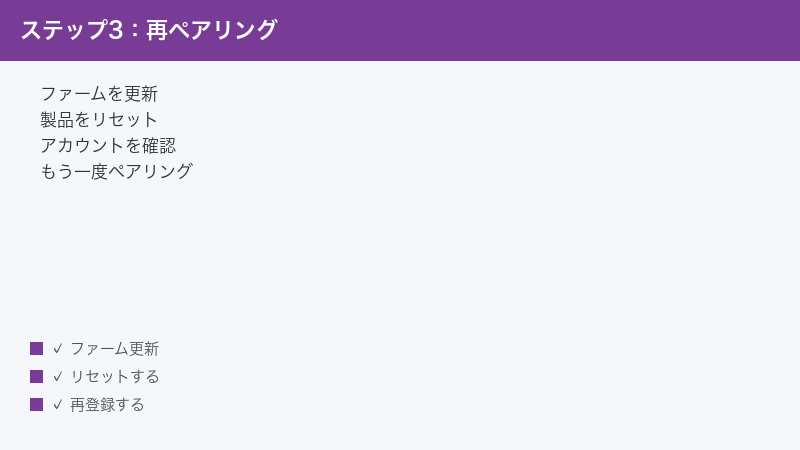
なぜ起きるのか:一度は接続できていたのに急につながらなくなった場合、製品側に登録された古いWi-Fi情報が残っていたり、製品やアプリのソフトウェア(ファームウェア)が不整合を起こしていたりすることがあります。Wi-Fiのパスワードを変更した、ルーターを買い替えた、引っ越したといったときにも再設定が必要です。この場合は、製品をリセットして最初からペアリングし直す(再ペアリング)のが確実です。
対処手順:製品のリセットと再ペアリング
- まずアプリと製品の両方を最新の状態にします。スマホのアプリストアでDyson Linkアプリを更新し、アプリ内に製品のファームウェア更新の案内が出ていれば適用します。ソフトウェアが古いと接続が不安定になることがあります。
- アプリ上で対象製品をいったん削除(登録解除)します。アプリの製品設定メニューから「製品を削除」などの項目を選びます。
- 製品側のWi-Fi設定をリセットします。リセット方法は機種により異なるため、取扱説明書やアプリの案内に従って操作してください(電源ボタンの長押しなどで行う機種があります)。
- 製品を再びWi-Fi設定モードにし(原因Bの手順)、スマホを2.4GHz帯に接続した状態で(原因Aの手順)、アプリの「製品を追加」から最初どおりセットアップし直します。
- 新しいWi-Fi情報で製品が接続できれば、再ペアリング完了です。
Dysonアカウントの確認:
- Dyson LinkはDysonアカウントへのログインが前提です。アプリに正しくログインできているか確認します。
- パスワードを忘れた・ログインできない場合は、アプリのログイン画面から再設定します。複数のアカウントを作ってしまい、製品を登録したアカウントと別のアカウントでログインしていると製品が表示されないので、登録時のメールアドレスを確認してください。
- どうしても解決しない場合は、アプリを一度アンインストールして入れ直し、正しいアカウントでログインしてから製品を追加し直すと、状態がリセットされて改善することがあります。
対応機種についての注意
大前提として、すべてのダイソン製品がDyson Linkアプリに対応しているわけではありません。アプリで操作できるのは、Wi-Fi機能を内蔵した対応モデルに限られます。Wi-Fiに非対応のモデル(リモコンや本体ボタンだけで操作するタイプ)は、いくら設定をいじってもアプリには接続できません。
お使いの製品がアプリ対応かどうかは、製品の取扱説明書や製品の仕様(Wi-Fi対応の記載があるか)、あるいはDyson Linkアプリ内の「製品を追加」で選択肢に出てくるかどうかで確認できます。空気清浄機・加湿空気清浄機・一部の送風/温風モデル・ロボット掃除機などにWi-Fi対応モデルがありますが、同じシリーズでも世代や型番によって対応・非対応が分かれることがあるため、必ずお手元の機種で確認してください。
| 確認したいこと | 確認方法 |
|---|---|
| 製品がアプリ対応か | 取扱説明書・製品仕様でWi-Fi対応の記載を確認 |
| 対応の周波数帯 | 対応製品は2.4GHz帯が基本(5GHz非対応) |
| 製品の型番 | 本体のラベルや説明書、保証書で確認 |
| アプリ対応の有無 | Dyson Linkアプリの製品追加一覧に出るか |
症状から原因を絞り込む早見表
今の症状から、どの原因を優先して確認すべきかを表にまとめました。当てはまる行から対処を始めると効率的です。
| 症状 | 疑わしい原因 | まず試す対処 |
|---|---|---|
| セットアップ最後でWi-Fi接続に失敗する | A:5GHzにつないでいる | スマホを2.4GHz帯に接続してやり直す |
| アプリが製品を見つけられない | B:設定モード未/C:権限未許可 | 設定モードに入れる+位置情報・Bluetooth許可 |
| 検出やセットアップがそもそも始まらない | C:権限・位置情報サービス | アプリ権限と本体の位置情報をオンにする |
| SSIDが1つしか出ず2.4GHzを選べない | D:バンドステアリング | ルーターでバンドステアリングを一時オフ |
| 以前はつながったのに急につながらない | E:Wi-Fi変更・ファームウェア | 製品リセットして再ペアリング・更新 |
| そもそも製品が追加候補に出てこない | 対応機種・アカウント | Wi-Fi対応機種か確認・正しいアカウントで再ログイン |
🛒 関連商品をAmazonでチェック
よくある質問(FAQ)
Q. どうしてDyson製品は5GHzのWi-Fiにつながらないのですか?
A. Dyson Linkに対応した製品の多くは、2.4GHz帯のWi-Fiに接続する設計になっているためです。2.4GHz帯は電波が遠くまで届きやすく、家電やIoT機器に広く使われている安定した周波数帯です。一方5GHz帯は速度は速いものの障害物に弱く、対応していない機器も多くあります。そのため、セットアップ時はスマホを2.4GHz帯のSSIDに接続してから進めてください。接続完了後はスマホを5GHzに戻しても、製品側は2.4GHzでつながり続けます。
Q. ルーターのSSIDが1つしかなく、2.4GHzと5GHzを選べません。
A. お使いのルーターが「バンドステアリング(スマートコネクト)」機能で2.4GHzと5GHzを1つのSSIDにまとめている可能性が高いです。この場合、ルーターの設定画面でバンドステアリングを一時的にオフにすると、2.4GHzと5GHzが別々のSSIDに分かれます。分かれた2.4GHz帯にスマホを接続してからセットアップしてください。接続が完了したら、バンドステアリングは元に戻して構いません。
Q. なぜ家電の接続に位置情報の許可が必要なのですか?プライバシーが心配です。
A. これはスマホOS(iOSやAndroid)の仕様によるものです。Wi-Fiやその周辺機器をスキャンする行為が位置の推定に使える可能性があるため、OS側が位置情報の許可を求めます。Dysonがあなたの居場所を収集・追跡しているわけではなく、近くの製品やネットワークを見つけるための技術的な必要から求められている許可です。心配な場合は「アプリの使用中のみ許可」を選べば、アプリを使っていないときは位置情報が使われません。
Q. セットアップの途中で「製品が見つかりません」と止まってしまいます。
A. 主に3つを確認してください。(1) 製品がWi-Fi設定モードに入っているか(アプリの案内どおりにボタン操作をしたか)、(2) アプリに位置情報とBluetoothの権限を許可しているか、(3) 製品・スマホ・ルーターが近くにあるかです。設定モードには時間制限があるため、時間切れになったらもう一度入れ直してください。これらを満たしても見つからない場合は、製品をリセットして最初からやり直すと改善することがあります。
Q. Wi-Fiのパスワードを変更したら、製品が操作できなくなりました。
A. 製品には古いWi-Fi情報が登録されたままになっているため、新しいパスワードでは接続できなくなっています。アプリ上でいったん製品を削除(登録解除)し、製品をリセットしてから、新しいWi-Fi情報で再ペアリング(最初からセットアップ)してください。手順は本記事の「原因E」を参照してください。ルーターを買い替えたときや引っ越したときも、同様に再ペアリングが必要です。
Q. 製品のファームウェアはどうやって更新しますか?
A. ファームウェア(製品内部のソフトウェア)の更新は、Dyson Linkアプリ経由で行われるのが一般的です。製品がWi-Fiに接続できている状態でアプリを開くと、更新が利用可能なときに案内が表示されます。案内に従って実行し、更新中は製品の電源を切らないでください。接続が不安定なときは、まず2.4GHzでしっかりつなぎ直してから更新を試みると失敗しにくくなります。更新には数分かかることがありますが、その間に操作が一時的にできなくなっても故障ではありません。完了するまで落ち着いて待ちましょう。
Q. 引っ越し先でも同じ製品をアプリで使えますか?
A. はい、使えます。ただし、引っ越し先ではWi-Fi環境(SSIDやパスワード)が変わるため、製品を新しいWi-Fiに接続し直す必要があります。アプリ上で製品を一度削除してリセットし、引っ越し先のWi-Fi(2.4GHz帯)で再ペアリングしてください。Dysonアカウントはそのまま使えるので、同じアカウントでログインした状態で製品を追加し直せばOKです。
Q. アプリに製品が表示されません。故障でしょうか?
A. すぐに故障と判断するのは早いです。まずそのモデルがWi-Fi対応(アプリ対応)かを確認してください。非対応モデルはアプリに表示されません。対応モデルなら、製品を登録したのと同じDysonアカウントでログインしているかを確認します。別アカウントでログインしていると表示されません。それでも表示されない場合は、製品をリセットして再ペアリングを試してください。これらをすべて試しても改善しないときに、Dysonのサポート窓口へ相談するのがよいでしょう。
まとめ
Dyson Linkアプリが製品(空気清浄機・扇風機・掃除機など)に接続できないときの原因と対処を、優先度順に整理します。
| 優先度 | 確認・対処項目 | ねらい | 所要時間の目安 |
|---|---|---|---|
| 1 | スマホを2.4GHz帯のWi-Fiに接続 | 最多の原因を解消 | 約3分 |
| 2 | アプリの位置情報・Bluetooth権限を許可 | 製品の検出を可能に | 約3分 |
| 3 | 製品をWi-Fi設定モードにする | 接続待ち受け状態にする | 約3分 |
| 4 | バンドステアリングをオフ・距離を縮める | ルーター側の障害を回避 | 約5〜10分 |
| 5 | 製品リセットして再ペアリング・更新 | 古い設定や不整合をリセット | 約10〜15分 |
| 6 | 対応機種・アカウント確認/サポート相談 | 最終手段 | 15分以上 |
Dyson Linkの接続トラブルは、スマホを2.4GHz帯のWi-Fiに接続するだけで解決するケースが非常に多いです。それでもつながらない場合は、アプリの権限許可、製品の設定モード、ルーターのバンドステアリング、そして再ペアリングと、順に試していけば原因を一つずつ潰せます。引っ越しやWi-Fi変更のあとは再ペアリングが必要になる、という点も覚えておくと安心です。
セットアップ前に整えておきたい事前準備チェックリスト
最後に、接続に失敗しないために、セットアップを始める前にそろえておくと成功率が上がるポイントをチェックリストにまとめます。これらを先に整えておくと、途中で止まって最初からやり直す、という二度手間を防げます。
- 自宅のWi-Fiのパスワードを手元に用意する:セットアップ中に自宅Wi-Fi(2.4GHz帯)のパスワード入力が必要です。ルーター本体のラベルや契約書類で確認しておきましょう。入力ミスは失敗の典型なので、コピー&ペーストできる状態にしておくと安心です。
- スマホを2.4GHz帯に接続しておく:前述のとおり、製品は2.4GHz帯が必須です。セットアップの間だけでもスマホを2.4GHz帯のSSIDにつないでおきましょう。
- アプリの権限を先に許可しておく:位置情報・Bluetooth・ローカルネットワーク(iPhone)の権限を、セットアップ前にオンにしておくと途中で止まりません。スマホ本体の位置情報サービスもオンにしておきます。
- 製品・スマホ・ルーターを近くに置く:セットアップ中は3つを近づけておくと、電波が安定して成功しやすくなります。完了後に製品を元の場所へ戻せば問題ありません。
- アプリを最新版にしておく:スマホのアプリストアでDyson Linkを最新版に更新しておくと、古いバージョン由来の不具合を避けられます。
- Dysonアカウントにログインしておく:製品の登録にはアカウントが必要です。アプリに正しくログインできているか、複数アカウントを作っていないかを確認しておきましょう。
これらをそろえてから始めれば、ほとんどのセットアップはスムーズに完了します。それでもうまくいかないときは、本記事の原因A〜Eを上から順に試してみてください。あわてず一つずつ確認すれば、快適なスマート家電ライフを取り戻せます。
