 minto.tech スマホ(iPhone/Android)・パソコン(Windows/Mac)・Office・Wi-Fi・AIツールの「できない」「困った」を解決する実用ガイド。トラブル対処法とノウハウが満載のお助けサイトです。
※本ページにはプロモーション(広告)が含まれています
ソニーのBRAVIA(ブラビア)で映画を観ようとリモコンの「YouTube」や「Netflix」ボタンを押したのに、アイコンが灰色のままぐるぐる回り続けて開かない。やっと開いてもすぐにホーム画面へ戻されてしまう――。新しいテレビなのに動画アプリがまともに動かないと、せっかくの大画面が宝の持ち腐れに感じてしまいますよね。
BRAVIAのアプリが起動しない・読み込まない・落ちる原因は、アプリ側の一時的な不具合やテレビ本体の処理メモリの逼迫、ネット接続の不安定さ、システムソフトウェアやアプリのバージョンが古いことなど、いくつかのパターンに分かれます。多くは特別な工具も知識も必要なく、順番に試していけば自宅で解決できます。
この記事では、Google TVまたはAndroid TVを搭載したソニーBRAVIAでアプリが正常に動かないときの原因を5つの系統に整理し、それぞれに「なぜ起きるのか」と「具体的な対処手順」を初心者の方にもわかるようステップ形式で解説します。Google TVとAndroid TVの操作画面の違いにも触れているので、お使いの機種に合わせて読み進めてください。
この記事でわかること
- BRAVIAのアプリが起動しない・落ちる主な5つの原因
- アプリのキャッシュとデータを削除する具体的な手順
- 電源コードを抜く「コールドリブート(完全再起動)」のやり方
- 内部ストレージの空き容量を確認・確保する方法
- システムソフトウェアとアプリを最新に更新する手順
- 有線・無線のネット接続とDNSの見直しポイント
- Google TVとAndroid TVの違いと操作画面の見分け方
📑 この記事の目次(タップで開く)
まず知っておきたいBRAVIAとアプリの仕組み
対処法に入る前に、なぜアプリが落ちるのかを理解するために、BRAVIAがどのようにアプリを動かしているかを簡単に整理します。仕組みがわかると、どの対処が効きそうか見当をつけやすくなります。
近年のソニーBRAVIAは、テレビ用のOS(基本ソフト)としてGoogle TVまたはAndroid TVを搭載しています。これらはスマートフォンのAndroidと同じ系譜のOSで、YouTubeやNetflix、Amazonプライム・ビデオ、TVer、ディズニープラスといった動画アプリを、スマホと同じように「アプリ」としてインストールして動かしています。
つまりBRAVIAは、内部的には小さなAndroid端末のようなものです。そのため、アプリが動くには次の3つの条件がそろっている必要があります。
- テレビ本体のメモリ(RAM)に余裕があること:アプリを起動するとメモリ上に展開されます。長時間つけっぱなしだと使用済みメモリが溜まり、新しいアプリを開く余地が減ります。
- インターネットに安定して接続できていること:動画アプリは映像データをネット経由で受信します。接続が切れたり遅かったりすると、読み込み中のまま固まります。
- アプリとシステムのソフトウェアが正常な状態であること:アプリのキャッシュ(一時保存データ)が壊れたり、バージョンが古かったりすると起動に失敗します。
逆に言えば、アプリが起動しないときはこのうちのどれかが崩れていると考えられます。以下では、頻度が高く効果も出やすい順に原因と対処を見ていきます。
もう一点、知っておくと安心なのが「症状のレベル」です。アプリの不調には、(1) アイコンを選んでも何も起きない(無反応)、(2) 起動画面までは出るがすぐホームに戻される(クラッシュ)、(3) 起動はするが映像が読み込み中のまま進まない(読み込み停止)、(4) エラーコードやメッセージが表示される、という段階があります。(1)と(2)は本体やアプリ側のソフトウェア要因(キャッシュ・メモリ・バージョン)が中心、(3)と(4)はネットワークや時刻・アカウント要因が中心、と大まかに見当をつけられます。完全に切り分けられるわけではありませんが、自分の症状がどのレベルかを意識しておくと、後半の早見表で原因を絞り込みやすくなります。
BRAVIAでアプリが起動しない主な5つの原因
具体的な手順に入る前に、考えられる原因を全体像として把握しておきましょう。これらは多くの場合、上から順に試すと効率よく解決できます。
- 原因A:アプリの一時データ(キャッシュ)の破損や肥大化――特定のアプリだけが落ちる場合に多い
- 原因B:テレビ本体の処理の詰まり(メモリ逼迫・プチフリーズ)――複数のアプリが重い・全体的に動作が遅い場合に多い
- 原因C:内部ストレージ(保存領域)の空き不足――アプリの更新やインストールに失敗する場合に多い
- 原因D:システムソフトウェアやアプリのバージョンが古い――ある日突然特定アプリが起動しなくなった場合に多い
- 原因E:ネット接続の不安定さ・DNSやアカウントの問題――読み込み中のまま止まる・エラーコードが出る場合に多い
それでは、それぞれの原因について「なぜ起きるのか」と「対処手順」を詳しく見ていきます。
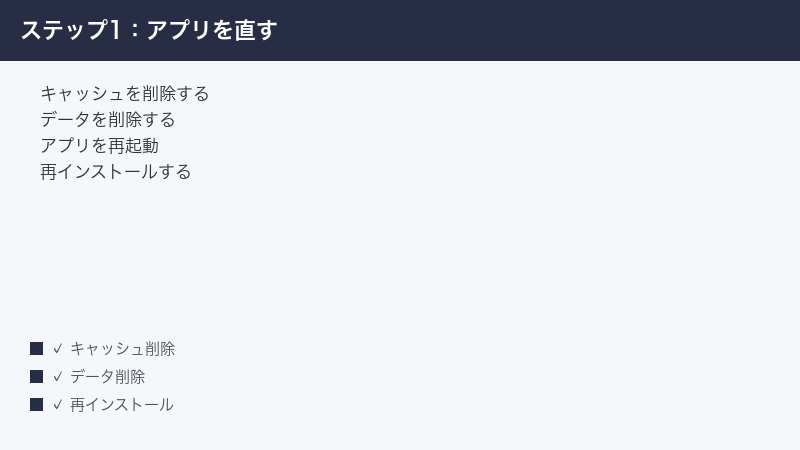
原因A:アプリのキャッシュ・データの不具合
なぜ起きるのか:アプリは動作を速くするために、画像や設定、視聴履歴などを「キャッシュ」としてテレビ内部に一時保存しています。このキャッシュが何らかの拍子に壊れたり、長期間使ううちに膨れ上がったりすると、アプリが起動時にそのデータを読み込もうとして失敗し、開かない・すぐ落ちるといった症状につながります。特定のアプリ(例:Netflixだけ落ちる、YouTubeだけ開かない)で起きているときは、まずこの原因を疑うのが定石です。
対処は「キャッシュの削除」から始め、それでも直らなければ「データの削除」へ進みます。データの削除を行うとそのアプリのログイン状態や設定が消えるため、まずは軽いキャッシュ削除から試すのがポイントです。
キャッシュを削除する手順(Google TV / Android TV共通の考え方):
- リモコンの設定(歯車)ボタンを押すか、ホーム画面右上のアイコンから設定を開きます。
- 「アプリ」または「アプリと通知」を選びます。
- 「すべてのアプリを表示」を選び、起動しないアプリ(例:YouTube、Netflix)を探して選択します。
- アプリの詳細画面で「キャッシュを消去(キャッシュをクリア)」を選びます。これでログイン情報は残ったまま、一時データだけが削除されます。
- いったんホームに戻り、対象のアプリを起動して改善するか確認します。
キャッシュ削除で直らない場合のデータ削除手順:
- 同じアプリ詳細画面で「データを消去(データをクリア / ストレージを消去)」を選びます。
- 確認画面が出たら実行します。これにより、そのアプリは初めてインストールした直後の状態に戻ります。
- アプリを起動すると、再度ログイン(ログインIDとパスワードの入力)を求められるので、サインインし直します。
つまずきポイント:データ削除をすると、Netflixやディズニープラスなどのログイン情報が消えます。再ログインに必要なメールアドレスとパスワードがわからないと視聴を再開できなくなるため、削除前に手元で確認しておきましょう。なお、契約自体が解約されるわけではありません。
サービスごとに症状の出方が少し異なることも覚えておくと役立ちます。たとえばNetflixは起動時に短い読み込み画面(赤いロゴ)が出てから落ちるパターンが多く、これはキャッシュかネット接続のどちらかが原因のことが大半です。YouTubeはホーム画面のサムネイル読み込みで止まることが多く、ネット速度や時刻設定の影響を受けやすい傾向があります。Amazonプライム・ビデオやディズニープラスはログイン認証でつまずくケースが目立ち、データ消去と再ログインで直ることが多いです。TVerやその他の国内サービスはアプリ更新が滞っていると起動しなくなりやすいので、更新の確認が効きます。どのアプリでも、まずキャッシュ削除と再起動という基本を踏んでから、サービス固有の対処に進むのが効率的です。
原因B:テレビ本体の処理の詰まり(再起動で解決)
なぜ起きるのか:BRAVIAは多くのご家庭で電源コードを挿しっぱなしにして使われます。実はテレビの電源ボタンで消しても、内部的には「スタンバイ(待機)」状態になっているだけで、システムは動き続けていることがほとんどです。この状態が何日も何週間も続くと、一時的なエラーやメモリの断片化が溜まり、アプリの起動に失敗したり全体の動作が重くなったりします。スマホやパソコンを長期間再起動しないと不安定になるのと同じ理屈です。
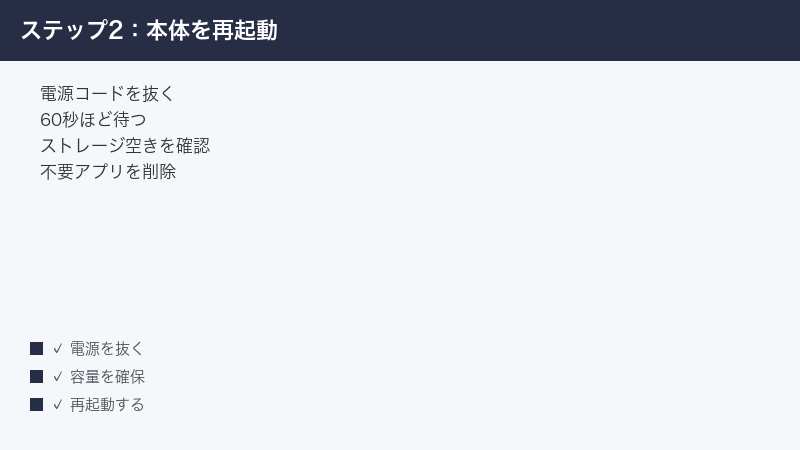
対処は2段階あります。まずリモコンからの「再起動」、それでも改善しなければ電源コードを抜く「コールドリブート(完全な電源リセット)」です。後者のほうが内部に残った電気を完全に放電させるため効果が高いです。
手順1:リモコンからの再起動
- 設定を開き、「システム」→「再起動」を選びます(機種により「デバイス設定」→「再起動」の場合もあります)。
- 確認が出たら実行します。テレビが自動で電源オフ→オンとなり、起動し直します。
- 起動後、アプリを開いて改善を確認します。
手順2:電源コードを抜くコールドリブート(最も効果的)
- リモコンまたは本体の電源ボタンでテレビの電源を切ります。
- テレビの電源コードをコンセントから抜きます。延長コードや電源タップを使っている場合は、テレビ側のプラグを抜くのが確実です。
- そのまま2分ほど待ちます。これは内部のコンデンサーに残った電気を放電させ、システムを完全にリセットするためです。10秒程度では不十分なことがあるので、ゆっくり待つのがコツです。
- 電源コードを挿し直し、テレビの電源を入れます。起動には少し時間がかかることがあります。
- 起動後、問題のアプリを開いて改善を確認します。
つまずきポイント:壁の中の配線やテレビ台の裏で電源タップのスイッチをオフにしただけでは、完全な放電にならないことがあります。可能ならプラグそのものをコンセントから物理的に抜くようにしてください。コールドリブートは多くの「なんとなく不調」を一掃する万能策で、最初に試す価値が高い対処です。
原因C:内部ストレージの空き容量不足
なぜ起きるのか:BRAVIAにはアプリやそのデータを保存する「内部ストレージ」があります。テレビのストレージはスマホやパソコンに比べて容量が小さめに設計されている機種が多く、たくさんのアプリを入れたり、各アプリのキャッシュが溜まったりすると、空きがどんどん減っていきます。空き容量が逼迫すると、アプリの更新に失敗したり、起動時に必要な作業用領域を確保できずに落ちたりします。「アプリを更新できません」「インストールできません」といったメッセージが出るときは、この原因の可能性が高いです。
空き容量を確認する手順:
- 設定を開き、「システム」→「ストレージ」を選びます(機種により「デバイス設定」→「ストレージ」)。
- 内部共有ストレージの使用済み容量と空き容量を確認します。空きが極端に少ない(数百MB以下など)と動作に支障が出やすくなります。
空き容量を増やす手順:
- 設定の「アプリ」一覧から、普段使っていないアプリを選び「アンインストール」して削除します。プリインストールされた一部のアプリは削除できませんが、後から自分で入れたアプリは削除可能です。
- 各アプリの詳細画面で「キャッシュを消去」を行い、溜まった一時データを解放します。複数のアプリで行うと、まとまった空きを確保できることがあります。
- 録画機能付きモデルでUSBハードディスクを接続している場合でも、アプリ自体は内部ストレージに入るため、不要アプリの整理が基本の対処になります。
つまずきポイント:「使うかもしれないから」と多数のアプリを入れたままにすると、容量を圧迫し続けます。今は使っていないゲームや使用頻度の低い動画サービスは思い切って削除し、必要になったら再インストールする運用がおすすめです。アプリは無料で何度でも入れ直せます。
原因D:システムソフトウェア・アプリの更新
なぜ起きるのか:動画配信サービス側は、セキュリティや機能追加のためにアプリを定期的に更新します。テレビ側のアプリやシステムソフトウェア(OS)が古いままだと、配信側の仕様に追いつけず、「ある日を境に特定アプリが起動しなくなる」という現象が起きます。特にNetflixやYouTube、Amazonプライム・ビデオといった大手サービスは更新頻度が高く、古いバージョンのサポートを打ち切ることがあります。逆に、更新を当てるだけで起動不良がぴたりと止まることも珍しくありません。
システムソフトウェア(本体のOS)を更新する手順:
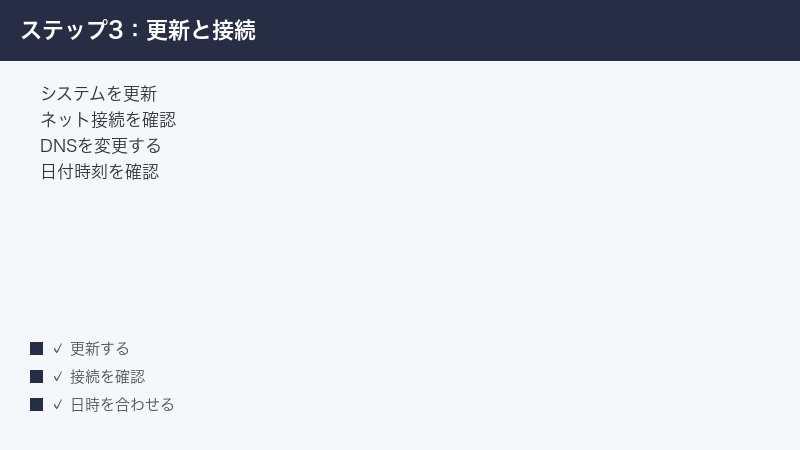
- 設定を開き、「システム」→「端末情報(デバイス情報)」→「システムソフトウェアの更新」を選びます。
- 「今すぐ確認(ソフトウェア更新の確認)」を選ぶと、最新版があるかどうかをチェックします。
- 更新がある場合は画面の案内に従ってダウンロードとインストールを行います。更新中は電源を切らないでください。完了後、自動的に再起動します。
- 「自動的にソフトウェアをダウンロード」をオンにしておくと、今後は更新を逃しにくくなります。
アプリを個別に更新する手順(Google TVの場合):
- ホーム画面で「アプリ」タブを開き、Google Playストアにアクセスします。
- 画面内のプロフィールアイコンまたはメニューから「アプリとデバイスの管理」を開きます。
- 更新が利用可能なアプリが表示されたら「すべて更新」を選びます。問題のアプリだけを個別に更新することもできます。
アプリの再インストール(更新で直らないとき):
- 設定の「アプリ」一覧から対象アプリを選び「アンインストール」します。
- Google Playストアで同じアプリを検索し「インストール」し直します。
- 起動後に再ログインして視聴を確認します。これにより、壊れたインストール状態をまっさらにできます。
注意:かなり古いBRAVIA(発売から年数が経った機種)では、最新OSへの更新が提供されなくなり、結果として一部の動画アプリが「対応端末から外れる」ことがあります。この場合は本体側でできることが限られるため、外付けのストリーミング端末(Google TV対応のスティック型端末など)をHDMI接続して使うのが現実的な代替策になります。
原因E:ネット接続・DNS・アカウントの問題
なぜ起きるのか:動画アプリは映像データを常時ネット経由で受信しているため、接続が不安定だと「読み込み中」のまま止まったり、エラーで落ちたりします。アプリ自体は起動しても映像が出ない、ログインでつまずく、といった症状はネット側が原因のことが多いです。また、ルーターが配るDNS(インターネット上の住所を引く仕組み)の応答が遅いと、アプリのサーバーに到達できず起動に失敗することもあります。さらに、YouTubeやGoogle Playが絡む不具合では、テレビに登録したGoogleアカウントの状態が影響することもあります。
接続状態を確認・改善する手順:
- 設定の「ネットワークとインターネット」を開き、現在の接続状態(接続済みか、電波強度はどうか)を確認します。
- 無線(Wi-Fi)で電波が弱い場合は、可能なら有線LAN(LANケーブルでルーターと直結)に切り替えると安定します。動画視聴では有線が最も確実です。
- 無線のままにする場合は、ルーターとテレビの距離を縮める、間の障害物(壁・家具)を減らす、5GHz帯に接続するなどで改善します。
- ルーター側も電源を入れ直し(コードを抜いて1分待って再投入)、回線をリフレッシュします。テレビとルーターの両方を再起動すると効果的です。
DNSを見直す手順(接続はできるのにアプリだけ不調なとき):
- 設定の「ネットワークとインターネット」から、接続中のWi-Fiまたはイーサネット(有線)の詳細設定を開きます。
- IP設定を「静的(手動)」に切り替えると、DNSサーバーを手入力できます。一般に公開されている高速なDNS(例:8.8.8.8 および 8.8.4.4)を指定すると、名前解決が速くなり改善することがあります。
- 変更後はテレビを再起動し、アプリの起動を確認します。元に戻したい場合はIP設定を「自動(DHCP)」に戻します。
Googleアカウント・日付時刻の確認:
- YouTubeやGoogle Play関連で不具合が出る場合、設定の「アカウントとログイン」で登録中のGoogleアカウントを確認します。必要に応じて一度削除して追加し直すと改善することがあります。
- 設定の「システム」→「日付と時刻」を開き、「ネットワークから時刻を取得(自動)」がオンになっているか確認します。時刻が大きくずれていると、サーバーとの通信に必要な認証が失敗し、アプリが起動しない・ログインできないことがあります。自動取得をオンにし、タイムゾーンが日本(GMT+9)になっているかも確認しましょう。
症状から原因を絞り込む早見表
今の症状から、どの原因を優先して確認すべきかを表にまとめました。当てはまる行から対処を始めると効率的です。
| 症状 | 疑わしい原因 | まず試す対処 |
|---|---|---|
| 特定のアプリだけ開かない・落ちる | A:キャッシュ・データの不具合 | そのアプリのキャッシュ消去→データ消去 |
| 全体的に動作が重い・複数アプリが不安定 | B:本体の処理の詰まり | 電源コードを抜くコールドリブート |
| 更新・インストールに失敗する | C:ストレージの空き不足 | 不要アプリ削除+キャッシュ消去 |
| ある日突然このアプリだけ起動しなくなった | D:バージョンが古い | システム更新+アプリ更新/再インストール |
| 読み込み中のまま止まる・エラーコード表示 | E:ネット・DNS・時刻 | 有線化/ルーター再起動/DNS変更/時刻自動 |
| ログインできない・認証エラーが出る | E:時刻・アカウント | 日付と時刻を自動取得/アカウント再追加 |
Google TVとAndroid TVの違い・見分け方
ソニーBRAVIAには、搭載しているOSの世代によって「Android TV」を載せた機種と「Google TV」を載せた機種があります。中身は同じAndroid系で、できることの大枠は共通していますが、ホーム画面のデザインと一部メニューの場所が異なります。お使いの機種がどちらかを知っておくと、対処の手順を探しやすくなります。
大まかな見分け方として、ホーム画面がアプリのアイコンが並ぶシンプルな構成ならAndroid TV、「おすすめ」のサムネイル(番組のプレビュー画像)が大きく並び、上部に「検索/ホーム/アプリ/ライブラリ」のタブがある構成ならGoogle TV、と判断できます。比較的新しい年式のBRAVIAはGoogle TVを搭載している傾向があります。
| 項目 | Android TV | Google TV |
|---|---|---|
| ホーム画面 | アプリの行が中心のシンプル構成 | おすすめ番組のサムネイルが大きく表示 |
| 上部のタブ | なし(または最小限) | 検索・ホーム・アプリ・ライブラリ等 |
| アプリ入手先 | Google Playストア | Google Playストア(同じ) |
| 設定の場所 | 歯車アイコン/クイック設定 | 右上のプロフィール付近から設定へ |
| 本記事の対処 | そのまま適用可能 | そのまま適用可能 |
いずれのOSでも、本記事で紹介した「キャッシュ・データ削除」「再起動」「ストレージ整理」「更新」「ネット見直し」という対処の考え方はそのまま使えます。メニューの名前や位置が少し違うだけなので、見当たらないときは設定内を一段掘り下げて探してみてください。
それでも解決しないときの最終手段
ここまでの対処をすべて試しても改善しない場合は、テレビ全体を初期状態へ戻す「本体の初期化(データの初期化/工場出荷時設定)」を検討します。これはすべての設定・アプリ・ログイン情報をリセットして購入時の状態に戻す操作で、根深いソフトウェアの不具合を一掃できる反面、再セットアップの手間がかかります。
- 設定を開き、「システム」→「端末情報(デバイス情報)」→「リセット」または「データの初期化」を選びます。
- 「すべてのデータを消去」を選び、画面の案内に従って実行します。完了まで時間がかかり、終了後に初期設定が必要です。
- 初期設定では、Wi-Fi(または有線)接続とGoogleアカウントへのサインインをやり直し、必要なアプリを入れ直します。
初期化しても症状が変わらない、あるいは画面に異常が出る・電源が入らないといったハードウェアの故障が疑われる場合は、無理をせずソニーの修理相談窓口に連絡してください。保証期間内であれば無償修理の対象になることもあります。型番(背面のラベルや設定の端末情報で確認できます)と発生している症状を控えておくと、相談がスムーズです。
再発を防ぐための日頃の使い方
一度直っても、同じ不調を繰り返してはストレスがたまります。BRAVIAのアプリを安定して使い続けるために、日頃から意識しておくとよいポイントをまとめておきます。難しい設定は不要で、習慣として取り入れるだけで効果があります。
- ときどき完全に電源を落とす:テレビは長期間スタンバイのまま使い続けると、内部に一時エラーが蓄積します。月に一度ほど、電源コードを抜くコールドリブートを行うと、メモリがリフレッシュされて動作が安定します。長期の旅行や帰省の前後に行うと習慣化しやすいです。
- システム更新を自動にしておく:設定で「自動的にソフトウェアをダウンロード」をオンにしておくと、最新の修正が自動で適用され、古いバージョンが原因のトラブルを避けられます。アプリの自動更新も有効にしておくと安心です。
- アプリを入れすぎない:使わないアプリは内部ストレージを圧迫し、全体の動作を重くします。「今使っているサービスだけ残す」を基本に、不要になったら削除する運用にすると、容量不足による不調を予防できます。
- ネット環境を整えておく:動画視聴がメインなら、可能な範囲で有線LAN化するか、テレビ近くまで電波が安定して届くようルーターの位置やメッシュWi-Fiを見直しておくと、読み込み待ちのストレスが大きく減ります。
- 日付と時刻は自動取得のまま:時刻のずれは認証エラーの原因になります。設定をいじる際も「ネットワークから時刻を取得」はオンのままにしておきましょう。
これらを押さえておけば、BRAVIAのアプリ環境はかなり安定します。特に「定期的なコールドリブート」と「更新の自動化」は手間がほとんどかからないわりに効果が大きいので、ぜひ習慣にしてみてください。
🛒 関連商品をAmazonでチェック
よくある質問(FAQ)
Q. 電源コードを抜く「コールドリブート」は何分くらい待てばいいですか?
A. 2分程度を目安に待つことをおすすめします。テレビ内部のコンデンサーに残った電気を放電させることで、システムが完全にリセットされます。10秒ほどでは放電しきらないことがあるため、しっかり時間を置いたほうが確実です。待っている間にルーターも一緒に電源を入れ直すと、ネット周りの不調も同時にリフレッシュできて効率的です。
Q. アプリの「キャッシュ消去」と「データ消去」はどう違いますか?
A. キャッシュ消去は、動作を速くするための一時保存データだけを消す操作で、ログイン状態や設定はそのまま残ります。まず試すべき軽い対処です。一方データ消去は、そのアプリを初めて入れた直後の状態に戻す操作で、ログイン情報や設定がすべて消えます。再ログインが必要になるため、メールアドレスとパスワードを確認してから実行してください。まずキャッシュ消去、それで直らなければデータ消去、という順番が安全です。
Q. 有線LANと無線(Wi-Fi)はどちらが動画視聴に向いていますか?
A. 安定性を重視するなら有線LANが最も確実です。動画はデータ量が多いため、電波が弱い環境や混雑した時間帯では無線だと読み込みが途切れがちになります。ルーターとテレビの間にLANケーブルを引ければ、読み込み待ちやカクつきが大きく減ります。配線が難しい場合は、5GHz帯のWi-Fiに接続する、ルーターを近づける、メッシュWi-Fiや中継器を使うといった方法で無線環境を改善しましょう。
Q. 特定のアプリだけ「対応していません」と表示されて開けません。
A. お使いのBRAVIAが発売から年数の経った機種の場合、システムソフトウェアの更新提供が終了し、動画サービス側の対応端末から外れてしまうことがあります。これはテレビ本体側ではどうにもならないケースです。その場合は、Google TV対応の外付けストリーミング端末(スティック型など)をHDMI端子に差して使うと、最新のアプリを利用できるようになります。テレビ自体の映像品質はそのまま活かせます。
Q. システムソフトウェアの更新中に画面が真っ暗になりました。電源を切っても大丈夫ですか?
A. 絶対に電源を切らないでください。更新中は一時的に画面が暗くなったり、ロゴが表示されたまま動かなく見えたりすることがありますが、内部では処理が進んでいます。ここで電源を抜くと更新が途中で止まり、テレビが起動しなくなる恐れがあります。最低でも10〜20分は待ち、それでも一切動きがない場合に限り、最終手段としてコールドリブートを検討してください。
Q. 日付と時刻がずれているとアプリに影響しますか?
A. はい、影響します。動画サービスのログインや暗号化通信では、サーバーとテレビの時刻が一致していることが前提になっています。時刻が大きくずれていると認証に失敗し、ログインできない・アプリが起動しないといった症状が出ることがあります。設定の「日付と時刻」で「ネットワークから時刻を取得(自動)」をオンにし、タイムゾーンが日本(GMT+9)になっているか確認してください。
Q. リモコンのアプリ専用ボタン(NetflixボタンやYouTubeボタン)だけ反応しません。
A. まずリモコンの電池切れと、テレビとの間に障害物がないかを確認してください。専用ボタンが効かない場合でも、ホーム画面からアプリのアイコンを選べば起動できます。アプリ自体が起動しないなら、本記事のキャッシュ削除や再起動を試してください。Bluetooth接続の音声リモコンの場合は、リモコンの再ペアリング(テレビ設定のリモコン項目から登録し直し)で改善することもあります。
Q. アプリを再インストールすると、これまでの視聴履歴やお気に入りは消えますか?
A. NetflixやYouTube、Amazonプライム・ビデオなど大手サービスの場合、視聴履歴やお気に入りはアカウント側(サービスのサーバー)に保存されています。そのため、アプリを削除して入れ直しても、同じアカウントでログインすれば履歴やお気に入りはそのまま復元されます。テレビ本体に保存されているのは一時データが中心なので、再インストールを過度に恐れる必要はありません。ただし、アプリ内でダウンロードしておいた動画(オフライン視聴用)は消える場合があります。
まとめ
ソニーBRAVIA(Google TV / Android TV搭載)でアプリが起動しない・読み込まない・落ちるときの原因と対処を、優先度順に整理します。
| 優先度 | 確認・対処項目 | ねらい | 所要時間の目安 |
|---|---|---|---|
| 1 | 電源コードを抜くコールドリブート | 本体の処理の詰まりを解消 | 約3分 |
| 2 | 対象アプリのキャッシュ消去→データ消去 | 壊れた一時データを除去 | 約5分 |
| 3 | システム更新+アプリ更新/再インストール | 古いバージョンを最新化 | 約10〜20分 |
| 4 | 不要アプリ削除でストレージ確保 | 空き容量不足を解消 | 約5分 |
| 5 | 有線化・ルーター再起動・DNS変更・時刻自動 | ネット接続の安定化 | 約5〜10分 |
| 6 | 本体の初期化/修理相談 | 最終手段 | 30分以上 |
多くのケースは、最初に試す電源コードを抜くコールドリブートとアプリのキャッシュ・データ削除で解決します。それでも直らない場合も、システムとアプリの更新、ストレージの整理、ネット接続の見直しと順に進めていけば、原因を一つずつ潰していけます。古い機種で特定アプリが非対応になった場合は、外付けのストリーミング端末という選択肢もあります。あわてず上から順に試して、快適な視聴環境を取り戻してください。
