 minto.tech スマホ(iPhone/Android)・パソコン(Windows/Mac)・Office・Wi-Fi・AIツールの「できない」「困った」を解決する実用ガイド。トラブル対処法とノウハウが満載のお助けサイトです。
※本ページにはプロモーション(広告)が含まれています
Steam Deck(スチームデック、Valve社の携帯ゲーミングPC)で遊んでいると、Wi-Fiが急に切れる、ダウンロード速度が異常に遅い、スリープから復帰するたびにネットにつながらない——こんな症状に悩まされていませんか。オンライン対戦の最中に切断されたり、大容量ゲームのダウンロードがいつまでも終わらなかったりすると、せっかくの携帯ゲーム体験が台無しです。この記事では、Steam DeckのWi-Fiが不安定になる原因を一つずつ切り分けながら、設定の見直しから省電力機能の調整まで、日本人ユーザーがつまずきやすいポイントを具体的に解説します。専門知識がなくても順番にたどれるよう、手順はすべて番号付きで示します。
📑 この記事の目次(タップで開く)
この記事でわかること
- Steam DeckのWi-Fiが切れる・遅くなる主な原因
- 5GHzと2.4GHzの帯域を切り替えて安定させる方法
- スリープ復帰時に切れる問題の対処(省電力設定の変更)
- ルーターとの距離・障害物・チャンネルの見直し方
- SteamOSのアップデートとDNS設定の確認手順
- 機内モードの誤作動とダウンロードが遅いときの対処
- デスクトップモードでのWi-Fi詳細設定の開き方
- よくある質問7つへの回答
Steam DeckのWi-Fiの仕組み(基礎解説)
Steam Deckは、LinuxベースのSteamOS(バルブ社が開発した独自の基本ソフト)で動く携帯ゲーム機です。普段ゲームを起動する画面を「ゲーミングモード」、Windowsのデスクトップのように使える画面を「デスクトップモード」と呼びます。Wi-Fiの基本的な接続はゲーミングモードからでも行えますが、細かい省電力設定など一部の高度な設定はデスクトップモードでないと変更できません。この点が、ほかの家電やスマホと大きく違うポイントです。
Wi-Fiには主に2つの周波数帯(バンド)があります。2.4GHz帯は電波が遠くまで届き壁に強い反面、電子レンジやBluetooth機器などと干渉しやすく速度が出にくい。5GHz帯は高速で干渉に強い反面、距離が離れたり壁を挟んだりすると電波が弱くなりやすい、という特徴があります。Steam Deckの不安定さは、この帯域選びとルーターとの位置関係が大きく関わっています。
「切れる」のか「遅い」のかをまず区別する
対処を始める前に、症状を切り分けておくとスムーズです。完全に切断される(アイコンが消える、ネット接続が途切れる)のか、つながってはいるが遅い(ダウンロードが進まない、対戦でラグが出る)のかで、効きやすい対処が変わります。この記事ではどちらにも対応しますが、自分の症状を意識しながら読み進めてください。
まず試す基本のリセット(再起動と再接続)
原因究明の前に、一時的な不具合であれば再起動で直ることが多いので、最初に基本のリセットをひと通り試しましょう。
- Steam Deckを完全に再起動する:電源ボタンを押して「再起動」を選ぶ。スリープではなく、いったん再起動するのがポイントです。
- ルーター(無線親機)を再起動する:ルーターの電源を切り、1分ほど待ってから入れ直す。長時間つけっぱなしのルーターは動作が不安定になりがちです。
- Wi-Fiにつなぎ直す:ゲーミングモードでクイックアクセスメニュー(本体右下のボタン)を開き、Wi-Fiの項目から一度ネットワークを「切断」し、再度選んで接続する。
- 機内モードがオフか確認する:同じメニューで機内モードがオンになっていないか確かめる(後述の誤作動も参照)。
これで安定すれば一時的な不具合でした。改善しない場合は、以下の原因別の対処に進みます。
原因1:5GHzと2.4GHzの帯域が合っていない
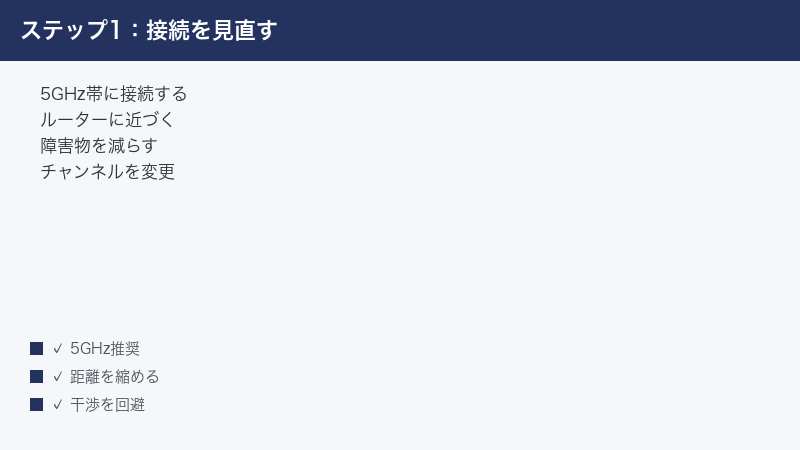
Steam Deckが不安定なとき、最も多い原因の一つが帯域選びのミスマッチです。ルーターから離れた部屋で5GHzにつないでいると電波が弱く途切れやすく、逆に近い場所で混雑した2.4GHzにつないでいると遅くなりがちです。
帯域を切り替えて試す手順
多くのルーターは、2.4GHzと5GHzで別々のネットワーク名(SSID)が用意されています。SSIDの末尾に「-A」「-G」「5G」「2G」などが付いているのが目印です(機種により表記は異なります)。
- クイックアクセスメニューからWi-Fi設定を開き、利用できるネットワーク一覧を表示する。
- 同じルーターから複数のSSIDが見えている場合、今と違う帯域のほうに接続してみる。
- ルーターから近い場所で遊ぶなら5GHzを選ぶと高速で安定しやすい。
- ルーターから遠い・壁を挟む場所なら2.4GHzを選ぶと電波が届きやすく切れにくい。
- 両方試して、自分のプレイ環境で安定するほうを常用する。
なお、ルーターが2.4GHzと5GHzを同じSSIDで自動切り替えする「バンドステアリング」機能を使っている場合、Steam Deckが弱い帯域に張り付いて切れることがあります。その場合は、ルーター側で帯域ごとにSSIDを分ける設定にすると、狙った帯域に固定できて安定することがあります。
原因2:スリープからの復帰時に切れる
「ゲーム中は安定しているのに、スリープから復帰するとネットにつながらない」——これはSteam Deckで非常によく報告される症状です。原因は、Wi-Fiの省電力機能がスリープ中にWi-Fiを深く休止させ、復帰時にうまく再接続できないことにあります。
応急処置
復帰直後につながらないときは、Wi-Fiを一度オフにして数秒後にオンに戻す、または前述の「切断→再接続」を行うと、たいていつながり直します。ただし毎回これでは面倒なので、根本対策として下の省電力設定を見直しましょう。
原因3:Wi-Fi省電力設定(デスクトップモードで変更)
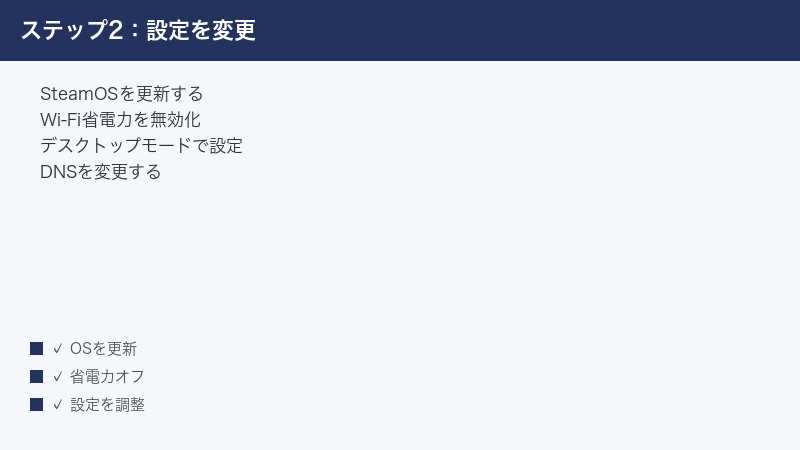
Steam DeckはバッテリーをもたせるためにWi-Fiの省電力機能が有効になっており、これが通信の不安定さの一因になることがあります。この設定はデスクトップモードのネットワーク設定から変更します。
デスクトップモードへの切り替えと設定手順
- 電源ボタンを押し、メニューから「デスクトップに切り替え」を選ぶ。Windowsのデスクトップに似た画面に変わります。
- 画面右下(タスクトレイ)にあるネットワーク(Wi-Fi)のアイコンを探す。
- アイコンをクリックし、接続中のネットワーク名の横にある設定(歯車や鉛筆のアイコン)を開く。
- ネットワークの詳細設定の中に、Wi-Fiの省電力(パワーマネジメント)に関する項目があれば、それをオフにする。
- 設定を保存し、ゲーミングモードに戻って(デスクトップの「Return to Gaming Mode」アイコンから)改善したか確認する。
省電力をオフにするとバッテリーの持ちはわずかに短くなる可能性がありますが、スリープ復帰時の切断や通信の不安定さが解消されることが多いので、安定を優先したい場合は有効な対策です。
※デスクトップモードの画面はSteamOSのバージョンによって配置が変わることがあります。項目名が見当たらない場合は、ネットワーク設定の中を一通り探してみてください。
原因4:ルーターとの距離・障害物・チャンネル
Wi-Fiは目に見えない電波でつながっているため、物理的な環境の影響を強く受けます。次の点を見直しましょう。
距離と障害物の見直し
- ルーターに近づいて試す:ルーターと同じ部屋で安定するなら、距離や壁が原因です。遠くで遊ぶなら2.4GHzに切り替える、または中継機(電波を中継する機器)やメッシュWi-Fiの導入を検討します。
- 障害物を避ける:鉄筋コンクリートの壁、金属製の家具、水槽、電子レンジの近くは電波を弱めます。ルーターは床置きより少し高い位置、できれば家の中央に置くのが理想です。
- 体で電波を遮らない:Steam Deckを両手で握って遊ぶ姿勢では、本体のアンテナを手や体が覆ってしまうこともあります。極端に弱い場合は持ち方や向きを少し変えてみる価値があります。
ルーターのチャンネル・帯域幅を見直す
周囲に多くのWi-Fiがある住宅地やマンションでは、電波の通り道(チャンネル)が混雑して速度が出ない・切れることがあります。ルーターの設定画面(ブラウザで管理画面にアクセス)から、次を試してみてください。
- チャンネルが「自動」になっている場合、空いているチャンネルに手動で固定してみる。
- 2.4GHzで混雑がひどい場合は、5GHzのほうがチャンネル数が多く空いていることが多い。
- チャンネル幅(帯域幅)が広すぎると干渉を受けやすいことがあるため、不安定なら一段狭い設定も試す。
- ルーターのファームウェア(内蔵ソフト)が古ければ更新する。

原因5:SteamOSのアップデート不足
Steam DeckのWi-Fiの安定性は、SteamOSのアップデートで改善されてきた経緯があります。古いバージョンのまま使っていると、すでに修正済みの不具合に悩まされている可能性があります。
アップデート手順
- ゲーミングモードでSteamボタンを押し、「設定」を開く。
- 「システム」の項目を選び、ソフトウェアアップデートを確認する。
- 更新がある場合は適用し、案内に従って再起動する。
- バッテリー残量が少ないと更新が途中で止まることがあるため、できれば充電しながら実施する。
更新後はWi-Fiの挙動が変わることがあるので、改めて接続の安定性を確認してください。安定版(Stable)のほかにベータ版チャンネルもありますが、不具合検証目的でなければ通常は安定版のままで問題ありません。
原因6:DNS設定とダウンロードが遅い問題
「つながってはいるのにダウンロードが遅い」「ページの表示に時間がかかる」場合、DNS(ドメイン名をサーバーの住所に変換する仕組み)が遅い、または相性が悪いことがあります。DNSを公共の高速なものに変えると改善するケースがあります。
ダウンロードが遅いときの対処
- ダウンロード地域(サーバー)を確認する:Steamの設定にある「ダウンロード」の項目で、ダウンロード地域が自分の住む地域に合っているか確認する。遠い地域が選ばれていると遅くなります。日本国内の都市が選べる場合はそれを選びます。
- 混雑時間帯を避ける:夜間など多くの人が同時に使う時間帯は回線全体が混みます。可能なら時間をずらす。
- ほかの端末の通信を止める:同じWi-Fiで動画や大容量ダウンロードをしている端末があると帯域を取り合います。
- DNSを変更する:デスクトップモードのネットワーク詳細設定から、DNSを手動で公共DNS(例:1.1.1.1 や 8.8.8.8 など広く使われているもの)に設定すると、名前解決が速くなる場合があります。
- 有線接続を使う:公式ドックやUSB-LANアダプタがあれば、有線接続にすると最も安定し高速です。大容量のダウンロード時にはとくに有効です。
原因7:機内モードの誤作動
Steam Deckには、すべての無線通信をまとめてオフにする機内モードがあります。知らないうちにオンになっている、または操作の拍子に切り替わってしまうと、当然Wi-Fiもつながりません。
- クイックアクセスメニューを開き、機内モードがオフになっているか確認する。
- もしオンなら、オフに切り替えてWi-Fiが復活するか確かめる。
- 機内モードをオフにしてもWi-Fiが個別にオフのままのことがあるので、Wi-Fiもオンになっているか合わせて確認する。
症状別・対処の早見表
| 症状 | まず疑う原因 | 優先して試す対処 |
|---|---|---|
| スリープ復帰後だけ切れる | Wi-Fi省電力機能 | デスクトップモードで省電力をオフ |
| 遠い部屋で頻繁に切れる | 距離・帯域 | 2.4GHzへ切替・中継機を検討 |
| 近くなのに遅い | 2.4GHzの混雑 | 5GHzへ切替・チャンネル変更 |
| ダウンロードだけ遅い | ダウンロード地域・DNS | 地域確認・DNS変更・有線接続 |
| 全くつながらない | 機内モード・再起動 | 機内モード確認・本体とルーター再起動 |
原因切り分けのチェックリスト
| 確認ポイント | YESなら | NOなら |
|---|---|---|
| ほかのスマホやPCも同じWi-Fiで切れる? | ルーター・回線側が原因 | Steam Deck側の設定を疑う |
| ルーターのそばだと安定する? | 距離・障害物が原因 | 帯域・省電力・OS更新を確認 |
| 省電力オフで改善した? | 省電力機能が原因(その設定で運用) | チャンネル・DNSなど他要因を確認 |
🛒 関連商品をAmazonでチェック
よくある質問(FAQ)
Q1. スリープから戻るたびにWi-Fiが切れます。一番効く対策は?
デスクトップモードのネットワーク設定でWi-Fiの省電力(パワーマネジメント)をオフにするのが最も効果的です。バッテリーの持ちはわずかに短くなる可能性がありますが、復帰時の切断はほぼ解消されることが多いです。
Q2. 5GHzと2.4GHz、Steam Deckにはどちらがいいですか?
ルーターの近くで遊ぶなら高速な5GHz、離れた部屋や壁を挟む場所なら電波が届きやすい2.4GHzが向いています。自分のプレイ環境で両方つないでみて、安定するほうを常用するのが正解です。
Q3. ダウンロードがとても遅いのですが、回線が原因でしょうか?
回線速度のほかに、Steamのダウンロード地域が遠い地域になっている、混雑時間帯である、同じWi-Fiの他端末が帯域を使っている、といった要因が考えられます。地域設定の確認と、可能であればドックやアダプタを使った有線接続が効果的です。
Q4. 省電力設定がデスクトップモードに見当たりません。
SteamOSのバージョンによって設定画面の配置や項目名が変わることがあります。ネットワーク(Wi-Fi)の詳細設定の中を一通り探してみてください。見つからない場合は、まずSteamOSを最新版に更新してから再度確認すると表示されることがあります。
Q5. 機内モードを切ってもWi-Fiがつながりません。
機内モードをオフにしても、Wi-Fi自体が個別にオフのままになっていることがあります。クイックアクセスメニューでWi-Fiの項目を開き、Wi-Fiがオンで、目的のネットワークが選ばれているか確認してください。それでもダメなら本体とルーターの再起動を試します。
Q6. SteamOSのアップデートで本当に改善しますか?
Steam DeckのWi-Fi安定性はアップデートで段階的に改善されてきました。古いバージョンのままだと修正済みの不具合に当たっている可能性があるため、まず最新版に更新するのは有効な基本対応です。ただし環境要因(距離・干渉)は更新だけでは解決しません。
Q7. 有線接続はできますか?
はい。公式のドッキングステーション、またはUSB-Cに対応した有線LANアダプタを使えば有線でネットにつなげます。有線は最も安定して高速なので、大容量ゲームのダウンロードやオンライン対戦を安定させたいときにおすすめです。
まとめ
Steam DeckのWi-Fiトラブルは、原因が複数あるため「どこが悪いのか」を切り分けるのが解決の近道です。まずは本体とルーターの再起動、機内モードの確認といった基本から始め、改善しなければ症状に応じて対処を選びましょう。
特に多いのがスリープ復帰時の切断で、これはデスクトップモードでWi-Fiの省電力をオフにすると大きく改善します。遠い部屋なら2.4GHz、近い部屋なら5GHzと帯域を使い分け、ルーターの位置やチャンネルも見直し、SteamOSを最新に保つ。ダウンロードが遅いときは地域設定とDNS、そして可能なら有線接続。これらを順に押さえれば、快適なゲーム環境を取り戻せるはずです。
