 minto.tech スマホ(iPhone/Android)・パソコン(Windows/Mac)・Office・Wi-Fi・AIツールの「できない」「困った」を解決する実用ガイド。トラブル対処法とノウハウが満載のお助けサイトです。
※本ページにはプロモーション(広告)が含まれています
「ボタンの割り当てを変えようとLogi Options+を開いたのに、マウスもキーボードも一覧に出てこない」「昨日まで使えていたのに、アップデートしたら急にデバイスを検出しなくなった」――。ロジクール(Logicool)のマウスやキーボードを細かくカスタマイズできる設定ソフトLogi Options+(ロジ・オプションズ・プラス)がデバイスを認識しないと、せっかくの多機能ボタンが宝の持ち腐れになってしまい困りますよね。
Logi Options+がデバイスを検出しない原因は、接続方法(レシーバーかBluetoothか)の問題、常駐プログラムの不調、そのデバイスが対応一覧に入っていない、OS側の許可が足りないといった点がほとんどです。順番に切り分ければ、多くは自分で解決できます。
この記事では、Logi Options+がマウスやキーボードを検出しないときの主な原因と、WindowsとMacそれぞれの具体的な対処法を、初心者の方にもわかりやすく解説します。レシーバー(Logi BoltやUnifying)とBluetoothの確認、再インストール、対応デバイスの確認、常駐プロセスの再起動、Macの権限設定、ファームウェア更新、複数PC切替まで、つまずきやすいポイントを網羅します。
この記事でわかること
- Logi Options+がデバイスを検出しない主な原因
- USBレシーバー(Logi Bolt・Unifying)とBluetooth接続それぞれの確認方法
- Logi Options+の正しい再インストール手順
- 対応デバイス一覧の確認と、旧ソフト(Logicool Options)が必要なケース
- 常駐プロセス(Logi Options Daemon)の再起動方法
- Windows・macOSそれぞれで必要な権限とバックグラウンド許可
- ファームウェア更新や複数PC切替(Flow)の注意点
📑 この記事の目次(タップで開く)
Logi Options+の基本的な仕組みを知っておこう
対処法を理解するために、まずLogi Options+がどう動いているかを簡単に押さえましょう。仕組みがわかると、検出されない原因が見つけやすくなります。
Logi Options+は、ロジクールのマウスやキーボードのボタン割り当て・速度・スクロール挙動などを設定するためのソフトです。動作には大きく2つの要素が関わります。
- デバイスとの接続:マウスやキーボードがパソコンに正しくつながっている必要があります。接続方法は主に、専用のUSBレシーバー(小さな受信機を挿す方式。Logi BoltやUnifyingがある)と、Bluetooth(レシーバーなしで直接ペアリングする方式)の2通りです。
- 常駐プログラム(バックグラウンドで動く土台):Logi Options+は、画面に見えるアプリ本体だけでなく、裏で常に動く常駐プロセス(Logi Options Daemonなどと呼ばれる)に支えられています。この土台が止まっていると、アプリを開いてもデバイスを見つけられません。
さらにmacOSでは、ソフトがマウスやキーボードの操作を制御するためにOS側の許可(アクセシビリティや入力監視)が必要です。ここが許可されていないと、デバイスはつながっていてもLogi Options+から操作・検出できないことがあります。
つまり、Logi Options+が正しくデバイスを認識するには、デバイスが物理的につながっていること、常駐プログラムが動いていること、OSの許可が与えられていること、そのデバイスがLogi Options+の対応機種であることが必要です。これらを順に確認していきます。
Logi Options+がデバイスを検出しない主な原因
検出されない場合に考えられる原因を、発生頻度が高い順に紹介します。まずは上から順番に確認してみてください。
原因1:対応していないデバイス(旧ソフトが必要)
意外と多いのがこれです。Logi Options+は比較的新しい世代のマウス・キーボード向けのソフトで、古いモデルは対応していないことがあります。その場合、いくら新しいLogi Options+を入れてもデバイスは表示されません。古いモデルは、従来の設定ソフトであるLogicool Options(オプションズ・プラスではない旧版)を使う必要があります。まずは自分のデバイスがどちらのソフトに対応しているかを確認することが重要です。
原因2:接続(レシーバーまたはBluetooth)の不具合
そもそもデバイスがパソコンに正しくつながっていないと、当然検出されません。接続方法ごとに次のような問題が起こります。
- USBレシーバー:レシーバーがしっかり挿さっていない、USBポートの接触不良、USBハブ経由で電力が不足している、レシーバーとデバイスのペアリングが外れている
- Bluetooth:ペアリングが切れている、Bluetoothがオフになっている、複数の機器との干渉で不安定になっている
「マウスのカーソル自体は動くのにLogi Options+に出てこない」場合でも、接続が不安定でソフトが認識しきれていないことがあります。
原因3:常駐プログラム(Logi Options Daemon)が停止・不調
Logi Options+を支える常駐プロセスが何らかの理由で止まっていると、アプリを開いてもデバイスを検出できません。アップデート直後やパソコンの長時間稼働後に、この土台がうまく動いていないことがあります。再起動で復活するケースが多いです。

原因4:OSの権限が不足している(特にmacOS)
macOSではセキュリティ保護が強く、Logi Options+がマウスやキーボードの動作を制御するにはアクセシビリティと入力監視という2つの許可が必要です。これらが許可されていないと、デバイスを検出できなかったり、ボタン割り当てが反映されなかったりします。macOSをアップデートした後に許可がリセットされ、急に使えなくなることもあります。
原因5:ソフトやファームウェアが古い・破損している
Logi Options+本体のバージョンが古い、インストールが途中で失敗して一部ファイルが壊れている、あるいはデバイス側のファームウェア(マウスやキーボードの内部ソフト)が古い、といったケースでも検出に失敗します。再インストールや更新で解消することがあります。
原因6:バックグラウンド動作が許可されていない
Logi Options+は常に裏で動いている必要がありますが、OSの設定でバックグラウンド動作や自動起動が制限されていると、常駐プロセスが立ち上がらず、いつの間にか検出しなくなることがあります。
症状から原因をすばやく見つける早見表
対処に入る前に、症状から原因の見当を付けられる早見表を用意しました。自分の状況に近い行を見つけて、対応する対処法へ進んでください。
| いま起きている症状 | 考えられる主な原因 | 確認する対処法 |
|---|---|---|
| 特定の古いデバイスだけ出てこない | Logi Options+非対応(旧版が必要) | 対処法1 |
| カーソルは動くが検出されない | 常駐プロセスの停止・不調 | 対処法3 |
| どのデバイスも反応がない | 接続不良/ソフト破損 | 対処法2・4 |
| Macでアップデート後に急に不可 | アクセシビリティ・入力監視の許可が外れた | 対処法5 |
| 起動するたびに認識しなくなる | バックグラウンド動作・自動起動が無効 | 対処法6 |
| 複数PC切替が動かない | 未インストール/ネットワーク・通信遮断 | Flowの章 |
原因別の具体的な対処法
ここからは原因ごとの直し方を順に解説します。まずは基本的な接続と再起動から、続いてOSごとの設定へと進みます。
対処法1:対応デバイスかどうかを確認する
最初に、自分のマウス・キーボードがLogi Options+に対応しているかを確認します。
- デバイスの型番を本体裏のラベルや購入時の情報で確認します。
- ロジクールの公式情報で、その型番がLogi Options+対応か、旧Logicool Options対応かを調べます。
- 旧ソフト対応の古いモデルだった場合は、Logi Options+ではなくLogicool Optionsをインストールして使います。両方を同時に入れると競合することがあるため、対応する片方だけにするのが無難です。
「新しく買ったマウスは検出するのに、昔から使っているマウスだけ出てこない」という場合は、この対応世代の違いが原因であることが多いです。
対処法2:接続を確認し直す
接続方法ごとに次を確認します。
USBレシーバー(Logi Bolt・Unifying)の場合
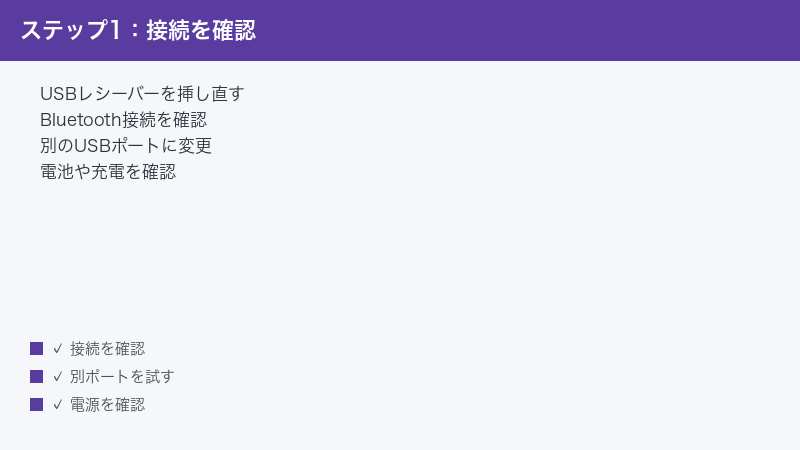
- レシーバーを一度抜き、パソコン本体のUSBポートに直接挿し直します。USBハブや延長ケーブル経由を避けると安定します。
- 別のUSBポートでも試します。ポートの接触不良の切り分けになります。
- マウスやキーボードの電源が入っているか、電池残量が十分かを確認します。充電式なら充電します。
- レシーバーとデバイスのペアリングが外れている場合は、ロジクールの専用ペアリングツールや、Logi Options+内のデバイス追加機能で再ペアリングします(Logi BoltとUnifyingは方式が異なるため、デバイスに対応した方式のレシーバーを使う必要があります)。
Bluetoothの場合
- パソコンのBluetoothがオンになっているか確認します。
- OSのBluetooth設定で、対象のデバイスが「接続済み」になっているか確認します。切れている場合は再接続します。
- うまくいかないときは、OSのBluetooth設定から一度デバイスを削除(ペアリング解除)し、デバイスをペアリングモードにして登録し直します。
対処法3:常駐プロセスを再起動する/パソコンを再起動する
土台の常駐プログラムを動かし直すと、検出が回復することが多いです。最も手軽で効果的なのはパソコンの再起動です。それでも改善しない場合は、常駐プロセスを手動で動かし直します。
Windowsの場合
- タスクバーを右クリックしてタスクマネージャーを開きます。
- 「プロセス」または「詳細」タブで、Logi Options+関連のプロセス(Logi Options Daemonなど名前にLogiを含むもの)を探します。
- 該当プロセスを選んで「タスクの終了」を行い、その後あらためてLogi Options+を起動します。停止していた土台が立ち上がり直します。
macOSの場合
- 「アクティビティモニタ」を開きます(アプリケーション→ユーティリティ)。
- 検索欄に「Logi」と入力し、関連プロセスを探します。
- 該当プロセスを選んで終了(×ボタン→終了)し、再度Logi Options+を起動します。

対処法4:Logi Options+を再インストールする
ソフトの破損や不調が疑われるときは、入れ直すのが確実です。
- まず現在のLogi Options+をアンインストールします。Windowsは「設定」→「アプリ」から、macOSはアプリ内のアンインストール機能または所定の手順で削除します。
- パソコンを再起動します。残った常駐プロセスを完全に終了させるためです。
- ロジクールの公式サイトから最新版のインストーラーを入手し、インストールします。
- インストール後、デバイスを接続した状態でLogi Options+を起動し、検出されるか確認します。
再インストールでは、ボタン割り当てなどの設定がリセットされることがあります。事前に設定内容をメモしておくと、後で復元しやすくなります。
対処法5:macOSの権限(アクセシビリティ・入力監視)を許可する
Macで検出されない・割り当てが効かない場合は、権限設定が鍵です。
- アップルメニュー→「システム設定」を開きます。
- 「プライバシーとセキュリティ」を選びます。
- 「アクセシビリティ」を開き、一覧の中のLogi Options+のスイッチをオンにします。表示されていなければ「+」から追加します。
- 同じく「入力監視」を開き、Logi Options+をオンにします。
- 「Bluetooth」の項目があれば、Logi Options+にBluetoothの利用が許可されているかも確認します。
- 権限を変更したら、Logi Options+をいったん終了して起動し直します。再起動を求められたら従います。
macOSをアップデートした直後はこれらの許可が外れることがあるので、「更新後に急に使えなくなった」ときはまずここを確認してください。
対処法6:バックグラウンド動作・自動起動を許可する
常駐プロセスが立ち上がらない場合は、バックグラウンド動作の許可を確認します。
- Windows:「設定」→「アプリ」からLogi Options+の詳細設定を開き、バックグラウンドでの実行が許可されているか確認します。スタートアップ(自動起動)が無効になっていれば有効にします。
- macOS:「システム設定」→「一般」→「ログイン項目」で、Logi Options+のバックグラウンド項目が許可されているか確認します。
対処法7:ファームウェアを更新する
デバイス側の内部ソフトを最新にすると、認識や動作が安定することがあります。
- Logi Options+でデバイスが一時的にでも認識された状態にします。
- デバイスの設定画面にファームウェア更新の案内があれば実行します。
- 更新中はデバイスを取り外さず、レシーバーも抜かずに完了を待ちます。途中で中断すると不具合の原因になります。
WindowsとmacOSで確認するポイントの違い
同じLogi Options+でも、OSによって確認すべき箇所が少し異なります。下の表に主な違いを整理しました。
| 確認項目 | Windowsでの場所 | macOSでの場所 |
|---|---|---|
| 常駐プロセスの再起動 | タスクマネージャー | アクティビティモニタ |
| 操作の権限 | 通常は特別な許可は不要 | アクセシビリティ/入力監視の許可が必須 |
| 自動起動・バックグラウンド | 設定→アプリ/スタートアップ | システム設定→一般→ログイン項目 |
| アンインストール | 設定→アプリ→アンインストール | アプリ内のアンインストール手順 |
とくにmacOSでは「権限の許可」が最大のつまずきポイントです。Windowsでは「常駐プロセスの再起動」と「再インストール」で解決することが多い、と覚えておくと切り分けが速くなります。
複数PC切替(Flow)がうまくいかないときは
Logi Options+には、1つのマウス・キーボードで複数のパソコンをカーソル移動だけで切り替えられるFlow(フロー)という機能があります。これが動かない・検出が不安定なときは次を確認します。
- 切り替えたいすべてのパソコンにLogi Options+をインストールし、Flowを有効にします。片方だけだと機能しません。
- すべてのパソコンが同じネットワークにつながっているか確認します。Flowはネットワーク経由で連携します。
- セキュリティソフトやファイアウォールがLogi Options+の通信をブロックしていないか確認します。
- Flowを使うデバイスが、複数機器とのペアリングを切り替えられる対応モデルかも確認します。
Flowの設定中に一時的にデバイスの検出が乱れることがありますが、各パソコンでソフトを再起動すると安定することが多いです。
🛒 関連商品をAmazonでチェック
よくある質問(FAQ)
Q1. 古いマウスがLogi Options+に表示されません。故障ですか?
故障とは限りません。Logi Options+は新しめのモデル向けで、古いマウス・キーボードは対応していないことがあります。その場合は従来の設定ソフトであるLogicool Optionsを使う必要があります。まず自分の型番がどちらのソフトに対応しているかを確認してください。
Q2. カーソルは動くのにLogi Options+が認識しません。
カーソルが動くのは基本的な接続ができている証拠ですが、Logi Options+の常駐プロセスが止まっていると検出されません。まずパソコンを再起動し、それでも改善しなければタスクマネージャー(Windows)やアクティビティモニタ(Mac)で関連プロセスを終了させてからソフトを開き直してください。
Q3. Macでアップデート後に急に検出されなくなりました。
macOSのアップデートでアクセシビリティや入力監視の許可がリセットされた可能性が高いです。「システム設定」→「プライバシーとセキュリティ」から、アクセシビリティと入力監視の両方でLogi Options+をオンにし直し、ソフトを再起動してください。
Q4. Logi BoltとUnifyingのレシーバーは同じですか?
いいえ、Logi BoltとUnifyingは別の方式のレシーバーです。デバイスが対応している方式のレシーバーを使う必要があり、互いに混用できない場合があります。手元のレシーバーとデバイスの対応を確認し、対応する方式同士でペアリングしてください。
Q5. 再インストールすればボタン設定は消えますか?
再インストールやアンインストールの際に、設定がリセットされることがあります。心配な場合は、ボタン割り当てなどの内容を事前にメモしておくと、入れ直した後に復元しやすくなります。アカウントにログインして設定を同期している場合は、再ログインで復元できることもあります。
Q6. 常駐プロセスを終了しても大丈夫ですか?
はい。常駐プロセスを終了しても、Logi Options+を起動し直せば自動的に立ち上がり直します。検出されない不調を直す目的でプロセスを終了するのは有効な対処です。ただし更新中などは避け、通常時に行ってください。
Q7. Flow(複数PC切替)が動きません。何を確認すべきですか?
すべてのパソコンにLogi Options+を入れてFlowを有効にし、同じネットワークにつないでいるか確認してください。セキュリティソフトやファイアウォールが通信を遮断していないかもチェックポイントです。各パソコンでソフトを再起動すると安定することが多いです。
まとめ
Logi Options+がデバイスを検出しないときの原因と対処法を見てきました。最後に重要なポイントを振り返ります。
- まず対応デバイスかを確認する。古いモデルは旧版のLogicool Optionsが必要
- 接続を見直す。レシーバーは本体ポートに直挿し、Bluetoothは再ペアリングを試す
- 困ったらまずパソコンを再起動。改善しなければ常駐プロセスを終了して起動し直す
- Macはアクセシビリティと入力監視の許可が必須。OS更新後はとくに要確認
- 不調が続くなら再インストールとファームウェア更新で立て直す
- Flowが動かないときは、全PCへのインストール・同一ネットワーク・通信遮断の有無を確認する
多くのトラブルは、接続の確認・常駐プロセスの再起動・OSの権限設定という3つの切り分けで解決します。仕組みを理解しておけば、検出されなくなっても落ち着いて原因を特定できます。この記事を参考に、ロジクールのマウスやキーボードを思いどおりにカスタマイズして快適に使ってください。
