 minto.tech スマホ(iPhone/Android)・パソコン(Windows/Mac)・Office・Wi-Fi・AIツールの「できない」「困った」を解決する実用ガイド。トラブル対処法とノウハウが満載のお助けサイトです。
※本ページにはプロモーション(広告)が含まれています
ワイヤレスイヤホンやヘッドホンで「高音質で聴きたい」と思ってLDAC(エルダック、ソニーが開発した高音質Bluetoothコーデック)対応モデルを選んだのに、いざ接続してみると「LDACが有効になっているのか分からない」「音質が思ったほど良くない」と感じたことはありませんか。スマホの設定画面を見てもLDACの項目がグレーアウトしていたり、いつの間にか別のコーデックに切り替わっていたりして、戸惑う方は少なくありません。
LDACは最大990kbpsという高いビットレートでハイレゾ相当の情報量を伝送できる優秀なコーデックですが、その性能を引き出すにはいくつかの条件をすべて満たす必要があります。スマホ側・イヤホン側・接続環境のどれか一つでも条件が欠けると、自動的にSBC(エスビーシー、Bluetooth標準の基本コーデック)やAAC(エーエーシー)といった下位のコーデックへ降格してしまうのです。
この記事では、BluetoothのLDACコーデックが有効にならない・音質が上がらないと感じるすべての原因を整理し、Androidスマホの「開発者向けオプション」での設定変更から、接続優先と音質優先の切り替え、再ペアリングの手順まで、自分で確実に確認・改善できる方法を順を追って解説します。なぜiPhoneではLDACが使えないのかという疑問にもお答えします。
- LDACが有効にならない主な原因(イヤホン側・スマホ側・電波環境の3系統)
- SBC/AAC/aptX/aptX HD/LDACの違いと音質の比較
- Android「開発者向けオプション」でコーデックを手動指定する手順
- 「接続優先(990kbps)」と「音質優先」の意味と使い分け
- 電波干渉や距離でLDACが下位コーデックへ自動降格する仕組み
- iPhoneがLDAC非対応である理由と代替手段
- 確実に直すための再ペアリング手順
📑 この記事の目次(タップで開く)
LDACコーデックとは何か・なぜ「有効にならない」が起きるのか
Bluetoothで音声を飛ばすとき、音楽データはそのまま送られるわけではありません。電波の帯域には限りがあるため、音声を一度圧縮(エンコード)して送信し、受信側で元に戻す(デコード)処理を行います。このときの「圧縮方式のルール」がコーデックです。送信側のスマホと受信側のイヤホンが同じコーデックに対応していて、かつ双方がそのコーデックを選択しているときだけ、そのコーデックが使われます。
LDACはソニーが開発した高音質コーデックで、最大990kbpsという大きな情報量を伝送できます。これは標準コーデックであるSBCのおよそ3倍の情報量にあたり、ハイレゾ音源の繊細なニュアンスまで再現しやすくなります。2019年以降はAndroidの標準機能(AOSP)に組み込まれたため、多くのAndroidスマホがLDACに対応しています。
しかし、LDACが「使える」ことと「実際に有効になっている」ことは別物です。LDACは大量のデータを送るぶん、安定した電波環境を必要とします。電波状況が悪いと音が途切れてしまうため、Bluetoothのシステムは自動的にビットレートを下げたり、より軽いコーデックへ切り替えたりして接続の安定を優先します。これが「LDAC対応のはずなのに音質が上がらない」と感じる最大の理由です。
つまりLDACが有効にならない原因は、大きく次の3系統に分けて考えると整理しやすくなります。
- イヤホン/ヘッドホン側の問題 — そもそもLDAC非対応、または設定で無効になっている
- スマホ側の問題 — コーデック選択が「自動」のまま、もしくは開発者向けオプションで別のコーデックに固定されている
- 電波環境の問題 — 距離・障害物・他機器との干渉でLDACが下位コーデックや低ビットレートへ降格している
主要Bluetoothコーデックの違いと音質比較
対処法に入る前に、自分のイヤホンとスマホがどのコーデックに対応しているかを把握しておくことが重要です。代表的なコーデックの特徴を比較表にまとめました。LDACにこだわる前に、まず「自分の機器がLDACに対応しているか」を確認しましょう。
| コーデック | 最大ビットレート | 主な対応端末 | 音質の目安 |
|---|---|---|---|
| SBC | 約328kbps | すべてのBluetooth機器(標準) | 標準的。誰でも使えるが情報量は最小 |
| AAC | 約256〜320kbps | iPhone・一部Android | SBCより効率が良く中高音がきれい |
| aptX | 約352kbps | クアルコム製チップ搭載Android | 遅延が少なく安定。CD音質相当 |
| aptX HD | 約576kbps | 対応Android+対応イヤホン | ハイレゾ相当(24bit/48kHz) |
| LDAC | 最大990kbps | Android 8.0以降の多く+対応機器 | 最高クラス。ハイレゾ音源を最も活かせる |
表のとおり、LDACは情報量で他を大きく引き離しています。ただし、ここで注目したいのはiPhoneの列にLDACが含まれていない点です。iPhoneはSBCとAACにのみ対応しており、LDAC・aptX・aptX HDはいずれも使えません。これはアップルが自社デバイスのコーデックをAACに統一しているためで、設定の問題ではなく仕様です。詳しくは後半の専用セクションで解説します。
また、LDACには「990kbps」「660kbps」「330kbps」という3段階の伝送モードがある点も覚えておきましょう。一番情報量の多い990kbpsが常に使われるわけではなく、電波環境に応じて自動的に切り替わります。「LDACで接続できているのに音が良くない」と感じる場合、実は330kbpsまで落ちていることがあるのです。
原因1: イヤホン・ヘッドホン側がLDACに対応していない/無効になっている
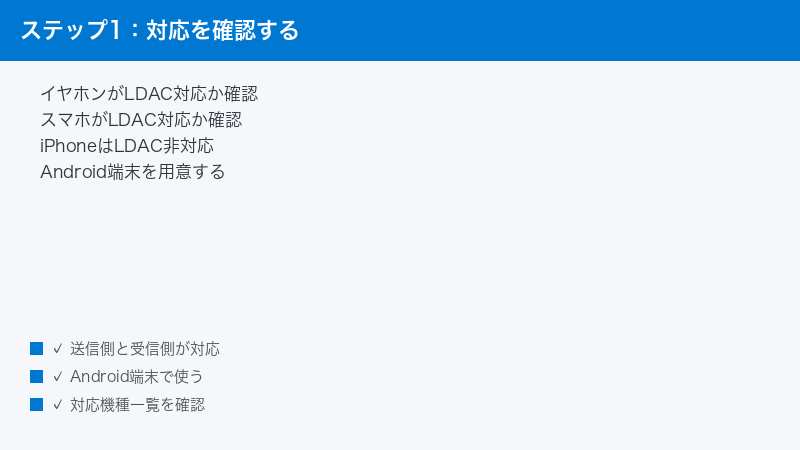
最も基本的かつ見落としがちな原因が、受信側であるイヤホン・ヘッドホンのLDAC対応状況です。スマホがLDACに対応していても、相手がLDACをサポートしていなければ絶対に有効になりません。コーデックは「両方が対応している中で最も高品質なもの」が選ばれる仕組みだからです。
確認手順
- イヤホン・ヘッドホンの製品仕様(メーカー公式サイトの仕様欄や同梱の説明書)で「対応コーデック」の項目を見る
- そこに「LDAC」と明記されているか確認する(「ハイレゾワイヤレス」のロゴがあればLDAC対応の可能性が高い)
- 記載がSBC・AACのみであれば、その機器ではLDACは使えない
注意したいのは、同じシリーズでもグレードによってLDAC対応・非対応が分かれるケースがあることです。エントリーモデルはSBC/AACのみ、上位モデルのみLDAC対応という製品構成は珍しくありません。「同じメーカーの上位機種が対応していたから」という思い込みは禁物です。
また、LDAC対応機種であっても、イヤホン本体側の設定や専用アプリでコーデックを切り替えている場合があります。メーカー純正アプリ(ソニーのHeadphones Connectなど)に「音質優先/接続優先」の切り替えや、コーデックの有効・無効スイッチが用意されていることがあるので、アプリ内の設定も一度見直してください。接続優先モードになっていると、LDACが使えてもあえて軽いコーデックを選ぶ挙動になることがあります。
原因2: Androidの「開発者向けオプション」でコーデックが固定されている
Androidスマホには、通常は隠れている「開発者向けオプション」という上級者向けメニューがあり、ここでBluetoothオーディオのコーデックを手動で指定できます。過去にここを操作してSBCやAACに固定したまま忘れている、あるいは何かのはずみで設定が変わっていると、LDAC対応機器でもLDACが選ばれません。
反対に、LDACを使いたいのに「自動」のままで下位コーデックが選ばれ続けている場合も、ここで明示的にLDACを指定することで改善することがあります。以下の手順で確認・変更しましょう。
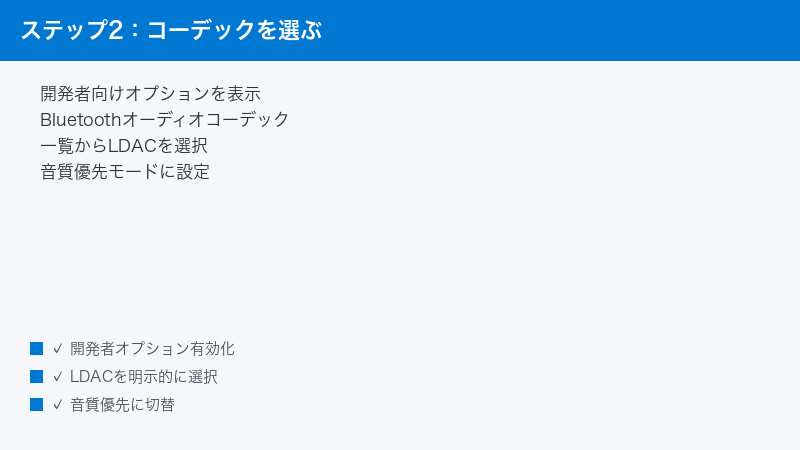
開発者向けオプションを表示する
- 「設定」アプリを開く
- 「デバイス情報」または「端末情報」を開く
- 「ビルド番号」を探し、7回連続でタップする
- 「これでデベロッパーになりました」と表示されれば成功(端末によってはPINやパターンの入力を求められる)
Bluetoothオーディオコーデックを設定する
必ず、LDACで聴きたいイヤホン・ヘッドホンを接続した状態で操作してください。未接続だと項目がグレーアウトして選べません。
- イヤホン・ヘッドホンをスマホに接続する
- 「設定」→「システム」→「開発者向けオプション」を開く(場所は機種により異なる)
- 下にスクロールして「Bluetoothオーディオコーデック」をタップ
- 一覧から「LDAC」を選択する(グレーアウトして選べない場合は機器が非対応か未接続)
- 続いて「Bluetoothオーディオの再生品質(LDAC再生音質)」をタップ
- 「音質優先(990kbps)」を選ぶ
重要な注意点として、開発者向けオプションで設定したコーデックは、イヤホンの接続を切ると「自動」にリセットされることがあります。これは不具合ではなくAndroidの仕様です。毎回固定したい場合は接続のたびに設定し直すか、原因3で解説する電波環境の改善で「自動」のままLDACが選ばれる状態を目指すのが現実的です。
原因3: 電波干渉・距離でLDACが下位コーデックへ自動降格している
「設定上はLDACになっているのに音が途切れる」「音質が良くなった気がしない」という場合、LDACの伝送モードが990kbpsから下位の660kbps・330kbpsへ自動降格している可能性が高いです。LDACは大量のデータを送るため、電波が不安定になると安定性を優先してビットレートを落とすよう設計されています。
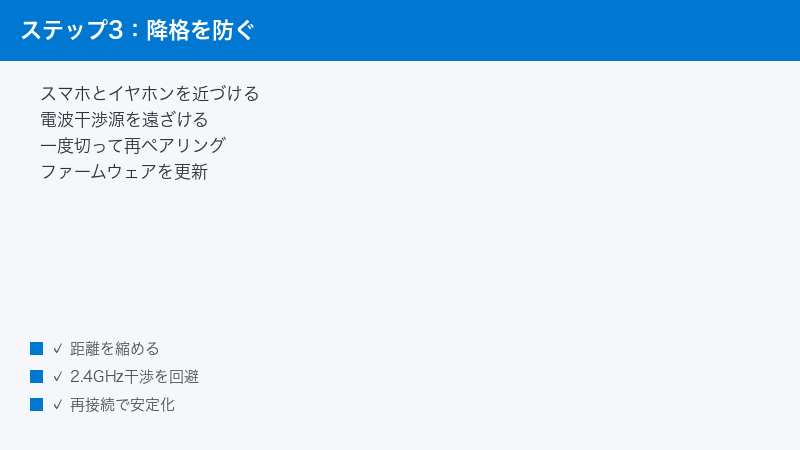
Bluetoothは2.4GHz帯という電波を使いますが、この帯域はWi-Fiルーター・電子レンジ・他のBluetooth機器など多くの機器と共用しています。そのため次のような状況では干渉が起きやすく、LDACが本来の性能を発揮できません。
| 干渉・降格の原因 | 具体例 | 対処 |
|---|---|---|
| スマホとの距離が遠い | スマホをカバンに入れ体が壁になる | スマホを上着の胸ポケットなど近くに置く |
| Wi-Fiルーターとの干渉 | 2.4GHzのWi-Fiルーターのすぐ近く | ルーターから離れる、Wi-Fiを5GHz帯に切替 |
| 混雑した場所 | 満員電車・駅・人混みで多数の機器が稼働 | 音質優先より接続優先が無難な場面 |
| 障害物・体による遮蔽 | スマホを背中側のポケットに入れる | 体の正面側や見通しの良い位置に置く |
| 電子レンジ稼働中 | キッチンで電子レンジ使用中 | 使用中はレンジから距離を取る |
音が途切れがちなときは、まずスマホとイヤホンの距離を縮め、間に体や壁を挟まないことを試してください。これだけで降格していた伝送モードが990kbpsに戻り、安定して高音質を維持できるケースが多くあります。逆に、混雑した電車内などどうしても電波環境が悪い場所では、次に説明する「接続優先」モードへ切り替えたほうが快適です。
「接続優先(990kbps)」と「音質優先」の違いと使い分け
開発者向けオプションやイヤホンの純正アプリには「接続優先」と「音質優先」という設定があります。名前が紛らわしく、Androidの表記では「Bluetoothオーディオの再生品質」として次のような選択肢が並びます。どれを選ぶかで体感が大きく変わるため、意味を正しく理解しておきましょう。
- 音質優先(990kbps固定寄り) — 常に高いビットレートを維持しようとする。音質は最高だが、電波が弱いと音切れが増える
- 標準(自動/660kbps前後) — 音質と安定性のバランスを取る中間設定
- 接続優先(330kbps寄り) — 安定性を最優先しビットレートを低めに抑える。音切れは減るが音質はSBC+αに近づく
「音質優先」を選んでいるのに音がブツブツ途切れる場合は、電波環境がそのビットレートに耐えられていません。その状態では音楽が頻繁に止まり、かえって聴き心地が悪くなります。自宅など電波が安定した環境では音質優先、外出先や人混みでは標準または接続優先という使い分けが実用的です。
なお、ソニー製ヘッドホンの純正アプリでは「音質優先(990kbps)」と「接続優先(330kbps)」が明示的に選べます。アプリ側で接続優先になっていると、開発者向けオプションでLDACを選んでいても実質的に330kbpsで動作するため、両方の設定を揃えることが大切です。
iPhoneがLDACに対応していない理由と代替手段
「iPhoneでLDAC対応イヤホンを使っているのに、設定にLDACの項目が出てこない」というのは、不具合でも設定ミスでもありません。iPhone・iPadはそもそもLDACに対応していないのが理由です。
アップルのデバイスが対応しているBluetoothオーディオコーデックはSBCとAACの2種類だけです。LDAC・aptX・aptX HDといった高音質コーデックは、ハードウェア・ソフトウェアのどちらにも組み込まれていません。そのため、LDAC対応のイヤホンをiPhoneに接続しても、自動的にAAC(またはSBC)で接続されます。iPhoneには開発者向けオプションのようなコーデック手動選択メニューも存在しません。
iPhoneで少しでも良い音質を得たい場合の現実的な選択肢は次のとおりです。
- AACで高品質に再生できるイヤホンを選ぶ — iPhoneはAACの処理に最適化されており、AAC対応の良質なイヤホンなら十分高音質
- 有線接続を使う — USB-C/Lightning対応のDAC内蔵イヤホンや変換アダプタを使えば、Bluetoothを介さずデジタル伝送できる
- LDACはAndroid機で活用する — 同じイヤホンでも、Android機と組み合わせればLDACの恩恵を受けられる
つまり、LDACの音質を本気で楽しみたいなら送信側はAndroidスマホやLDAC対応のウォークマン等が必須です。iPhoneユーザーがLDACにこだわっても設定では解決できないため、この点は割り切って考える必要があります。
確実に直すための再ペアリング手順
設定を見直してもコーデックがうまく切り替わらないときは、一度ペアリング情報をリセットして接続し直すのが効果的です。Bluetoothの接続情報が壊れていたり、過去の設定が残っていたりすると、コーデックの選択がうまくいかないことがあるためです。次の手順で再ペアリングしましょう。
- スマホの「設定」→「Bluetooth」(または「接続済みのデバイス」)を開く
- 対象のイヤホン・ヘッドホン名の横にある歯車(i)アイコンをタップ
- 「このデバイスの登録を解除」または「ペア設定を解除」を選ぶ
- イヤホン・ヘッドホン本体をペアリングモードにする(電源ボタンを長押しするなど、製品ごとの手順に従う)
- スマホのBluetooth画面で再びイヤホンを探し、タップして接続する
- 接続後、開発者向けオプションでコーデックがLDACになっているか確認する
それでも改善しない場合は、次の点もあわせて試してください。
- スマホを再起動する — Bluetoothモジュールの一時的な不調がリセットされる
- イヤホン本体をリセットする — 多くの製品にはケースのボタン長押しなどによる初期化機能がある(説明書で手順を確認)
- イヤホンのファームウェアを更新する — 純正アプリ経由で最新版に更新するとコーデックの不具合が直ることがある
- スマホのOSを最新に更新する — Bluetooth周りの不具合修正が含まれている場合がある
- 同時接続している他のBluetooth機器を切断する — スマートウォッチ等と同時接続していると帯域を取り合う
🛒 関連商品をAmazonでチェック
よくある質問(FAQ)
Q1. LDACが有効になっているか確認する方法はありますか?
Androidなら開発者向けオプションを表示し、イヤホンを接続した状態で「Bluetoothオーディオコーデック」を開くと、現在選ばれているコーデックが分かります。LDACが選択中なら、その項目に印が付いています。一部の機種では、Bluetooth接続中に通知欄や設定画面に「LDAC」と表示されることもあります。
Q2. LDAC対応イヤホンとスマホなのにLDACが選べません。なぜですか?
イヤホンを接続していない状態では項目がグレーアウトして選べません。必ず接続してから操作してください。それでも選べない場合は、イヤホン側の純正アプリでLDACが無効化されていないか、接続優先モードになっていないかを確認しましょう。
Q3. LDACにすると音が途切れます。どうすればよいですか?
LDACの音質優先(990kbps)は電波環境に敏感です。スマホをイヤホンに近づけ、間に体や壁を挟まないようにしてください。それでも途切れる場合は、再生品質を「標準」や「接続優先(330kbps)」に下げると安定します。混雑した場所では接続優先が無難です。
Q4. SBCとLDACで本当に音質は変わりますか?
情報量はLDACの990kbpsがSBCの約3倍あり、ハイレゾ音源では特に高音の伸びや細かな音の表現で差が出やすくなります。ただし、再生する音源が低音質の圧縮ファイルだったり、イヤホン自体の性能が高くなかったりすると、差が体感しにくいこともあります。
Q5. iPhoneでLDACを使う裏ワザはありますか?
残念ながらありません。iPhoneはハードウェアレベルでLDACに非対応で、設定変更やアプリでは追加できません。iPhoneで高音質を求める場合はAAC対応の良質なイヤホンを選ぶか、USB-C/Lightning接続の有線・DAC内蔵イヤホンを使うのが現実的です。
Q6. 開発者向けオプションでLDACに固定したのに、接続し直すと自動に戻ります。
これはAndroidの仕様で、イヤホンの接続を切るとコーデック設定が「自動」にリセットされることがあります。毎回固定したい場合は接続のたびに設定し直すか、電波環境を整えて「自動」でもLDACが選ばれる状態を目指してください。
Q7. aptX HDとLDACはどちらが高音質ですか?
最大ビットレートはLDACの990kbpsがaptX HDの576kbpsを上回ります。ただし、aptX HDは比較的安定性が高いという特長があります。どちらも対応している機器同士なら、安定した環境ではLDAC、電波が不安定になりやすい環境ではaptX HDという選び方も合理的です。なお、どちらもiPhoneでは使えません。
まとめ
BluetoothのLDACが有効にならない・音質が上がらないと感じるとき、原因は「イヤホン側」「スマホ側」「電波環境」の3系統に分けて切り分けるのが近道です。まずはイヤホンがLDACに対応しているかを仕様で確認し、対応していればAndroidの開発者向けオプションでLDACを選択、再生品質を環境に合わせて調整します。
そして見落としがちなのが電波環境です。LDACは情報量が多いぶん電波の安定性に敏感で、距離・干渉・障害物によって自動的に下位の伝送モードへ降格します。スマホをイヤホンの近くに置くだけで音質が戻ることも多いので、設定をいじる前にまず物理的な配置を見直してみてください。
なお、iPhoneはそもそもLDACに非対応です。LDACの高音質を本格的に楽しみたいなら、送信側はAndroidスマホやLDAC対応プレーヤーが必要になります。設定を整え、電波環境にも気を配れば、LDACが持つハイレゾ相当の繊細な音をしっかり引き出せるようになります。本記事の手順を一つずつ試して、お使いの環境に最適な設定を見つけてください。
