 minto.tech スマホ(iPhone/Android)・パソコン(Windows/Mac)・Office・Wi-Fi・AIツールの「できない」「困った」を解決する実用ガイド。トラブル対処法とノウハウが満載のお助けサイトです。
※本ページにはプロモーション(広告)が含まれています
メルマガやサービスからの通知メールで受信トレイがすぐにいっぱいになる方にとって、Outlookの「スイープ(Sweep)」機能はとても頼りになる存在です。特定の送信者からのメールをまとめて削除したり、指定したフォルダーへ自動で移動したり、「○日より古いものは消す」といった整理を一括で行えます。ところが、いざ使おうとすると「スイープのボタンが見当たらない」「クリックしても何も整理されない」「移動先がうまく指定できない」といった声が少なくありません。実はスイープは、使っているOutlookの種類によって有無が分かれる機能で、昔ながらのクラシックなデスクトップ版Outlookには存在しません。本記事では、スイープが見つからない・動かないときの原因を、利用している環境ごとに整理し、正しい使い方とクラシック版での代替手順までわかりやすく解説します。
📑 この記事の目次(タップで開く)
この記事でわかること
- スイープ機能が使えるOutlookの種類(新しいOutlook、Web版、クラシック版)の違い
- 個人アカウントと職場・学校アカウントでの挙動の差
- スイープのボタンがどこにあり、どんな整理ができるのか
- スイープが効かないときに見直すべき設定や競合の原因
- クラシック版Outlookで同じことを実現する仕分けルールの作り方
- スイープと仕分けルール、アーカイブの使い分け
スイープはなぜ見つからない・動かないのか(仕組みと全体像)
スイープは、選んだメールの「送信者」に注目して、その送信者からのメールをまとめて処理するための機能です。たとえば、あるショップからの宣伝メールを1通選んでスイープを実行すると、「このショップからの受信トレイのメールをすべて削除」「3日より古いものだけ削除」「これからは常に受信トレイから特定フォルダーへ移動」といった選択肢が現れ、過去のメールと今後届くメールの両方をまとめて整理できます。仕分けルールに似ていますが、スイープのほうがワンクリックで直感的に使えるのが特徴です。
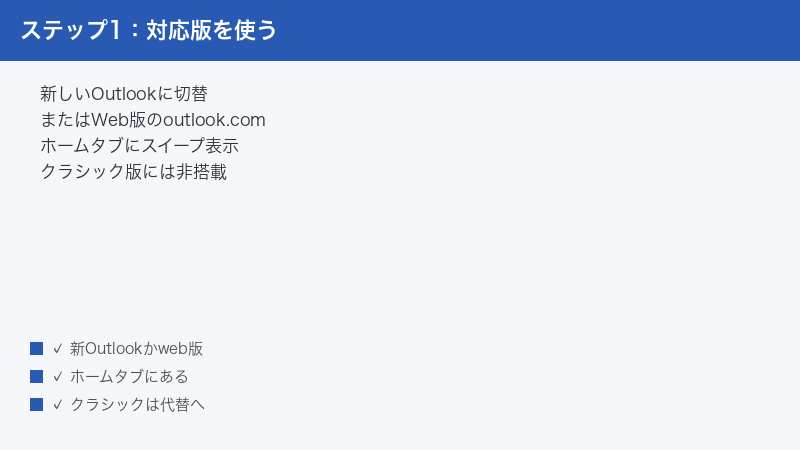
このスイープは、ブラウザで使う「Outlook on the web(outlook.comやMicrosoft 365のWeb版)」と、Windowsの「新しいOutlook」に搭載されています。一方で、長年使われてきたクラシックなデスクトップ版Outlook(リボンに多くのタブが並ぶ従来型)にはスイープがありません。そのため、「スイープが見当たらない」という悩みの多くは、実はクラシック版Outlookを使っていることが原因です。
さらに、同じスイープでも、個人向けのoutlook.comアカウントと、会社や学校で配布されるMicrosoft 365アカウントとでは、選べる項目や管理者の制限によって挙動が少し異なります。動かない原因としては「そもそもスイープ非搭載の環境」「ボタンの場所を知らない」「既存の仕分けルールと競合」「移動先フォルダーの指定ミス」「管理者によるポリシー制限」などが考えられます。まずは自分がどの種類のOutlookを使っているかをはっきりさせることが、解決への第一歩です。
ここで、スイープと似た機能との違いも整理しておきましょう。Outlookには「仕分けルール」と「アーカイブ」という、整理に使える機能がほかにもあります。仕分けルールは、差出人や件名、特定の言葉など細かい条件を指定して、自動でメールを移動したり削除したりする仕組みで、設定の自由度が高い反面、作るのに少し手間がかかります。アーカイブは、受信トレイからメールを消さずに保管用のフォルダーへ退避させる機能です。スイープは、この両者の中間のような位置づけで、「送信者に注目してワンクリックで一括整理」という手軽さが最大の持ち味です。つまり、複雑な条件分けが必要なら仕分けルール、とにかく素早く片付けたいならスイープ、削除はせず受信トレイだけ軽くしたいならアーカイブ、という棲み分けになります。この全体像を頭に入れておくと、スイープが使えない環境でも、どの機能で代替すればよいかを判断しやすくなります。
もう一つ覚えておきたいのは、スイープの処理は「過去のメール」と「これから届くメール」の両方に働きかけられる、という点です。たとえば「常に受信トレイから移動」を選ぶと、すでに受信トレイにあるその送信者のメールがまとめてフォルダーへ移るだけでなく、今後届く同じ送信者のメールも自動的に同じフォルダーへ振り分けられるようになります。この「過去と未来をまとめて処理できる」性質を理解していないと、「過去のメールは消えたのに新しいメールがまた受信トレイに来る」「逆に今後の分は振り分くのに古いメールが残っている」といった食い違いに戸惑うことがあります。どの選択肢が過去だけ・未来だけ・両方に効くのかを意識すると、思い通りの整理ができます。
主な原因(7つのチェックポイント)
原因1:クラシック版Outlookを使っている
最も多い原因がこれです。スイープは新しいOutlook(Windows)とWeb版の機能であり、クラシックなデスクトップ版Outlookには搭載されていません。リボンに「ファイル」「ホーム」「送受信」「フォルダー」「表示」などのタブが並ぶ従来型の画面を使っている場合、スイープのボタンは存在しないため、いくら探しても見つかりません。この場合は、新しいOutlookやWeb版に切り替えるか、後述する仕分けルールで代替します。クラシック版と新しいOutlookは見た目が似ている部分もありますが、リボンに多くのタブがびっしり並んでいるのがクラシック版、シンプルで横長のツールバー風になっているのが新しいOutlook、と覚えておくと見分けやすいです。
原因2:個人アカウントと職場・学校アカウントで挙動が違う
同じスイープでも、個人向けのoutlook.comアカウントと、職場・学校のMicrosoft 365アカウントとでは、表示される選択肢や使える範囲が異なることがあります。職場・学校アカウントでは、組織のメール環境の設定によって一部の機能が制限されている場合があり、個人アカウントでは普通に使えるのに会社アカウントでは項目が少ない、ということが起こり得ます。自分のアカウント種別を意識しておくことが大切です。
原因3:ボタンの場所を知らない
スイープは、メールを選んだ状態でホームタブやメール一覧の操作メニューの中に「スイープ」として現れます。メールを1通も選んでいないとボタンが押せなかったり、画面が狭くて操作メニューが折りたたまれていたりすると、「スイープが見当たらない」と感じることがあります。まずは整理したい送信者のメールを1通選んでから探すのがコツです。
原因4:既存の仕分けルールと競合している
すでに同じ送信者やキーワードに対して仕分けルールを作っている場合、スイープの設定と動作がぶつかって、思った通りに整理されないことがあります。たとえば仕分けルールが先にメールを別フォルダーへ移動してしまうと、スイープの対象から外れてしまう、といった具合です。意図しない動きをするときは、既存ルールの内容を見直す必要があります。
原因5:移動先フォルダーの指定ミス
スイープで「常に受信トレイから移動」を選ぶときは、移動先のフォルダーを指定します。ここで意図しないフォルダーを選んでいると、「整理したはずなのに見当たらない」「別の場所に消えた」と感じてしまいます。実際にはメールは削除されておらず、指定したフォルダーに移っているだけ、というケースが多いです。移動先を正しく選ぶことと、整理後にそのフォルダーを確認することが大切です。
原因6:管理者によるポリシー制限
会社や学校のMicrosoft 365環境では、管理者がメールの整理機能に制限をかけている場合があります。セキュリティや情報管理の都合で、スイープや自動移動の一部が無効化されていることがあり、その場合は個人の操作では有効にできません。職場アカウントでどうしても使えないときは、社内のシステム管理担当に確認するのが確実です。
原因7:選んだ選択肢の意味を取り違えている
スイープには複数の選択肢があり、それぞれ効く範囲が異なります。「受信トレイからすべて削除」は過去のメールをまとめて消すだけで、今後届くメールには作用しません。逆に「常に受信トレイから移動」は今後の自動振り分けを設定するもので、組み合わせ方を取り違えると「思った通りに整理されない」と感じます。たとえば、今後のメルマガを自動でフォルダーに分けたいのに「すべて削除」を一度実行しただけでは、新しいメールはまた受信トレイに届きます。どの選択肢がどこまでをカバーするのかを正しく理解することが、スイープを使いこなす鍵です。
具体的な対処手順
手順1:自分のOutlookの種類を確認する
まず、使っているのが新しいOutlook・Web版・クラシック版のどれかを確認します。ブラウザでメールを開いているならWeb版です。Windowsのアプリで、画面右上あたりに「新しいOutlook」を切り替えるトグルが見える、またはシンプルで現代的な画面なら新しいOutlookです。リボンに多数のタブが並ぶ従来型の見た目ならクラシック版です。クラシック版だった場合は、スイープを使うには新しいOutlookまたはWeb版へ切り替える必要があります。
手順2:新しいOutlookまたはWeb版でスイープを実行する
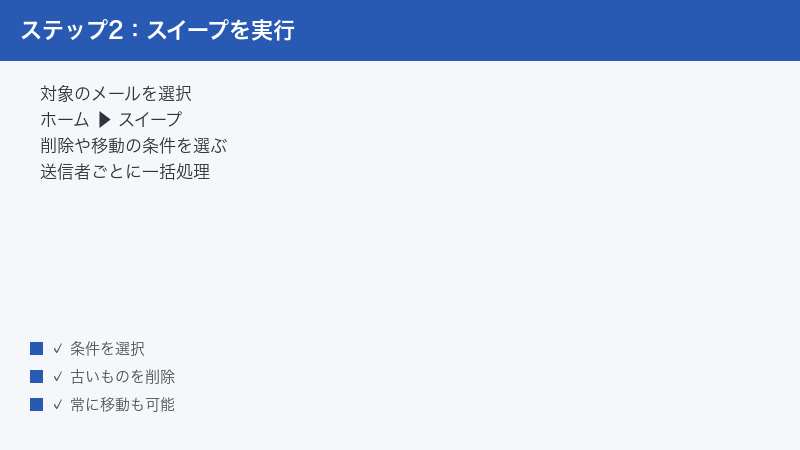
新しいOutlookやWeb版で、整理したい送信者からのメールを1通選びます。ホームタブ、またはメール上で右クリックして表示されるメニューの中から「スイープ」を選びます。すると、「受信トレイからすべて削除」「○日より古いメッセージを削除」「常に受信トレイから移動」「最新のものを残してそれ以外を削除」といった選択肢が現れます。目的に合うものを選んで実行すれば、過去のメールと今後のメールがまとめて整理されます。
手順3:移動先フォルダーを正しく指定する
「常に受信トレイから移動」を選ぶ場合は、移動先のフォルダーを指定する欄が出ます。既存のフォルダーから選ぶか、新しいフォルダーを作成して指定します。実行後は、その送信者からの過去メールがフォルダーへ移り、今後届くメールも自動で同じフォルダーへ振り分けられます。整理が終わったら、指定したフォルダーを開いてメールがきちんと移動しているか確認しましょう。
手順4:既存の仕分けルールを確認・調整する
スイープが思い通りに効かないときは、既存の仕分けルールが競合していないかを確認します。新しいOutlookやWeb版では、設定(歯車アイコン)の中の「メール」→「ルール」から、現在設定されているルールの一覧を確認できます。同じ送信者に対するルールがあれば、内容を見直し、必要に応じて無効化または編集して、スイープの動作と整合するように整えます。
手順5:クラシック版では仕分けルールで代替する
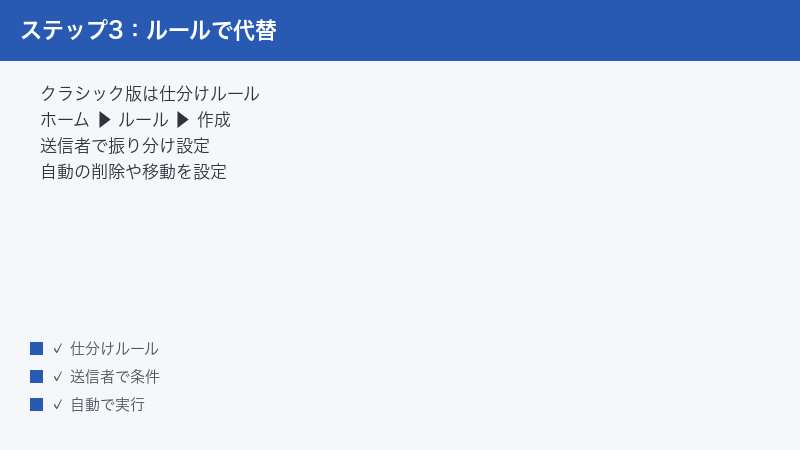
クラシック版Outlookしか使えない場合は、仕分けルールでスイープに近い整理を実現します。クラシック版で整理したい送信者のメールを選び、ホームタブの「ルール」→「ルールの作成」を開きます。条件として「差出人が(その送信者)」を選び、処理として「アイテムをフォルダーに移動する」や「削除する」を指定します。これで、その送信者からのメールを自動でフォルダー分けしたり削除したりできます。過去メールにも適用したい場合は、ルール作成時に「現在のフォルダーにある既存メッセージにも適用」の選択肢を有効にします。
より細かく設定したいときは、「詳細オプション」を開くと、件名に特定の言葉を含む場合や、自分宛て・CC宛てといった条件を組み合わせられます。たとえば「件名に『キャンペーン』を含み、かつ差出人がこのショップ」のように複数条件を重ねると、必要なメールだけを正確に振り分けられます。作成したルールは「ファイル」→「仕分けルールと通知の管理」からいつでも一覧で確認でき、順番の入れ替えや一時的な無効化、削除も行えます。ルールが多くなってきたら、ここで定期的に見直すと、意図しない動作や競合を防げます。なお、ルールは上から順に評価されるため、優先したいルールを上のほうへ配置しておくと、思い通りの整理になります。
手順6:目的に合った選択肢を選ぶ
スイープを実行するときは、自分の目的に合った選択肢を選ぶことが重要です。過去の宣伝メールを一気に消したいだけなら「受信トレイからすべて削除」、古いものだけ残さず整理したいなら「○日より古いメッセージを削除」、最新の1通だけ残して古いものを消したいなら「最新のものを残して削除」、今後も含めて自動でフォルダー分けしたいなら「常に受信トレイから移動」を選びます。今後のメールも自動整理したい場合は、必ず「常に受信トレイから移動」を選ぶのがポイントです。一度きりの削除では新しいメールはまた受信トレイに届く点に注意してください。
手順7:職場アカウントで制限がある場合
職場・学校のアカウントでスイープや自動移動が使えない場合は、管理者によるポリシー制限の可能性があります。その際は、社内のシステム管理担当に「スイープや自動仕分けが使えるか」を確認してください。制限が外せない場合でも、受信トレイの手動整理や、フォルダーを使った分類で運用することはできます。代替として手動のアーカイブ操作を活用するのも有効です。アーカイブなら削除せずに受信トレイから退避できるため、後で見返したいメールの整理に向いています。
機能の使い分けと利用環境の早見表
まず、スイープ・仕分けルール・アーカイブの違いと使い分けを整理します。
| 機能 | できること | 向いている場面 |
|---|---|---|
| スイープ | 送信者単位でワンクリック整理(過去+今後) | メルマガや通知をまとめて素早く片付けたいとき |
| 仕分けルール | 差出人・件名など細かい条件で自動処理 | 複雑な条件で振り分けたいとき、クラシック版での代替 |
| アーカイブ | 受信トレイから外し保管フォルダーへ退避 | 削除はしたくないが受信トレイを軽くしたいとき |
次に、どの環境でスイープが使えるかをまとめます。
| 利用環境 | スイープの有無 | 補足 |
|---|---|---|
| 新しいOutlook(Windows) | あり | ホームタブまたは右クリックメニューから利用 |
| Outlook on the web(Web版) | あり | ブラウザでメールを選び操作メニューから利用 |
| クラシック版Outlook | なし | 仕分けルール(ルールの作成)で代替 |
🛒 関連商品をAmazonでチェック
よくある質問(FAQ)
Q1:クラシック版Outlookでスイープを使う方法はありますか?
クラシック版にはスイープそのものがないため、仕分けルールで代替します。整理したいメールを選び、ホームタブの「ルール」→「ルールの作成」で、差出人を条件にして「フォルダーへ移動」や「削除」を指定すれば、スイープに近い自動整理が行えます。新しいOutlookやWeb版に切り替えれば、スイープを直接使えます。
Q2:スイープでまとめた整理を取り消したいです。
「常に受信トレイから移動」で振り分けたメールは削除ではなく移動なので、移動先フォルダーから受信トレイへ戻せば元に戻せます。今後の自動振り分けを止めたい場合は、設定の「ルール」一覧でスイープにより作られた振り分けの設定を見つけ、無効化または削除してください。
Q3:スイープと仕分けルールは何が違うのですか?
スイープは送信者単位でワンクリックに整理できる手軽さが魅力で、過去のメールと今後のメールをまとめて処理します。仕分けルールは差出人・件名・キーワードなど細かい条件を組み合わせて自動処理でき、柔軟性が高い反面、設定がやや複雑です。手早さ重視ならスイープ、細かい条件ならルールが向いています。
Q4:毎日自動で整理されると思ったのにされません。
スイープの「○日より古いものを削除」は、設定すると以後その条件で継続的に古いメールが整理される仕組みですが、反映に少し時間がかかる場合があります。また、既存の仕分けルールが先にメールを移動していると対象から外れることがあります。ルールの競合がないか確認し、しばらく様子を見てください。
Q5:スイープのボタンがグレーで押せません。
メールを1通も選んでいない状態だとスイープは押せません。整理したい送信者のメールを選んでから操作してください。また、画面幅が狭くて操作メニューが折りたたまれている場合は、メール上で右クリックして表示されるメニューからスイープを探すと見つかりやすいです。
Q6:スイープで削除したメールは完全に消えますか?
スイープで「削除」を選んだメールは、いったん削除済みアイテム(ごみ箱)フォルダーへ移動します。完全に消えるわけではないため、誤って消した場合は削除済みアイテムから元のフォルダーへ戻せます。ごみ箱を空にすると完全削除になるので、その前に確認すると安心です。
Q7:職場のアカウントでスイープの項目が少ないのはなぜですか?
職場・学校のMicrosoft 365環境では、管理者の設定により一部の整理機能が制限されていることがあります。個人アカウントよりも選べる項目が少ない場合は、組織のポリシーが影響している可能性が高いです。どうしても必要な機能が使えないときは、社内のシステム管理担当に相談してください。
Q8:スマホのOutlookアプリでもスイープは使えますか?
スマートフォンのOutlookアプリでも、メールを左右にスワイプして整理する機能や、送信者単位での整理機能が用意されています。呼び名や操作はパソコン版と少し異なりますが、メルマガなどをまとめて片付けたいときには役立ちます。アプリの設定でスワイプ操作に「削除」や「アーカイブ」「移動」を割り当てておくと、片手でテンポよく整理できて便利です。
Q9:大量のメールをスイープしたら処理に時間がかかります。
対象のメールが非常に多い場合、スイープの処理が反映されるまでに少し時間がかかることがあります。実行後すぐに受信トレイが空にならなくても、しばらく待つと整理が完了することが多いです。慌てて何度も実行すると動作が重複してかえって混乱するため、一度実行したら少し待って結果を確認するのがおすすめです。
スイープを上手に使うための実践のコツ
スイープを日々の習慣にすると、受信トレイは驚くほどすっきり保てます。おすすめは、新しいメルマガや通知メールに登録したタイミングで、最初の1通が届いたらすぐにスイープで「常に受信トレイから移動」を設定してしまうことです。専用フォルダーへ自動で振り分けるようにしておけば、以降そのサービスのメールは受信トレイを埋めなくなり、後でまとめて読めます。重要なメールが宣伝メールに埋もれて見落とす、という事故も防げます。
一方で、スイープを設定したことを忘れて「あのメールが来ないな」と感じることもあります。自動で別フォルダーへ移しているメールは、定期的にそのフォルダーを開いて確認する習慣をつけておくと安心です。また、もう不要になったサービスのメールは、スイープで振り分けるよりも配信解除(メール下部の登録解除リンク)で根本から止めるほうが、長い目で見れば受信トレイの整理になります。スイープは「届いてしまうメールをさばく」手段、配信解除は「そもそも届かないようにする」手段、と役割を分けて使うと、メール管理がぐっと楽になります。
まとめ
スイープが見つからないときは、まず自分のOutlookが新しいOutlook・Web版・クラシック版のどれかを確認しましょう。スイープは新しいOutlookとWeb版の機能で、クラシック版には存在しません。新しいOutlookやWeb版では、整理したい送信者のメールを選んでホームタブまたは右クリックメニューからスイープを実行し、削除や移動を選ぶだけで一括整理できます。クラシック版では仕分けルールで代替し、職場アカウントで制限がある場合は管理者に確認する、という方針で進めれば、受信トレイをすっきり保てます。
