 minto.tech スマホ(iPhone/Android)・パソコン(Windows/Mac)・Office・Wi-Fi・AIツールの「できない」「困った」を解決する実用ガイド。トラブル対処法とノウハウが満載のお助けサイトです。
※本ページにはプロモーション(広告)が含まれています
「Googleドキュメントで横長の表やプログラムのコードを書いていたら、ページの端で切れてしまって見づらい」「『ページレス(ページなし)』にすれば1枚の長い画面みたいに使えると聞いたのに、その設定がどこにあるのか分からない」「切り替えたはずなのに反映されない、表がガタガタに崩れる」――Googleドキュメントのページレス表示は、紙のページ区切りを取り払って画面を横いっぱいに使える便利な機能ですが、設定場所が分かりにくく、環境によっては使えなかったり崩れたりすることがあります。本記事では、ページレスが切り替わらない・崩れる原因を7つに整理し、ファイルメニューからの正しい設定手順、Word文書を取り込んだときの注意点、印刷やスマホでの挙動まで、まとめて解決できるよう解説します。
📑 この記事の目次(タップで開く)
この記事でわかること
- Googleドキュメントの「ページレス(ページなし)」表示とは何か、何が便利なのか
- ページレスに切り替えられない・反映されない代表的な7つの原因
- 「ファイル」→「ページ設定」から正しくページレスに切り替える手順
- 切り替えた設定を今後の新規文書にも適用する「デフォルトに設定」の使い方
- Wordから取り込んだ.docxファイルで制限が出るときの対処法
- 印刷やPDF書き出しのときにページ区切りに戻る仕様への対応
- ページレスにすると表や画像が崩れるときの調整方法
「ページレス(ページなし)」表示とは?まず仕組みを理解する
Googleドキュメントには、文書の表示方法として「ページあり」と「ページなし(ページレス)」の2つのモードがあります。「ページあり」は、紙のA4用紙のように一定の幅でページが区切られ、余白や改ページが表示される従来からの表示方法です。印刷を前提とした文書ではこちらが基本になります。
一方の「ページなし(ページレス)」は、紙のページ区切りをなくして、画面の幅いっぱいに文章を流し込む表示方法です。上下にページの切れ目がなく、1枚の長い巻物のようにスクロールしながら読み書きできます。横に長い表や、折り返したくないプログラムのコード、大きな画像を扱うときに、ページの端で切れずに全体を見渡せるのが最大のメリットです。Webページのように画面サイズに合わせて文字が自動で折り返されるため、ウィンドウを広げればその分だけ表示領域も広がります。
ただし注意したいのは、ページレスはあくまで画面上の表示の話であり、印刷やPDFにするときは紙のサイズに合わせてページ区切りが復活するという点です。また、この機能はGoogleドキュメント形式のファイルで快適に使える設計になっており、Wordから取り込んだ.docxファイルや、組織の管理者による制限がある環境では、思いどおりに切り替わらないことがあります。「切り替えられない」と感じたとき、その多くは設定場所が分かっていないか、ファイル形式や環境の制限に引っかかっているかのどちらかです。
ページレスが使えない・崩れる主な原因7パターン
ページレスがうまくいかない原因は、おおむね次の7つに分けられます。自分の状況がどれに当てはまるかを確認してみてください。
原因1:設定場所(ファイル→ページ設定→ページなし)を知らない
もっとも多いのがこれです。ページレスへの切り替えは、上部メニューの「ファイル」→「ページ設定」の中にある「ページなし」タブから行います。ツールバーのボタンとして表示されているわけではないため、メニューを開いて探さないとたどり着けません。「設定が見つからない=機能が無い」と勘違いしてしまうケースが非常に多いです。
原因2:Workspace組織の管理者による制限
会社や学校が契約しているGoogle Workspace環境では、管理者が一部の機能を制限していることがあります。組織のポリシーによってページ設定の変更がロックされていると、メニュー自体は表示されても切り替えが反映されない、あるいは項目がグレーアウトして選べないことがあります。個人のGoogleアカウントでは問題なく使えるのに、会社のアカウントでは使えないという場合は、この制限を疑いましょう。
原因3:Wordから取り込んだ.docxやインポート文書での制限
Wordで作った.docxファイルをGoogleドライブにアップロードして、Googleドキュメント形式に変換せずそのまま開いている場合、互換モードで動作するため、ページレスを含む一部の機能が制限されたり、切り替えても安定しなかったりします。ファイル名の横に「.DOCX」と表示されているときは、この状態です。
原因4:オフライン・同期の不具合
インターネット接続が不安定だったり、オフラインモードで編集していたりすると、設定変更がGoogleのサーバーに正しく保存されず、ページレスへの切り替えが反映されないことがあります。ブラウザのキャッシュが古い状態で残っているときも、表示が更新されずに古いまま見えてしまう場合があります。
原因5:印刷やPDF書き出し時はページ区切りに戻る仕様
これは不具合ではなく仕様ですが、戸惑う人が多いポイントです。画面上ではページレスで表示していても、印刷プレビューやPDFとして書き出すときは、紙のサイズに合わせて自動的にページ区切りが入ります。「画面では1枚なのに印刷したら複数ページに分かれた」と驚くのは、この仕様によるものです。
原因6:スマホアプリでの非対応・見え方の違い
スマートフォンのGoogleドキュメントアプリでは、ページレスの表示や切り替えがパソコン版と異なります。パソコンでページレスに設定した文書をスマホで開くと、画面幅に合わせて表示はされるものの、設定の変更操作がしづらかったり、項目の位置が違ったりします。スマホで設定を探しても見当たらないのは、こうした差によるものです。
原因7:ページレスにすると表幅や画像配置が崩れる
ページありで作った文書をページレスに切り替えると、それまでページ幅に収まっていた表が画面幅いっぱいに広がったり、逆に列幅が思わぬ比率になったりして、レイアウトが崩れて見えることがあります。画像も「ページに対する配置」から「文章の流れに沿った配置」へと扱いが変わるため、位置がずれることがあります。これは表示の仕組みが変わることによる自然な現象で、調整すれば解決します。
ページレスを正しく設定・調整する具体的な手順
原因のあたりがついたら、実際の操作で切り替えていきましょう。まずは設定場所を確実に押さえることが第一歩です。
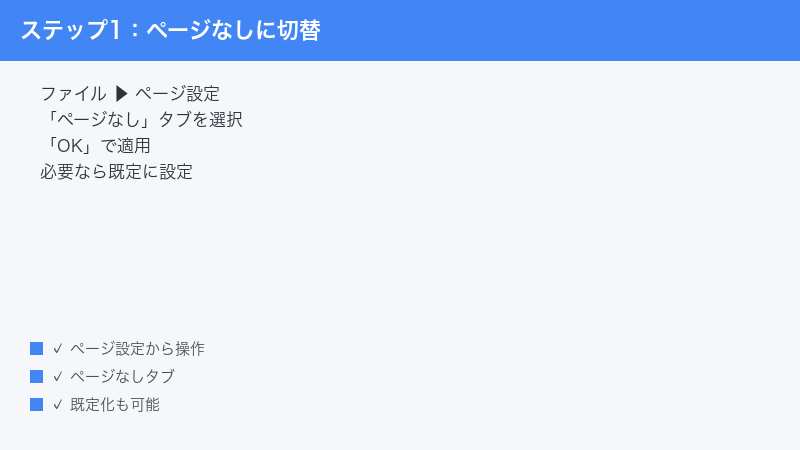
手順1:ファイル→ページ設定からページなしに切り替える
パソコンのブラウザでGoogleドキュメントを開き、上部メニューの「ファイル」をクリックします。表示されたメニューの中から「ページ設定」を選びます。すると小さな設定画面が開き、上部に「ページあり」と「ページなし」の2つのタブがあります。「ページなし」タブをクリックし、右下の「OK」を押すと、文書がページレス表示に切り替わります。これでページの区切りが消え、画面幅いっぱいに文章が表示されるようになります。
手順2:背景色を設定して見やすくする(任意)
「ページなし」タブを選んだ画面では、背景色を変更することもできます。標準は白ですが、長時間の読み書きで目が疲れる場合は、薄いグレーなどの色を選んでおくと読みやすくなります。設定は「ファイル」→「ページ設定」→「ページなし」タブの中の色のボタンから変更できます。必要なければ白のままで問題ありません。
手順3:今後の新規文書にも適用する「デフォルトに設定」
毎回ページレスに切り替えるのが面倒な場合は、「ファイル」→「ページ設定」→「ページなし」タブを選んだ状態で、左下にある「デフォルトに設定」ボタンを押します。これで、以降に新しく作るGoogleドキュメントが最初からページレス表示になります。元に戻したいときは、同じ画面で「ページあり」を選んで「デフォルトに設定」を押し直してください。
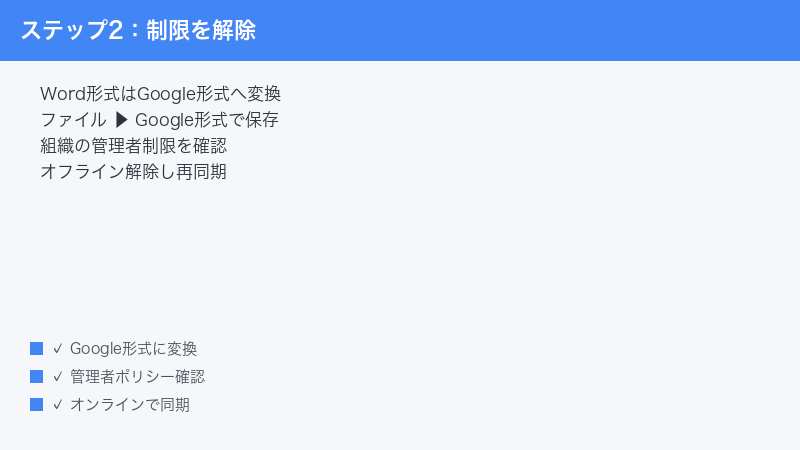
手順4:Word文書はGoogleドキュメント形式に変換する
.docxファイルで制限が出ている場合(原因3)は、Googleドキュメント形式に変換します。対象ファイルを開いた状態で「ファイル」→「Google ドキュメントとして保存」を選ぶと、互換モードが外れた純正のGoogleドキュメントが新しく作られます。この変換後のファイルなら、ページレスを含むすべての機能が安定して使えるようになります。
手順5:管理者の制限を確認する
会社や学校のアカウントで切り替えが反映されない場合(原因2)は、個人のGoogleアカウントで同じ操作を試してみてください。個人アカウントでは使えるのに組織アカウントで使えないなら、管理者による制限が原因です。その場合は、情報システム部門や管理者に「Googleドキュメントのページ設定の変更を許可してほしい」と相談する必要があります。
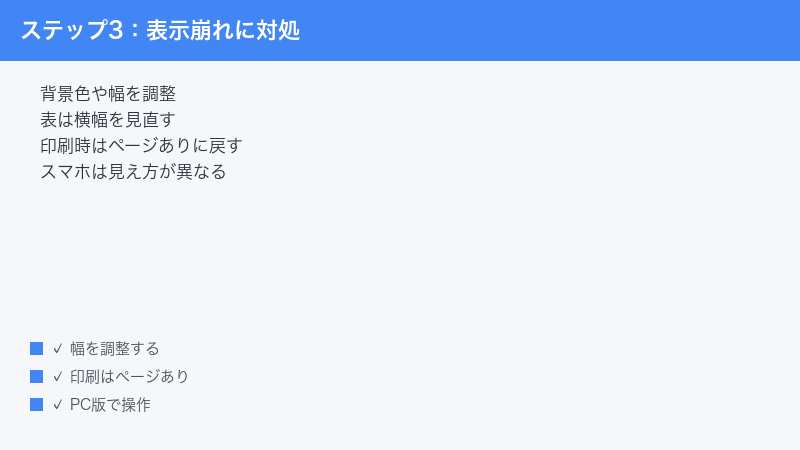
手順6:印刷時だけページありに戻す
ページレスのまま印刷すると意図しない区切りが入るため(原因5)、印刷やPDF化の直前に「ファイル」→「ページ設定」で一時的に「ページあり」に戻し、用紙サイズや余白を整えてから印刷するのが確実です。印刷が終わったら、また「ページなし」に戻せば普段の作業環境に戻ります。手間はかかりますが、これが最も仕上がりをコントロールしやすい方法です。
手順7:崩れた表や画像を調整する
切り替えで表が広がりすぎた場合(原因7)は、表の列の境界をドラッグして幅を整えます。表を選択して右クリックし、表のプロパティから列幅を数値で指定することもできます。画像がずれた場合は、画像をクリックして表示されるレイアウトのオプション(行内・テキストの折り返しなど)を選び直すと、ページレスでも意図した位置に配置し直せます。
ページあり・ページなしの違いと対応環境
2つの表示モードの違いを、用途や見え方とあわせて整理しました。どちらを使うべきか迷ったときの判断材料にしてください。
| 項目 | ページあり | ページなし(ページレス) |
|---|---|---|
| 向いている用途 | 印刷する文書、報告書、契約書 | 画面で読む資料、横長の表、コード、Web用下書き |
| 見え方 | 紙のページごとに区切られ余白が表示される | 区切りがなく画面幅いっぱいに流し込まれる |
| 横長の表 | ページ端で切れることがある | 切れずに横スクロールで全体を確認できる |
| ヘッダー・フッター | 使える | 使えない(ページ概念がないため) |
| 印刷時 | そのまま印刷できる | 印刷時は紙サイズに合わせ区切りが入る |
続いて、お使いの環境ごとにページレスがどう扱えるかを早見表にまとめました。
| 環境 | 設定の変更 | 表示 |
|---|---|---|
| パソコンのブラウザ版 | ファイル→ページ設定から変更可能 | 画面幅いっぱいに表示 |
| スマホアプリ(iPhone・Android) | 操作がしづらい・項目の位置が異なる | 画面幅に合わせて表示はされる |
| 印刷・PDF書き出し | 印刷直前にページありへ戻すのが無難 | 紙サイズに合わせ区切りが入る |
| Word(.docx)のまま編集 | 制限が出る場合あり | 不安定。Google形式変換を推奨 |
| 組織のWorkspaceアカウント | 管理者制限で不可の場合あり | 制限がなければ通常どおり |
🛒 関連商品をAmazonでチェック
よくある質問(FAQ)
Q1:ページレスを毎回設定せず、最初から既定にする方法はありますか?
あります。「ファイル」→「ページ設定」→「ページなし」タブを選んだ状態で、左下の「デフォルトに設定」ボタンを押してください。これで以降に新しく作る文書はすべて最初からページレス表示になります。元に戻したいときは「ページあり」を選んで同じボタンを押し直せば、既定が切り替わります。
Q2:ページレスの文書をWord形式で書き出すとどうなりますか?
Word(.docx)形式で書き出すと、Wordにはページレスという概念がないため、ページありの状態に変換されて保存されます。画面でページレスだったレイアウトは、紙のページに区切られた形でWordに引き継がれます。横長の表などは、Word側で改めて幅の調整が必要になることがあります。
Q3:スマホアプリでもページレスは使えますか?
スマホアプリでは、パソコンでページレスに設定した文書を開くと画面幅に合わせて表示されます。ただし設定の切り替え操作はパソコン版に比べてしづらく、項目の位置も異なります。確実に設定したい場合は、パソコンのブラウザ版で切り替えてから、スマホで閲覧・編集するのがおすすめです。
Q4:ページレスにしたら表が画面端まで広がって切れてしまいます。どうすれば?
表の列の境界線をドラッグして幅を狭めるか、表を選択して右クリック →「表のプロパティ」から列幅を数値で指定してください。ページレスは画面幅に合わせて表が広がるため、必要に応じて手動で幅を整えるとレイアウトが安定します。横に長い表は、ページレスのまま横スクロールで全体を確認するのも有効です。
Q5:「ページ設定」を開いてもページなしのタブが選べません。なぜですか?
組織のWorkspaceアカウントで管理者が機能を制限している可能性があります。個人のGoogleアカウントで同じ操作を試して使えるなら、制限が原因です。その場合は管理者に許可を依頼してください。また、Word形式(.docx)のまま開いている場合も制限が出ることがあるので、Googleドキュメント形式に変換してから試してみてください。
Q6:ページレスだとヘッダーやページ番号が入れられないのですが?
ページレスはページという概念をなくす表示方法のため、ヘッダー・フッター・ページ番号は使えません。これらが必要な文書では「ページあり」を選んでください。画面では見やすいページレスで作業し、ヘッダーやページ番号を入れたい仕上げの段階でページありに切り替える、という使い分けがおすすめです。
Q7:設定を変えたのに反映されません。何を確認すればいいですか?
まずインターネット接続が安定しているか確認してください。オフラインや接続不良だと設定が保存されないことがあります。次にブラウザを再読み込み(更新)してみてください。それでも変わらない場合は、ブラウザのキャッシュを削除するか、別のブラウザで開いてみると改善することがあります。組織アカウントなら管理者の制限も確認しましょう。
まとめ
ページレス(ページなし)表示は「ファイル」→「ページ設定」→「ページなし」タブから切り替えられ、「デフォルトに設定」で次回以降も自動適用できます。切り替わらないときはWord形式のままでないか、組織の管理者制限がないかを確認しましょう。印刷時はページ区切りが復活する仕様なので、仕上げの直前にページありへ戻すのが安全です。横長の表やコードを扱う作業が、ぐっと快適になります。
