 minto.tech スマホ(iPhone/Android)・パソコン(Windows/Mac)・Office・Wi-Fi・AIツールの「できない」「困った」を解決する実用ガイド。トラブル対処法とノウハウが満載のお助けサイトです。
※本ページにはプロモーション(広告)が含まれています
Ducky(ダッキー)のメカニカルキーボードを使っていて、「特定のキーだけ反応しない」「押しても入力されない」「一部のキーが勝手に二重入力される」と困っていませんか。Duckyは高品質なメカニカルキーボードとして人気ですが、キースイッチの不調や接続、DIPスイッチ・プロファイル設定によって特定キーが効かなくなることがあります。本記事では、ケーブルの確認から清掃、リセットまで、12のステップでDuckyキーボードの特定キーが反応しない問題を解決する方法を、初心者の方にもわかりやすく解説します。
📑 この記事の目次(タップで開く)
- この記事でわかること
- Duckyキーボードの特定キーが反応しない主な原因
- Step 1: ケーブルを挿し直す・別ポートで試す
- Step 2: キーテスターで反応を確認する
- Step 3: キーキャップを外して清掃する
- Step 4: DIPスイッチの設定を確認する
- Step 5: プロファイル・レイヤーを確認する
- Step 6: マクロ・キー割り当てをリセットする
- Step 7: 別のパソコンで切り分ける
- Step 8: OS側のキーボード設定を確認する
- Step 9: ファームウェアを更新する
- Step 10: 工場出荷時にリセットする
- Step 11: チャタリング(二重入力)に対処する
- Step 12: サポートへの問い合わせ・修理を検討する
- 症状別の原因と対処早見表
- 確認の優先順位
- FAQ(よくある質問)
- まとめ
この記事でわかること
- Duckyキーボードの特定キーが反応しない主な原因
- ケーブル・USB接続の確認ポイント
- キーキャップを外した清掃の方法
- DIPスイッチ・プロファイル設定の確認
- ファームウェア更新とリセットの手順
- チャタリング(二重入力)への対処
- それでも直らない場合の対処法
Duckyキーボードの特定キーが反応しない主な原因
特定のキーだけが反応しない場合、原因は大きく「物理的な問題」と「設定の問題」に分かれます。物理的な問題としては、キースイッチ内部へのホコリ・異物の混入、キースイッチ自体の劣化・故障、ケーブルの接触不良があります。設定の問題としては、Duckyの特徴である底面のDIPスイッチによるキー入れ替え、プロファイル・マクロでの誤った割り当て、レイヤー設定の切り替わりが挙げられます。
Duckyキーボードは多くがソフト不要で、本体のキー操作(Fnキーとの組み合わせ)で設定を変更します。そのため、意図せず設定を変えてしまい、特定キーが別の動作になっていることもあります。また、複数キー同時押しが効かない場合はNキーロールオーバーやUSBの問題も考えられます。原因を「接続・物理」「設定」「ファームウェア」に分けて、順番に確認していきましょう。
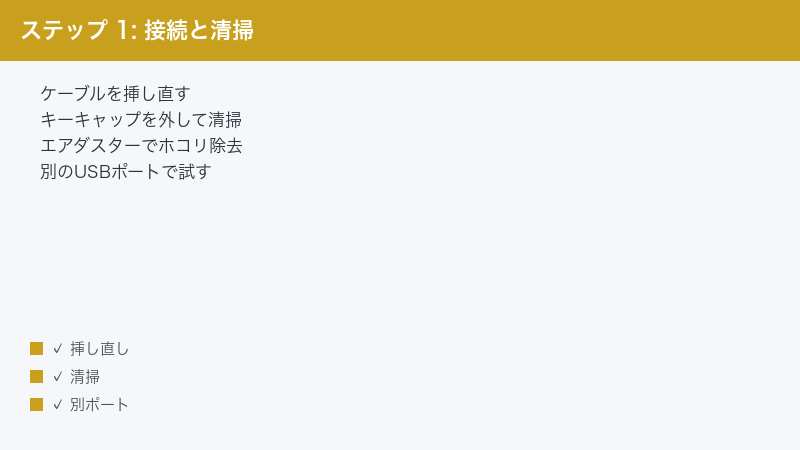
Step 1: ケーブルを挿し直す・別ポートで試す
USBケーブルの接触不良で一部キーが不安定になることがあります。まず接続を見直しましょう。
- USBケーブルをしっかり挿し直す
- 本体側(着脱式の場合)も挿し直す
- 別のUSBポートに変える
- 別のケーブルがあれば交換して試す
Step 2: キーテスターで反応を確認する
どのキーが反応していないかを正確に把握すると対処しやすくなります。
- キーボードテスター(オンラインツール等)で各キーを確認
- 反応しないキー・二重入力されるキーを特定
- 1キーだけか複数キーかを確認
- 同時押しで効かないかも確認
Step 3: キーキャップを外して清掃する
キースイッチ内部のホコリや異物が原因のことがあります。キーキャップを外して清掃しましょう。
- キープラーでキーキャップを慎重に外す
- エアダスターでスイッチ周りのホコリを飛ばす
- 異物が挟まっていないか確認
- 清掃後にキーキャップを戻して確認
Step 4: DIPスイッチの設定を確認する
Duckyの底面にはDIPスイッチがあり、キーの入れ替えなどができます。意図せず変わっていないか確認します。
- キーボード底面のDIPスイッチを確認
- CapsLockとCtrlの入れ替えなどの設定を確認
- マニュアルで各DIPスイッチの意味を確認
- 標準設定に戻して動作を確認
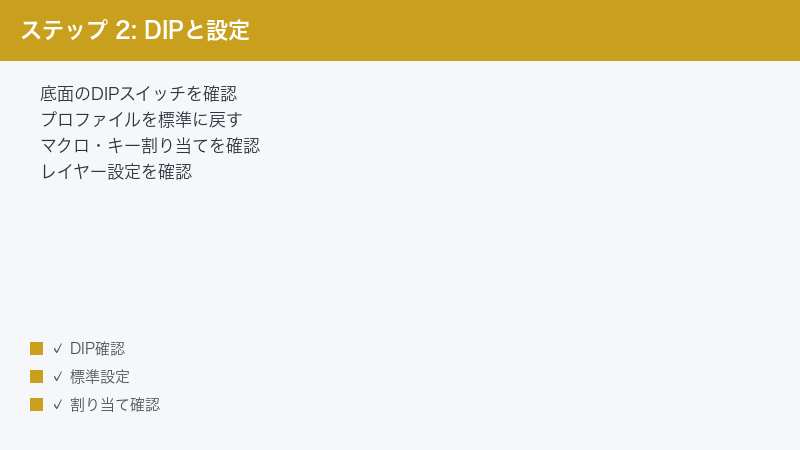
Step 5: プロファイル・レイヤーを確認する
Duckyは複数のプロファイルやレイヤーを持ち、Fnキー操作で切り替わります。誤って切り替わっていないか確認します。
- 現在のプロファイルを確認(Fn+数字キー等)
- デフォルトプロファイルに切り替える
- マクロやキー割り当てを確認
- レイヤー設定が標準か確認
Step 6: マクロ・キー割り当てをリセットする
過去に設定したマクロやキー割り当てが原因のことがあります。リセットしましょう。
- 本体のキー操作でマクロを解除
- キー割り当てを初期状態に戻す
- マニュアルでリセット手順を確認
- リセット後に特定キーを確認
Step 7: 別のパソコンで切り分ける
キーボード本体の問題か、パソコン側の問題かを切り分けます。
- 別のパソコンに接続して同じキーを確認
- 別環境でも反応しなければ本体の問題
- 元のPCだけなら設定やドライバが原因
- 切り分け結果で対処を選ぶ
Step 8: OS側のキーボード設定を確認する
WindowsのフィルターキーなどOS設定が、特定キーの反応に影響することがあります。
- Windowsの「フィルターキー機能」をオフにする
- 固定キー機能もオフにする
- キーボードのドライバを更新・再インストール
- 言語・入力設定を確認
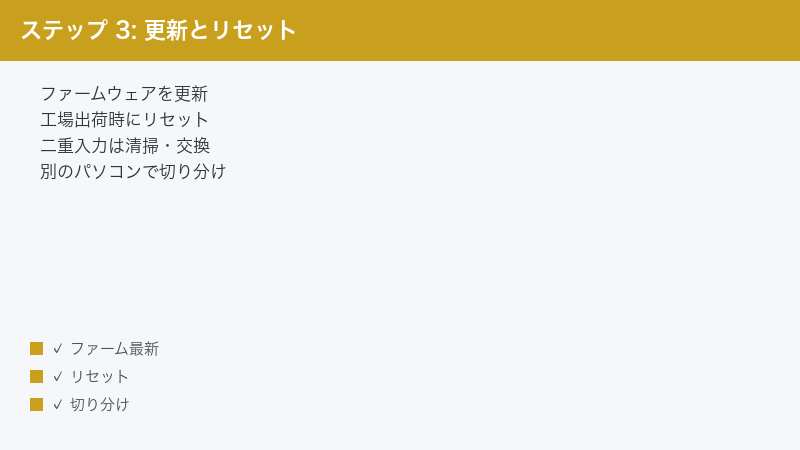
Step 9: ファームウェアを更新する
ファームウェアが古いと、特定キーの不具合が残っていることがあります。
- Ducky公式サイトで対応ファームウェアを確認
- 更新手順に従って実行
- 更新中はケーブルを抜かない
- 更新後に動作を確認
Step 10: 工場出荷時にリセットする
設定が複雑に変わってしまった場合、初期化すると改善することがあります。
- マニュアルでリセット操作を確認(Fnキー長押し等)
- 工場出荷時状態に戻す
- リセット後に各キーを確認
- 必要な設定をやり直す
Step 11: チャタリング(二重入力)に対処する
特定キーが勝手に二重入力される場合は、チャタリングの可能性があります。
- 該当キーのスイッチを清掃する
- 接点復活剤は使わず、まずエアダスター
- ホットスワップ対応ならスイッチを交換
- 改善しなければスイッチ故障を疑う
Step 12: サポートへの問い合わせ・修理を検討する
すべて試しても直らない場合は、キースイッチの故障や本体不良が考えられます。
- 購入店やDucky代理店のサポートに相談
- 保証期間内なら修理・交換を依頼
- ホットスワップ対応モデルはスイッチ交換も選択肢
- 試した手順を伝えるとスムーズ
症状別の原因と対処早見表
| 症状 | 主な原因 | おすすめの対処 |
|---|---|---|
| 特定キーが無反応 | 異物・スイッチ不良 | 清掃・スイッチ確認 |
| キーが別の動作をする | DIPスイッチ・割り当て | 設定を標準に戻す |
| 二重入力される | チャタリング | 清掃・スイッチ交換 |
| 同時押しが効かない | ロールオーバー・USB | 別ポート・設定確認 |
確認の優先順位
| 順番 | 確認項目 | ポイント |
|---|---|---|
| 1 | ケーブル・接続 | 挿し直し・別ポート |
| 2 | 清掃・異物 | キーキャップを外す |
| 3 | DIP・プロファイル設定 | 標準に戻す |
| 4 | ファーム・リセット | 更新と初期化 |
🛒 関連アイテム
FAQ(よくある質問)
Q1. 1つのキーだけ反応しません
そのキーのスイッチへの異物混入やスイッチ故障が考えられます。キーキャップを外してエアダスターで清掃し、別のパソコンでも反応しないか確認してください。ホットスワップ対応モデルならスイッチ交換も有効です。
Q2. キーを押すと別の文字が入力されます
底面のDIPスイッチでキーが入れ替えられているか、プロファイル・キー割り当てが変わっている可能性があります。DIPスイッチとプロファイルを標準に戻してください。OSの言語設定(英語配列/日本語配列)の不一致も原因になります。
Q3. キーが勝手に2回入力されます
チャタリングという現象で、スイッチの接点不良が原因です。まず該当キーを清掃し、改善しなければスイッチの劣化・故障が考えられます。ホットスワップ対応ならスイッチ交換、非対応なら修理を検討してください。
Q4. Duckyは専用ソフトが必要ですか?
多くのDuckyモデルはソフト不要で、本体のFnキー操作で設定します。そのため、意図せずキー操作で設定を変えてしまうことがあります。困ったときは工場出荷時リセットで初期状態に戻すと解決しやすいです。
Q5. 複数キーの同時押しが効きません
Nキーロールオーバーの設定やUSBポートの問題が考えられます。別のUSBポート(できれば本体直挿し)に変え、ゲームモードやロールオーバー設定を確認してください。USBハブ経由だと制限されることがあります。
Q6. リセットの方法がわかりません
Duckyはモデルによってリセット操作が異なります。多くはFnキーと特定キーの長押しです。正確な手順は製品マニュアルを確認してください。リセットすると設定が初期化されるため、必要な設定は再度行います。
Q7. 清掃しても直りません
スイッチ自体の故障が考えられます。別のパソコンでも同じキーが反応しない場合は、本体の問題です。ホットスワップ対応モデルはスイッチを交換し、非対応モデルは購入店やサポートに修理を相談してください。
まとめ
Duckyキーボードの特定キーが反応しないときは、まずケーブルの挿し直しとキーキャップを外した清掃を試すのが基本です。キーが別の動作をする場合はDIPスイッチとプロファイル設定を標準に戻しましょう。二重入力(チャタリング)は清掃やスイッチ交換で対処します。ソフト不要な分、本体操作で設定が変わりやすいので、困ったら工場出荷時リセットが有効です。別のパソコンでも直らなければスイッチ故障を疑い、サポートに相談してください。
