 minto.tech スマホ(iPhone/Android)・パソコン(Windows/Mac)・Office・Wi-Fi・AIツールの「できない」「困った」を解決する実用ガイド。トラブル対処法とノウハウが満載のお助けサイトです。
※本ページにはプロモーション(広告)が含まれています
Astro(アストロ)のMixAmp(ミックスアンプ)を使っていて、「音が出ない」「ヘッドセットから何も聞こえない」「パソコンやゲーム機に認識されない」と困っていませんか。MixAmpはゲーム音とボイスチャットの音量バランスを調整できる人気のゲーミングオーディオ機器ですが、接続方法や入力ソースの設定でつまずくと音が出なくなります。本記事では、接続ケーブルの確認から入力ソース・ファームウェアの見直しまで、12のステップでMixAmpから音を出す方法を、初心者の方にもわかりやすく解説します。
📑 この記事の目次(タップで開く)
- この記事でわかること
- Astro MixAmpで音が出ない主な原因
- Step 1: 光デジタルケーブルの接続を確認する
- Step 2: USBケーブルの接続を確認する
- Step 3: 入力ソース(電源)を正しく選ぶ
- Step 4: ヘッドセットの接続を確認する
- Step 5: ゲーム音とボイスのバランスを調整する
- Step 6: パソコンの再生デバイスを確認する(PC接続時)
- Step 7: パソコンの録音デバイスを確認する(ボイス用)
- Step 8: ゲーム機側の音声出力設定を確認する(ゲーム機接続時)
- Step 9: ファームウェアを更新する
- Step 10: 複数のMixAmpやストリームポートを確認する
- Step 11: 別の機器・ケーブルで切り分ける
- Step 12: サポートへの問い合わせを検討する
- 症状別の原因と対処早見表
- ケーブルの役割
- FAQ(よくある質問)
- まとめ
この記事でわかること
- Astro MixAmpで音が出ない主な原因
- 光デジタルケーブルとUSB接続の役割
- 入力ソース(ゲーム機/PC)の切り替え方
- ゲーム音とボイスのミックスバランス調整
- パソコンの再生・録音デバイス設定
- ファームウェア更新の重要性
- それでも音が出ない場合の対処法
Astro MixAmpで音が出ない主な原因
MixAmpは、ゲーム機やパソコンから光デジタルケーブル(音声用)とUSBケーブル(電源・データ用)の両方を接続して動作します。音が出ない原因として最も多いのが、光デジタルケーブルが正しく接続されていないこと、入力ソースの設定が合っていないこと、そしてパソコン側の再生デバイスがMixAmpになっていないことです。光デジタルは音声、USBは電源とボイスチャットというように役割が分かれているため、片方だけでは正しく音が出ません。
また、MixAmp本体のゲーム音とボイスのミックスバランスがどちらかに振り切っていると、片方の音が聞こえません。さらに、ファームウェアの不一致、ヘッドセットの接続不良なども原因になります。原因を「ケーブル接続」「入力ソース・デバイス設定」「本体設定」の3つに分けて、順番に確認していきましょう。
Step 1: 光デジタルケーブルの接続を確認する
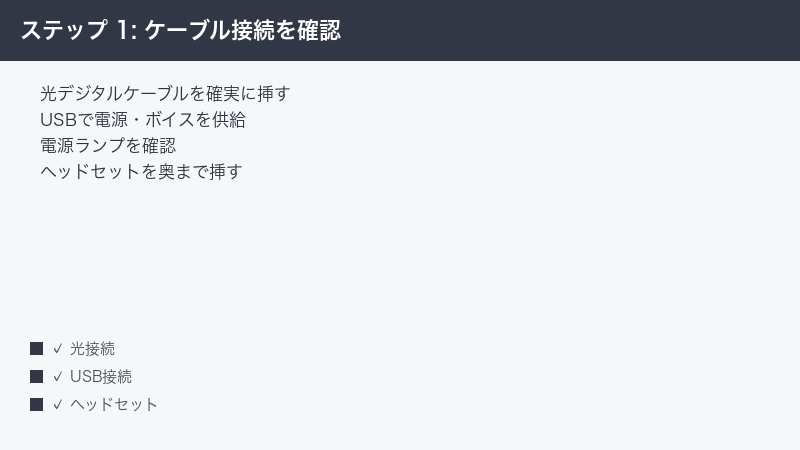
MixAmpの音声は光デジタルケーブルで伝わります。これが正しく挿さっていないと音が出ません。
- 光デジタルケーブルがゲーム機/PCとMixAmpに挿さっているか確認
- 端子の保護キャップを外しているか確認
- 奥までしっかり挿す(カチッと固定)
- 赤い光が端子から出ているか確認
Step 2: USBケーブルの接続を確認する
USBは電源とボイスチャットに使われます。USB接続も確認しましょう。
- USBケーブルがMixAmpと機器に接続されているか確認
- MixAmpの電源ランプが点灯しているか確認
- USBハブを介さず直接接続する
- 別のUSBポートでも試す
Step 3: 入力ソース(電源)を正しく選ぶ
MixAmpには接続先に応じた電源・入力モードがあります。正しく選びましょう。
- 本体の電源/入力切替を確認
- PC接続時とゲーム機接続時でモードが異なる場合がある
- 取扱説明書で接続先ごとの設定を確認
- 切替後に音が出るか確認
Step 4: ヘッドセットの接続を確認する
ヘッドセットがMixAmpに正しく挿さっていないと音が出ません。
- ヘッドセットのプラグをMixAmpの出力端子に挿す
- 4極/3極など端子の種類を確認
- 奥までしっかり挿す
- 別のヘッドセットで試して切り分け
Step 5: ゲーム音とボイスのバランスを調整する
MixAmpのダイヤルがどちらかに振り切っていると、片方の音が聞こえません。
- ゲーム音とボイスチャットのバランスダイヤルを中央に
- 音量ダイヤルが最小になっていないか確認
- ゲーム音だけ聞きたい場合もまず中央で確認
- バランスを動かして音が変化するか確認
Step 6: パソコンの再生デバイスを確認する(PC接続時)
PC接続時、再生デバイスがMixAmpになっていないと音が出ません。
- サウンド設定で出力デバイスを確認
- 「ASTRO MixAmp」を既定の出力に設定
- 音量がゼロ・ミュートでないか確認
- 設定後に音が出るか確認
Step 7: パソコンの録音デバイスを確認する(ボイス用)
ボイスチャットを使う場合、録音デバイスもMixAmpに設定します。
- サウンド設定で入力(録音)デバイスを確認
- 「ASTRO MixAmp」を既定の入力に設定
- マイクのレベルメーターが反応するか確認
- ボイスチャットアプリの設定も確認
Step 8: ゲーム機側の音声出力設定を確認する(ゲーム機接続時)
ゲーム機接続時は、本体の音声出力を光デジタルに設定する必要があります。
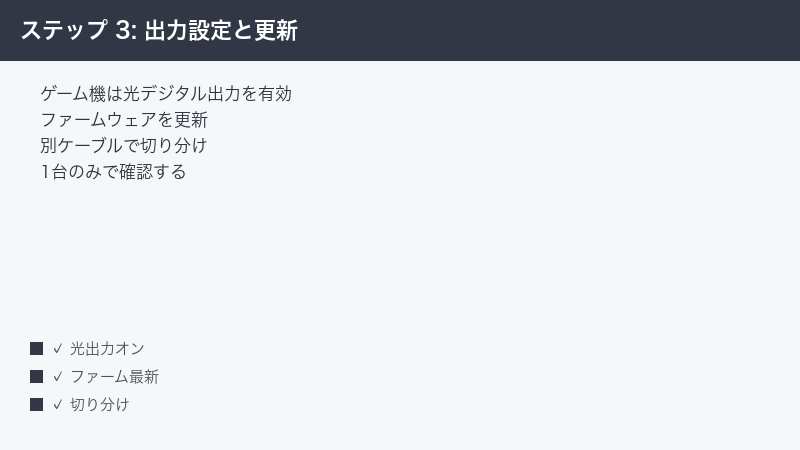
- ゲーム機の音声設定で光デジタル出力を有効化
- 出力形式をMixAmpが対応する形式に合わせる
- 本体の音量設定も確認
- 設定後に音が出るか確認
Step 9: ファームウェアを更新する
MixAmpのファームウェアが古いと、音が出ない・認識されない不具合が起きることがあります。
- Astro Command Centerソフトをインストール
- MixAmpを接続してファームウェア更新を確認
- 更新がある場合は実行
- 更新中はケーブルを抜かない
Step 10: 複数のMixAmpやストリームポートを確認する
MixAmpを連結したり、ストリーム用ポートを使っている場合は設定を確認します。
- 連結(デイジーチェーン)の接続を確認
- ストリーム出力の設定を確認
- 不要な接続を外してシンプルにする
- 1台のみで音が出るか確認
Step 11: 別の機器・ケーブルで切り分ける
MixAmp本体、ケーブル、機器のどれが原因かを切り分けます。
- 別の光デジタルケーブルで試す
- 別のパソコン・ゲーム機で試す
- 別のヘッドセットで試す
- どこを変えると音が出るか確認
Step 12: サポートへの問い合わせを検討する
すべて試しても音が出ない場合は、本体やケーブルの不具合の可能性があります。
- Astro(Logicool G)の公式サポートに相談する
- 付属ケーブルの不良も疑う
- 保証期間内なら修理・交換を依頼
- 試した手順を伝えるとスムーズ
症状別の原因と対処早見表
| 症状 | 主な原因 | おすすめの対処 |
|---|---|---|
| まったく音が出ない | 光デジタル未接続 | 光ケーブルを確実に挿す |
| PCで認識されない | 再生デバイス未設定 | MixAmpを既定に設定 |
| ゲーム音/ボイス片方だけ | ミックスバランス偏り | バランスを中央に |
| ゲーム機で音が出ない | 光デジタル出力オフ | 本体で光出力を有効化 |
ケーブルの役割
| ケーブル | 役割 | 確認ポイント |
|---|---|---|
| 光デジタル | ゲーム音声の伝送 | 奥まで挿し赤い光を確認 |
| USB | 電源・ボイスチャット | 電源ランプ点灯を確認 |
| ヘッドセット端子 | 音の出力・マイク入力 | 奥まで確実に挿す |
🛒 関連アイテム
FAQ(よくある質問)
Q1. MixAmpはどう接続すればいいですか?
基本は光デジタルケーブル(音声)とUSBケーブル(電源・ボイス)の両方を接続します。光デジタルがゲーム音、USBが電源とボイスチャットの役割です。片方だけでは正しく音が出ないため、両方の接続を確認してください。
Q2. まったく音が出ません
光デジタルケーブルが正しく挿さっていない可能性が高いです。保護キャップを外し、奥までしっかり挿して赤い光を確認してください。PC接続時は再生デバイスがMixAmpになっているか、ゲーム機接続時は本体の光デジタル出力が有効かも確認しましょう。
Q3. ゲーム音は聞こえるのにボイスが聞こえません(逆も)
MixAmpのゲーム音とボイスチャットのミックスバランスダイヤルが、どちらかに振り切っている可能性があります。まずダイヤルを中央に戻して、両方の音が聞こえるか確認してください。
Q4. パソコンがMixAmpを認識しません
USB接続を確認し、サウンド設定で「ASTRO MixAmp」が再生・録音デバイスとして表示・選択されているか確認してください。Astro Command Centerをインストールし、ファームウェアを更新すると改善することもあります。
Q5. ゲーム機で音が出ません
ゲーム機本体の音声出力設定で、光デジタル出力が有効になっているか確認してください。出力形式がMixAmpの対応形式に合っていないと音が出ないため、設定を見直しましょう。
Q6. ファームウェア更新は必要ですか?
はい。古いファームウェアは音が出ない・認識されない不具合の原因になります。Astro Command CenterソフトでMixAmpを接続し、ファームウェア更新があれば実行してください。更新中はケーブルを抜かないよう注意します。
Q7. 光デジタルケーブルが断線しているか確認するには?
ケーブルの端子から赤い光が出ているかを確認します。光が出ていない、または別のケーブルに替えて音が出る場合は、元のケーブルの断線が疑われます。光デジタルケーブルは折り曲げに弱いので扱いに注意してください。
まとめ
Astro MixAmpで音が出ないときは、まず光デジタルケーブル(音声)とUSBケーブル(電源)の両方が正しく接続されているかを確認することが基本です。次にゲーム音とボイスのミックスバランスを中央にし、PC接続時は再生デバイスをMixAmpに設定しましょう。ゲーム機接続時は本体の光デジタル出力を有効にします。あわせてファームウェア更新を行えば、多くの場合で正しく音が出るようになります。
