 minto.tech スマホ(iPhone/Android)・パソコン(Windows/Mac)・Office・Wi-Fi・AIツールの「できない」「困った」を解決する実用ガイド。トラブル対処法とノウハウが満載のお助けサイトです。
※本ページにはプロモーション(広告)が含まれています
Tile(タイル)は、Mate/Pro/Slim/Stickerなど、鍵や財布、カバンに付けておくと、スマホのアプリで探せる便利な紛失防止トラッカーです。なかでも「スマートアラート(手元から離れたら通知)」は、トラッカーを付けた持ち物を置き忘れたときに、スマホへ通知してくれる人気の機能です。ところが「設定したはずなのに圏外通知が届かない」「家に鍵を置いて出たのに知らせてくれなかった」といったトラブルに悩む方は少なくありません。大切な持ち物の置き忘れを防ぐための機能だけに、届かないと困ってしまいますよね。
Tileのスマートアラート(手元から離れたら通知)が届かない原因の多くは、「この機能がTile PremiumまたはPremium Protectの有料会員限定であること」「Tileアプリの権限(Bluetooth・位置情報『常に許可』・通知)が不足していること」「スマホの省電力モードやバックグラウンド更新の制限」「Tileの電池切れ」「通知設定のオフ」「Bluetooth接続の維持ができていないこと」のいずれかです。一見むずかしそうですが、プランと権限という土台から順番に確認していけば、自分で解決できるケースがほとんどです。
この記事では、Tile(Mate/Pro/Slim/Sticker)の「スマートアラート(手元から離れたら通知)」が届かないトラブルについて、まず確認すべき有料プランの加入状況から、Bluetoothを常時オンにする設定、位置情報を「常に許可」にする方法、通知の許可、バックグラウンドアプリ更新、省電力モードの解除、Tileの電池残量、再登録、iPhone/Androidそれぞれの設定差、Bluetooth常時接続の維持まで、確実に直せる手順を12ステップで詳しく解説します。
- Tileのスマートアラート(圏外通知)が届かない主な原因(6つ)
- スマートアラートがTile Premium/Premium Protect限定である事実
- Tileアプリに必要な権限(Bluetooth・位置情報「常に許可」・通知)の設定方法
- バックグラウンドアプリ更新・省電力モードの見直し方
- Tileの電池残量の確認と交換・買い替えの判断
- iPhoneとAndroidそれぞれの設定の違い
- Bluetoothの常時接続を維持して通知を安定させる方法
📑 この記事の目次(タップで開く)
Tileのスマートアラートが動く仕組みと前提知識
Tileのスマートアラート(手元から離れたら通知)は、スマホとTileがBluetoothでつながっている状態から、その接続が切れた(=持ち物が手元から離れた)ことを検知して、スマホに通知を送る機能です。つまり、この機能が正しく働くには、Tileアプリがバックグラウンド(裏側)で常に動き続け、Bluetoothで常時Tileを見張っている必要があります。そのため、Bluetoothが常時オンであること、位置情報が「常に許可」になっていること、通知が許可されていること、アプリがバックグラウンドで動けることが、すべて揃っていないと通知が届きません。
そしてもっとも重要な前提として、スマートアラート(手元から離れたら通知)は、無料では使えず、Tile Premium または Premium Protect という有料プランの加入者だけが使える機能です。これを知らずに「設定が見当たらない」「通知が来ない」と悩んでいるケースがとても多くあります。「そもそも機能が使えるプランか」「アプリの権限が揃っているか」を、まず確認していきましょう。
| 必要な条件 | 役割 | 満たさないときの症状 |
|---|---|---|
| 有料プラン(Premium等) | スマートアラート機能を有効化 | そもそも機能が使えない |
| Bluetooth常時オン | Tileとの接続を保つ | 離れたことを検知できない |
| 位置情報「常に許可」 | 背後での見張りを可能に | 通知が届かない・遅れる |
| 通知の許可 | アラートを画面に表示 | 検知しても表示されない |
| バックグラウンド動作 | 裏側で常に動き続ける | 止められると通知が来ない |
圏外通知が届かない主な6つの原因
Tileのスマートアラートが届かないとき、原因は大きく「プランの問題」「アプリの権限の問題」「スマホの省電力設定の問題」「Tile本体や接続の問題」に分かれます。代表的な原因を6つ挙げます。複数が同時に起きていることもあるため、一つ確認しても直らない場合は順番にチェックしていきましょう。
原因1:スマートアラートが有料プラン限定の機能である
もっとも多く、見落とされやすい原因です。「手元から離れたら通知」するスマートアラートは、Tile Premium または Premium Protect という有料プランに加入していないと使えません。無料のまま使っていると、そもそも機能を有効にできず、通知も届きません。「設定する場所が見つからない」「通知が一度も来ない」場合は、まず自分のプランがこの機能に対応しているかを確認する必要があります。
原因2:位置情報が「常に許可」になっていない
スマートアラートは、アプリがバックグラウンドでTileを見張ることで成り立ちます。そのため、Tileアプリの位置情報の権限が「常に許可」になっている必要があります。これが「アプリの使用中のみ許可」になっていると、アプリを閉じている間は見張りができず、置き忘れを検知できません。意外と見落としやすい、重要な設定です。
原因3:Bluetoothや通知の権限が不足している
TileはスマホとBluetoothでつながって動きます。Bluetoothがオフだと、Tileを検知できず通知も届きません。また、アプリの通知が許可されていないと、離れたことを検知しても、画面に通知が表示されません。Bluetoothと通知、どちらの権限も揃っている必要があります。
原因4:省電力モードやバックグラウンド更新の制限
スマホの省電力モード(低電力モード/バッテリーセーバー)がオンだったり、Tileアプリのバックグラウンド更新が制限されていたりすると、アプリが裏側で動き続けられず、見張りが止まってしまいます。すると、持ち物が離れても検知できず、通知が届きません。電池節約の設定が、知らないうちに通知を妨げていることがよくあります。
原因5:Tileの電池切れ・残量低下
Tile本体の電池が切れていたり、残量が少なくなっていたりすると、Bluetoothの電波が弱くなり、スマホとの接続が不安定になります。接続が安定しないと、スマートアラートが誤作動したり、届かなかったりします。Tileは電池交換できるモデルと、電池一体型(交換不可・期限あり)のモデルがあるため、自分のモデルの電池状態を確認することが大切です。
原因6:Bluetooth接続が維持できていない・接続情報の不具合
Tileとスマホの接続情報に不具合があると、見かけ上はつながっていても、うまく見張りができていないことがあります。また、スマホとTileが頻繁に接続・切断を繰り返していると、アラートが不安定になります。アプリの再起動や、Tileの登録をやり直すことで、接続が安定し、通知が正しく届くようになることがあります。
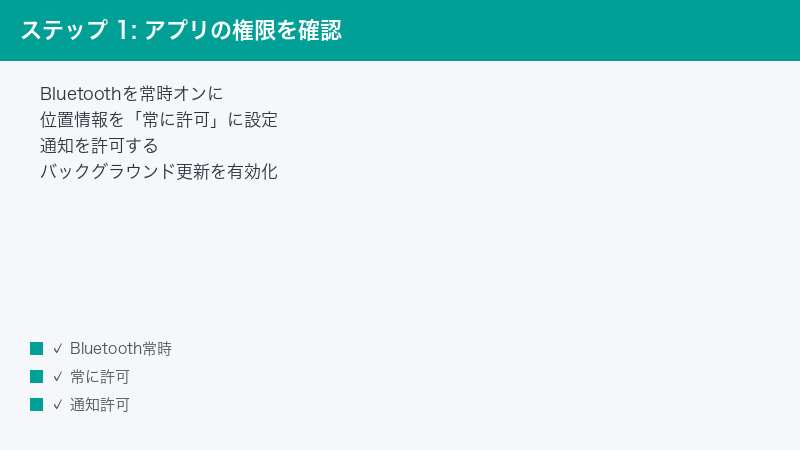
Step 1〜4:プラン・位置情報・Bluetooth・通知の確認
Step 1:Tile PremiumまたはPremium Protectに加入しているか確認する
まず、すべての前提となる有料プランの加入状況を確認します。ここが未加入だと、何をしても通知は届きません。
手順:
- スマホで[ Tile ]アプリを開く
- メニューやアカウント設定から、加入プランを確認する
- Tile PremiumまたはPremium Protectに入っているか確かめる
- 無料プランの場合、スマートアラートは使えないことを理解する
- 必要なら、有料プランへの加入を検討する
Step 2:位置情報を「常に許可」に設定する
スマートアラートには、位置情報の「常に許可」が欠かせません。設定を確認します。
手順:
- スマホの[ 設定 ]から、Tileアプリの設定を開く
- 位置情報の権限を確認する
- 「常に許可」を選ぶ(「使用中のみ許可」では不十分)
- iPhoneの場合、[ 正確な位置情報 ]もオンにする
- 設定後、アプリを開き直して反映を確認する
Step 3:Bluetoothをオンにし、常時オンを維持する
TileはBluetoothで動きます。Bluetoothがオンか、常時維持されているか確認します。
手順:
- スマホのBluetoothがオンになっているか確認する
- 普段からBluetoothをオフにしない習慣にする
- 機内モードのときはBluetoothも切れることに注意する
- TileアプリにBluetoothの使用許可が与えられているか確認する
- Bluetoothがオンの状態で、Tileとつながるか確認する
Step 4:通知を許可する
離れたことを検知しても、通知が許可されていないと画面に表示されません。確認します。
手順:
- スマホの[ 設定 ]→[ 通知 ]から、Tileアプリを選ぶ
- 通知の許可がオンになっているか確認する
- ロック画面・バナー・サウンドなどの表示方法も確認する
- おやすみモードや集中モードで通知が止められていないか確認する
- アプリ内の通知設定で、スマートアラートがオンか確認する
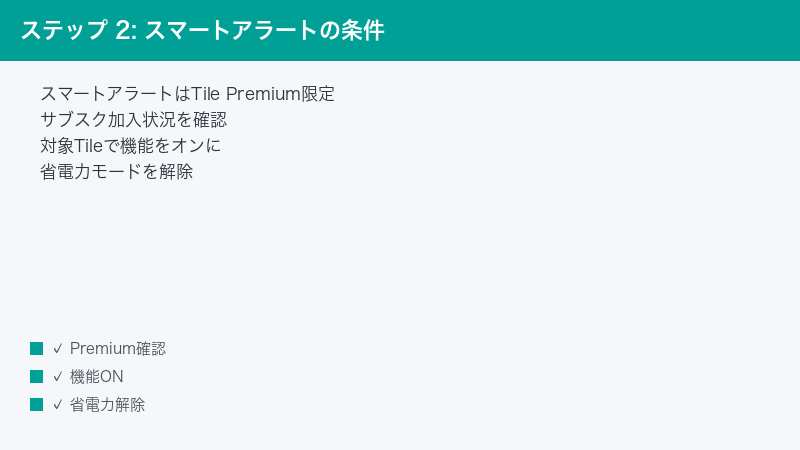
Step 5〜8:省電力・バックグラウンド・電池・スマートアラート設定
Step 5:省電力モード(低電力モード)を解除する
省電力モードはバックグラウンドの動作を制限します。解除して確認します。
手順:
- スマホの省電力モード(低電力モード/バッテリーセーバー)を確認する
- オンになっていたら、いったんオフにする
- 省電力モードはバックグラウンド動作を制限することを理解する
- オフにした状態で、スマートアラートが届くか試す
- 常に通知が必要なら、省電力モードを多用しない
Step 6:バックグラウンドアプリ更新を許可する
アプリが裏側で動き続けられるよう、バックグラウンド更新を許可します。
手順:
- iPhoneは[ 設定 ]→[ 一般 ]→[ Appのバックグラウンド更新 ]を開く
- Tileアプリのバックグラウンド更新がオンか確認する
- Androidは、Tileアプリのバッテリー使用の最適化を「制限しない」に設定する
- Androidの「自動起動」許可が必要な機種もある(メーカーにより異なる)
- 設定後、スマートアラートが届くか試す
Step 7:Tileの電池残量を確認し、交換・買い替えを検討する
電池切れは接続を不安定にします。残量を確認します。
手順:
- [ Tile ]アプリで、対象のTileの電池残量を確認する
- 残量が少ない表示が出ていないか見る
- 電池交換できるモデル(Pro/Mateの一部など)は、新しい電池に交換する
- 電池一体型モデルは、使用期限が近ければ買い替えを検討する
- 電池を新しくしてから、接続と通知が安定するか確認する
Step 8:アプリでスマートアラートのオン・オフを確認する
機能自体がオンになっているか、対象のTileに設定されているか確認します。
手順:
- [ Tile ]アプリで、通知したい対象のTileを選ぶ
- そのTileのスマートアラート(手元から離れたら通知)の設定を開く
- 機能がオンになっているか確認する
- 複数のTileがある場合、それぞれ個別に設定が必要なことに注意する
- オンにしてから、実際に離れて通知が来るか試す
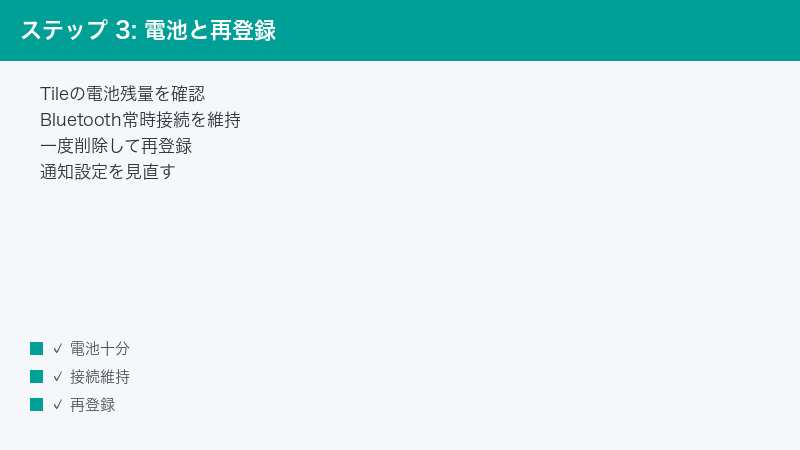
Step 9〜12:再起動・再登録・OS別設定・最終対応
Step 9:アプリとスマホを再起動する
一時的な不具合は、再起動で解消することがあります。
手順:
- [ Tile ]アプリをいったん完全に終了する
- アプリを開き直し、Tileとつながるか確認する
- 必要ならスマホ自体を再起動する
- Bluetoothをオフ→オンに切り替える
- 再起動後、スマートアラートが届くか試す
Step 10:Tileをいったん削除して再登録する
接続情報の不具合は、再登録で解消できることがあります。
手順:
- アプリで対象のTileの設定から登録を解除(削除)する
- スマホのBluetooth設定にもTileが残っていれば削除する
- アプリの案内に従って、Tileをもう一度登録する
- 登録後、位置情報・通知・スマートアラートを再設定する
- 再登録後、通知が正しく届くか確認する
Step 11:iPhone/Androidそれぞれの設定差を確認する
iPhoneとAndroidでは設定の場所や必要な項目が異なります。OSに合わせて確認します。
手順:
- iPhoneは位置情報「常に」+[ 正確な位置情報 ]+バックグラウンド更新を確認
- Androidはバッテリー最適化「制限しない」+自動起動許可を確認
- Androidはメーカー独自の省電力機能(保護アプリ等)も確認する
- どちらも通知許可・Bluetoothオン・アプリ最新版を確認する
- OSに合った設定が揃っているか、もう一度見直す
Step 12:アプリを更新し、サポートへ相談する
ここまで試しても改善しない場合は、アプリを最新にし、必要ならサポートへ相談します。
手順:
- App StoreまたはGoogle Playで[ Tile ]アプリを最新版に更新する
- スマホのOSも最新版に更新する
- プラン・権限・省電力・電池・再登録をすべて確認したか整理する
- 別のスマホにTileアプリでログインしてTileが見つかるか試す
- 解決しなければ、機種名・症状・試した手順を伝えてTileサポートへ相談する
症状別の対処早見表
今の状況から、優先して確認すべきことをまとめました。「設定が見当たらない」のか「設定はしたが届かない」のか、「ときどきしか届かない」のかで、原因の方向性が大きく変わります。
| 症状 | 考えられる原因 | 優先して確認すること |
|---|---|---|
| スマートアラートの設定が見当たらない | 無料プランで機能が使えない | 有料プランの加入を確認(Step 1) |
| 設定したのに一度も届かない | 位置情報が「使用中のみ」 | 位置情報を「常に許可」に(Step 2) |
| 検知はするが通知が表示されない | 通知が許可されていない | 通知の許可を確認(Step 4) |
| ときどきしか届かない | 省電力・バックグラウンド制限 | 省電力解除・更新許可(Step 5・6) |
| 接続が不安定・誤作動する | Tileの電池切れ | 電池残量を確認・交換(Step 7) |
| 特定のTileだけ届かない | そのTileの設定がオフ | 個別にスマートアラートをオン(Step 8) |
| Androidで特に届きにくい | メーカー独自の省電力 | 自動起動許可・最適化解除(Step 11) |
| 確認する場所 | わかること | 次に絞れる原因 |
|---|---|---|
| 加入プランの表示 | 機能が使えるプランか | 無料ならプランが原因 |
| 位置情報の権限 | 背後で見張れているか | 「使用中のみ」なら権限が原因 |
| Tileの電池残量 | 接続が安定するか | 残量が少なければ電池が原因 |
この記事に関連するおすすめ商品
Tile トラッカー(Mate/Pro/Slim)
価格はリンク先で確認
買い替えや追加に。鍵・財布・カバンなど、用途に合うサイズや電池タイプを選べる
CR2032 ボタン電池(交換用)
価格はリンク先で確認
電池交換できるTileの予備に。残量低下による接続不安定や通知漏れの対策に役立つ
キーホルダー・取り付けホルダー
価格はリンク先で確認
Tileを鍵やカバンにしっかり固定。落下や紛失を防ぎ、置き忘れ対策をより確実にできる
※ 価格は変動します。最新価格はリンク先でご確認ください
よくある質問(FAQ)
Q1. スマートアラート(手元から離れたら通知)の設定がアプリに見当たりません。
A. まず、自分がTile Premium または Premium Protect という有料プランに加入しているか確認してください(Step 1)。スマートアラートは有料プラン限定の機能で、無料のままだと設定する場所が見当たらず、通知も使えません。これがもっとも多い見落としです。Tileアプリのアカウントやメニューから、加入プランを確認できます。有料プランに入っているのに見当たらない場合は、アプリを最新版に更新し(Step 12)、対象のTileを選んでから設定を探してください。設定はTileごとに行うため、まず通知したいTileを選ぶ必要があります。
Q2. 有料プランに入っていて設定もしたのに、一度も通知が来ません。
A. 位置情報の権限を確認してください(Step 2)。スマートアラートには、位置情報が「常に許可」になっていることが必須です。「アプリの使用中のみ許可」だと、アプリを閉じている間は見張りができず、通知が届きません。iPhoneでは、あわせて[ 正確な位置情報 ]もオンにしてください。さらに、Bluetoothが常時オンか(Step 3)、通知が許可されているか(Step 4)も確認しましょう。これらの権限がすべて揃っていないと、プランに入っていても通知は届きません。一つずつ確認するのが確実です。
Q3. ときどきは通知が来るのですが、来ないことも多いです。
A. スマホの省電力モードやバックグラウンド更新の制限が原因の可能性が高いです(Step 5・6)。省電力モードがオンだと、アプリが裏側で動き続けられず、通知が不安定になります。iPhoneは[ Appのバックグラウンド更新 ]をオン、Androidはバッテリー最適化を「制限しない」に設定してください。とくにAndroidは、メーカー独自の省電力機能でアプリが勝手に止められやすいため、自動起動の許可なども必要です(Step 11)。電池が減ると自動で省電力に切り替わる設定も、通知が止まる原因になります。
Q4. Tileの電池は通知に関係しますか?
A. はい、大いに関係します(Step 7)。Tile本体の電池が少なくなると、Bluetoothの電波が弱まり、スマホとの接続が不安定になります。すると、スマートアラートが誤作動したり、届かなかったりします。Tileアプリで電池残量を確認できるので、まず見てみてください。Tileには、ボタン電池を自分で交換できるモデルと、電池一体型(交換できず数年で寿命のモデル)があります。交換できるモデルは新しい電池に、一体型で寿命が近いものは買い替えを検討してください。電池が弱っていると、ほかの設定が正しくても通知は安定しません。
Q5. iPhoneとAndroidで設定方法は違いますか?
A. 基本は同じですが、細かい点が異なります(Step 11)。iPhoneは、位置情報を「常に許可」+[ 正確な位置情報 ]オン+バックグラウンド更新オンで、比較的安定します。Androidは、これに加えてバッテリー最適化の制限解除や、メーカーごとの自動起動の許可・保護アプリへの追加が必要なことが多いです。Androidはメーカー(機種)によって省電力の仕組みが大きく違い、アプリが止められやすい傾向があります。お使いがどちらかに合わせて、必要な設定を確認してください。どちらも通知許可・Bluetoothオン・アプリ最新版は共通で必要です。
Q6. 複数のTileを使っていますが、一部だけ通知が来ません。
A. スマートアラートの設定はTileごとに個別に行う必要があります(Step 8)。鍵のTileではオンにしたが、財布のTileではオフのまま、ということが起こりがちです。Tileアプリで、通知してほしいそれぞれのTileを選び、スマートアラートがオンになっているか個別に確認してください。すべてのTileで一括設定ではない点に注意しましょう。また、通知が来ないTileの電池残量(Step 7)も確認してください。特定のTileだけ電池が弱っていると、そのTileだけ接続が不安定で通知が届かないことがあります。
Q7. すべて確認しても通知が来ません。最後にどうすればいいですか?
A. まず[ Tile ]アプリとスマホのOSを最新版に更新してください(Step 12)。古いバージョンの不具合が原因のことがあります。次に、Tileをいったん削除して再登録し(Step 10)、Step 1〜8の設定をやり直してください。別のスマホに同じアカウントでログインしてTileが見つかるかを試すと、Tile本体か元のスマホかを切り分けられます。これらをすべて行っても改善しない場合は、Tileのサポートに、機種名・OS・加入プラン・症状・試した手順を伝えて相談しましょう。スマートアラートは設定項目が多いので、丁寧に一つずつ確認するのが解決の近道です。
まとめ:Tileの圏外通知が届かないときの対処チェックリスト
Tileのスマートアラート(手元から離れたら通知)が届かないトラブルは、その多くが「有料プランに入っているか確認する」「位置情報を『常に許可』にする」「省電力モードとバックグラウンド更新を見直す」を確認するだけで解決します。最後に、確認すべき手順をチェックリストにまとめました。上から順に確認していきましょう。
| チェック項目 | 対処法 | 難易度 |
|---|---|---|
| 有料プランに入っているか | Premium/Premium Protectを確認 | 簡単 |
| 位置情報は「常に許可」か | 「常に許可」+正確な位置に | 簡単 |
| Bluetooth・通知は許可されているか | どちらもオンにする | 簡単 |
| 省電力モードがオンでないか | 省電力モードを解除する | 簡単 |
| バックグラウンド更新は許可か | 更新許可・最適化を解除 | 普通 |
| Tileの電池は十分か | 残量確認・交換/買い替え | 普通 |
| スマートアラートはオンか | Tileごとに個別にオンにする | 簡単 |
| 再登録・OS別設定を見直したか | 再登録しOSに合わせ設定 | 普通 |
| 上記すべて試しても直らない | アプリ更新・サポート相談 | 要依頼 |
「設定が見当たらない」ならまず有料プランの加入を、「設定したのに届かない」なら位置情報「常に許可」を、「ときどきしか届かない」なら省電力・バックグラウンドの制限を、まず疑うのが鉄則です。スマートアラートは、有料プラン+複数の権限+バックグラウンド動作がすべて揃って初めて安定して届く機能です。多くのケースは、プランと位置情報、省電力の確認で解決します。それでも改善しない場合のみ、再登録やサポート相談へ進めてください。一つずつ丁寧に確認するのが、確実な解決への近道です。
- スマートアラートは有料プラン(Premium/Premium Protect)限定。まずプランを確認する
- 位置情報「常に許可」・Bluetooth・通知・バックグラウンド更新の権限をすべて揃える
- 省電力モードは解除し、Tileの電池残量も確認。設定はTileごとに個別に行う
