 minto.tech スマホ(iPhone/Android)・パソコン(Windows/Mac)・Office・Wi-Fi・AIツールの「できない」「困った」を解決する実用ガイド。トラブル対処法とノウハウが満載のお助けサイトです。
※本ページにはプロモーション(広告)が含まれています
LGの有機EL(OLED)モニター、特にUltraGear OLEDシリーズは、漆黒の表現と圧倒的なコントラストでゲームや映像鑑賞に最適です。一方で多くの人が不安に感じるのが「焼き付き(残像)」の問題です。タスクバーやゲームのHUD、Webサイトのロゴなど、長時間同じ位置に表示される要素が画面に薄く焼き付いてしまう現象です。結論から言えば、LG OLEDモニターには焼き付きを抑える多彩な保護機能が標準搭載されており、それらを正しく設定し、いくつかの使い方の工夫を加えるだけで、焼き付きのリスクは大幅に減らせます。本記事では、ピクセルリフレッシュやScreen Moveといった機能の使い方から、すでに出てしまった残像の軽減方法まで、12ステップで具体的に解説します。
📑 この記事の目次(タップで開く)
- この記事でわかること
- OLEDモニターで焼き付きが起こる主な原因
- 焼き付きを早める要因と遅らせる要因を理解する
- Step 1: ピクセルリフレッシュ機能を理解して活用する
- Step 2: Screen Move(ピクセルシフト)を有効にする
- Step 3: ロゴ輝度低減(ロゴ検出)を設定する
- Step 4: 画面の明るさを適切なレベルに下げる
- Step 5: タスクバーを自動的に隠す
- Step 6: スクリーンセーバーと自動スリープを設定する
- Step 7: 長時間同じ画面を表示し続けない工夫をする
- Step 8: ダークモードと壁紙を工夫する
- Step 9: ファームウェアとモニターソフトを最新に保つ
- Step 10: 焼き付き保証の内容を確認する
- Step 11: すでに出てしまった軽度の残像を軽減する
- Step 12: 恒久的な焼き付きと判断したら相談する
- 用途別のおすすめ設定の考え方
- 焼き付き対策機能の早見表
- 残像と焼き付きの違い早見表
- FAQ(よくある質問)
- まとめ
この記事でわかること
- OLEDモニターで焼き付き(残像)が起こる仕組みと原因
- ピクセルリフレッシュ(Pixel Cleaning)機能の正しい使い方
- Screen Move(ピクセルシフト)やロゴ輝度低減の設定方法
- タスクバーの自動非表示やスクリーンセーバーによる予防策
- 画面の明るさ調整と長時間同一画面を避ける運用のコツ
- 焼き付き保証の確認方法と保証対象の考え方
- すでに発生してしまった残像を軽減する手順
- 症状・機能別の早見表とよくある質問7問
OLEDモニターで焼き付きが起こる主な原因
OLED(有機EL)パネルは、画素一つひとつが自ら発光する「自発光」方式を採用しています。バックライトを使う液晶(LCD)と違い、画素ごとに完全に消灯できるため漆黒を表現できるのが最大の強みです。しかしこの自発光素子は、使用時間とともにわずかずつ劣化していきます。問題は、常に明るく光り続ける部分の素子が、めったに光らない部分よりも早く劣化することです。結果として、明るく表示され続けた部分だけ発光効率が落ち、暗い背景にうっすらと前の映像が残って見える――これが焼き付き(残像)の正体です。
焼き付きには、電源を切れば消える一時的な「残像(イメージリテンション)」と、素子の劣化が進んで消えなくなる恒久的な「焼き付き(バーンイン)」の2段階があります。多くの場合、長時間動かないタスクバー、ゲームの体力ゲージやミニマップ、ニュースサイトのロゴなど、固定表示される高コントラストな要素が原因になります。逆に言えば、こうした固定要素の表示を工夫し、パネルのメンテナンス機能を活用すれば、恒久的な焼き付きまで進行させずに済むのです。
焼き付きを早める要因と遅らせる要因を理解する
効果的に予防するには、「何が焼き付きを早め、何が遅らせるのか」を具体的に知っておくことが大切です。焼き付きを早める最大の要因は、ずばり「明るさ」と「表示時間」と「固定性」の3つの掛け算です。同じ場所に、明るく、長時間、動かずに表示され続けるほど、その部分の発光素子だけが集中的に劣化していきます。たとえば最大輝度で表示し続ける白いタスクバーは、この3条件をすべて満たす、まさに焼き付きの典型的な原因と言えます。逆に、暗めの色で、短い時間しか表示されず、位置が動く要素は、ほとんど焼き付きの心配がありません。
この原理を踏まえると、予防策の一つひとつがなぜ有効なのかが腑に落ちます。明るさを下げるのは「明るさ」の要因を、タスクバーの自動非表示やスクリーンセーバーは「表示時間」の要因を、Screen Move(ピクセルシフト)は「固定性」の要因を、それぞれ抑える対策なのです。つまり本記事で紹介する各ステップは、この3つの危険要因を別々の角度から削っていく作業だと理解できます。そして、万一わずかに発光ムラや残像が生じても、ピクセルリフレッシュという「素子の状態をならす」メンテナンス機能が用意されています。OLEDは決して焼き付きやすいだけの繊細なパネルではなく、これらの仕組みを正しく使えば、長期間にわたって美しい画面を保てる優れたディスプレイなのです。
Step 1: ピクセルリフレッシュ機能を理解して活用する
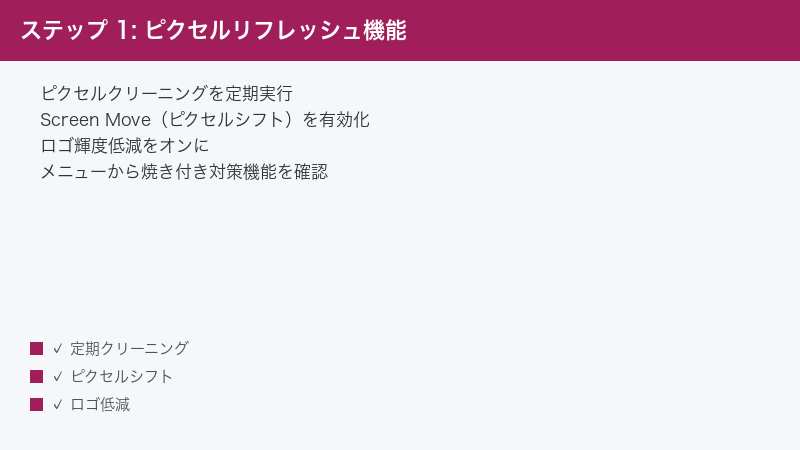
LG OLEDモニターには、焼き付き対策の要となる「ピクセルリフレッシュ(Pixel Cleaning、画素クリーニング)」機能が搭載されています。これはパネル全体の発光ムラを補正し、軽度の残像を解消するためのメンテナンス処理です。
活用のポイントは次のとおりです。
- このモニターは累積使用時間に応じて、自動でピクセルリフレッシュの実行を促すメッセージを表示します。
- メッセージが出たら、その日の作業終了後など、しばらくモニターを使わないタイミングで実行します。
- 処理中はモニターの電源を切らず、電源ケーブルも抜かないようにします。中断すると正しく完了しません。
- 処理には数分から十数分かかり、終わると自動で電源が切れることがあります。
OSDメニューの[ OLEDケア ]や[ 一般 ]の中に手動実行の項目がある場合もあります。残像が気になり始めたら、案内を待たずに手動で実行するのも有効です。
Step 2: Screen Move(ピクセルシフト)を有効にする
「Screen Move」は、画面全体をごくわずかに周期的に動かすことで、同じ画素が同じ映像を表示し続けるのを防ぐ機能です。ピクセルシフトとも呼ばれ、焼き付き予防の基本機能です。
設定の手順は次のとおりです。
- OSDメニューを開き、[ OLEDケア ]または[ 一般 ]の項目を探します。
- [ Screen Move ](スクリーンムーブ)を見つけ、オンに設定します。
- 動きはごく小さく、通常の作業やゲームでは気づかない程度なので、常時オンのままで問題ありません。
この機能による画面の移動量はわずか数ピクセルで、視認できないレベルです。デメリットがほとんどない予防策なので、必ず有効にしておきましょう。
Step 3: ロゴ輝度低減(ロゴ検出)を設定する
放送局のロゴやゲームの固定UIなど、画面の一部に表示され続ける明るいロゴは焼き付きの大きな原因です。LG OLEDモニターには、こうした固定ロゴを検出して自動的に明るさを抑える機能があります。
設定のポイントは次のとおりです。
- OSDメニューの[ OLEDケア ]内で、ロゴ輝度低減や明るさ調整に関する項目を探します。
- 固定UIの多いゲームをよくプレイする場合は、この機能を有効にしておきます。
- 機能が働くと、固定された明るい部分だけがわずかに暗くなり、素子への負担が軽減されます。
映像の暗さがわずかに変化することがありますが、焼き付き予防の効果を考えれば許容範囲です。固定要素の多いコンテンツを長時間見る人ほど恩恵が大きい機能です。
Step 4: 画面の明るさを適切なレベルに下げる
OLEDの焼き付きは、明るく光らせるほど素子の劣化が早まるという性質に直結しています。つまり、不要に明るい設定で使い続けることが、もっとも焼き付きを早める要因の一つです。
調整の手順は次のとおりです。
- OSDメニューや、お使いのOSのディスプレイ設定で明るさを確認します。
- 明るい部屋でなければ、明るさを必要十分なレベルまで下げます。最大輝度での常用は避けましょう。
- HDRコンテンツは部分的に非常に明るくなるため、HDR表示が不要な作業中はオフにするのも有効です。
- 長時間のデスクワークでは、目の疲れ防止の観点からも明るさを抑えるのがおすすめです。
暗い部屋で最大輝度にすると目にも負担で、素子の劣化も進みます。周囲の明るさに合わせてこまめに調整する習慣が、焼き付き予防につながります。
Step 5: タスクバーを自動的に隠す
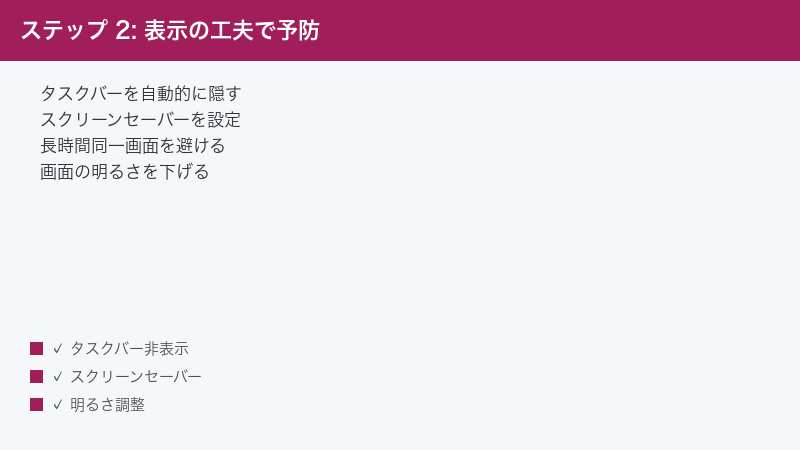
WindowsやMacのタスクバー・Dockは、常に同じ位置に同じ形で表示され続けるため、デスクトップ用途でのOLED焼き付きの代表的な原因です。固定UIの表示時間を減らすには、自動非表示の設定が効果的です。
Windowsでの手順は次のとおりです。
- タスクバーの何もない部分を右クリックし、[ タスクバーの設定 ]を開きます。
- [ タスクバーの動作 ]を展開し、[ タスクバーを自動的に隠す ]をオンにします。
- これでマウスを下端に近づけたときだけタスクバーが表示され、普段は隠れた状態になります。
Macの場合は[ システム設定 ]→[ デスクトップとDock ]で[ Dockを自動的に表示/非表示 ]を有効にできます。デスクトップアイコンも整理し、固定表示される要素を減らすとより安心です。
Step 6: スクリーンセーバーと自動スリープを設定する
席を離れる間に静止画が表示され続けると、短時間でも焼き付きのリスクになります。一定時間操作がないときに自動で画面を変化させる、または消す設定が有効です。
設定のポイントは次のとおりです。
- Windowsでは[ 設定 ]→[ 個人用設定 ]→[ ロック画面 ]→[ スクリーンセーバー ]から、動きのあるスクリーンセーバーを設定します。
- あわせて[ 設定 ]→[ システム ]→[ 電源 ]で、数分の無操作で画面が自動的にオフになるよう設定します。
- Macでも[ システム設定 ]→[ ロック画面 ]からディスプレイをオフにするまでの時間を短めに設定します。
離席が多い使い方では、画面オフまでの時間を短くするほど焼き付きに強くなります。数分の離席でも画面が消える設定にしておくと安心です。
Step 7: 長時間同じ画面を表示し続けない工夫をする
焼き付き予防の本質は「同じ画素に同じ高コントラストな映像を長時間出し続けない」ことです。機能設定に加えて、日々の使い方の工夫が大きな差を生みます。
具体的な工夫は次のとおりです。
- 同じWebページや資料を何時間も開きっぱなしにせず、ときどきスクロールしたりウィンドウを動かしたりします。
- 表計算ソフトや動画編集ソフトなど、固定UIの多いアプリを長時間使う場合は、休憩のたびに別の画面を表示します。
- 静止画の壁紙を長時間表示し続けないよう、スライドショー壁紙を使うのも有効です。
- ゲームでは一時停止画面を長時間放置しないよう意識します。
「動きのある映像は焼き付きにくく、止まった映像は焼き付きやすい」と覚えておくと判断しやすくなります。少しの意識でパネルの寿命を大きく伸ばせます。
Step 8: ダークモードと壁紙を工夫する
OLEDは明るく光る部分ほど劣化が早いため、表示そのものを暗めに保つと焼き付き予防になります。OSやアプリのダークモード活用は、見た目にも目にもやさしい有効策です。
設定のポイントは次のとおりです。
- WindowsやMacの[ 設定 ]で、システム全体をダークモードに切り替えます。
- ブラウザや各種アプリも個別にダークテーマを選びます。
- 壁紙は、極端に明るい単色や固定ロゴの入ったものを避け、暗めで変化のあるものを選びます。
ダークモードは画面全体の発光量を下げるため、焼き付き予防だけでなく消費電力や目の負担の軽減にもつながります。デスクトップ用途の方には特におすすめの設定です。
Step 9: ファームウェアとモニターソフトを最新に保つ
LGはモニターのファームウェアやユーティリティソフトを更新し、焼き付き対策機能を改善することがあります。古いままだと最新の保護機能が使えていない場合があります。
更新の手順は次のとおりです。
- LGの公式サポートサイトで、お使いのモニター型番を検索します。
- ファームウェアや、設定用ユーティリティソフトの最新版が提供されていないか確認します。
- 提供されていれば、案内に従って更新します。更新中はケーブルを抜かないようにします。
- ユーティリティソフトを使えば、PCの画面からOLEDケア機能を操作できる場合もあります。
更新により、ピクセルリフレッシュの精度向上や新しい保護機能の追加が行われることがあります。定期的にチェックして、常に最新の状態で使うのが理想です。
Step 10: 焼き付き保証の内容を確認する
近年のLG OLEDモニター、特にUltraGear OLEDシリーズには、一定期間の焼き付き保証が付帯している製品があります。万が一に備えて、購入時に保証内容を把握しておくことが大切です。
確認のポイントは次のとおりです。
- 購入したモデルの保証書や、LG公式サイトの製品ページで保証期間と対象条件を確認します。
- 焼き付き保証は通常の故障保証とは別枠で設定されていることがあります。
- 保証を受けるには製品登録(ユーザー登録)が条件になっている場合があるので、購入後早めに登録します。
- 購入日が証明できるレシートや注文履歴を保管しておきます。
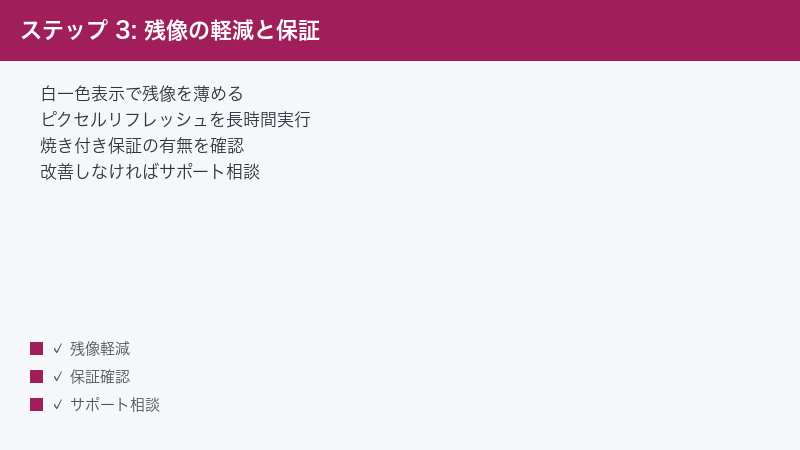
保証があるからといって雑に使ってよいわけではありませんが、正しく予防しても焼き付きが発生した場合の備えとして、保証内容の把握は重要です。
Step 11: すでに出てしまった軽度の残像を軽減する
うっすら残像が見え始めた段階なら、まだ恒久的な焼き付きに至っていない可能性があります。早めの対処で改善できることがあります。
軽減の手順は次のとおりです。
- まずStep 1のピクセルリフレッシュを手動で実行します。これで軽度の残像は解消されることが多いです。
- 残像が残っている領域に、白・赤・緑・青などの単色全画面映像を順に数十分ずつ表示し、素子を均一に動かします。
- 残像が出ていた固定要素(タスクバー等)を、今後は非表示や移動の設定に変更します。
- 明るさを下げ、Screen Moveを有効にしたうえで、しばらく動きのある映像中心で使います。
軽度の残像は、こうした対処で目立たなくなることがあります。ただし完全に消えない場合は、次のStepで本格的な焼き付きとして判断します。
Step 12: 恒久的な焼き付きと判断したら相談する
ピクセルリフレッシュや単色表示を試しても残像が消えない場合は、恒久的な焼き付き(バーンイン)の可能性が高いです。この段階では自力での完全な修復は困難です。
対応の手順は次のとおりです。
- 暗い背景の全画面を表示し、残像が確実に残るか複数の色で確認して状況を記録します。
- Step 10で確認した焼き付き保証の対象期間内かどうかをチェックします。
- 保証対象であれば、購入証明を用意してLGのサポートに相談します。
- 保証外の場合は、有償修理やパネル交換の費用を確認し、買い替えと比較検討します。
恒久的な焼き付きに至る前に、本記事の予防策を徹底することが何より重要です。焼き付きは「治す」より「防ぐ」のが基本だと覚えておきましょう。
用途別のおすすめ設定の考え方
焼き付き対策は、モニターの使い方によって力を入れるべきポイントが変わります。自分の用途に合わせて優先順位をつけると、無理なく効果的に予防できます。まず、デスクワーク中心で長時間PC画面を表示する人は、固定UIによる焼き付きのリスクが最も高い使い方です。タスクバーの自動非表示、ダークモードの常用、明るさを控えめにする設定を最優先にしてください。資料やWebページを開きっぱなしにしがちなので、こまめにスクロールしたりウィンドウを動かしたりする習慣も効果的です。
次に、ゲームをよくプレイする人は、体力ゲージやミニマップなどの固定HUDが焼き付きの主因になります。ロゴ輝度低減を有効にし、明るさを抑え、同じゲームを何時間も連続でプレイしないよう、合間に別の映像を挟むのがおすすめです。映画やドラマなど動画鑑賞が中心の人は、映像が常に動いているため焼き付きリスクは比較的低めですが、配信サービスのロゴや一時停止画面の放置には注意しましょう。どの用途であっても、Screen Moveを常時オンにし、ピクセルリフレッシュの案内には素直に従う、という2点は共通の基本です。これらをベースに、自分の使い方で特にリスクの高い要素を重点的に対策すれば、過度に神経質にならずとも十分に焼き付きを防げます。大切なのは、完璧を目指して疲れることではなく、無理なく続けられる予防習慣を身につけることです。
焼き付き対策機能の早見表
| 機能・対策 | 役割 | 推奨設定 |
|---|---|---|
| ピクセルリフレッシュ | 発光ムラ補正・軽度残像の解消 | 案内が出たら実行(手動も可) |
| Screen Move(ピクセルシフト) | 同一画素への固定表示を回避 | 常時オン |
| ロゴ輝度低減 | 固定ロゴ・UIの明るさ抑制 | 固定UIが多いならオン |
| タスクバー自動非表示 | デスクトップ固定UIの表示削減 | オン推奨 |
| ダークモード | 画面全体の発光量を抑制 | 常時オン推奨 |
| 明るさ調整 | 素子の劣化速度を抑制 | 必要十分なレベルに |
残像と焼き付きの違い早見表
| 状態 | 特徴 | 対処の方向性 |
|---|---|---|
| 一時的な残像(イメージリテンション) | 電源オフや時間経過で薄れる | ピクセルリフレッシュ・単色表示で改善 |
| 恒久的な焼き付き(バーンイン) | 処理しても残り続ける | 保証確認・修理・買い替えを検討 |
| 発光ムラ | 画面全体にうっすらムラ | ピクセルリフレッシュで補正 |
🛒 関連アイテム
※ 価格は変動します。最新価格はリンク先でご確認ください
FAQ(よくある質問)
Q1. LG OLEDモニターは普通に使っていれば焼き付きませんか?
標準の保護機能(Screen Moveやピクセルリフレッシュ)が働くため、通常の使い方ですぐ焼き付くことはまれです。ただし、タスクバーや固定UIを長時間表示し続けるデスクトップ用途では、対策を怠ると数年単位でリスクが高まります。本記事の予防策を設定しておけば、より安心して長く使えます。
Q2. ピクセルリフレッシュは毎日実行すべきですか?
毎日行う必要はありません。モニターが累積使用時間に応じて自動で実行を促すので、その案内に従えば十分です。残像が気になり始めたときに手動で追加実行するのは有効ですが、過剰に頻繁な実行は素子への負担にもなり得るため、基本は案内ベースで運用しましょう。
Q3. タスクバーの焼き付きが一番怖いと聞きました。本当ですか?
はい、デスクトップ用途ではタスクバーやDockが最大のリスク要因の一つです。常に同じ位置に同じ形で表示され続けるためです。Step 5の自動非表示設定で表示時間を大幅に減らせます。あわせてダークモードにすると、タスクバー自体の発光量も下がり、より効果的です。
Q4. ゲームのHUD(体力ゲージ等)は焼き付きますか?
同じゲームを毎日何時間も長期間プレイすると、固定HUDが焼き付くリスクはあります。Step 3のロゴ輝度低減を有効にし、明るさを抑え、長時間連続プレイの合間に別の映像を表示するなどの工夫で大きく軽減できます。複数のゲームや動画を織り交ぜて使うのも有効です。
Q5. うっすら残像が見えます。もう手遅れですか?
まだ間に合う可能性が高いです。Step 11のように、ピクセルリフレッシュの手動実行や単色全画面の表示で、軽度の残像は解消されることがよくあります。同時に、原因となった固定要素を非表示・移動の設定に変えてください。それでも消えない場合は恒久的な焼き付きとして、保証や修理を検討します。
Q6. 明るさを下げると焼き付きにくいのはなぜですか?
OLEDは画素を明るく光らせるほど発光素子の劣化が早まります。明るさを下げれば素子への負担が減り、結果として焼き付きの進行が遅くなります。暗い部屋では特に明るさを抑えると、焼き付き予防と目の保護の両方に効果があります。HDRが不要な作業中はオフにするのもおすすめです。
Q7. 焼き付き保証はどのモデルにも付いていますか?
すべてのモデルに付いているわけではなく、対象や期間はモデルや販売時期によって異なります。購入したモデルの保証書やLG公式の製品ページで必ず確認してください。製品登録が保証の条件になっている場合もあるため、購入後は早めにユーザー登録を済ませ、購入証明を保管しておくと安心です。
まとめ
LG OLEDモニターの焼き付きは、「Screen Moveを常時オン」「タスクバーは自動非表示」「明るさは控えめ」「ダークモードを活用」「案内が出たらピクセルリフレッシュ」という基本を押さえるだけで、リスクを大きく下げられます。焼き付きは治すより防ぐのが鉄則です。万一うっすら残像が出ても、早めの対処で改善できることが多いので、本記事の手順を上から実践してください。正しく付き合えば、OLEDならではの美しい映像を長く楽しめます。
