 minto.tech スマホ(iPhone/Android)・パソコン(Windows/Mac)・Office・Wi-Fi・AIツールの「できない」「困った」を解決する実用ガイド。トラブル対処法とノウハウが満載のお助けサイトです。
※本ページにはプロモーション(広告)が含まれています
ASUS(エイスース)のRT-AXシリーズやZenWiFiといったWi-Fiルーターは、高速で安定した通信ができることで人気があります。ところが、せっかく速い5GHz帯のWi-Fiを使いたいのに、「スマホやパソコンに5GHzのSSIDが表示されない」「5GHzのネットワークだけ繋がらない」「2.4GHzしか見えない」といったトラブルに悩む方が少なくありません。動画やオンライン会議で速度が出ないと、ストレスもたまりますよね。
5GHzのSSIDが表示されない・繋がらない原因の多くは、「スマートコネクト(2.4GHzと5GHzを1つのSSIDに統合する機能)がオンで5GHz単独のSSIDが見えない」「5GHzのチャンネルがDFS(気象レーダー用)で一時的に使えなくなっている」「ルーターの地域(国)設定が合っていない」「端末側が5GHzに対応していない、または距離・障害物で電波が届かない」「ファームウェアが古い・一時的な不調」のいずれかです。むずかしそうに見えますが、設定とつながる仕組みを理解して順番に切り分ければ、自分で解決できるケースがほとんどです。
この記事では、ASUSルーター(RT-AX系/ZenWiFiなど)で5GHz帯のWi-Fiが表示されない・接続できないトラブルについて、スマートコネクト設定の確認から、5GHzの個別SSIDへの分離、チャンネル設定(DFS/屋外チャンネル)、帯域幅設定、ファームウェア更新、ルーター再起動、子機(端末)の5GHz対応確認、距離・障害物、ワイヤレスの有効化、地域設定まで、確実に直せる手順を12ステップで詳しく解説します。
- ASUSルーターで5GHzのSSIDが表示されない主な原因(7つ)
- スマートコネクト(2.4/5GHz統合)の確認と5GHz個別SSIDへの分離方法
- チャンネル設定(DFS・屋外チャンネル)と帯域幅の見直し方
- 端末(子機)が5GHzに対応しているかの確認方法
- 距離・障害物による電波の届きにくさへの対処
- ファームウェア更新・ルーター再起動・地域設定の確認手順
- 5GHzに繋がらないときの切り分けと最終的な対応
📑 この記事の目次(タップで開く)
ASUSルーターの5GHz帯がつながる仕組みと前提知識
ASUSルーターの多くは、2.4GHz帯と5GHz帯(機種によっては6GHz帯も)の複数の電波を同時に出せます。2.4GHzは遠くまで届きやすい一方で速度は控えめ、5GHzは速度が速い一方で障害物に弱く距離が短め、という特徴があります。ルーターはこれらの帯域ごとにSSID(Wi-Fiの名前)を持っており、端末はそのSSIDを選んで接続します。ASUSにはスマートコネクトという、2.4GHzと5GHzを1つのSSIDにまとめ、ルーターが自動で最適な帯域に振り分ける便利な機能もあります。
逆に言えば、スマートコネクトがオンだと5GHz単独のSSIDは一覧に出てこない、5GHzのチャンネルが気象レーダー保護(DFS)で一時停止している、地域設定が合わず特定チャンネルが使えない、端末が5GHzに非対応、距離・障害物で5GHzだけ届かない、といった理由のどれか一つでも当てはまると「5GHzのSSIDが表示されない・繋がらない」状態になります。「そもそも一覧に出ない」のか「見えるが繋がらない」のかで原因の方向性が変わるため、まずは設定画面の確認から順番に進めていきましょう。
| 構成の要素 | 役割 | 問題があるときの症状 |
|---|---|---|
| スマートコネクト | 2.4/5GHzを1つに統合 | 5GHz単独のSSIDが出ない |
| チャンネル(DFS含む) | 使う電波の通り道を決める | 一時的に5GHzが消える |
| 地域(国)設定 | 使えるチャンネルを規定 | 特定の5GHzが使えない |
| 端末(子機)の対応 | 5GHzを受信できるか | 端末に5GHzが表示されない |
| 距離・障害物 | 電波の届く範囲 | 離れると5GHzだけ切れる |
5GHzが表示されない主な7つの原因
ASUSルーターで5GHzのSSIDが表示されない・繋がらないとき、原因は大きく「スマートコネクトなどの設定」「チャンネル・地域設定」「端末側の対応」「距離・障害物やルーターの不調」に分かれます。代表的な原因を7つ挙げます。複数が同時に起きていることもあるため、一つ確認しても直らない場合は順番にチェックしていきましょう。
原因1:スマートコネクトがオンで5GHz単独のSSIDが見えない
もっとも多い原因です。スマートコネクトがオンだと、2.4GHzと5GHzが1つのSSIDに統合され、5GHz専用のSSID(「○○_5G」のような名前)は一覧に表示されません。ルーターが自動で振り分けるため、5GHzが使われていても、ユーザーからは「5GHzが見えない」と感じられます。
原因2:5GHzのチャンネルがDFSで一時的に停止している
5GHzの一部のチャンネル(W53/W56帯)は、気象レーダーなどと電波を共用しており、レーダーを検知するとDFS(動的周波数選択)により一時的に使用が止まります。この間、5GHzのSSIDが消えたり、復帰までしばらく時間がかかったりします。再起動直後にも、レーダー監視のため5GHzの電波が出るまで時間がかかることがあります。
原因3:ルーターの地域(国)設定が合っていない
Wi-Fiで使えるチャンネルは国ごとに法律で決まっています。ルーターの地域設定が日本以外になっていると、日本で使える5GHzチャンネルと食い違い、5GHzが正しく出ない・繋がらないことがあります。並行輸入品や設定変更後に起こりやすい問題です。
原因4:端末(子機)が5GHzに対応していない
古いスマートフォンやパソコン、一部の安価な機器は、2.4GHzにしか対応していないことがあります。この場合、ルーターが5GHzを正しく出していても、端末側の一覧に5GHzのSSIDが表示されません。「特定の端末だけ5GHzが見えない」場合に多い原因です。
原因5:距離が遠い・壁や障害物で電波が届かない
5GHzは2.4GHzより速い反面、壁や床などの障害物に弱く、距離が離れると急激に電波が弱くなります。ルーターから離れた部屋や階の違う場所では、2.4GHzは見えても5GHzだけ一覧から消える、繋がっても不安定になる、ということが起こります。
原因6:ファームウェアが古い、または一時的な不調
ルーターのファームウェアが古いと、5GHz周りの不具合が残っていることがあります。また、長時間の連続稼働で動作が一時的に不安定になり、5GHzの電波が正しく出なくなることもあります。更新や再起動で改善するケースが多いです。
原因7:5GHzのワイヤレス機能が無効・帯域幅設定の問題
設定画面で5GHzのワイヤレス(電波)そのものがオフになっていたり、帯域幅(チャンネル幅)が端末と相性の悪い設定になっていたりすると、5GHzが表示されない・繋がりにくいことがあります。設定変更を試した後などに見落としがちなポイントです。
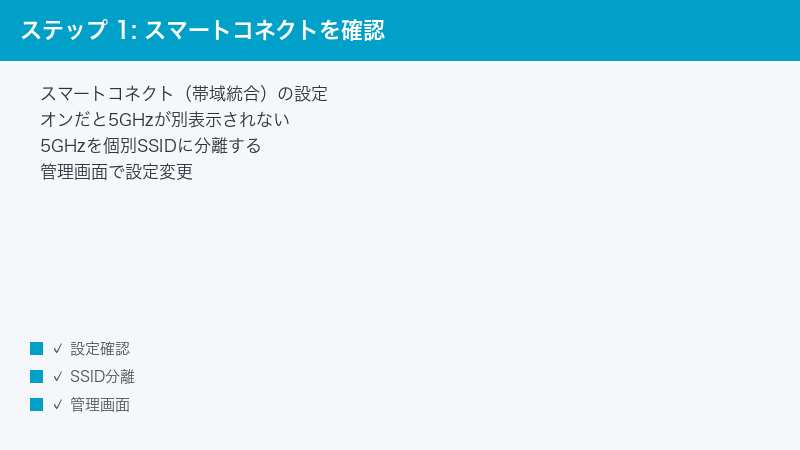
Step 1〜4:スマートコネクトと5GHzの基本確認
Step 1:管理画面にアクセスしてWi-Fiの状態を確認する
まず、ルーターの管理画面を開き、5GHzの電波が有効になっているかを確認します。すべての設定はここから行います。
手順:
- パソコンやスマホのブラウザで、ルーターの管理画面のアドレス(例:router.asus.com)を開く
- 管理者のユーザー名・パスワードでログインする
- [ ワイヤレス ](無線)の設定画面を開く
- 5GHz帯のワイヤレスが有効(オン)になっているか確認する
- 無効ならオンにして、設定を適用(保存)する
Step 2:スマートコネクトの状態を確認する
5GHz単独のSSIDが見えない最大の原因が、このスマートコネクトです。まず状態を確認します。
手順:
- ワイヤレス設定の画面で[ スマートコネクト ]の項目を探す
- スマートコネクトがオンになっているか確認する
- オンの場合、2.4GHzと5GHzは1つのSSIDに統合されている
- この状態では、5GHz専用のSSIDは一覧に表示されない仕様だと理解する
- 5GHzを個別に選びたい場合は、次のStep 3で分離する
Step 3:5GHzを個別のSSIDに分離する
5GHzを名前で選んで使いたい場合は、スマートコネクトをオフにして帯域ごとにSSIDを分けます。
手順:
- ワイヤレス設定でスマートコネクトをオフにする
- 2.4GHzと5GHzそれぞれに、別々のSSID(名前)を設定する
- 区別しやすいよう、5GHz側の名前に「-5G」などを付けると分かりやすい
- それぞれにパスワードを設定し、設定を適用(保存)する
- 端末のWi-Fi一覧に、5GHzのSSIDが表示されるか確認する
Step 4:ルーターを再起動する
5GHzの一時的な不調は、再起動でリセットされることがよくあります。電源を入れ直します。
手順:
- 管理画面の[ 再起動 ]ボタン、または本体の電源で再起動する
- 本体の電源を切る場合は、1〜2分待ってから入れ直す
- 再起動後、ルーターが完全に立ち上がるまで数分待つ
- 5GHzは起動後すぐには出ないことがあるため、少し待って確認する
- 端末のWi-Fi一覧に5GHzが表示されるか確認する
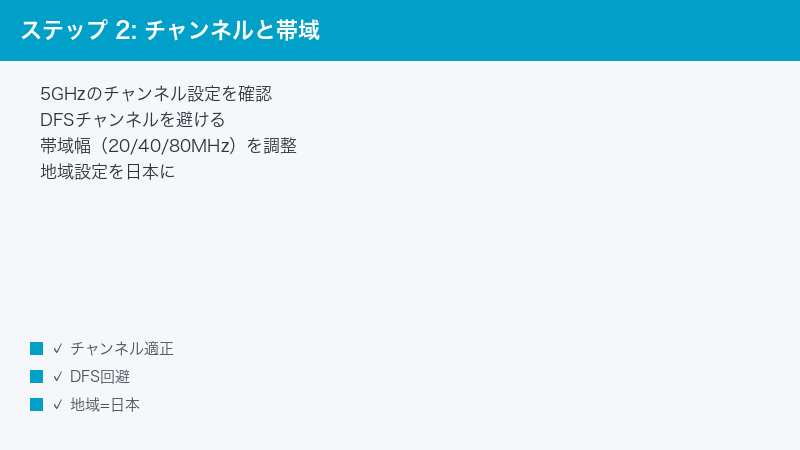
Step 5〜8:チャンネル・地域・帯域幅・ファームウェア
Step 5:5GHzのチャンネルを固定して試す(DFS回避)
DFS対象のチャンネルだと5GHzが消えることがあります。DFSを使わないチャンネルに固定して切り分けます。
手順:
- ワイヤレス設定で、5GHzのチャンネル設定を開く
- 「自動」になっている場合、DFS対象外のチャンネル(W52帯の36〜48ch付近)に固定してみる
- 設定を適用し、5GHzが安定して表示・接続できるか確認する
- 固定で安定したら、DFS関連で消えていた可能性が高い
- 問題なければ「自動」に戻すか、安定するチャンネルのまま運用する
Step 6:地域(国)設定が日本になっているか確認する
地域設定が合っていないと、日本で使える5GHzチャンネルとずれて繋がりません。設定を確認します。
手順:
- 管理画面の[ 管理 ]や地域に関する設定項目を探す
- 地域(国/Region)が日本(Japan)になっているか確認する
- 違っていれば日本に設定し直し、設定を適用する
- 地域変更後はルーターが再起動することがあるので待つ
- 5GHzが正しく表示・接続できるか確認する
Step 7:帯域幅(チャンネル幅)の設定を見直す
帯域幅が端末と相性が悪いと、5GHzが繋がりにくいことがあります。標準的な設定に合わせます。
手順:
- 5GHzのワイヤレス設定で帯域幅(チャンネル幅)を確認する
- 「自動」または標準的な幅(40/80MHzなど)に設定する
- 極端に広い・狭い設定になっていれば、標準に戻す
- 設定を適用し、端末が安定して5GHzに接続できるか確認する
- 改善しなければ、別の幅も順に試す
Step 8:ファームウェアを最新に更新する
ファームウェアが古いと5GHz周りの不具合が残っていることがあります。最新版に更新します。
手順:
- 管理画面の[ ファームウェア更新 ]の項目を開く
- [ 更新の確認 ]で新しいバージョンがあるか確認する
- あれば、更新中は電源を切らないよう注意して実行する
- 更新後、ルーターが自動で再起動するまで待つ
- 再起動後、5GHzが正しく表示・接続できるか確認する
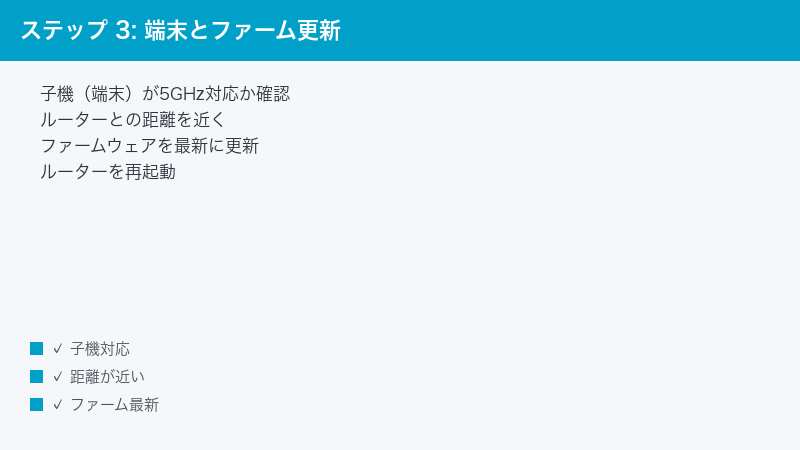
Step 9〜12:端末側の確認・距離・初期化・最終対応
Step 9:端末(子機)が5GHzに対応しているか確認する
ルーターが正常でも、端末が5GHzに非対応だと表示されません。端末側を確認します。
手順:
- 5GHzが見えない端末の機種名・仕様を確認する
- 仕様に「5GHz対応」「IEEE 802.11ac/ax」などの記載があるか確認する
- 2.4GHzのみ対応(11b/g/nのみ)の場合、5GHzは表示されない
- 別の新しい端末では5GHzが見えるか試して切り分ける
- 端末が非対応なら、その端末は2.4GHzで使うしかないと判断する
Step 10:ルーターに近づいて電波の届きを確認する
距離や障害物で5GHzが届かないことがあります。ルーターのそばで確認します。
手順:
- 端末を持ってルーターのすぐ近くに移動する
- 近くで5GHzのSSIDが表示・接続できるか確認する
- 近くで見えるなら、距離・障害物が原因と切り分けられる
- ルーターの置き場所を、できるだけ高く・遮るものが少ない場所に変える
- 離れた部屋で使いたい場合は、中継機やメッシュ(ZenWiFiなど)を検討する
Step 11:端末側のWi-Fi設定をリセットして再接続する
端末側に古い接続情報が残っていると、うまく繋がらないことがあります。登録し直します。
手順:
- 端末のWi-Fi設定で、対象のネットワークをいったん削除(登録解除)する
- 端末のWi-Fiをオフ・オンするか、端末を再起動する
- Wi-Fi一覧から5GHzのSSIDを選び、パスワードを入れて接続し直す
- それでも不安定なら、端末のネットワーク設定のリセットを検討する
- 再接続後、5GHzで安定して通信できるか確認する
Step 12:ルーターを初期化し、サポートへ相談する
ここまで試しても改善しない場合は、ルーターを初期化し、必要ならサポートへ相談します。
手順:
- 設定をメモしたうえで、ルーターを工場出荷状態に初期化する
- 初期設定をやり直し、地域を日本にして5GHzを有効にする
- 別の端末でも5GHzが表示されないか最終確認する
- どの端末でも5GHzが出ないなら、本体の不具合の可能性がある
- 保証期間内なら、型番・ファームウェア・症状・試した手順を伝えてASUSのサポートへ相談する
症状別の対処早見表
今出ている症状から、優先して試すべき対処をまとめました。「すべての端末で5GHzが見えない」のか「特定の端末だけ」なのか、「離れると消える」のかで、原因の方向性が大きく変わります。
| 症状 | 考えられる原因 | 優先して試す対処 |
|---|---|---|
| 5GHz単独のSSIDが一覧に出ない | スマートコネクトがオン | SSIDを分離する(Step 2・3) |
| ときどき5GHzが消える | DFS(レーダー検知) | W52帯にチャンネル固定(Step 5) |
| 再起動後しばらく5GHzが出ない | DFSのレーダー監視待ち | 数分待つ・チャンネル固定(Step 4・5) |
| 特定の端末だけ5GHzが見えない | 端末が5GHz非対応 | 端末の対応を確認(Step 9) |
| 離れると5GHzだけ消える | 距離・障害物 | 近づく・設置場所変更(Step 10) |
| 5GHzが全く出ない・繋がらない | 地域設定・ワイヤレス無効 | 地域と有効化を確認(Step 1・6) |
| 見えるが繋がらない・不安定 | 帯域幅・古い接続情報 | 帯域幅見直し・再接続(Step 7・11) |
| 確認すること | わかること | 次に絞れる原因 |
|---|---|---|
| 別の新しい端末で5GHzが見えるか | ルーター側か端末側か | 見えれば端末の対応が原因 |
| ルーターのそばで5GHzが見えるか | 電波の届きの問題か | 見えれば距離・障害物が原因 |
| スマートコネクトの状態 | 統合されているか | オンなら統合で見えないだけ |
この記事に関連するおすすめ商品
ASUS Wi-Fiルーター(RT-AXシリーズ)
価格はリンク先で確認
買い替えや増設の検討に。対応規格や同時接続数、間取りに合うモデルを比較できる
ASUS ZenWiFi メッシュWi-Fi
価格はリンク先で確認
5GHzが遠くまで届かないときに。複数台で家全体をカバーし、電波の死角を減らせる
USB無線LAN子機(5GHz・11ac/ax対応)
価格はリンク先で確認
パソコンが5GHz非対応のときに。USBに挿すだけで5GHz接続に対応させられる
※ 価格は変動します。最新価格はリンク先でご確認ください
よくある質問(FAQ)
Q1. 2.4GHzは見えるのに、5GHzのSSIDだけ一覧に出てきません。
A. 多くの場合、スマートコネクトがオンになっていて、2.4GHzと5GHzが1つのSSIDに統合されているのが原因です(Step 2)。この状態では5GHz専用のSSIDは表示されませんが、ルーターが自動で5GHzにも振り分けているため、実際には使われていることがあります。5GHzを名前で選んで使いたい場合は、スマートコネクトをオフにして、帯域ごとにSSIDを分けてください(Step 3)。それでも出ない場合は、5GHzのワイヤレスが有効か(Step 1)も確認しましょう。
Q2. ときどき5GHzのWi-Fiが消えて、しばらくすると戻ります。
A. 5GHzの一部のチャンネルは気象レーダーと電波を共用しており、レーダーを検知するとDFS(動的周波数選択)により法律上いったん電波を止めます(Step 5)。これが「ときどき消える」現象の正体です。対策として、レーダー検知の対象外であるW52帯(36〜48ch付近)にチャンネルを固定すると、消えにくくなります。設定画面の5GHzのチャンネルを「自動」から固定に変えて試してみてください。
Q3. ルーターを再起動した後、5GHzだけなかなか繋がりません。
A. これもDFSが関係しています(Step 4・5)。DFS対象のチャンネルでは、再起動後に一定時間レーダーがないかを監視してから電波を出すため、5GHzが出るまで数分かかることがあります。少し待っても出ない場合は、W52帯にチャンネルを固定すると、起動後すぐに5GHzが使えるようになります。2.4GHzはこの監視が不要なため、先に表示されるのは正常な動作です。
Q4. 特定のスマホ・パソコンだけ5GHzが表示されません。
A. その端末が5GHzに対応していない可能性が高いです(Step 9)。古い端末や一部の安価な機器は2.4GHzのみ対応で、その場合は5GHzのSSIDが端末側に表示されません。別の新しい端末で5GHzが見えるなら、ルーターは正常です。仕様に「5GHz対応」「11ac」「11ax」などの記載があるか確認してください。パソコンであれば、5GHz対応のUSB無線LAN子機を追加する方法もあります。
Q5. ルーターから離れた部屋で、5GHzだけ繋がりません。
A. 5GHzは2.4GHzより障害物に弱く、距離が離れると急に弱くなる性質があります(Step 10)。離れた部屋や階が違う場所で「2.4GHzは見えるが5GHzは消える」のは典型的な症状です。まずルーターのそばで5GHzが見えるかを確認し、見えるなら距離・障害物が原因です。ルーターを部屋の中央や高い位置に置く、間にものを置かない、それでも届かなければ中継機やメッシュWi-Fi(ZenWiFiなど)の導入を検討しましょう。
Q6. 5GHzが見えるのに、繋がらない・すぐ切れます。
A. 端末側に古い接続情報が残っているか、帯域幅などの設定が相性が悪い可能性があります(Step 7・11)。まず端末のWi-Fi設定でそのネットワークをいったん削除し、端末を再起動してから接続し直してください。それでも不安定なら、ルーター側の5GHzの帯域幅を「自動」や標準的な幅に設定し直してみます。地域設定が日本になっているか(Step 6)も、念のため確認しておくとよいでしょう。
Q7. いろいろ試しても5GHzが使えません。最後に何をすればいいですか?
A. まず別の新しい端末でも5GHzが見えないかを確認してください(Step 9)。複数の端末で見えないなら、ルーター側の問題の可能性が高いです。ファームウェアを最新に更新し(Step 8)、地域が日本・5GHzが有効・スマートコネクトの状態を確認したうえで、ルーターを工場出荷状態に初期化して設定をやり直します(Step 12)。それでもどの端末でも5GHzが出ないなら、本体の不具合の可能性があります。型番・症状・試した手順を控えてASUSのサポートへ相談しましょう。
まとめ:ASUSルーターで5GHzが出ないときの対処チェックリスト
ASUSルーターで5GHzのSSIDが表示されない・繋がらないトラブルは、その多くが「スマートコネクトの状態を確認する」「DFS対象外のチャンネルに固定する」「端末が5GHzに対応しているか確認する」を確認するだけで解決します。最後に、確認すべき手順をチェックリストにまとめました。上から順に試していきましょう。
| チェック項目 | 対処法 | 難易度 |
|---|---|---|
| 5GHzのワイヤレスは有効か | 管理画面で有効にする | 簡単 |
| スマートコネクトはオンか | 状態を確認・必要なら分離 | 普通 |
| 5GHzを個別SSIDに分けたか | SSIDを分離して再接続 | 普通 |
| ルーターを再起動したか | 電源を入れ直して数分待つ | 簡単 |
| DFSで消えていないか | W52帯にチャンネル固定 | 普通 |
| 地域設定は日本か | 日本に設定し直す | 普通 |
| 端末は5GHzに対応しているか | 仕様を確認・別端末で試す | 簡単 |
| 距離・障害物で届いているか | 近づく・設置場所を変える | 簡単 |
| ファームウェアは最新か | 最新版に更新する | 普通 |
| 上記すべて試しても直らない | 初期化・サポートへ相談 | 要依頼 |
「5GHz単独のSSIDが出ない」ならまずスマートコネクトを、「ときどき消える」ならDFSとチャンネル固定を、「特定の端末だけ見えない」なら端末の対応を、まず疑うのが鉄則です。多くのケースはスマートコネクトの理解とチャンネル固定、端末の対応確認で解決します。それでも改善しない場合のみ、ファームウェア更新や初期化・サポート相談へ進めてください。
- 5GHz単独のSSIDが見えないときは、まずスマートコネクトの状態を確認する(統合されているだけのことが多い)
- 「ときどき消える」「再起動後しばらく出ない」はDFSが原因。W52帯にチャンネルを固定すると安定する
- 特定の端末だけ見えないなら端末の5GHz対応を、離れて消えるなら距離・障害物と設置場所を見直す
