 minto.tech スマホ(iPhone/Android)・パソコン(Windows/Mac)・Office・Wi-Fi・AIツールの「できない」「困った」を解決する実用ガイド。トラブル対処法とノウハウが満載のお助けサイトです。
※本ページにはプロモーション(広告)が含まれています
8BitDo(エイトビットドゥ)のコントローラーは、レトロな見た目と高い操作性で、Nintendo Switchユーザーにも人気の周辺機器です。ところが「Switchにペアリングできない」「コントローラーが認識されない」「一度はつながったのに接続できなくなった」といったトラブルは、8BitDoユーザーからよく寄せられます。せっかく買ったコントローラーが使えないと、ゲームを始める気持ちも萎えてしまいますよね。
ペアリングできない原因の多くは、「Switch側のペアリング準備ができていない」「コントローラーがSwitchモードで起動していない」「ペアリング情報がうまく登録されていない」「ファームウェアが古い」「電池・充電が不足している」のいずれかです。8BitDoは複数の接続モードを持つため、正しいモードで起動できていないことが特に多い原因です。いずれも手順を理解すれば、自分で確実に直せるものばかりです。
この記事では、8BitDo(Pro 2/Ultimate/SN30 Pro/Ultimate 2 Bluetoothなど)コントローラーがNintendo Switchでペアリングできない・認識されないトラブルについて、Switch側の準備からSwitchモードでの起動、ファームウェア更新、無線ドングルや有線接続、ペアリング情報のリセット、電池残量の確認まで、確実に直せる手順を12ステップで詳しく解説します。
- 8BitDoコントローラーがSwitchにペアリングできない主な原因(7つ)
- Switch側の正しいペアリング準備(「持ちかた/順番を変える」画面)
- 8BitDoをSwitchモードで起動するボタンの組み合わせ
- 本体ファームウェアの更新方法(Updaterソフトの使い方)
- 無線ドングルと有線接続を使った接続方法
- ペアリング情報のリセットと電池残量の確認
- それでもつながらない場合の最終的な対応
📑 この記事の目次(タップで開く)
8BitDoコントローラーとSwitchの接続の仕組みと前提知識
8BitDoのコントローラーは、Bluetoothや専用の無線ドングルを使ってNintendo Switchと接続します。多くのモデルは、Switch・Windows・Android・Macなど複数の機器に対応するため、機器ごとの「接続モード」を切り替えて使う設計になっています。Switchで使うには、コントローラーを必ず「Switchモード」で起動し、Switch側もコントローラーを受け入れる準備(ペアリング待ち受け)をしておく必要があります。この2つがそろって初めて、正しく認識されてペアリングが完了します。
逆に言えば、コントローラーが別のモード(たとえばWindows向けのXInputモードなど)で起動していると、Switchはコントローラーを正しく認識できません。これが「ペアリングできない」「認識されない」のもっとも多い原因です。また、Switchは2台目以降のコントローラーを登録するとき、「持ちかた/順番を変える」画面でペアリングを待ち受ける仕組みになっています。さらに、電池が切れていれば当然起動すらできません。「初めてペアリングする」のか「以前はつながったのに急に認識されなくなった」のかで原因が変わるため、まずは状況を整理しながら順番に切り分けていきましょう。
| 接続の要素 | 役割 | 欠けたときの症状 |
|---|---|---|
| Switchモードでの起動 | Switch用の信号で動かす | 認識されない |
| Switch側の準備 | ペアリングを待ち受ける | 登録画面に出てこない |
| 電池・充電 | コントローラーを動かす | 電源が入らない |
| ペアリング情報 | 前回の接続を記憶する | 古い情報で再接続に失敗 |
ペアリングできない主な7つの原因
8BitDoコントローラーがSwitchでペアリングできないとき、原因は大きく「モードの問題」「Switch側の操作」「電池の問題」「ファームウェア・設定」に分かれます。代表的な原因を7つ挙げます。複数が同時に起きていることもあるため、一つ確認しても直らない場合は順番にチェックしていきましょう。
原因1:Switchモードで起動していない
もっとも多い原因です。8BitDoは複数の機器に対応するため、起動時のボタンの組み合わせで接続モードが変わります。Switchモードで起動していないと、Switchはコントローラーを認識できません。前回パソコンで使っていた場合などは、別のモードのまま起動していることがあります。
原因2:Switch側がペアリング待ち受け状態になっていない
2台目以降のコントローラーをSwitchに登録するには、「持ちかた/順番を変える」画面を開いて待ち受け状態にする必要があります。この画面を開かずにペアリングしようとしても、Switchはコントローラーを探していないため登録できません。
原因3:コントローラーのシンクロ(ペアリング)操作ができていない
コントローラー側にも、ペアリングを開始するための操作(シンクロボタンの長押しなど)があります。これを行わないと、待ち受け中のSwitchとつながりません。
原因4:電池切れ・充電不足
電池式モデルは電池が消耗していると、充電式モデルは充電が空に近いと、電源が入らなかったりペアリングが不安定になったりします。長期間使っていなかったコントローラーは特に注意が必要です。
原因5:ファームウェアが古い
コントローラー本体のファームウェアが古いと、Switch側のシステム更新に対応できず、認識されなくなることがあります。特にSwitch本体をアップデートした後につながらなくなった場合は、ファームウェアの更新が必要なことが多いです。
原因6:古いペアリング情報が干渉している
以前ペアリングした記録がコントローラーやSwitchに残っていると、新しい接続がうまくいかないことがあります。ペアリング情報をリセットすると改善するケースがあります。
原因7:無線の干渉・距離の問題
Bluetooth接続のため、周囲の無線機器の干渉や、Switch本体との距離が遠すぎると、接続が不安定になることがあります。特にSwitchをテレビ接続(ドックに設置)している場合、本体との距離や障害物に注意が必要です。
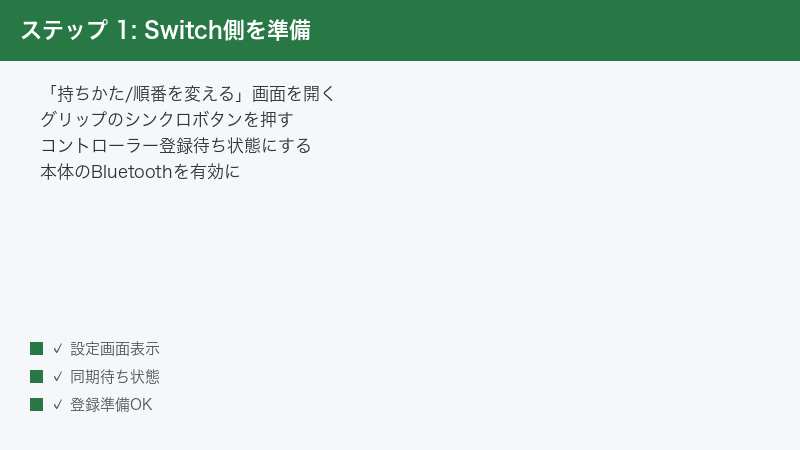
Step 1〜4:Switchモード起動とペアリングの基本操作
Step 1:コントローラーを充電・電池確認してから操作する
まず、すべての前提となる電源を確認します。電池が少ないとペアリングが不安定になります。
手順:
- 充電式モデルは、付属のケーブルでしっかり充電する
- 電池式モデルは、新しい電池に交換するか残量を確認する
- 充電ランプ(インジケーター)が点灯・点滅するか確認する
- 電源ボタンを押して、コントローラーが起動するか確認する
- 起動しない場合は、まず充電・電池交換を優先する
Step 2:コントローラーをSwitchモードで起動する
8BitDoはモードごとに起動操作が異なります。Switchで使うには必ずSwitchモードで起動します。
手順:
- コントローラーの電源がオフの状態から始める
- 多くのモデルでは[ START ]ボタンと[ Y ]ボタンを同時に長押しして起動する
- 起動後、ランプの点灯パターンでモードを確認する(モデルにより色が異なる)
- モデルによって操作が違うため、付属の説明書も確認する
- 正しくSwitchモードで起動できているか確認する
Step 3:Switch側を「持ちかた/順番を変える」画面にする
Switch側でコントローラーを受け入れる準備をします。この画面が待ち受け状態になります。
手順:
- Switchのホーム画面下部の[ コントローラー ]を選ぶ
- [ 持ちかた/順番を変える ]を選ぶ
- この画面が、新しいコントローラーのペアリング待ち受け状態になる
- テレビモードの場合は、Switch本体(ドック)の近くで操作する
- 画面を開いたまま、次のステップへ進む
Step 4:コントローラーのシンクロボタンを長押しする
待ち受け中のSwitchに対し、コントローラー側からペアリングを開始します。
手順:
- 「持ちかた/順番を変える」画面を開いた状態にしておく
- コントローラーのシンクロボタン(多くは上部や背面の小さなボタン)を長押しする
- ランプが速く点滅し、ペアリングモードに入る
- Switch画面でコントローラーが登録されるのを待つ
- 「登録しました」と表示されれば成功
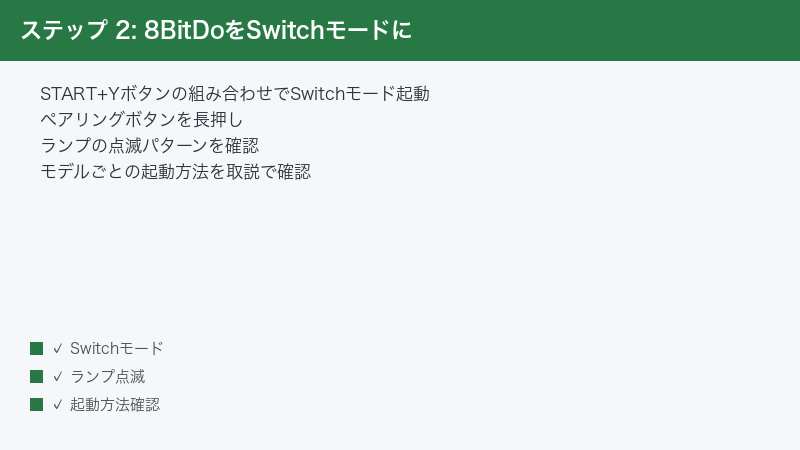
Step 5〜8:ファームウェア更新・ドングル・有線・リセット
Step 5:8BitDoのファームウェアを最新版に更新する
認識されない・急につながらなくなった場合は、ファームウェアの更新が有効です。専用ソフトで更新します。
手順:
- パソコンに[ 8BitDo Ultimate Software ]または[ Firmware Updater ]をインストールする
- コントローラーをUSBケーブルでパソコンに接続する
- ソフト上でコントローラーが認識されるのを確認する
- ファームウェア更新の案内があれば実行する
- 更新中はケーブルを抜かず、完了まで待つ
Step 6:無線ドングル(レシーバー)を使って接続する
Bluetooth直結でうまくいかない場合、専用の無線ドングルを使うと安定して接続できることがあります。
手順:
- 8BitDo純正の無線ドングル(レシーバー)を用意する
- SwitchのドックのUSBポート、または本体のUSB端子にドングルを挿す
- ドングル側のペアリングボタンを押してペアリングモードにする
- コントローラーもペアリングモードにして、ドングルと接続する
- ドングル経由で操作できるか確認する
Step 7:有線接続で動作するか確認する
無線がどうしてもうまくいかない場合、有線接続に対応していれば、ケーブルでつないで切り分けられます。
手順:
- コントローラーが有線接続(USB)に対応しているか説明書で確認する
- 対応している場合、USBケーブルでSwitch(ドック)に接続する
- 有線で認識・操作できるか確認する
- 有線で動くなら、無線(Bluetooth)側に問題があると切り分けられる
- 普段は有線で使う運用も選択肢になる
Step 8:ペアリング情報をリセットする
古いペアリング情報が干渉している場合、リセットすると改善します。コントローラーとSwitchの両方で行います。
手順:
- コントローラー側のペアリング情報リセット操作を説明書で確認する
- 多くは特定ボタンの長押しでリセットできる
- Switch側でも、登録済みコントローラーの情報を整理する
- リセット後、Step 2〜4の手順で最初からペアリングし直す
- 古い情報が消えてつながりやすくなる
Step 9〜12:Switch本体・干渉・初期化・最終対応
Step 9:Switch本体を再起動・更新する
Switch本体側の不具合が原因のこともあります。本体の再起動とシステム更新を確認します。
手順:
- Switch本体の電源ボタンを長押しして[ 電源オプション ]を開く
- [ 再起動 ]を選んで本体を再起動する
- [ 設定 ]→[ 本体 ]→[ 本体の更新 ]で最新版にする
- 再起動後、もう一度ペアリングを試す
- 本体の不具合が原因なら、これで改善することがある
Step 10:無線の干渉・距離を見直す
周囲の無線機器の干渉や、本体との距離が原因で接続が不安定なことがあります。環境を整えます。
手順:
- Switch本体とコントローラーの距離を近づける
- 間に障害物(金属・水槽など)がないか確認する
- 周囲の電子レンジやほかの無線機器の影響を避ける
- テレビモードの場合、ドックの設置場所を見直す
- 近距離・障害物なしで安定するか確認する
Step 11:コントローラーを工場出荷時リセットする
設定が乱れている場合は、コントローラーを初期状態に戻すと改善します。最終手段として試しましょう。
手順:
- 取扱説明書で工場出荷時リセット(初期化)の操作を確認する
- 多くのモデルでは特定ボタンの組み合わせ長押しで実行する
- リセットすると、ペアリング情報や設定が初期状態に戻る
- Switch側でも登録情報を整理しておく
- リセット後、最初からペアリングをやり直す(Step 2〜4)
Step 12:別の機器で試す/サポートへ相談する
ここまで試しても改善しない場合は、原因を切り分け、必要ならサポートへ相談します。
手順:
- コントローラーが別の機器(パソコン等)で正常に動くか試す
- 他機器で動くなら、Switchとの接続設定や本体側に原因がある
- どの機器でも動かないなら、コントローラー本体の不具合の可能性
- 充電してもランプが点かない・起動しない場合は故障を疑う
- 保証期間内なら、機種名・症状・試した手順を伝えて8BitDoのサポートへ相談する
症状別の対処早見表
今出ている症状から、優先して試すべき対処をまとめました。「初めてペアリングする」のか「以前はつながったのに急に認識されなくなった」のかで、原因の方向性が大きく変わります。
| 症状 | 考えられる原因 | 優先して試す対処 |
|---|---|---|
| Switchの登録画面に出てこない | Switchモードで起動していない | Switchモードで起動し直す(Step 2) |
| 電源すら入らない | 電池切れ・充電不足 | 充電・電池交換(Step 1) |
| 本体更新後に認識されなくなった | ファームウェアが古い | Updaterで更新(Step 5) |
| 以前はつながったのに急に不可 | 古いペアリング情報の干渉 | 情報リセットして再ペアリング(Step 8) |
| つながるが操作が途切れる | 無線の干渉・距離・電池 | 距離を近づける・充電(Step 10・1) |
| Bluetoothだと不安定 | 直結の相性・電波の問題 | 無線ドングル・有線を使う(Step 6・7) |
| 何をしても改善しない | 設定の乱れ/本体の不具合 | 初期化・サポート(Step 11・12) |
| モデル | 主な特徴 | 接続の注意点 |
|---|---|---|
| 8BitDo Pro 2 | 多機能・複数モード対応 | モード切替スイッチをSに合わせる |
| 8BitDo Ultimate / Ultimate 2 | ドック付き・高性能 | 対応バージョンとドングルを確認 |
| 8BitDo SN30 Pro | レトロデザインの定番 | START+Yでのモード起動を確認 |
この記事に関連するおすすめ商品
8BitDo コントローラー(Switch対応)
価格はリンク先で確認
買い替えや2台目の検討に。Switch対応モデルかどうかを確認して選ぶと安心
8BitDo 無線ドングル(レシーバー)
価格はリンク先で確認
Bluetooth直結が不安定なときに。Switch側から純正のように見え、安定接続に役立つ
USB-C 充電・データ通信ケーブル
価格はリンク先で確認
ファームウェア更新や有線接続に必要。データ通信対応のケーブルを選ぶと確実
※ 価格は変動します。最新価格はリンク先でご確認ください
よくある質問(FAQ)
Q1. Switchの「持ちかた/順番を変える」画面にしても、コントローラーが登録されません。
A. もっとも多いのは、コントローラーがSwitchモードで起動していないケースです(Step 2)。8BitDoは起動時のボタンの組み合わせで接続モードが変わり、Switchモード以外(パソコン向けのモードなど)で起動していると認識されません。電源オフの状態から、多くのモデルでは[ START ]+[ Y ]を同時長押しでSwitchモードに入ります。その上で、コントローラーのシンクロボタンを長押ししてペアリングしてください。
Q2. Switchをアップデートしたら、急に8BitDoが認識されなくなりました。
A. Switch本体のシステム更新後に非純正コントローラーが認識されなくなるのは、よくある現象です(Step 5)。8BitDoはこれに対応した新しいファームウェアを配布しているので、パソコンに[ 8BitDo Ultimate Software ]や[ Firmware Updater ]を入れ、コントローラーをUSB接続してファームウェアを最新版に更新してください。多くの場合、これで再び認識されるようになります。
Q3. Switchモードでの起動のしかたが分かりません。
A. 多くの8BitDoモデルでは、電源オフの状態から[ START ]ボタンと[ Y ]ボタンを同時に数秒長押しすると、Switchモードで起動します。ただし、Pro 2のように本体にモード切替スイッチがあるモデルは、スイッチを「S(Switch)」の位置に合わせる必要があります。機種によって操作が異なるため、付属の説明書や8BitDo公式の案内も合わせて確認してください。
Q4. ペアリングはできるのに、操作中に接続が途切れます。
A. 電池残量の不足か、無線の干渉・距離が原因として考えられます(Step 1・10)。まずコントローラーをしっかり充電(または電池交換)してください。それでも途切れる場合は、Switch本体とコントローラーの距離を近づけ、間に金属や水回りなどの障害物がないか確認しましょう。テレビモードでドックが遠い場合は、無線ドングルを手前のUSBに挿すと安定します(Step 6)。
Q5. Bluetoothでの接続がどうしても安定しません。別の方法はありますか?
A. 8BitDo純正の無線ドングル(レシーバー)を使う方法があります(Step 6)。ドングル経由だとSwitchからは純正コントローラーのように見えるため、Bluetooth直結より安定して動作することが多いです。また、有線接続に対応しているモデルなら、USBケーブルでつなぐと無線の影響を受けずに使えます(Step 7)。どちらも安定性を重視したい方におすすめです。
Q6. 以前は使えていたのに、久しぶりに出したらつながりません。
A. まず充電が空になっている可能性が高いので、しっかり充電してください(Step 1)。それでもつながらない場合は、古いペアリング情報が干渉していることがあるため、コントローラーのペアリング情報をリセットし、Switchモードで起動し直してから最初からペアリングしてください(Step 8・2)。長期間使っていなかった場合は、ファームウェアが古くなっていることもあるので更新も検討しましょう(Step 5)。
Q7. いろいろ試しても直りません。最後に何をすればいいですか?
A. まずSwitch本体を再起動・更新し(Step 9)、コントローラーを工場出荷時リセットして最初からペアリングし直してください(Step 11)。それでも改善しなければ、コントローラーを別の機器(パソコンなど)で試して、原因がコントローラー側かSwitch側かを切り分けましょう(Step 12)。どの機器でも動かない、充電しても起動しない場合は本体の不具合が疑われるため、保証期間内なら8BitDoのサポートへ相談してください。
まとめ:8BitDoコントローラーのペアリング不調の対処チェックリスト
8BitDoコントローラーがSwitchでペアリングできない・認識されないトラブルは、その多くが「Switchモードで起動する」「Switch側を待ち受け状態にする」「ファームウェアを更新する」を確認するだけで解決します。最後に、確認すべき手順をチェックリストにまとめました。上から順に試していきましょう。
| チェック項目 | 対処法 | 難易度 |
|---|---|---|
| 電池・充電は足りているか | 充電してから操作する | 簡単 |
| Switchモードで起動したか | START+Y等で起動し直す | 簡単 |
| Switch側を待ち受けにしたか | 持ちかた/順番を変える画面を開く | 簡単 |
| シンクロ操作をしたか | シンクロボタンを長押し | 簡単 |
| ファームウェアは最新か | Updaterソフトで更新 | 普通 |
| 無線が不安定ではないか | ドングル・有線で接続 | 普通 |
| 古い接続情報が残っていないか | ペアリング情報をリセット | 普通 |
| Switch本体は正常か | 本体を再起動・更新する | 普通 |
| 設定が乱れていないか | 工場出荷時リセットして再設定 | 普通 |
| 上記すべて試しても直らない | 別機器で切り分け・サポートへ相談 | 要依頼 |
「登録画面に出てこない」なら、まずSwitchモードで起動できているかを疑うのが鉄則です。「本体更新後に急につながらなくなった」場合はファームウェア更新を試しましょう。多くのケースはモード起動とファームウェア更新で解決します。それでも改善しない場合のみ、リセットやサポート相談へ進めてください。
- Switchで使うには必ず「Switchモード」で起動する。別モードのままだと認識されない
- Switch本体の更新後につながらなくなったら、8BitDoのファームウェア更新でほぼ解決する
- Bluetoothが不安定なら無線ドングルや有線接続が有効。電池切れにも注意
