 minto.tech スマホ(iPhone/Android)・パソコン(Windows/Mac)・Office・Wi-Fi・AIツールの「できない」「困った」を解決する実用ガイド。トラブル対処法とノウハウが満載のお助けサイトです。
※本ページにはプロモーション(広告)が含まれています
iOS 17.5以降の「家」アプリには、対応スマートプラグの電力消費量を可視化するエネルギーセクションが追加されました。しかし「TP-Link Tapo P125Mを設置したのに数値が出ない」「Eve Energyの履歴が突然途切れた」「Matter経由で接続したら表示されなくなった」といった声が急増しています。原因はハブの稼働状況・ファームウェア・iCloud同期・接続プロトコルの違いなど多岐にわたります。本記事では12のステップで原因を切り分け、エネルギーデータを確実に記録・表示させる方法を網羅的に解説します。
📑 この記事の目次(タップで開く)
- この記事でわかること
- HomeKitエネルギーデータが記録されない主な原因
- Step 1: iOSと家アプリのバージョンを確認する
- Step 2: 対応スマートプラグ・照明か再確認する
- Step 3: 常時稼働ハブの状態を確認する
- Step 4: Wi-Fi接続帯とルーター設定をチェックする
- Step 5: デバイスのファームウェアを最新化する
- Step 6: iCloud「家」同期を確認する
- Step 7: ファミリー共有の権限を見直す
- Step 8: 地域・通貨設定を確認する
- Step 9: MatterからHomeKitネイティブへ切り替える
- Step 10: 再ペアリングで通信を再構築する
- Step 11: メーカー専用アプリで電力測定が出ているか確認
- Step 12: ホーム構成のリセットで最終リカバリ
- 症状別対処早見表
- 対応スマートプラグ仕様比較
- FAQ(よくある質問)
- 長期運用のベストプラクティス
- 節電行動への活用法
- まとめ
この記事でわかること
- HomeKitエネルギー機能が動作する前提条件と対応デバイス一覧
- データが記録されない代表的な原因と発生パターン
- Step 1〜12で進める復旧手順(基礎チェックから再ペアリングまで)
- Matter経由とHomeKit経由の違いと表示挙動の差
- 過去履歴を取り戻すための具体的な操作
- CSV書き出しやファミリー共有での閲覧制限の回避策
- 再発を防ぐためのハブ運用ベストプラクティス
HomeKitエネルギーデータが記録されない主な原因
エネルギーセクションは、対応スマートプラグやスマート照明が継続的に消費電力量(Wh)をHomeKit経由でアップロードし、iCloudに蓄積する仕組みです。記録されない場合、最も多い原因は常時稼働ハブ(HomePod/HomePod mini/Apple TV)の不在または不安定です。ハブが落ちている時間帯のデータは欠損し、後から復元することはできません。次に多いのが、デバイスをMatter規格で追加した結果、HomeKit固有のエネルギー属性が取得できないケースです。Matterは共通仕様ですが、エネルギー測定プロファイルへの対応はメーカー実装に依存します。
その他、iCloud設定で「家」がオフになっている、デバイスのファームウェアが古い、ファミリー共有の権限が「閲覧のみ」になっている、地域がエネルギー機能未対応国に設定されている、Wi-Fi帯の切り替わりでデバイスがオフライン化している、といった要因も見逃せません。本記事ではこれらを順に切り分けます。
さらに、HomeKitエネルギー機能はデバイスが取得した瞬間電力(W)を一定間隔で計測し、それを1時間ごとの平均値として保存する仕組みです。そのため、デバイスが30分以上オフラインだったり、ハブがスリープしていたりすると、計測区間にデータが欠落します。一度欠落したデータはサーバ側に問い合わせても復元できません。記録の連続性を保つためには「常時稼働ハブ」と「安定したWi-Fi接続」の2点が絶対条件です。本記事のStepを順番に実行することで、これらの条件を一つずつ整えていきます。
もう一つ注意したいのが、Apple側のサービス障害です。年に数回、Appleの「家」サーバ側で障害が発生し、エネルギーデータの集計が遅延することがあります。AppleのSystem Statusページ(apple.com/jp/support/systemstatus/)で「Home」項目が緑になっているか確認してから、自宅環境の調査に入ると無駄が省けます。
Step 1: iOSと家アプリのバージョンを確認する
エネルギー機能はiOS 17.5以降で正式提供されました。古いバージョンではセクション自体が表示されません。iOS 17.4以下では「エネルギー」というメニュー項目すら存在しないため、まず最優先で確認する項目です。マイナーアップデートで挙動が変わることも多く、iOS 17.5.0と17.5.1では一部の表示バグが修正されているため、必ず最新のサブバージョンまで上げてください。
- [ 設定 ] アプリを開き、[ 一般 ] → [ 情報 ] を選択
- 「システムバージョン」が17.5以上か確認、低い場合は [ ソフトウェアアップデート ] を実行
- iPadも併用しているなら同様に最新化、Mac側のmacOSも併せて確認
- 更新後に「家」アプリを再起動し、右上の [ + ] から [ エネルギー ] 項目が表示されるか確認
- 表示が出ても数値が空欄なら次のStepへ進む
Step 2: 対応スマートプラグ・照明か再確認する
「HomeKit対応」と書かれていても、エネルギー測定に対応していない製品が多数あります。記録対象は消費電力を内部計測できるモデルに限られます。
- メーカー公式ページで「Energy Monitoring」「電力測定」表記の有無を確認
- 対応例: TP-Link Tapo P125M、Eve Energy(第2世代以降)、Meross MSS315、Aqara Smart Plug
- 非対応例: 旧Tapo P105、HomeKit対応のみのEve Energy初代モデル
- 非対応品はソフトウェアでは解決できないため、対応モデルへ買い替えを検討
Step 3: 常時稼働ハブの状態を確認する
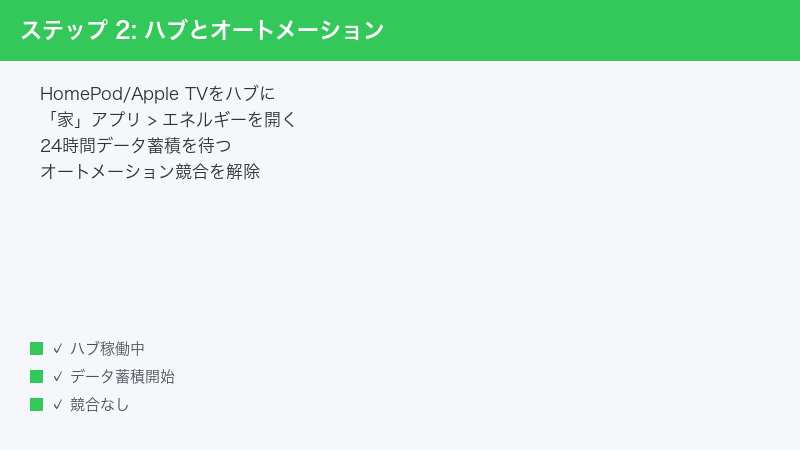
HomeKitエネルギーは24時間稼働のホームハブがないとデータ収集を継続できません。iPhoneだけでは記録不可です。HomePod/HomePod mini/Apple TV HD/Apple TV 4Kがハブとして認識されますが、ハブが複数台ある場合は最も安定した有線接続の端末がプライマリに選ばれます。Wi-Fi接続のHomePod miniをプライマリに使うと、夜間のスリープ動作で記録が断続的になる事例が頻発しています。
- 「家」アプリ右上の [ ・・・ ] → [ ホーム設定 ] を開く
- [ ホームハブ ] 欄でHomePodまたはApple TVが「接続済み」になっているか確認
- 「接続なし」ならハブを物理的に再起動し、電源・有線LANを再確認
- iPad単体をハブにしている場合は不安定なため、HomePod mini追加を推奨
- 複数ハブを持つ場合、Apple TVを優先プライマリにすると安定性が向上
- ハブのソフトウェア(tvOS / HomePod software)も最新版にアップデート
Step 4: Wi-Fi接続帯とルーター設定をチェックする
スマートプラグの大半は2.4GHz帯専用です。ルーターのバンドステアリングが有効だと、5GHzへ強制誘導されてオフラインになります。
- ルーター管理画面で2.4GHzと5GHzのSSIDを分離
- スマートプラグは2.4GHz側のSSIDに固定接続
- WPA3のみの設定はWPA2/WPA3混在モードに変更
- IPv6接続が原因の場合は一時的にIPv4のみに切り替えて検証
 Step 5: デバイスのファームウェアを最新化する
エネルギー測定はファームウェアの更新で精度や記録間隔が改善されることが多く、初期出荷状態のままだとデータが反映されないケースが報告されています。
- メーカー公式アプリ(Tapo / Eve / Meross)を起動
- 該当デバイスを開き [ ファームウェア ] または [ デバイス情報 ] を選択
- 更新可能と表示されたら全てインストール、終了まで電源を抜かない
- 更新後30分待ってから「家」アプリでデータ反映を確認
Step 6: iCloud「家」同期を確認する
過去のエネルギー履歴はiCloud側に保存されます。同期がオフだと履歴が断続的に消えます。また、iCloudストレージが満杯になっていると新規データの保存ができないケースもあるため、容量も併せてチェックしましょう。iCloudストレージは無料の5GBプランだと写真ですぐ枯渇するため、月額180円の50GBプラン以上を推奨します。
- [ 設定 ] → 自分のApple IDをタップ
- [ iCloud ] → [ すべてを表示 ] から [ 家 ] を選択
- スイッチがオンになっているか確認、オフならオンに切り替え
- 同じApple IDで使う全端末(iPhone・iPad・Mac)で同様に確認
- iCloudストレージの残量が0でないか確認、不足ならプランアップグレード
- 同期が反映されるまで最大24時間かかることがある
Step 7: ファミリー共有の権限を見直す
家族メンバーで「閲覧のみ」権限になっているとエネルギーデータの一部項目が表示されません。記録は管理者ユーザーのデバイス経由で行われるため、家族の権限設定がデータ表示を左右します。
- 「家」アプリ右上 [ ・・・ ] → [ ホーム設定 ] → [ 人 ]
- 各メンバーをタップし、権限を [ 編集を許可 ] に変更
- リモートアクセスもオンにしておく
- 権限変更後、対象端末で「家」を再起動
Step 8: 地域・通貨設定を確認する
エネルギー機能は地域によって挙動が異なります。日本の場合、電力単価(円/kWh)を手動入力する必要があり、未設定だと費用換算が表示されません。
- 「家」アプリで [ エネルギー ] セクションを開く
- [ 電気料金 ] → 契約電力会社の単価を入力(東京電力なら31円/kWhが目安)
- 通貨が「USD」になっている場合は地域を [ 設定 ] → [ 一般 ] → [ 言語と地域 ] で「日本」に修正
- 変更後、デバイス再起動でデータが反映されるか確認
Step 9: MatterからHomeKitネイティブへ切り替える
Matter経由で追加したデバイスはHomeKitエネルギー属性を持たないことが多いです。HomeKit専用追加(Apple Home対応コード)が可能なら切り替えると改善します。製品によってはパッケージにHomeKitコードとMatterコードが別々に印字されている場合があり、Matterコードで追加するとMatter経由として扱われます。エネルギー測定を最大限活用したいならHomeKitコードでの追加を優先してください。
- 「家」アプリで対象デバイスを長押し → 歯車アイコン
- 最下部の [ アクセサリを削除 ] を実行
- メーカーアプリで初期化後、製品本体のHomeKitコード(QR)でApple Homeへ再追加
- 削除前にメーカーアプリ側の自動化やシーンをバックアップ
- パッケージにHomeKitコードがあるか確認、なければMatter経由しか選択できない
- 切り替え後、最低24時間置いてからエネルギーセクションを再確認
Step 10: 再ペアリングで通信を再構築する
長期間使用しているとHomeKit側の暗号鍵が破損するケースがあり、エネルギーデータの送信が滞ることがあります。
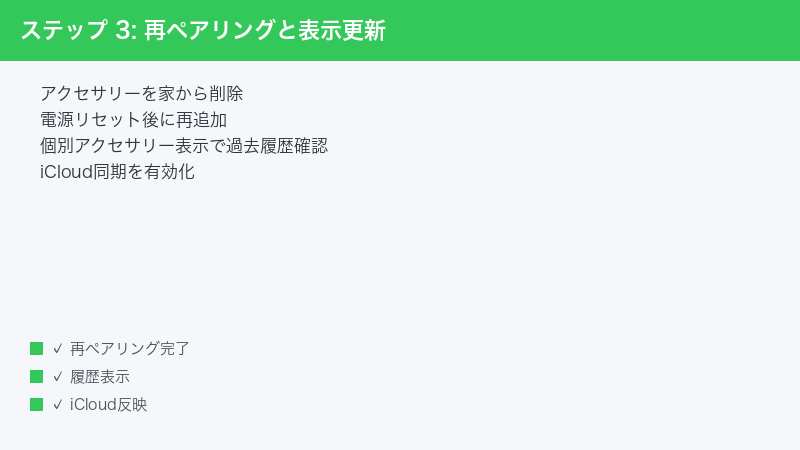
- 対象デバイスを「家」アプリから削除
- 本体のリセットボタンを10秒長押し、LEDが点滅したら離す
- 「家」アプリ右上 [ + ] → [ アクセサリを追加 ] でQRコードをスキャン
- 追加後30分待機してエネルギーセクションに数値が出るか確認
Step 11: メーカー専用アプリで電力測定が出ているか確認
HomeKitに表示されなくても、メーカーアプリでは記録が継続している場合があります。アプリ側でデータが正常なら問題はHomeKit連携部分にあると切り分けできます。
- Tapoなら [ デバイス ] → [ 統計 ] から日次消費量を確認
- Eveなら [ Energy ] タブで時間別のグラフを確認
- アプリでも0Whのままなら本体故障の疑い、サポートへ連絡
- アプリでは正常だがHomeKitだけ0ならStep 9〜10を再実施
Step 12: ホーム構成のリセットで最終リカバリ
どうしても改善しない場合の最終手段です。家の構成全体を再構築するため、自動化・シーン・部屋設定をすべてやり直す覚悟が必要です。ホームを削除するとiCloud側のエネルギー履歴もすべて失われるため、CSV書き出しや画面録画で過去履歴を残してから実行しましょう。再構築後、デバイス追加の順序は「ハブ→ルーター近くのデバイス→遠いデバイス」が安定しやすいです。
- 事前に「家」アプリのスクリーンショットで全設定を記録
- 「ホーム設定」 → 最下部の [ ホームを削除 ]
- iCloudが同期するまで5分待機
- 新規に「家」を作成し、HomePod・Apple TV・スマートプラグを順番に再追加
- 過去履歴のCSV書き出しはEveアプリ等メーカーアプリで実施
- 再構築後はファミリー共有・自動化・シーンも順次復元
症状別対処早見表
| 症状 | 推定原因 | 優先Step |
|---|---|---|
| エネルギーセクション自体が出ない | iOSバージョンが古いまたは未対応地域 | Step 1・8 |
| 数値が常に0Whのまま | 非対応モデルまたはMatter経由 | Step 2・9 |
| 夜間だけデータが途切れる | ハブのスリープまたはWi-Fi切断 | Step 3・4 |
| 過去履歴が突然消えた | iCloud同期オフ | Step 6 |
| 料金(円)が表示されない | 電気料金未入力 | Step 8 |
| 家族の端末で見られない | 権限が閲覧のみ | Step 7 |
対応スマートプラグ仕様比較
| 製品 | プロトコル | エネルギー測定 | 価格目安 |
|---|---|---|---|
| TP-Link Tapo P125M | Matter over Wi-Fi | 対応 | 約2,500円 |
| Eve Energy(第2世代) | Thread / HomeKit | 対応 | 約6,500円 |
| Meross MSS315 | HomeKit / Matter | 対応 | 約3,000円 |
| Aqara Smart Plug | Zigbee / Matter | 条件付き対応 | 約3,800円 |
HomeKitエネルギー記録におすすめの周辺機器
記録が安定しない場合、ハブの増設や対応プラグへの買い替えが最も効果的です。
- HomePod mini — 常時稼働ハブの定番。約11,000円
HomePod miniをAmazonで探す - TP-Link Tapo P125M スマートプラグ — Matter対応・電力測定付き。約2,500円
Tapo P125MをAmazonで探す - Eve Energy 第2世代 — Thread対応で安定性が高いプレミアムプラグ。約6,500円
Eve EnergyをAmazonで探す
FAQ(よくある質問)
Q1. エネルギー機能はiPhoneだけで使えますか?
A. 継続記録には常時稼働のホームハブが必須です。iPhone単体では一時的に表示できても履歴は残りません。最低でもHomePod miniを1台導入するのが現実的な最小構成です。
Q2. 過去30日のデータを失いました。復元できますか?
A. iCloud同期がオンであれば、別端末からサインインし直すと再取得できる場合があります。同期オフの間のデータは復元不可です。Eve Energyのようにメーカーアプリ側に独自履歴が保存されるモデルなら、そちらから救出できることもあります。
Q3. Matter対応プラグでもエネルギー測定は使えますか?
A. 製品次第です。Tapo P125Mのようにエネルギー属性を実装したものは可能ですが、Matterだけ対応の格安製品は未対応が多数です。購入前に必ずメーカー公式サイトで「Energy Monitoring」「電力測定機能」の明記を確認してください。
Q4. 電気料金(円)はどこに反映されますか?
A. エネルギーセクションのデバイス別カードに円換算で表示されます。単価未入力ではkWhのみ表示されます。時間帯別料金にも対応しており、夜間と昼間で異なる単価を設定可能です。
Q5. データをCSVで書き出せますか?
A. 「家」アプリ単体ではCSV出力に対応していません。Eveアプリなど一部メーカーアプリで書き出し可能です。家計簿アプリへの取り込みやExcel分析にはこちらを活用しましょう。
Q6. 家族の端末でもエネルギー情報を見られますか?
A. 「編集を許可」権限が付与されたメンバーであれば閲覧可能です。閲覧のみ権限では一部が非表示です。子供のiPhoneにも家族として登録すれば節電意識を高められます。
Q7. ハブが停電で落ちると履歴はどうなりますか?
A. 停電中のデータは欠損します。UPSや無停電電源装置の併用で対策可能です。Apple TV 4Kは低消費電力のため小型UPSでも数時間カバーできます。
Q8. 動作確認できるサンプルデータはありますか?
A. 公式のサンプルデータ提供はありません。実機にスマートプラグを取り付け、24時間放置することで自動的に履歴が貯まります。
長期運用のベストプラクティス
HomeKitエネルギー機能を1年以上安定して使い続けるためには、いくつかの運用ルールを習慣化することが重要です。まずハブの定期再起動を月1回行いましょう。Apple TV/HomePodともに長期間連続運転すると内部キャッシュが肥大化し、新規データの記録レイテンシが増えます。再起動の最適なタイミングは深夜2〜4時で、この時間帯はスマートプラグの使用も少なく、データ欠損の影響が最小限です。
次にWi-Fi環境の年1回見直しです。家電の増加・近隣の電波状況変化により、最初に設置した時と通信品質が変わります。スマートプラグが2.4GHz帯を使う以上、家庭内のIoT機器が増えるほど干渉も増えます。可能であればMatter/Thread対応のメッシュWi-Fiルーター(Eero/Nest WiFi Pro/Linksys Atlas Pro 6E)へ移行すると、エネルギーデータの安定性が劇的に向上します。
最後にデバイスの寿命管理です。スマートプラグは内部にコンデンサや測定用シャント抵抗を搭載しており、3〜5年の使用で測定精度が落ちます。新しい製品が出たら計画的にリプレースする方が、誤データを参照し続けるより合理的です。とくにEve EnergyやTapo P125Mは新モデルで測定精度が大幅に改善されています。
節電行動への活用法
エネルギーデータが安定して記録されるようになったら、次は節電行動への変換が課題です。例えば「待機電力が想定以上」と判明したら、夜間にスマートプラグごとオフにする自動化を組むと月数百円のコスト削減につながります。「家」アプリの自動化機能と組み合わせれば、就寝時刻にデバイスを一括オフし、朝の起床1時間前に再オンといった運用が簡単に実現できます。
家族間で電力使用量を可視化すると行動変容が起きやすくなります。子供が「ゲーム機の待機電力」「テレビの主電源未オフ」などを目で見て理解すると、節電意識が自然と育ちます。ファミリー共有メンバーに「編集を許可」権限を与えてアクセス可能にしておくと教育効果が高いです。
さらに、データを長期蓄積すると季節別・曜日別・時間帯別の電力使用パターンが見えてきます。Eve EnergyのアプリならCSV出力できるため、ExcelやGoogle スプレッドシートで分析しグラフ化すると、家庭の電力使用傾向が定量的に把握できます。電気契約プランの見直し(時間帯別単価プランへの切り替え)にも役立ちます。
まとめ
HomeKitエネルギー機能は便利ですが、対応デバイスの選定・常時稼働ハブ・iOSバージョン・Matter切り替え・iCloud同期など複数の条件が揃って初めて正しく記録されます。本記事のStep 1〜12を順に確認すれば、ほとんどのケースで復旧可能です。特に「対応モデルかどうか」「ハブが24時間稼働しているか」「iCloud同期がオンか」の3点は最初に必ず押さえてください。記録が安定すれば、家庭の電力使用量を可視化し節電行動につなげる強力な味方になります。
