 minto.tech スマホ(iPhone/Android)・パソコン(Windows/Mac)・Office・Wi-Fi・AIツールの「できない」「困った」を解決する実用ガイド。トラブル対処法とノウハウが満載のお助けサイトです。
※本ページにはプロモーション(広告)が含まれています
「Win+.(ピリオド)を押して絵文字パネルを開いたのに、最近使った絵文字の履歴が一つも残っていない…」「昨日まで履歴に並んでいたお気に入りの絵文字が、PCを再起動したら全部消えてしまった」「ピン留めしたはずなのに次に開いた時にはピン留めが解除されている」。Windows 10/11で絵文字パネル(Emoji Picker)を頻繁に使う方なら、こうした履歴が消える現象に一度はぶつかったことがあるのではないでしょうか。せっかく素早く絵文字を入力できる便利機能なのに、毎回探し直しになるのではかえって作業効率が落ちてしまいます。
この問題は実は単一の原因ではなく、Windowsの仕様、入力方式(IME)の干渉、Microsoftアカウントのクラウド同期、レジストリ設定、Windowsアップデートによる挙動変化、最大保持件数の上限など、複数の要素が絡み合って発生します。中には「そもそもWindowsの絵文字パネルにはピン留め機能が無い」「履歴の最大件数は固定」といった仕様レベルの制限もあり、原因を知らずに何度設定をいじっても解決しないケースが少なくありません。
本記事では、2026年最新版のWindows 10/11環境を前提に、絵文字パネルの履歴が消える・記録されない問題の原因を8パターンに分けて徹底解説します。さらに、Microsoftアカウントによるクラウド同期、レジストリレベルでの設定確認、IME別の挙動の違い、再発防止策まで、エンジニアでない方でも順番に試せば必ず解決できるよう手順を整理しました。読み終えた頃には、絵文字パネルの仕組みを理解し、自分の環境に合った最適解を選べるようになります。
📑 この記事の目次(タップで開く)
この記事でわかること
- Windowsの絵文字パネル(Win+.)の基本的な仕組みと履歴の保存場所
- 履歴が消える・記録されない主な原因8パターンと優先順位
- Windows 10と11での挙動の違いとアップデートによる変更点
- Microsoftアカウントによるクラウド同期の影響と確認方法
- IME(Microsoft IME・Google日本語入力・ATOK)別の干渉問題
- レジストリでの設定確認と注意点
- ピン留め機能の有無と代替手段
- よくある誤解(最大件数・並び順・自動削除)の真相
絵文字パネル(Emoji Picker)の仕組みを理解する
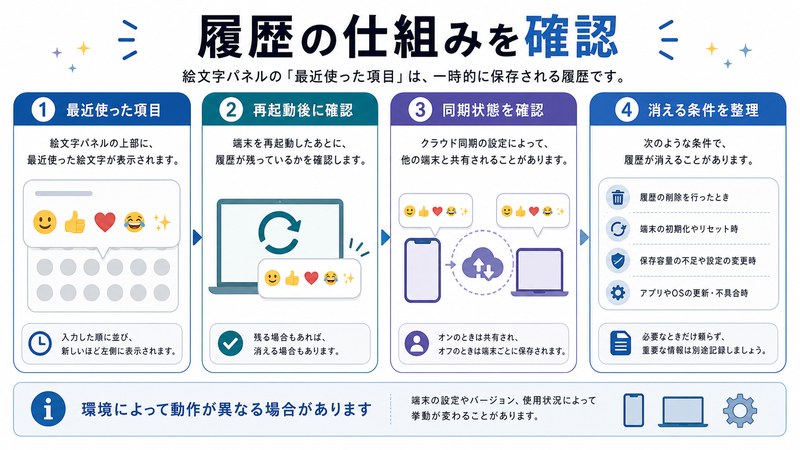
原因を探る前に、まずWindowsの絵文字パネルがどのような仕組みで動いているかを押さえておきましょう。仕組みを理解すると、なぜ履歴が消えるのか、どこを直せば良いのかが見えてきます。
絵文字パネルとは何か
絵文字パネル(正式名称: Emoji Picker、または絵文字キーボード)は、Windows 10 バージョン1803(April 2018 Update)以降に標準搭載された入力支援機能です。Windowsキー+ピリオド(.)またはWindowsキー+セミコロン(;)を押すと、画面上に絵文字・顔文字・記号・GIF(Windows 11)・クリップボード履歴を一覧表示するパネルが現れ、クリックまたは検索で素早く入力できます。
Windows 11ではこのパネルが大幅に強化され、「絵文字」「GIF」「顔文字」「記号」「クリップボード」の5タブ構成になりました。検索ボックスから日本語キーワード(例: 「笑顔」「ハート」)でも検索できるため、メールやチャット、ドキュメント作成で重宝されています。
履歴(最近使った絵文字)の役割
パネルを開いた直後の最上段に表示されるのが「最近使った絵文字」セクションです。ここには直前に入力した絵文字が新しい順に並び、よく使う絵文字を毎回検索しなくても一発で再入力できる仕組みになっています。クリエイティブな作業やSNS投稿の効率が大きく変わるため、絵文字パネル利用者にとって最重要のセクションと言えます。
履歴データの保存場所
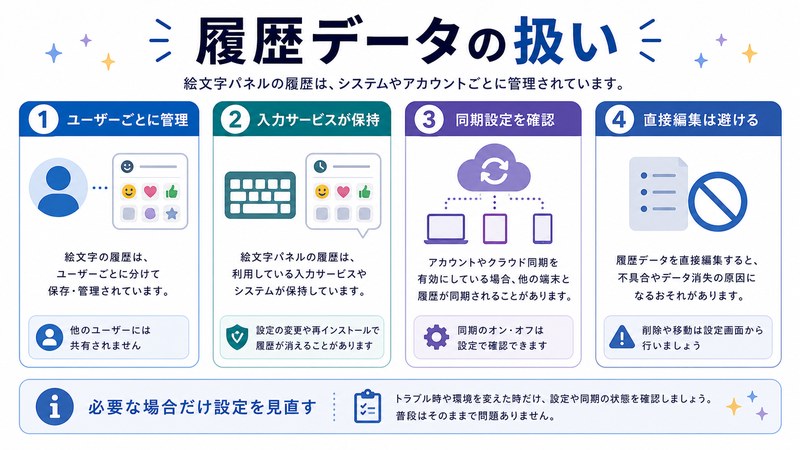
Windowsの絵文字パネルの履歴は、ユーザープロファイル内の特定の場所に保存されています。具体的にはAppDataのLocalフォルダ配下、テキスト入力サービス(TextInputHost)の管理データ内に格納されており、設定アプリやエクスプローラーから直接編集することは想定されていません。Microsoft IMEの学習データとは別領域で管理されるため、IMEをリセットしても絵文字履歴は基本的には残ります(ただし後述のクラウド同期や特定条件で消えることがあります)。
履歴が消える・記録されない原因8パターン
ここからは実際の発生原因を、頻度の高い順に8つに分けて解説します。自分のケースに当てはまるパターンを上から順にチェックしてください。
原因1: Windows標準仕様による最大保持件数の上限
Windowsの絵文字パネルの「最近使った絵文字」は、最大件数に上限があります。Windows 10では概ね15〜20個、Windows 11では概ね20〜32個程度(バージョンによって変動)と言われており、これを超えると古いものから自動的に押し出されます。「お気に入りの絵文字がいつの間にか消えていた」と感じる現象の多くは、この自動押し出しが原因です。
解決策: 上限を増やす公式設定は存在しません。よく使う絵文字を維持したい場合は、絵文字パネルの検索機能を活用する、または辞書登録(後述)で代替する方法が有効です。
原因2: ピン留め機能が存在しないという仕様
多くのユーザーが誤解しているのが「ピン留め機能の有無」です。Windowsの絵文字パネルには、現時点(2026年5月時点)でも公式なピン留め機能は存在しません。Mac OSの「よく使う絵文字」のような明示的なピン留めはサポートされていないのです。一部のユーザーが「ピン留めできた気がする」と感じるのは、頻繁に使用することで履歴の上位に固定的に表示されているだけで、実際は仕様上は最大件数を超えると押し出されます。
解決策: どうしても固定したい絵文字は、IMEのユーザー辞書に「えがお」→「😊」のように登録しておくと、絵文字パネルとは別ルートで即座に呼び出せます。
原因3: Windowsアップデートで履歴がリセットされた
大型アップデート(機能更新プログラム)の適用時に、絵文字パネルの履歴データが意図せずリセットされるケースが報告されています。特にWindows 11の24H2、25H2など、入力サブシステム(TextInputHost)に変更が入った世代では、アップデート直後に履歴が空になる事例があります。
解決策: 残念ながらリセットされた履歴は復元できません。アップデート直後は再構築するしかないので、よく使う絵文字を意識的に再入力して履歴を作り直しましょう。
原因4: Microsoftアカウントのクラウド同期の影響
Windows 10/11では、Microsoftアカウントでサインインしている場合、一部の入力データがクラウドに同期される仕組みがあります。絵文字パネルの履歴自体は公式には同期対象外とされていますが、複数PCで同じMicrosoftアカウントを使い、設定の同期がONになっている場合に「片方のPCで使った絵文字が反映されない」「履歴が片方だけ消える」といった非対称現象が確認されています。
解決策: 設定→アカウント→Windowsバックアップ(または「設定の同期」)の項目で同期状態を確認し、PCごとに独立した履歴運用にしたい場合は同期を一旦OFFにします。同期OFF後は各PCで履歴が独立して動作します。
原因5: ローカルアカウントとMicrosoftアカウントの切り替え
Microsoftアカウントからローカルアカウントへ切り替えた、または逆方向の切り替えを行った直後、絵文字パネルの履歴データを参照するパス(ユーザープロファイル)が変わるため、履歴がゼロからのスタートになります。これは仕様上避けられません。
解決策: アカウント種別を頻繁に切り替えない運用にする。どうしても切り替えが必要な場合は、よく使う絵文字をユーザー辞書に登録しておくのが最も確実です。
原因6: TextInputHostプロセスの不具合・キャッシュ破損
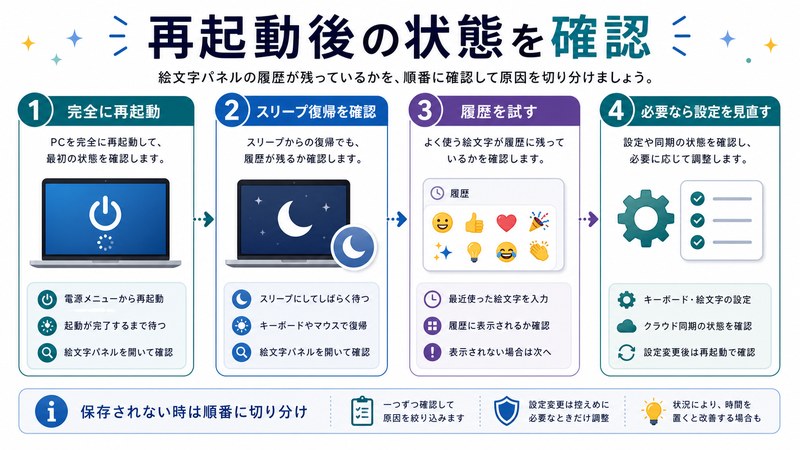
絵文字パネルはWindowsの「TextInputHost.exe」プロセスで動作しています。このプロセスが何らかの理由(メモリ不足・他アプリとの衝突・破損ファイル)で異常終了したり、キャッシュが壊れたりすると、履歴が記録されない・読み込まれない状態になります。タスクマネージャで「テキスト入力アプリケーション」を強制終了したことがある人や、長時間スリープ復帰を繰り返している環境で発生しやすい現象です。
解決策: PCを完全再起動する(シャットダウンではなく再起動)。これでTextInputHostが再生成され、多くのケースで履歴の読み書きが正常化します。それでも改善しない場合はWindowsを最新版に更新してください。
原因7: IMEの干渉(Google日本語入力・ATOK使用時)
Google日本語入力やATOKなどサードパーティIMEを使用している環境で、絵文字パネルの履歴が記録されないケースがあります。これは、サードパーティIME側で絵文字入力をキャッチしてしまい、Windows標準の絵文字パネル経由のログが残らないためです。Microsoft IMEに切り替えると履歴が正常に記録されることが多いので、原因切り分けに有効です。
解決策: 一時的にMicrosoft IMEに戻して履歴記録が機能するか確認します。常用IMEを変えたくない場合は、ユーザー辞書登録での代替が現実解になります。
原因8: 高速スタートアップやスリープ復帰時のセッション異常
Windowsの「高速スタートアップ」機能がONになっていると、シャットダウンしても完全には電源が切れず、一部のセッション情報が引き継がれます。この際にTextInputHostの状態が中途半端に保存され、絵文字履歴の書き込みが完了しない場合があります。長時間使用後のスリープ復帰でも同様の現象が起こることがあります。
解決策: コントロールパネル→電源オプション→電源ボタンの動作→「高速スタートアップを有効にする」のチェックを外します。または週に1回程度、完全シャットダウン(Shiftキーを押しながらシャットダウン)を行うことで、セッション情報をリフレッシュできます。
Microsoftアカウントのクラウド同期と絵文字履歴
原因4で触れたMicrosoftアカウントのクラウド同期は、絵文字履歴問題の中でも特に分かりにくいポイントなので、深掘りして解説します。
同期される項目と同期されない項目
Windows 10/11では「Windowsバックアップ」または「設定の同期」という機能で、複数PC間で設定を共有できます。同期される主な項目は、テーマ、パスワード(資格情報マネージャー)、言語設定、その他の設定です。絵文字パネルの履歴自体は公式には同期対象外と公表されていますが、設定の同期がONの環境では、入力履歴(学習辞書)の一部が同期される可能性があります。
同期状態を確認する手順
Windows 11の場合、設定アプリを開き「アカウント」→「Windowsバックアップ」を選択します。Windows 10の場合は「設定」→「アカウント」→「設定の同期」を開きます。各種同期項目のON/OFFが一覧表示されるので、現在の状態を確認しましょう。
同期OFFの効果と注意点
同期をOFFにすると、PCごとに独立した履歴運用ができるようになります。ただし、テーマやパスワードの同期も停止する点には注意が必要です。「設定の同期」は項目ごとの細かいON/OFF設定ができないため、全体OFFのリスクを理解したうえで判断してください。
レジストリでの設定確認(上級者向け)
絵文字パネルや入力サービス関連の設定は、レジストリエディター(regedit)で確認・変更できる項目もあります。ただし、レジストリの変更はOS全体に影響を及ぼすため、操作に自信がない方は読み飛ばしてください。
関連するレジストリキー
絵文字パネルや入力サービスに関連するレジストリキーは、主に以下の場所に存在します。HKEY_CURRENT_USER\Software\Microsoft\Input 配下、および HKEY_CURRENT_USER\Software\Microsoft\TabletTip 配下です。タッチキーボードのキーボードレイアウト設定(EnableEmbeddedInkControl など)が含まれており、絵文字パネルの一部挙動を制御しています。
変更前のバックアップは必須
レジストリを編集する前に、必ず該当キーをエクスポートしてバックアップを取ってください。エクスポートしたファイルをダブルクリックすれば、いつでも元の状態に戻せます。バックアップを取らずに変更すると、最悪の場合Windowsが起動しなくなることがあります。
レジストリ変更で履歴は復元できない
残念ながら、消えてしまった絵文字履歴を「レジストリで復元する」ことはできません。レジストリは主に「動作を制御する設定」であり、「履歴データそのもの」はAppData配下のバイナリファイルに保存されているためです。レジストリは「履歴を消えにくくする予防策」として活用するイメージで捉えてください。
IME別の絵文字入力の挙動比較
使用しているIMEによって絵文字パネルの履歴記録の安定性が変わります。代表的なIMEごとの挙動を比較します。
| IME | 絵文字パネル履歴記録 | 日本語検索 | ユーザー辞書代替 | 推奨度 |
|---|---|---|---|---|
| Microsoft IME(標準) | 安定して記録 | キーワード検索対応 | 辞書登録可能 | ★★★★★ |
| Google日本語入力 | 一部記録されない場合あり | IME側変換が優先 | 辞書登録可能 | ★★★☆☆ |
| ATOK | 環境により不安定 | ATOK内辞書優先 | 辞書登録可能・推奨 | ★★★☆☆ |
| 英語キーボードのみ | 安定して記録 | 英語キーワードのみ | 不要 | ★★★★★ |
絵文字パネルの履歴を確実に残したい場合、Microsoft IMEに統一するのが最も安定する選択肢です。ただしIMEは入力作業全体の効率に直結するため、無理に切り替える必要はありません。
履歴を活用するための実践テクニック
1. ユーザー辞書登録で「事実上のピン留め」を実現
Windowsの絵文字パネルにピン留め機能はありませんが、IMEのユーザー辞書登録を使えば「事実上のピン留め」が可能です。たとえばMicrosoft IMEで「えがお」→「😊」と登録すれば、絵文字パネルを開かずに「えがお」と入力するだけで変換候補に絵文字が出てくる仕組みになります。よく使う絵文字を10〜20個登録しておけば、絵文字パネルの履歴が消えても困りません。
2. クリップボード履歴との併用
Windows 10/11のクリップボード履歴(Win+V)を有効にしておくと、過去にコピーした絵文字を最大25件まで保持できます。絵文字パネルの履歴とは別系統で動作するため、両方を併用するとカバー範囲が広がります。クリップボード履歴ではピン留め機能も使えるため、「絶対消したくない絵文字」はここに登録しておくのが最も確実です。
3. 定期的に履歴を再構築する習慣
履歴は最大件数を超えると押し出されるため、月に1回程度、よく使う絵文字を意識的に入力し直して履歴を最新化する習慣をつけると、急に消えたと感じる頻度が減ります。ルーティンワークの一部として組み込むのがおすすめです。
解決手順チェックリスト(推奨順)
| 手順 | 所要時間 | 難易度 | 期待される改善 |
|---|---|---|---|
| 1. PCを完全再起動 | 3〜5分 | ★☆☆☆☆ | TextInputHostの再生成 |
| 2. Windowsを最新版に更新 | 20〜60分 | ★★☆☆☆ | 不具合の修正適用 |
| 3. Microsoft IMEに切り替えて再現確認 | 2分 | ★☆☆☆☆ | IME干渉の切り分け |
| 4. 設定の同期をOFF | 3分 | ★★☆☆☆ | クラウド同期の影響排除 |
| 5. 高速スタートアップをOFF | 3分 | ★★☆☆☆ | セッション異常の回避 |
| 6. ユーザー辞書登録で代替運用 | 10〜15分 | ★★☆☆☆ | 履歴消失への根本対策 |
| 7. クリップボード履歴の併用 | 5分 | ★☆☆☆☆ | 消したくない絵文字の保護 |
🛒 関連商品をAmazonでチェック
よくある質問(FAQ)
Q1. Windowsの絵文字パネルにピン留め機能は本当に無いのですか?
A. 2026年5月時点で、Windowsの絵文字パネルには公式なピン留め機能は搭載されていません。一部の英語版コミュニティでは将来的な実装の要望が出ていますが、現状ではユーザー辞書登録またはクリップボード履歴のピン留めで代替する必要があります。
Q2. 履歴の最大件数を増やす方法はありますか?
A. 公式に最大件数を変更する設定やレジストリ項目は公開されていません。Windows 10では概ね15〜20個、Windows 11では概ね20〜32個が上限のため、これを超える場合は辞書登録やクリップボード履歴で補完するのが現実的です。
Q3. 再起動するたびに履歴が空になります
A. これは高速スタートアップやTextInputHostのキャッシュ書き込み異常が原因の可能性が高いです。電源オプションで高速スタートアップをOFFにし、Microsoft IMEを使用しているか確認してください。それでも改善しない場合は、ユーザープロファイルそのものが破損している可能性があるので、新規ユーザーアカウントで現象が再現するかテストすると切り分けができます。
Q4. Microsoftアカウントを切り替えたら履歴が消えました
A. 絵文字パネルの履歴はユーザープロファイル単位で管理されているため、アカウントを切り替えると別の履歴領域が参照されます。元のアカウントに戻すと履歴も復元される可能性があります。アカウントを頻繁に切り替える運用では、ユーザー辞書登録を併用するのが安全です。
Q5. クラウド同期をOFFにしても履歴は消えませんか?
A. 絵文字パネルの履歴は公式には同期対象外なので、同期OFFによって既存履歴が消えることはありません。むしろ、複数PC間での非対称な動作が解消され、各PCで独立した履歴運用ができるようになります。
Q6. レジストリを直接編集して履歴を保存する方法はありますか?
A. 履歴データそのものはレジストリではなくAppData配下のバイナリファイルに保存されているため、レジストリ編集による履歴の手動追加はできません。レジストリは主に動作制御の役割で、データ復元には使えないと理解しておくのが正確です。
Q7. Windows 11の24H2や25H2にアップデート後、履歴の挙動が変わりました
A. 大型アップデートでは入力サブシステム(TextInputHost)に変更が入ることが多く、履歴の最大件数や記録タイミングが微妙に変わるケースがあります。アップデート直後は履歴が一旦リセットされる事例も報告されているので、しばらく使用して履歴を再構築するのが基本対応です。それでも明らかに不具合と感じる場合は、Windows Updateの「修正プログラム」を待つ、またはMicrosoftフィードバックHubで報告すると改善が早まることがあります。
Q8. 絵文字パネルが開かなくなりました
A. Win+.が反応しない場合、キーボード入力アプリケーション自体が無効化されている可能性があります。設定→時刻と言語→言語と地域→各言語の言語オプションで「タッチキーボード」が有効か確認してください。また、グループポリシーで絵文字パネルが無効化されている企業環境もあるため、職場PCでは管理者に確認する必要があります。
Q9. 履歴を完全に手動でクリアする方法は?
A. 絵文字パネル内には履歴クリアボタンは用意されていません。完全クリアしたい場合は、新規ユーザーアカウントを作成して切り替えるか、AppData配下の関連フォルダを慎重に削除する方法がありますが、後者は他の入力機能にも影響するためお勧めしません。通常は最大件数を超えれば自動的に押し出されるので、放置するのが安全です。
まとめ
Windowsの絵文字パネル(Win+.)の履歴が消える・記録されない問題は、単一の原因ではなく、Windowsの仕様、TextInputHostの動作、IMEの干渉、Microsoftアカウントの同期、レジストリ設定、Windowsアップデートなど複数の要因が組み合わさって発生します。本記事で紹介した8つの原因パターンと解決手順を上から順に試すことで、ほとんどのケースで安定した履歴記録が可能になります。
特に押さえておきたいポイントは3つです。第一に、絵文字パネルには公式なピン留め機能が無く、最大件数も固定であるため、よく使う絵文字はIMEのユーザー辞書登録やクリップボード履歴のピン留めで代替するのが現実的だということ。第二に、Microsoft IMEに統一すると履歴記録が最も安定するということ。第三に、高速スタートアップをOFFにし、TextInputHostのリフレッシュを定期的に行うことで、突然の履歴消失を予防できるということです。
絵文字は文章のトーンやニュアンスを伝える上で大きな役割を果たしますし、メールやチャットでは時間短縮にも直結する重要な要素です。仕組みを正しく理解し、自分の運用に合った対策を組み合わせることで、Windowsの絵文字パネルを最大限活用できるようになります。困った時は本記事のチェックリストを上から順に試し、再発防止の習慣として高速スタートアップOFFと月1回の履歴メンテナンスを取り入れてみてください。
