 minto.tech スマホ(iPhone/Android)・パソコン(Windows/Mac)・Office・Wi-Fi・AIツールの「できない」「困った」を解決する実用ガイド。トラブル対処法とノウハウが満載のお助けサイトです。
※本ページにはプロモーション(広告)が含まれています
「夜になると突然Wi-Fiが遅くなる」「動画が頻繁にバッファリングする」「Web会議の音声が途切れる」――こうした症状の多くは、家庭内ネットワーク上で誰かが大量の通信を行っていることが原因です。スマートフォン、ゲーム機、スマートTV、IoT家電など、現代の家庭にはWi-Fi接続機器が10〜30台もぶら下がっており、どの端末が帯域を食い潰しているかを把握するのは容易ではありません。本記事では、ルーターの管理画面で通信量を確認する標準的な方法から、メーカー専用アプリ、フリーのネットワーク監視ソフト、Wi-Fiアナライザ、QoS(帯域制御)設定までを網羅的に解説します。読み終える頃には、ご家庭のWi-Fi通信量を「見える化」し、トラブルの原因を即座に特定できる体制が整います。
- Wi-Fi帯域がどの端末・どのアプリで消費されているかを可視化する8つの手段
- 主要ルーターメーカー(バッファロー/NEC/エレコム/TP-Link/ASUS/NETGEAR)別の通信量確認手順
- 無料で使えるネットワークモニターツール(GlassWire/Wireshark/PRTG等)の特徴と選び方
- QoS(帯域制御)を使って特定端末の通信を制限・優先する設定方法
- ペアレンタルコントロールと連動した自動制御の仕組み
- 監視ツールでチェックすべき重要な指標(スループット・パケットロス・遅延)
📑 この記事の目次(タップで開く)
Wi-Fi帯域監視の基礎知識
そもそも「帯域監視」とは、ネットワーク上を流れる通信量(トラフィック)をリアルタイムまたは履歴ベースで観測する行為を指します。家庭用ルーターには通常、簡易的なトラフィックモニター機能が搭載されており、WAN側(インターネット側)の総通信量、LAN側(家庭内)の各端末ごとの通信量、Wi-Fi接続クライアントの一覧などを表示できます。ただし、機種やファームウェアによって機能の充実度には大きな差があり、ハイエンド機種では1分単位のグラフ表示まで可能なのに対し、エントリーモデルでは累計値しか確認できないこともあります。
なぜ帯域監視が必要なのか
2026年現在、4K動画ストリーミング、クラウドゲーミング、テレワークのビデオ会議、IoT家電のクラウド同期など、家庭内で消費される帯域は10年前と比較して数十倍に膨れ上がっています。一見少ない通信量に見えるスマートTVも、4K再生中は1時間あたり7〜25GBを消費し、家族4人が同時に動画を視聴すれば100Mbps級の回線でも詰まるケースが珍しくありません。さらに、Windows Updateやゲーム機のシステムアップデートが深夜に動き出すと、就寝中に数十GBが流れ続けることもあります。原因を特定できれば、QoS設定・時間制限・帯域制限などで対処が可能です。
監視できる指標の種類
ネットワーク監視で観測可能な指標には大きく4種類あります。第一は「スループット(通信速度)」で、単位時間あたりに転送されたデータ量を示します。第二は「累計通信量」で、月間や日次のデータ転送量を集計したものです。第三は「コネクション数」で、同時に確立されているTCP/UDPセッションの数を表します。第四は「パケットロス率と遅延」で、通信品質を評価する指標です。一般家庭で重要なのは前者2つですが、オンラインゲームやリモートワークが多い世帯では遅延も重要な指標となります。
主な帯域監視手段 8パターン
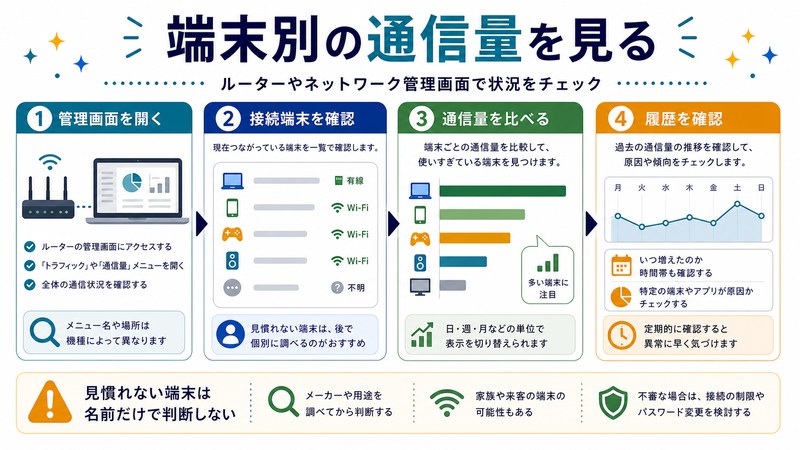
パターン1: ルーター管理画面の標準機能
最も手軽な方法は、ルーターの管理画面(ブラウザで192.168.1.1や192.168.0.1にアクセス)から通信量を確認することです。ほとんどの家庭用ルーターには「トラフィックモニター」「通信状況」「データ使用量」といったメニューが用意されており、WAN側の総通信量や接続中のクライアント一覧を確認できます。バッファローの『WSR』シリーズ、NECの『Aterm』シリーズ、TP-Linkの『Archer』シリーズはいずれも標準でこの機能を備えています。デメリットは、機種により粒度が異なり、端末別・アプリ別の内訳までは見えないことが多い点です。
パターン2: メーカー専用スマホアプリ
近年のWi-Fiルーターは、専用スマートフォンアプリでの管理を前提とした設計に移行しつつあります。TP-Linkの『Tether』、ASUSの『Router App』、NETGEARの『Nighthawk』、エレコムの『えれさぽ』などがその代表例です。これらのアプリではブラウザ管理画面より直感的に通信量を確認でき、プッシュ通知で「新しい端末が接続した」「特定の端末が大量通信中」といった情報を受け取ることもできます。メーカー側のクラウドサービスと連携する機種では、外出先からでもネットワーク状況を把握可能です。
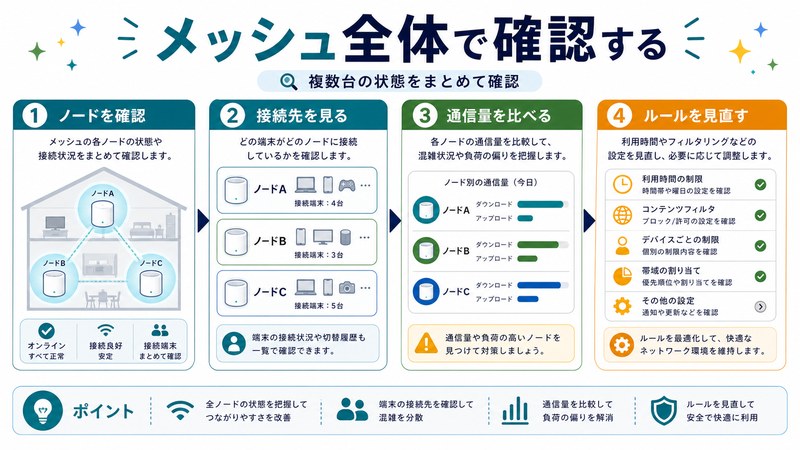
パターン3: メッシュWi-Fiの統合管理画面
Google Nest Wi-Fi、TP-Link Deco、ASUS ZenWiFi、NETGEAR Orbiなどのメッシュシステムでは、複数のノード全体を統合管理できるダッシュボードが提供されています。端末ごとの通信量、接続先ノード、信号強度、通信履歴などを一覧表示でき、特定の端末を一時停止する機能や、子ども用デバイスに時間制限を設ける機能も搭載されています。メッシュ製品は基本的にクラウド経由で管理されるため、自宅外からの監視・制御が可能な点も大きな利点です。
パターン4: PC用ネットワークモニターソフト
WindowsやMacのPCに導入できるネットワーク監視ソフトとしては、GlassWire、NetWorx、PRTG Network Monitor、Wireshark、SoftPerfect NetWorx、ntopngなどが有名です。これらのソフトは、そのPC自身の通信量を可視化するもの(GlassWire等)と、ネットワーク全体の通信を観測するもの(PRTG、Wireshark等)に大別されます。後者を活用するには、ルーターのSPAN/ミラーポート設定や、SNMP対応ルーターが必要になる場合があります。家庭用途であればGlassWireの無料版が最も手軽で、アプリ別の通信量内訳を視覚的に表示してくれます。
パターン5: スマートホームHUBやIoTセキュリティ機器
Fingbox、Bitdefender BOX、Norton Coreなどの専用機器をネットワークに追加すると、家庭内すべての端末の通信を監視・制御できます。これらは単なるトラフィックモニターではなく、不審な通信の自動ブロック、未知のデバイス接続検知、ペアレンタルコントロールなどを統合的に提供します。月額または年額の利用料金が発生するものが多いですが、IoT家電の急増に伴いセキュリティと監視を両立できる点で導入価値があります。
パターン6: Wi-Fiアナライザアプリ
『WiFi Analyzer』『NetSpot』『inSSIDer』『Acrylic Wi-Fi』といったWi-Fiアナライザは、本来チャンネル混雑や電波強度を可視化するためのツールですが、副次的に「どの帯域(2.4GHz/5GHz/6GHz)に何台つながっているか」「どのチャンネルが過密か」を把握する用途で役立ちます。帯域監視そのものではありませんが、無線環境のボトルネックを発見する補助ツールとして併用されます。
パターン7: NetFlow/sFlow対応の業務用ルーター
YamahaのRTXシリーズや、Cisco、Juniper、MikroTikなどの業務用ルーターは、NetFlow/sFlow/IPFIXといった標準プロトコルでトラフィック情報をエクスポートできます。これを受信する『Plixer Scrutinizer』『ManageEngine NetFlow Analyzer』『nfdump+nfsen』などのコレクター・アナライザに送り込むことで、極めて詳細なフロー単位の分析が可能になります。家庭用途では過剰スペックですが、SOHO(小規模オフィス)や複数家族で帯域を共有する環境では強力です。
パターン8: ペアレンタルコントロール連動
多くの家庭用ルーターは『ペアレンタルコントロール』機能の中に、特定端末のアクセス時間制限・サイトフィルタリング・通信量上限などを組み込んでいます。これは厳密には監視ツールではありませんが、「子どもの端末が深夜に大量通信していないか」「特定のサイトに長時間アクセスしていないか」を把握する用途で活用できます。多くはダッシュボードに使用時間ランキングが表示されるため、誰が・いつ・どのカテゴリを多く使っているかを家族単位で把握できます。
主要ルーターメーカー別 通信量確認手順
バッファロー(AirStation/WSR/WXRシリーズ)
バッファロー製ルーターでは、管理画面(192.168.11.1)にログイン後、『情報』または『管理』タブ内の『ステータス』『ネットワーク情報』から通信量を確認できます。一部のハイエンド機種(WXR-6000AX12P等)では、Wi-Fi接続端末一覧と各端末の累計通信量を表示できます。さらに、『StationRadar』というWindows用ツールを併用すると、LAN内の機器を自動検出し、IPアドレスとMACアドレスを一覧で把握できます。
NEC(Atermシリーズ)
NEC Atermシリーズの管理画面(192.168.10.1)では、『情報』『現在の状態』メニューから接続中の端末一覧を確認できます。ファームウェアの世代によっては『見えて安心ネット』機能が搭載されており、子機の登録名と最終接続時刻、利用時間制限の設定状況を一覧表示できます。残念ながら端末別のリアルタイム通信量グラフは標準搭載されていないモデルが多く、詳細な監視には外部ツールとの併用が必要です。
エレコム(WRC/WMC-Xシリーズ)
エレコム製ルーターは管理画面(192.168.2.1)またはアプリ『えれさぽ』『eDisk』からネットワーク状態を確認できます。WRC-X3200GST3-Bなど一部の上位機種では『eコネクト』機能で接続デバイス管理が可能です。エレコム機は管理画面のシンプルさが特徴で、初心者でも迷わず操作できる一方、高度な分析機能は少なめです。
TP-Link(Archer/Decoシリーズ)
TP-LinkのArcherシリーズは、管理画面(tplinkwifi.net)または『Tether』アプリで端末別通信量を確認できます。特にHomeShield機能搭載モデルでは、リアルタイムのアップ/ダウンロード速度、過去24時間の通信量、端末別ランキングを直感的に把握できます。Decoシリーズ(メッシュ)はさらに進化しており、家族メンバー単位での通信量管理、特定アプリの遮断、深夜の自動オフなどを一括設定できます。
ASUS(RT-AX/ZenWiFiシリーズ)
ASUSのRT-AXシリーズは、管理画面(router.asus.com)の『トラフィックアナライザ』機能が極めて強力です。日次・週次・月次の通信量グラフ、端末別/アプリ別の内訳、HTTPSサイトの種別判定までを行います。AiProtection Pro(Trend Micro連携)を有効にすると、不審な通信の自動検知も可能になります。家庭用機としては監視機能で頭一つ抜けており、自作PCユーザーやガジェット好きに高い人気があります。
NETGEAR(Nighthawk/Orbiシリーズ)
NETGEAR Nighthawkシリーズは『Nighthawk』アプリと『routerlogin.net』管理画面の両方から通信量を確認できます。トラフィックメーター機能を有効にすると、月間データ使用量の上限を設定し、警告を受け取れます。Orbiメッシュではノード間のバックホール通信量や、家族メンバー単位のプロファイル管理機能が搭載されています。
監視手段の比較表
| 手段 | コスト | 設定難易度 | 端末別表示 | 外出先確認 | 推奨用途 |
|---|---|---|---|---|---|
| ルーター管理画面 | 無料 | 易 | 機種依存 | 不可 | 基本確認 |
| メーカー専用アプリ | 無料 | 易 | 可 | 可(多くの場合) | 日常利用 |
| メッシュ統合管理 | 無料 | 易 | 可 | 可 | 家族世帯 |
| PC用ソフト(GlassWire等) | 無料〜有料 | 中 | PC自身のみ | 不可 | 個別PC監視 |
| IoTセキュリティ機器 | 数千〜数万円+月額 | 中 | 可 | 可 | 高セキュリティ環境 |
| Wi-Fiアナライザ | 無料 | 易 | 不可(補助用) | 不可 | 電波調査 |
| NetFlow/sFlow | 機材コスト高 | 難 | 可(詳細) | 設定次第 | SOHO/業務 |
| ペアレンタル連動 | 無料 | 中 | 可 | 可 | 家族管理 |
無料で使えるネットワーク監視ツール
GlassWire(Windows/Android)
GlassWireは、無料版でも十分な機能を備えたWindows用ネットワーク監視ソフトです。インストール直後から、各アプリケーションがいつ・どこと・どれだけ通信したかをタイムライン形式で可視化します。プロセス単位の通信ログ、初めて通信したアプリの通知、ファイアウォール機能なども統合されています。Android版もあり、スマートフォンのデータ通信量管理にも有用です。家庭用途で個別端末の挙動を追うなら、まず最初に試す価値があります。
Wireshark(Windows/Mac/Linux)
Wiresharkは、パケットレベルでネットワークを解析するオープンソースツールのデファクトスタンダードです。「どのアプリがどんなプロトコルで通信しているか」を1パケットずつ追跡できる究極の監視手段ですが、その分敷居も高く、家庭用途では過剰スペックと感じるユーザーが多いでしょう。トラブルシューティングで「特定の端末が異常な通信を発している」と疑われる際、フィルタリング機能を使って原因特定する場合に強力です。
NetWorx(Windows/Mac)
NetWorxは、PC自身の通信量を時系列で記録するシンプルなツールです。日次・週次・月次のグラフ表示、通信量上限設定とアラート、複数アダプタの個別計測などに対応します。GlassWireほど豪華ではありませんが、軽量で動作が機敏なため、計測専用に常駐させたいユーザーに適しています。
PRTG Network Monitor(Windows)
PRTGはエンタープライズ向けの本格的ネットワーク監視ツールですが、100センサーまでフリーで利用できます。SNMP、WMI、SSH、Pingなどを駆使してルーター・サーバー・スイッチを統合監視でき、Webダッシュボードで可視化します。家庭用途では過剰ですが、IT好きな方には強力な学習ツールにもなります。
ntopng(Linux/Docker)
ntopngはWebベースのトラフィックアナライザで、Raspberry Piなどの小型Linux端末で動作させ、ルーターのミラーポートから流れるパケットを解析できます。フローベースの可視化、ホスト別ランキング、プロトコル別内訳など、業務レベルの分析を家庭環境で楽しめます。Dockerコンテナでも配布されているため、Synology NAS等の上でも稼働可能です。
SoftPerfect WiFi Guard(Windows/Mac)
WiFi Guardは、Wi-Fiネットワーク上の機器を定期スキャンし、未知の機器が接続した際に警告を発する軽量ツールです。通信量の可視化機能はありませんが、「知らない端末がぶら下がっていないか」をシンプルに把握できるため、セキュリティ用途で人気があります。
QoS(帯域制御)で通信を整理する
QoSの基本概念
QoS(Quality of Service)とは、限られた帯域を効率的に分配するための仕組みです。多くの家庭用ルーターには、特定の端末・アプリ・プロトコルに優先順位を割り当て、混雑時でも重要な通信が滞らないようにする機能が用意されています。たとえば「ビデオ会議用のPCを最優先」「子どものゲーム機は時間帯で制限」「IoT家電は最低優先度」といった設定が可能です。
端末別QoS設定の手順例
TP-Link Archerシリーズを例にすると、管理画面の『QoS』メニューから『ゲーム』『ストリーミング』『ブラウジング』などのプリセットを選び、対応端末のMACアドレスを登録します。ASUS RT-AXシリーズでは『アダプティブQoS』を有効にすると、AIが自動的に通信内容を判定し、ビデオ通話やオンラインゲームを優先します。バッファローでは『高度な設定 → QoS設定』、NEC Atermでは『動作モード設定 → 詳細設定』内にあります。
帯域上限を設定する方法
QoSとは別に、特定端末の通信を一定速度以下に抑える『帯域制限(Bandwidth Limit)』機能を持つルーターもあります。たとえば「ゲストWi-Fiは10Mbpsまで」「子ども端末は20Mbpsまで」といった具体的な上限を設定できます。深夜のWindows Update大量通信が翌朝のテレワークに影響するような環境では、PCに対して時間帯別の上限を設定するのが有効です。
監視で発見しやすい問題と対処
原因不明の大量通信が発生している
ルーターで深夜のトラフィックが異常に高い場合、まず疑うべきはOSのバックグラウンド更新です。Windows Update、macOS Software Update、iOSのiCloud同期、Android端末のアプリ自動更新などは、ユーザーが意識しないところで数GB〜数十GBを消費します。各OSの『更新時間帯』設定で深夜以外に変更するか、ルーターのQoSで該当端末を低優先度に変更しましょう。
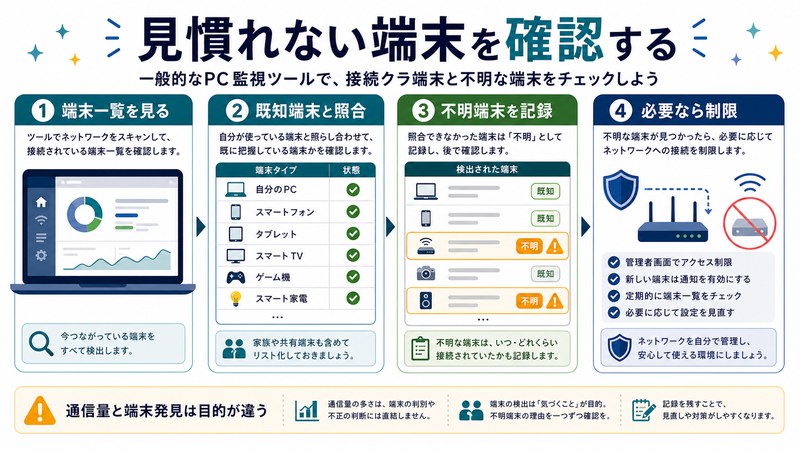
未知の端末がぶら下がっている
監視中に見覚えのないMACアドレスを発見した場合、第三者によるWi-Fi不正利用の可能性があります。すぐにWi-Fiパスワードを変更し、WPA3またはWPA2 AESに暗号化方式を切り替えます。SSIDのブロードキャストを停止する設定もありますが、これは気休め程度の効果しかないため、最も重要なのは強固なパスフレーズの使用です。
特定端末がパケットロスを発生させている
無線端末でパケットロス率が異常に高い場合、その端末は古いWi-Fi規格(11g/11n)で接続している可能性があります。Wi-Fi 6/6E/7対応のルーターでも、古い端末が混在すると全体のスループットが低下するため、ルーター側の『レガシーモード無効化』『2.4GHz/5GHz分離SSID』などで対処します。
🛒 関連商品をAmazonでチェック
よくある質問(FAQ)
Q1. ルーター管理画面で通信量が表示されません
機種によっては管理画面に通信量メニュー自体が存在しないことがあります。エントリーモデルの多くは『情報』『システム情報』程度しか持たず、累計通信量や端末別表示は搭載されていません。その場合は、メーカー専用アプリの利用、別途PC用ツールの併用、もしくは中位以上の機種への買い替えを検討してください。
Q2. スマートフォンアプリだけで監視は完結しますか?
TP-Link Tether、ASUS Router App、Nighthawkアプリなどは、リアルタイム速度・端末別通信量・接続履歴を一括確認できるため、家庭用途であればこれだけでほぼ完結します。ただし、HTTPS化が進んだ現代では、アプリ別の通信内容(YouTubeなのかNetflixなのか)の自動判定精度は機種によって差があります。
Q3. 通信量モニターで監視するとプライバシーは大丈夫ですか?
家庭内ルーターの通信モニターは、家族全員の通信量を把握できる構造であり、配偶者や子どもの個別利用状況も可視化されます。導入時は家族とルールを共有し、目的(速度トラブル解決・セキュリティ)を明確にしておきましょう。クラウド連携型のサービスを使う場合、メーカー側のプライバシーポリシーの確認も推奨されます。
Q4. GlassWireはネットワーク全体の監視ができますか?
GlassWireは原則として、インストールしたPC自身の通信を監視するツールです。ネットワーク全体を監視したい場合は、ルーターの管理画面、メッシュアプリ、もしくはPRTGやntopngなどネットワーク全体を見られるツールを使用してください。GlassWireのリモートサーバー監視機能を使えば、他のPCに導入したGlassWireのデータを集約することは可能です。
Q5. NetFlowの設定は難しいですか?
家庭用ルーターでNetFlowに対応している機種は限られています。Yamaha RTXシリーズや一部のASUSハイエンドモデル、MikroTikなどが代表例です。設定には、フロー受信用のコレクター(PCまたはサーバー)を立て、ルーター側でエクスポート設定を行う必要があります。家庭用途では過剰スペックですが、ネットワーク技術を学ぶ良い教材になります。
Q6. QoSを設定しても速度が改善しません
QoSは「混雑時の優先順位付け」を行う機能であり、根本的な回線速度を向上させるものではありません。プロバイダ側のボトルネック、ONUの性能限界、ルーターのCPU不足などが原因の場合は、回線契約の見直し、IPv6 IPoE化、最新Wi-Fi規格対応ルーターへの買い替えを検討してください。
Q7. 監視ツールで「不明なホスト」がたくさん表示されます
IoT家電(スマート電球、ロボット掃除機、温湿度計、スマートTV等)は、メーカー名の表示が不明確なケースが多く、MACアドレスのみ表示されることがあります。MACアドレスの先頭6桁(OUI)をWebで検索すれば、製造メーカーを特定できます。それでも判明しない場合は、家族に確認したうえで、判明しない端末はゲストネットワークに隔離するのが安全です。
Q8. ルーターを再起動すると通信量履歴が消えてしまいます
多くの家庭用ルーターは、累計通信量を内蔵RAMで保持しているため、再起動で履歴が消失します。長期データを残したい場合は、クラウド連動のメッシュ製品、SNMPでルーターをポーリングするPRTGやLibreNMSなどの監視サーバー導入、もしくは月次でスクリーンショットを保存するなどの運用が必要です。
まとめ
Wi-Fi帯域の監視は、もはや家庭ネットワーク運用の必須スキルです。本記事で紹介した8パターンの監視手段の中から、ご自身の環境とスキルレベルに合うものを選んでください。最初の一歩としては、まずルーターの管理画面で端末別通信量を確認し、続いてメーカー専用アプリを導入することをおすすめします。深掘りしたい場合はGlassWireやntopngのようなPC用ツール、業務レベルが必要ならPRTGやNetFlowを検討するとよいでしょう。監視で原因が判明したら、QoSや帯域制限機能で対処し、円滑なネットワーク運用を実現してください。可視化こそが、トラブルシュートとセキュリティ強化の出発点です。
