 minto.tech スマホ(iPhone/Android)・パソコン(Windows/Mac)・Office・Wi-Fi・AIツールの「できない」「困った」を解決する実用ガイド。トラブル対処法とノウハウが満載のお助けサイトです。
※本ページにはプロモーション(広告)が含まれています
📑 この記事の目次(タップで開く)
【2026年最新版】Google スプレッドシートでシート保護を解除/編集権限のリクエスト方法完全ガイド
2026年 最新版|Google スプレッドシートで「このシートは保護されています」と表示されて編集できない、セルを変更しようとすると警告が出る、共同編集者なのに一部のシートだけ触れない――こうした保護シート関連のトラブルは、ビジネス・教育・個人利用を問わず非常に多く発生しています。本記事では、シート保護の仕組みから、編集権限の正しいリクエスト方法、コピーで作業を進める回避策、Apps Script や Workspace 組織制限による特殊ケースまで、原因別の対処法を完全ガイドします。
🛒 関連商品をAmazonでチェック
この記事でわかること
- Google スプレッドシートのシート保護機能の仕組みと種類
- 「シートが保護されています」エラーが出る8つの主な原因
- オーナーに編集権限を正しくリクエストする手順
- シートをコピーして自分用に編集する回避ワザ
- Apps Script や Workspace 管理者制限による特殊ケースの対処法
- シート保護と範囲保護の違い・比較表
- よくある質問(FAQ7問+)と実務で使えるトラブルシューティング
Google スプレッドシートのシート保護とは?仕組みを理解する
Google スプレッドシートには「保護機能」と呼ばれるアクセス制御の仕組みが備わっており、特定のセル範囲や、シート全体に対して「誰が編集できるか」を細かく設定できます。これは Excel の「シートの保護」と似ているようでいて、Google のクラウド共同編集モデル上に構築されているため、独自の振る舞いがあります。
シート保護は単純なロック機構ではなく、「ファイルの編集者権限」とは別レイヤーの権限として動作します。つまり、ファイル自体には「編集者」として招待されていても、特定のシートが保護されている場合は「閲覧のみ」と同じ扱いになり、編集しようとすると警告メッセージや拒否が発生します。
保護の対象は2種類ある
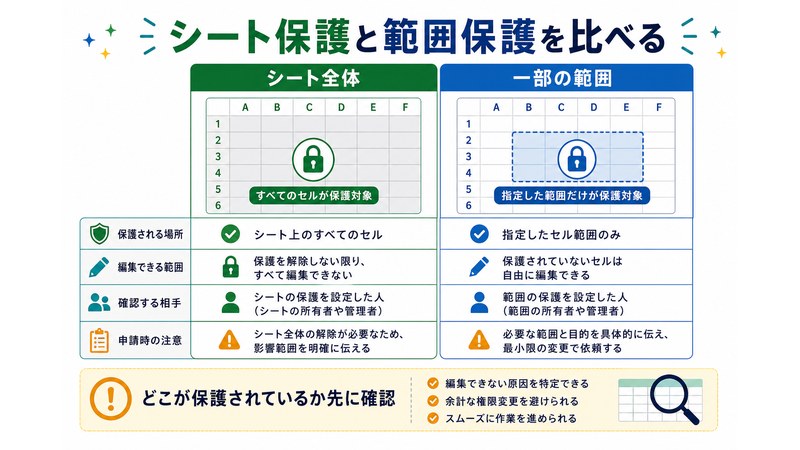
シートに対する保護は、大きく分けて「シート全体の保護」と「範囲(セル)の保護」の2種類があります。前者はシートまるごとを編集不可にするもので、ピボットや集計シートなどに使われます。後者は特定のセル範囲のみを保護し、それ以外のセルは自由に編集できるという柔軟な使い方が可能です。
保護を設定できるのは「編集者以上」
シート保護はオーナーまたは「編集者」権限のユーザーが設定できます。つまり、ファイルを共有された後でも、編集者であれば任意のシートに保護を追加できるため、共同編集ファイルで「いつの間にか他のメンバーがシートをロックしていた」という事象も日常的に起こります。
「シートが保護されています」エラーの原因8パターン
編集ができない理由は単純な「権限なし」だけではありません。よくある8つのパターンを順番に見ていきましょう。
1. 編集者として招待されているがシートが保護されている
もっとも多いケースです。ファイル自体の権限は「編集者」になっていても、シートまたは範囲保護が個別に設定されているため、その範囲だけ編集できない状態です。シート左下に鍵アイコンが表示されているか確認しましょう。
2. 閲覧者権限しか付与されていない
ファイル全体の権限が「閲覧者」または「コメント可」の場合は、当然ながらどのシートも編集できません。右上の「共有」ボタンから自分の権限を確認し、必要であれば編集者への昇格をオーナーへ依頼します。
3. 自分のアカウントがそもそも招待されていない
「リンクを知っている全員」ではなく特定ユーザーのみに共有されているファイルで、別アカウントを使っている場合に発生します。共有先のメールアドレスと、ブラウザ右上で開いている Google アカウントが一致しているかを必ず確認しましょう。
4. オーナーが指定した特定ユーザーのみが編集可
シート保護の設定画面で「次のユーザーのみがこの範囲を編集できる」と限定されている場合、編集者でも保護対象には触れません。オーナーに対して「自分も編集可能リストに追加してほしい」と依頼する必要があります。
5. Workspace 組織のドメイン制限
Google Workspace を導入している企業・学校では、管理者が「外部共有禁止」「組織内のみ編集可」といったポリシーを設定している場合があります。個人の Gmail アカウントから組織のスプレッドシートを編集しようとして拒否されるのはこのパターンです。
6. テンプレートやマスターファイルとして公開されている
Google 公式テンプレートや、企業の共通テンプレートとして「閲覧専用」で公開されているファイルでは、自分のドライブにコピーを作成しないと編集できません。
7. Apps Script による動的保護
高度な運用では、Apps Script でセルや行を動的に保護しているケースもあります。この場合、UI 上では設定が見えにくく、コードによってリアルタイムで保護がかかります。
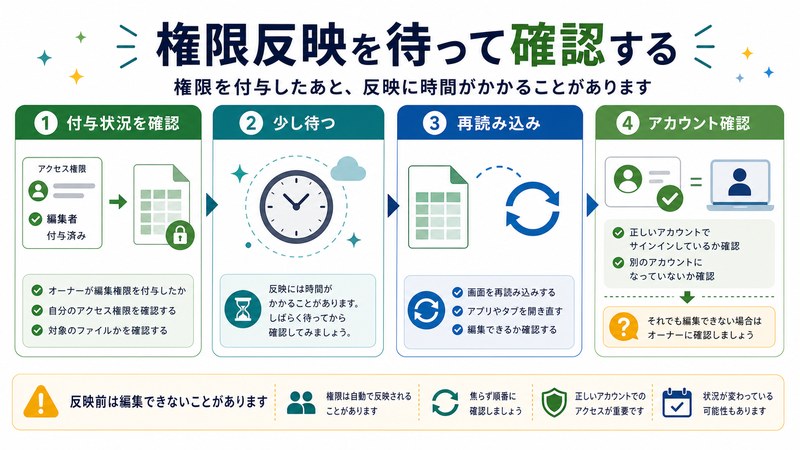
8. 一時的な権限同期の遅延
編集権限を付与してもらった直後は、Google 側のサーバー間の権限伝播に数十秒〜数分かかることがあります。すぐに編集しようとすると保護メッセージが出る場合があるため、いったんページを再読み込みしましょう。
オーナーへ編集権限をリクエストする手順
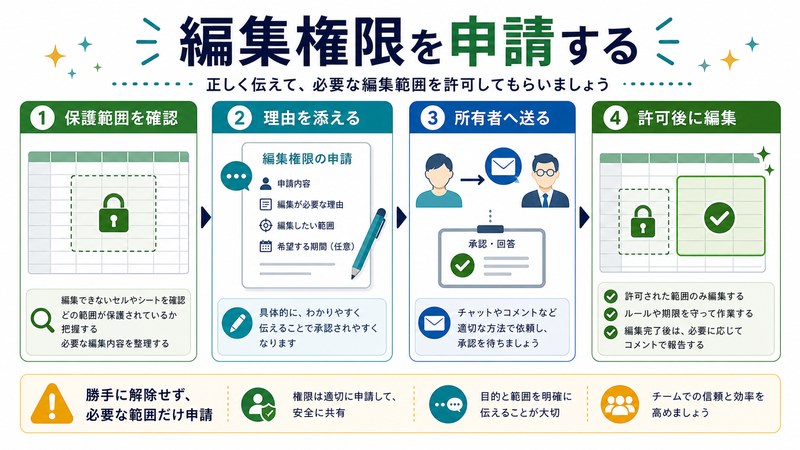
もっとも正攻法かつ確実なのが、保護を設定したオーナーに編集権限をリクエストすることです。Google スプレッドシートには専用のリクエスト機能が組み込まれているため、メールを別途送らなくてもスムーズに依頼できます。
方法A: 編集メッセージから直接リクエスト
- 保護されているセルをクリックすると、画面下に「このシートまたはセルは編集できません」というメッセージが表示されます。
- 同じバーに表示される「編集権限をリクエスト」または「アクセス権をリクエスト」ボタンをクリックします。
- オーナー宛てのメッセージ入力欄が出るので、用途や理由を簡潔に書いて送信します。
- オーナーが承認すると、メールで通知が届き、その時点から編集可能になります。
方法B: 共有画面から権限リクエスト
- 右上の「共有」ボタンをクリックします。
- 「あなたには編集権限がありません」と表示されている場合は「アクセス権限をリクエスト」を選びます。
- 必要であればメッセージを添えて送信します。
リクエストメッセージの書き方のコツ
オーナー側でリクエストを受けたとき、「誰が・どのシートを・なぜ編集したいのか」が一目で分かるように書くと承認がスムーズです。「請求書テンプレート B3 セルに営業所名を入力したいので編集権限をください」のように、具体的に書きましょう。
シートをコピーして自分用に編集する回避方法
緊急で編集したい、けれどオーナーがすぐに返事をくれない、あるいはマスタを壊したくない――そんなときに有効なのが「シートのコピー」または「ファイル全体のコピー」です。Google スプレッドシートでは、たとえ閲覧権限しかなくても、コピーが許可されている限り、自分のドライブに複製して自由に編集できます。
ケース1: シート単位でコピーする
- 編集したい保護シートのタブを右クリックします。
- 「他のスプレッドシートにコピー」を選択します。
- コピー先として既存のスプレッドシートまたは「新規スプレッドシート」を選びます。
- コピーされた新しいファイルでは、自分がオーナーなので保護はリセットされ、自由に編集できます。
ケース2: ファイル全体をコピーする
- メニューから「ファイル」→「コピーを作成」を選びます。
- 新しい名前を付けて、自分のマイドライブに保存します。
- コピーされたファイルでは、すべての保護設定がそのままコピーされますが、新しいオーナーは自分なので保護を解除できます。
注意: コピーが禁止されているファイル
オーナー側で「閲覧者と閲覧者(コメント可)に、ダウンロード・印刷・コピーのオプションを表示しない」を有効化している場合、上記のコピー操作は無効化されます。この場合は素直に編集権限をリクエストするしかありません。
シート保護を完全に解除する方法(オーナー視点)
自分がオーナーで、過去に設定したシート保護を解除したい場合の手順も押さえておきましょう。
- メニューから「データ」→「シートと範囲を保護」を選びます。
- 右側に保護一覧が表示されます。
- 解除したい保護項目をクリックします。
- ゴミ箱アイコン(削除)をクリックします。
- 確認ダイアログで「削除」を選びます。
これでシートまたは範囲の保護が完全に外れ、編集者以上の全員が自由に編集できる状態になります。
「警告を表示する」モードへの変更
完全に解除するのではなく、誤編集を防ぐ「警告のみ」モードにする方法もあります。シート保護設定の編集画面で「権限の設定」をクリックし、「このセルを編集するときに警告を表示する」を選びます。これによって、編集自体は可能ですが、保存前に「本当に編集しますか?」というダイアログが表示されるようになります。
Apps Script で保護を扱う特殊ケース
Apps Script を使うと、シート保護を自動化したり、UI からは見えない保護を設定したりできます。逆に、ユーザー側がスクリプトで保護を解除しようとしても、自分が編集者でない場合は権限エラーが返ります。
スクリプトでの保護解除はオーナー権限が必要
// 編集者でないと実行できない
var protections = sheet.getProtections(SpreadsheetApp.ProtectionType.RANGE);
for (var i = 0; i < protections.length; i++) {
  if (protections[i].canEdit()) {
    protections[i].remove();
  }
}
上記スクリプトは保護範囲を一括解除しますが、Apps Script は実行ユーザーの権限で動くため、編集権限がない人が走らせても解除はできません。万能なバックドアではない点に注意しましょう。
シート保護と範囲保護の比較表
| 項目 | シート全体保護 | 範囲保護 | 警告モード |
|---|---|---|---|
| 対象 | シート1枚まるごと | 指定セル範囲のみ | 指定範囲(編集可) |
| 編集可能者の限定 | 可能 | 可能 | 不可(全員可) |
| 例外セルの除外 | 可能 | 対象外 | 対象外 |
| 用途 | マスタシート・集計表 | 数式セル・ヘッダー行 | 誤編集防止 |
| 設定難易度 | 易しい | 中程度 | 易しい |
| 解除方法 | データ→保護一覧→削除 | データ→保護一覧→削除 | 同上 |
原因別チェックリスト(症状からの逆引き)
| 症状 | 考えられる原因 | 対処法 |
|---|---|---|
| 特定セルだけ編集不可 | 範囲保護 | オーナーに権限申請またはコピー |
| シート全体が灰色 | シート保護または閲覧者権限 | 権限確認→申請 |
| 右上に「閲覧のみ」表示 | ファイル全体の権限不足 | 編集者に昇格依頼 |
| アクセス権限自体がない | 招待されていない/別アカウント | アカウント切替&権限申請 |
| 組織のメッセージで拒否 | Workspace 管理者制限 | 組織管理者へ申請 |
| 編集後に元に戻る | Apps Script による上書き | オーナーにスクリプト停止依頼 |
FAQ よくある質問
Q1. シート保護はパスワードで解除できますか?
いいえ。Google スプレッドシートのシート保護は Excel のようなパスワード方式ではなく、Google アカウントの権限で管理されています。したがって、パスワード入力で解除する仕組み自体が存在しません。オーナーから編集権限を付与してもらう以外に解除方法はありません。
Q2. 編集権限をリクエストしてもオーナーから返信がありません
オーナーが多忙であったり、通知メールに気づいていないケースがあります。社内チャットや別ルートで連絡し、リクエストが届いていることを伝えましょう。それでも返答がない場合は、「コピーを作成」して自分のドライブで作業を進めるのが現実的な選択肢です。
Q3. シートをコピーしようとしてもコピーボタンが表示されません
オーナー側でコピー禁止設定がされている可能性があります。「ファイル→コピーを作成」「右クリック→他のスプレッドシートにコピー」のどちらもグレーアウトしている場合は、編集権限のリクエストかオーナーへの相談が必要です。
Q4. 保護範囲を一覧で確認するにはどうすればいいですか?
メニューから「データ→シートと範囲を保護」を開くと、ファイル全体の保護一覧がサイドバーに表示されます。どのシート・どの範囲が保護されているか、誰が編集可能かを一目で確認できます。編集権限を持つユーザーであれば、ここから個別に保護を削除できます。
Q5. 自分はオーナーなのに編集できないのはなぜ?
共有後にファイルの所有権を別ユーザーへ移譲したか、組織管理者が一括でポリシーを適用しているケースが考えられます。右上の「共有」からオーナー欄を確認し、自分がオーナーでなければ元のオーナーに権限移譲を依頼します。
Q6. 保護の警告メッセージを毎回出さないようにできますか?
警告モードの保護では、「このセルを編集するときに毎回警告を表示する」のチェックを外せば、警告は次回以降抑制されます。ただし完全に消したい場合は、保護自体を削除する必要があります。
Q7. スマホアプリから保護解除はできますか?
iOS / Android の Google スプレッドシートアプリでは、保護の設定や削除は基本的にできません。サポートされているのは閲覧と既存の許可範囲での編集のみです。保護操作はパソコンのブラウザから行う必要があります。
Q8. 保護のかかったシートを一括で複製したい
「ファイル→コピーを作成」で全シートを丸ごと複製できます。保護設定はそのまま引き継がれますが、新ファイルのオーナーは自分なので、サイドバーから保護を順次削除できます。マスタを壊さずに作業用コピーを作る常套手段です。
まとめ:保護シート編集の正しい順序
Google スプレッドシートで「シートが保護されています」と表示された場合、強引に解除する方法は基本的に存在しません。正規ルートで対応するには以下の順序を覚えておきましょう。
- 自分の権限を確認:右上の共有から、自分が編集者かどうかを確認。
- 保護範囲を特定:データ→シートと範囲を保護で、対象の保護を確認。
- 編集権限をリクエスト:エラーバーまたは共有画面からオーナーに依頼。
- コピーで回避:返答が遅い場合はコピーを作成して自分のドライブで作業。
- 組織制限を確認:Workspace 環境であれば管理者にも相談。
シート保護はチームの大切なデータを守るための機能であり、正しく使えば共同編集の事故を減らせます。本記事で紹介した手順を押さえて、トラブルなく Google スプレッドシートを活用してください。
