 minto.tech スマホ(iPhone/Android)・パソコン(Windows/Mac)・Office・Wi-Fi・AIツールの「できない」「困った」を解決する実用ガイド。トラブル対処法とノウハウが満載のお助けサイトです。
※本ページにはプロモーション(広告)が含まれています
2026年 最新版
Outlook 365で共有メールボックスから送信したメールが、共有メールボックス側の「送信済みアイテム」フォルダに保存されず、代わりに自分(送信者)のメールボックスの「送信済みアイテム」フォルダに残ってしまう——。この現象に悩まされている管理者・ユーザーは非常に多く、特に複数人で共有メールボックスを運用しているチームでは「誰がいつどのメールを送ったのか追跡できない」「監査ログの整合性が取れない」といった深刻な問題に発展します。
この問題は、Exchange Online側のデフォルト設定、レジストリ設定、PowerShellによるメールボックスプロパティ、共有メールボックスへのアクセス権限の付与方法、そして新Outlook(Windows)・Outlook for Macといったクライアントごとの仕様差など、複数の要因が絡み合って発生します。一つの設定変更だけでは解決しないケースも多く、根本原因の切り分けには体系的な知識が必要です。
この記事では、共有メールボックスの送信済みアイテム問題を完全に解決するための8つの原因パターンと、PowerShellを使った具体的な対処コマンド、Exchange管理センター(EAC)・新Outlook・Outlook for Macそれぞれの操作手順、さらに比較表とFAQで実務に即した知識を体系的に解説します。読み終えるころには、自分の環境でなぜ問題が発生しているのか原因を特定し、最短ルートで解決できるようになります。
📑 この記事の目次(タップで開く)
この記事でわかること
- 共有メールボックスからの「送信記録」がどこに保存されるかの仕組み
- 送信済みが自分側に残ってしまう8つの原因パターン
- PowerShellでExchange Online側を一括設定する方法(Set-Mailbox)
- レジストリ「DelegateSentItemsStyle」の設定と注意点
- 新Outlook(Windows)・Outlook for Mac特有の挙動と対処
- 権限付与方法(フルアクセス・Send As・Send on Behalf)の違いと影響
- Exchange管理センター(EAC)でのGUI操作手順
- 監査ログ・コンプライアンス観点で押さえるべき設定
- 適用後に変更が反映されない場合のキャッシュクリアと再ログイン手順
共有メールボックスの「送信記録」がどこに保存されるかの仕組み
まず、なぜこの問題が起こるのかを理解するため、Exchange Onlineにおける「送信」と「送信済みアイテム」の保存ルールを整理しておきます。共有メールボックスはユーザーアカウントと違い、ライセンスを消費せずに複数人で共同利用できる特殊なメールボックスです。送信動作は「代理送信(Send on Behalf)」と「代理人送信(Send As)」の2種類があり、それぞれ送信済みアイテムの扱いが異なります。
Outlookクライアントは送信ボタンを押した瞬間、メッセージのMAPIプロパティ(PR_SENT_REPRESENTING_*)に「誰が送ったか」を埋め込みます。Send Asの場合は共有メールボックスのアドレスが、Send on Behalfの場合は実ユーザー+共有メールボックスの両方がセットされます。送信処理後、コピーは送信トランスポート経由でEdgeに渡され、その後Exchange Online側のメールボックスアシスタント(Mailbox Assistant)が「どのメールボックスの送信済みアイテムに格納するか」を判定します。
ここで重要なのが、デフォルト設定では「送信した実ユーザーのメールボックス」の送信済みアイテムにだけコピーが保存される、という挙動です。共有メールボックス側には何も残らないため、後から「誰がどのメールを送ったか」を共有メールボックスを開いて確認することができません。これがすべての問題の出発点になります。
この挙動を変更するには、Exchange Online側のメールボックスプロパティを変更し、「Send As送信時/Send on Behalf送信時に共有メールボックスの送信済みアイテムにもコピーを残す」という設定を有効化する必要があります。それが後述する「Set-Mailbox -MessageCopyForSentAsEnabled $true」「-MessageCopyForSendOnBehalfEnabled $true」というPowerShellコマンドです。
原因8パターン徹底解説
原因1: MessageCopyForSentAsEnabledが無効(デフォルト)
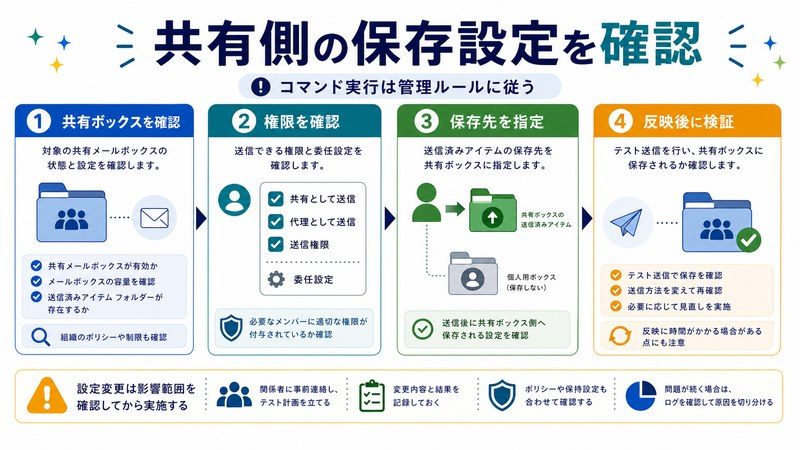
もっとも頻度が高い原因です。Exchange Onlineで共有メールボックスを作成すると、デフォルトではMessageCopyForSentAsEnabledが$falseに設定されています。Send As権限で送信した場合、共有メールボックス側の送信済みアイテムにはコピーが保存されません。PowerShellでこのフラグを$trueに変更することで解決します。
原因2: MessageCopyForSendOnBehalfEnabledが無効
原因1と類似しますが、こちらは「代理送信(Send on Behalf)」時のフラグです。Send AsとSend on Behalfは権限種別が異なり、それぞれ独立したプロパティで制御されます。両方の権限を付与している環境では両方とも有効化が必要です。
原因3: 旧PowerShellコマンド Set-MailboxSentItemsCopyForSentAsEnabledを使用
古い情報サイトでは「Set-MailboxSentItemsConfiguration」「Set-MailboxSentItemsCopyForSentAsEnabled」というコマンドが紹介されていますが、これらは現行のExchange Online PowerShell V3モジュールでは廃止されています。現在は「Set-Mailbox -MessageCopyForSentAsEnabled $true」が正規コマンドです。
原因4: クライアント側レジストリ DelegateSentItemsStyleが優先
Outlook(クラシック版)クライアント側のレジストリ「DelegateSentItemsStyle」を1に設定すると、サーバー設定よりクライアント設定が優先されることがあります。マイクロソフト公式ガイダンスでは、サーバー側設定を有効化した場合はDelegateSentItemsStyleを0(または未設定)にすることが推奨されています。両方を有効にすると重複コピーが発生したり挙動が不安定になります。
原因5: 共有メールボックスへのフルアクセス権限がない
共有メールボックスにフルアクセス(Full Access)権限が付与されていないユーザーは、共有メールボックスの送信済みアイテムフォルダ自体にアクセスできません。Send As権限だけを付与している場合、送信は可能ですが共有メールボックス側にコピーを保存することはできません。Add-MailboxPermissionで-AccessRights FullAccessを付与する必要があります。
原因6: 送信済みアイテムフォルダへの個別権限が不足
フルアクセス権限を付与していても、送信済みアイテムフォルダ単体への書き込み権限(PublishingEditor以上)がない場合、フォルダレベルの権限不足でコピー保存に失敗するケースがあります。Add-MailboxFolderPermissionで「:\\送信済みアイテム」または「:\\Sent Items」フォルダに対する権限を明示的に付与すると解決します。
原因7: 新Outlook(Windows)のレジストリ非対応
2024年以降の新Outlook(Outlook for Windows New / Project Monarch)はレジストリベースの設定をサポートしていません。DelegateSentItemsStyleをいくら設定しても無視されます。新Outlookではサーバー側のMessageCopyForSentAsEnabled設定が唯一の制御手段です。
原因8: Outlook for Mac特有の同期遅延
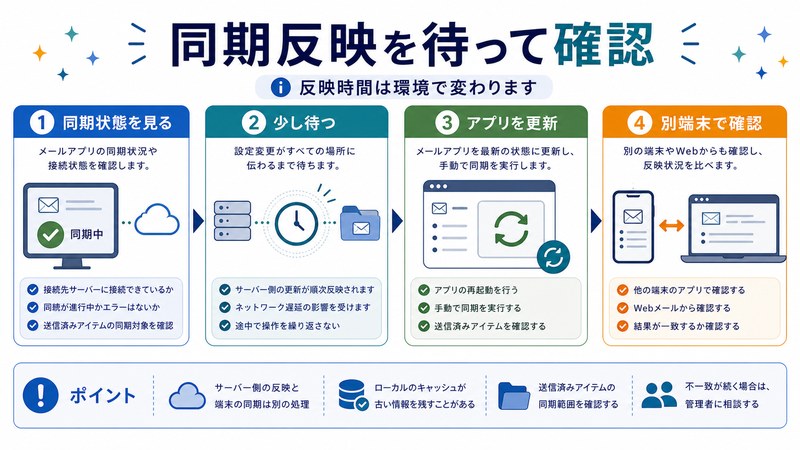
Outlook for Macはサーバー側設定の変更後、ローカルキャッシュの同期に最大72時間かかることがあります。設定変更直後にMacから送信したメールが反映されない場合は、プロファイルのリビルドまたはOutlookプロファイル削除→再作成で解決することがあります。
PowerShellでの正しい設定手順
もっとも確実かつ全クライアント横断で有効な解決策が、PowerShellによるサーバー側設定です。以下、Exchange Online PowerShellへの接続から設定完了までの全コマンドを順に紹介します。
Step 1: Exchange Online PowerShellへ接続
Install-Module -Name ExchangeOnlineManagement -Scope CurrentUser
Import-Module ExchangeOnlineManagement
Connect-ExchangeOnline -UserPrincipalName admin@yourdomain.onmicrosoft.com
初回はモジュールのインストールが必要です。MFAが有効な場合は、Connect-ExchangeOnlineを実行すると認証ダイアログがブラウザで開きます。
Step 2: 現在の設定を確認
Get-Mailbox -Identity "shared@yourdomain.com" | Select Identity, MessageCopyForSentAsEnabled, MessageCopyForSendOnBehalfEnabled共有メールボックスのアドレスを指定し、現在のフラグ値を確認します。デフォルトでは両方ともFalseになっているはずです。
Step 3: 送信済みコピー有効化
Set-Mailbox -Identity "shared@yourdomain.com" -MessageCopyForSentAsEnabled $true -MessageCopyForSendOnBehalfEnabled $trueこのコマンド1行で両方のフラグを同時に有効化できます。実行後、再度Get-Mailboxで確認するとTrueに変わっています。
Step 4: 全共有メールボックスへ一括適用
Get-Mailbox -RecipientTypeDetails SharedMailbox -ResultSize Unlimited | Set-Mailbox -MessageCopyForSentAsEnabled $true -MessageCopyForSendOnBehalfEnabled $trueテナント内の全共有メールボックスに一括適用する場合のコマンドです。RecipientTypeDetailsをSharedMailboxに絞ることで、ユーザーメールボックスへの誤適用を防ぎます。
Step 5: フォルダ権限の付与(必要に応じて)
Add-MailboxFolderPermission -Identity "shared@yourdomain.com:\送信済みアイテム" -User "user@yourdomain.com" -AccessRights PublishingEditor原因6に該当する場合のみ実行します。フォルダ名は環境に応じて「Sent Items」または「送信済みアイテム」のどちらかになります。
Step 6: フルアクセス権限の付与
Add-MailboxPermission -Identity "shared@yourdomain.com" -User "user@yourdomain.com" -AccessRights FullAccess -InheritanceType All -AutoMapping $trueAutoMappingを$trueにすると、Outlookに自動で共有メールボックスが表示されます。$falseにすると手動で追加が必要ですが、プロファイル肥大化を防げます。
Step 7: Send As権限の付与
Add-RecipientPermission -Identity "shared@yourdomain.com" -Trustee "user@yourdomain.com" -AccessRights SendAsSend As権限は別コマンドで付与します。フルアクセスとSend Asはセットで設定するのが一般的です。
Step 8: 設定反映の確認
Get-Mailbox -Identity "shared@yourdomain.com" | fl Identity,MessageCopy*,AutoMapEnabled
Get-MailboxPermission -Identity "shared@yourdomain.com"
Get-RecipientPermission -Identity "shared@yourdomain.com"
3つのコマンドで設定状況を総合的に確認できます。MessageCopyフラグ、フルアクセス権限、Send As権限がそれぞれ正しく付与されているかチェックします。
原因別解決法比較表
| 原因 | 対象クライアント | 解決法 | 難易度 | 反映時間 |
|---|---|---|---|---|
| MessageCopyForSentAsEnabled未設定 | 全クライアント | PowerShellでTrueに設定 | 低 | 即時〜15分 |
| MessageCopyForSendOnBehalfEnabled未設定 | 全クライアント | PowerShellでTrueに設定 | 低 | 即時〜15分 |
| 旧コマンド使用 | 管理者環境 | Set-MailboxのV3コマンドに移行 | 中 | 即時 |
| DelegateSentItemsStyle競合 | Outlookクラシック | レジストリを0または削除 | 中 | Outlook再起動 |
| フルアクセス権限不足 | 全クライアント | Add-MailboxPermissionで付与 | 低 | 15分〜2時間 |
| 送信済みフォルダ権限不足 | 全クライアント | Add-MailboxFolderPermissionで付与 | 中 | 15分〜2時間 |
| 新Outlookレジストリ非対応 | 新Outlook (Windows) | サーバー側設定のみで対応 | 低 | 即時〜15分 |
| Mac同期遅延 | Outlook for Mac | プロファイル再作成 | 高 | 即時〜72時間 |
新Outlook(Windows)への対応
2024年から段階的に展開されている新Outlook(コードネーム Project Monarch)は、従来のクラシック版とは完全に別アーキテクチャです。レジストリベースの設定は基本的にサポートされず、クラウドネイティブの設定モデルに移行しています。共有メールボックスの送信済みアイテム問題に関しては、新Outlook側で個別の操作は不要で、Exchange Online側のMessageCopyForSentAsEnabledを$trueにするだけで自動的に意図通りに動作します。
注意点として、新Outlookは共有メールボックスを「アカウントとして追加する方式」と「自動マッピングで表示される方式」の2通りで運用できますが、自動マッピング方式のほうがSend As権限の挙動が安定します。アカウント追加方式の場合、認証セッションが共有メールボックスに対して別個に発行されるため、まれにSend As権限の伝播が遅れることがあります。
また、新Outlookでは「クラシック版に戻す」トグルスイッチが当面残されています。問題切り分けのために一時的にクラシック版に戻して同じ現象が発生するかをチェックするのも有効な手法です。クラシック版で発生する場合はサーバー設定 or レジストリ問題、新Outlookだけで発生する場合は新Outlookのプロファイル再構築が有効です。
Outlook for Macでの特殊事情
Outlook for MacはMicrosoft Sync Technology(OWA基盤)で同期しており、Windowsクラシック版とは別エンジンです。設定反映が遅いだけでなく、まれにキャッシュデータベース(OlkProfile)が破損し、送信済みフォルダの同期だけが滞ることがあります。「Outlookプロファイルマネージャー」から既存プロファイルをエクスポート→削除→新規作成すると確実にリセットできます。
Exchange管理センター(EAC)でのGUI操作
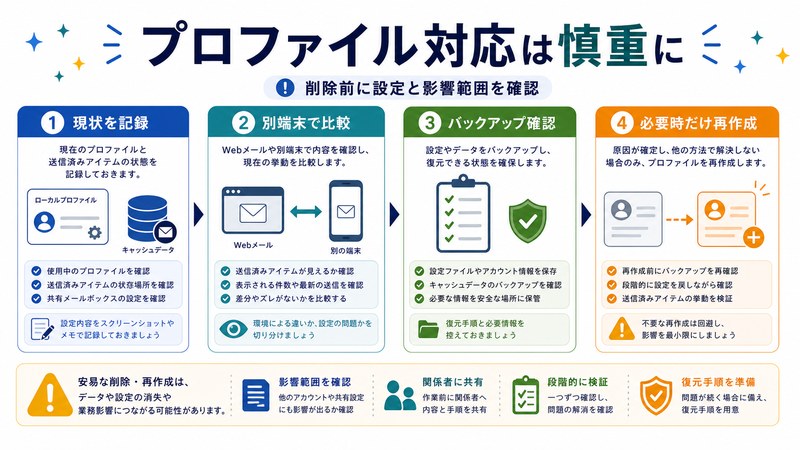
PowerShellに慣れていない管理者向けに、Exchange管理センター(admin.exchange.microsoft.com)でも一部の設定が可能です。EACでは「受信者 → 共有メールボックス」から対象を選択し、「メールボックスの委任」セクションでフルアクセス・Send As・Send on Behalf権限を付与できます。ただし、MessageCopyForSentAsEnabledフラグのトグル機能は、2024年以降のEACで「メールボックス代理人」プロパティ内に組み込まれており、項目名は「共有メールボックスから送信されたメッセージのコピーを共有メールボックスの送信済みアイテムフォルダーに保存する」というチェックボックスとして表示されます。
EAC操作はPowerShellに比べると一括処理ができず、共有メールボックスが多い環境では非効率です。10件程度までならEAC、それ以上ならPowerShellを使い分けるのが現実的です。また、EACは反映までに最大15分のラグがあるため、即時確認したい場合はPowerShellでGet-Mailboxを直接実行するほうが確実です。
監査ログとコンプライアンスの観点
共有メールボックスの送信済みアイテム問題は、単なる利便性の話ではなく、コンプライアンス・監査の観点でも重大な意味を持ちます。金融・医療・公共機関など監査要件の厳しい業界では、「誰がいつ何を送ったか」を共有メールボックス側の記録から追跡できることが必須要件です。MessageCopyForSentAsEnabledを有効化していない環境では、退職者の個人メールボックスが削除された後、過去の送信履歴が完全に失われるリスクがあります。
Microsoft Purview(旧コンプライアンスセンター)で監査ログを取得する場合も、共有メールボックス側に送信履歴が残っていないと、検索・eDiscovery対象範囲が個人ユーザーごとになり、調査負荷が膨大になります。組織として共有メールボックスを運用するなら、必ず初期セットアップ時にMessageCopyForSentAsEnabledを有効化することを強く推奨します。
設定後に反映されない場合のチェックリスト
- Outlookを完全に終了して再起動(タスクマネージャーでOUTLOOK.EXEプロセスが残っていないか確認)
- OST/OLMキャッシュファイルを削除して再構築(プロファイルマネージャーから操作)
- 15分〜2時間待機(Exchange Online側のディレクトリ伝播)
- 新Outlookの場合は「同期して再起動」をクリック
- Outlook for Macの場合はプロファイル再作成
- テスト送信を実施し、共有メールボックス側の送信済みアイテムを確認
- 反映されない場合はGet-Mailboxで設定値を再確認
- 権限変更が反映されない場合はサインアウト→サインインで認証トークンを再取得
よくある質問(FAQ)
Q1: PowerShellでSet-Mailboxを実行したのに共有メールボックス側に保存されません。なぜ?
もっとも多いのが、Outlookクラシック版でDelegateSentItemsStyleレジストリが1に設定されている場合です。サーバー設定をTrueにしただけでは反映されず、クライアント側レジストリを0または削除する必要があります。レジストリパスは「HKEY_CURRENT_USER\Software\Microsoft\Office\16.0\Outlook\Preferences\DelegateSentItemsStyle」です。
Q2: 旧コマンド Set-MailboxSentItemsCopyForSentAsEnabledが「コマンドが見つかりません」と出ます。
このコマンドはExchange Online PowerShell V3で廃止されました。現在はSet-Mailbox -MessageCopyForSentAsEnabled $trueが正規コマンドです。古い情報サイトを参考にしないでください。
Q3: 設定変更してから何分くらいで反映されますか?
環境にもよりますが、Exchange Online側のディレクトリ伝播は通常15分〜2時間です。新Outlook(クラウドベース)は即時反映に近く、Outlook for Macは最大72時間かかることがあります。即時テストしたい場合はOutlook on the web(OWA)で確認するとサーバー設定がそのまま反映されているかチェックできます。
Q4: 共有メールボックスにフルアクセス権限を付与すると、自動的にOutlookに表示されるのですが消したいです。
Add-MailboxPermissionに-AutoMapping $falseを指定すると、自動マッピングを無効化できます。すでに有効化済みの場合は、一度Remove-MailboxPermissionで権限を削除し、-AutoMapping $false付きで再付与してください。
Q5: 全共有メールボックスに一括適用したいです。
Get-Mailbox -RecipientTypeDetails SharedMailbox -ResultSize Unlimited | Set-Mailbox -MessageCopyForSentAsEnabled $true -MessageCopyForSendOnBehalfEnabled $true で一括適用できます。テナント全体に適用する場合は事前にバックアップ(CSV出力)してから実行してください。
Q6: 新Outlookでもレジストリ DelegateSentItemsStyleは効きますか?
効きません。新Outlookはクラウドベースで動作しており、ローカルレジストリベースの設定はサポートされていません。新Outlookユーザーが多い環境では、サーバー側のMessageCopyForSentAsEnabled設定のみが有効です。
Q7: Outlook for Macで設定が反映されません。
Outlook for Macのキャッシュ同期は時間がかかります。72時間待っても反映されない場合は、Outlook → 環境設定 → アカウント → プロファイルマネージャーから既存プロファイルをエクスポート→削除→新規作成してください。OneDrive移行と同様の手順です。
Q8: 送信済みアイテムが共有メールボックスと自分のメールボックスの両方に保存されてしまいます。
これはMessageCopyForSentAsEnabledを$trueにした上で、DelegateSentItemsStyleレジストリも1のままの状態で発生します。マイクロソフト公式ガイダンスでは「サーバー側設定を使う場合はクライアント側レジストリは無効化する」と明記されています。レジストリを削除または0に設定してください。
Q9: Send As権限とSend on Behalf権限はどちらを使うべきですか?
運用ポリシーによりますが、一般的な共有メールボックス運用ではSend As権限が推奨されます。Send Asは「共有メールボックスとして」送信されるため、受信者には共有メールボックスのアドレスだけが見えます。Send on Behalfは「ユーザーA on behalf of 共有メールボックス」と表示され、社内向け運用に向いています。
まとめ
Outlook 365で共有メールボックスから送信したメールが自分の送信済みアイテムに残ってしまう問題は、Exchange Onlineのデフォルト設定によるもので、PowerShellでMessageCopyForSentAsEnabledとMessageCopyForSendOnBehalfEnabledを$trueに設定することで根本的に解決できます。
クラシック版Outlookではレジストリ「DelegateSentItemsStyle」と競合しないように注意し、新Outlookではサーバー側設定だけで対応、Outlook for Macではプロファイル再作成も視野に入れて対処してください。Send As権限・フルアクセス権限の付与もセットで実施し、必要に応じてフォルダ単位の権限を追加することで、すべてのクライアントで意図通りの送信履歴管理が実現できます。
共有メールボックス運用は監査・コンプライアンスにも直結する重要な設定です。組織として導入する際は必ず初期セットアップ時に本記事の8パターンチェックリストを実施し、トラブルを未然に防止しましょう。
🛒 関連商品をAmazonでチェック
