 minto.tech スマホ(iPhone/Android)・パソコン(Windows/Mac)・Office・Wi-Fi・AIツールの「できない」「困った」を解決する実用ガイド。トラブル対処法とノウハウが満載のお助けサイトです。
※本ページにはプロモーション(広告)が含まれています
Wi-Fiルーターのファームウェアをアップデートしたら、突然Wi-Fiが繋がりにくくなった、特定の端末だけ接続できなくなった、速度が大幅に落ちた——そんな経験はありませんか。本来ファームウェア更新は安定性向上やセキュリティ強化のために行うものですが、まれに新バージョンとの相性問題で不具合が発生することがあります。本記事では、Wi-Fiルーターのファームウェアを以前のバージョンに戻す(ロールバックする)方法を、Buffalo・NEC・Elecom・TP-Linkといった主要メーカー別に徹底解説します。過去のファームウェアファイルを入手する手順、保証外操作のリスク、ロールバック後に必要な初期化対応まで、トラブルを最短で解決するための実践的なノウハウを網羅しました。
📑 この記事の目次(タップで開く)
この記事を読むとわかること
- Wi-Fiルーターのファームウェアロールバックが必要になる典型的なケース
- ロールバック機能の仕組みと、メーカーが公式提供する範囲
- 不具合発生の主な原因8パターンとその切り分け方
- Buffalo・NEC・Elecom・TP-Link別の具体的なロールバック手順
- 過去バージョンのファームウェアファイルを安全に入手する方法
- ロールバックに伴うリセット・初期化時の注意点
- 保証外操作とみなされるケースと、避けるべき行為
- ロールバック後に再発防止するための運用ルール
ファームウェアロールバックの基本的な仕組み
ファームウェアとは何か
ファームウェアとは、Wi-Fiルーター本体に組み込まれている制御プログラムのことです。パソコンでいうOSに相当する役割を持ち、無線通信の制御、ルーティング、セキュリティ機能、管理画面の動作など、ルーターのほぼすべての動作を司っています。メーカーは不具合修正、セキュリティ脆弱性対応、新機能追加のために定期的に新バージョンを配信しており、ユーザーは管理画面から手動またはオート更新を経由して適用できます。
ロールバックとはどのような操作か
ロールバックとは、現在動作しているファームウェアを以前のバージョンに巻き戻す操作を指します。一般的なソフトウェア更新と異なり、ルーターのファームウェアは「上書き型」で動作するため、新バージョン適用後に旧バージョンが自動で残ることは少なく、意図的にダウングレードする必要があります。多くのメーカーは公式サポートページに過去バージョンのファイルを公開しており、それを手動でアップロードすることでロールバックが実現します。
なぜロールバックが必要になるのか
新ファームウェアは多くのテスト工程を経てリリースされますが、ユーザーごとの利用環境(プロバイダ、接続端末、配置場所、回線速度)はあまりに多様で、すべての組み合わせを網羅した検証は事実上不可能です。そのため、特定の機種や端末との組み合わせで不具合が表面化することがあり、解決方法のひとつとして「動作実績のある旧バージョンに戻す」という選択肢が現実的に必要になります。
公式提供と自己責任の境界
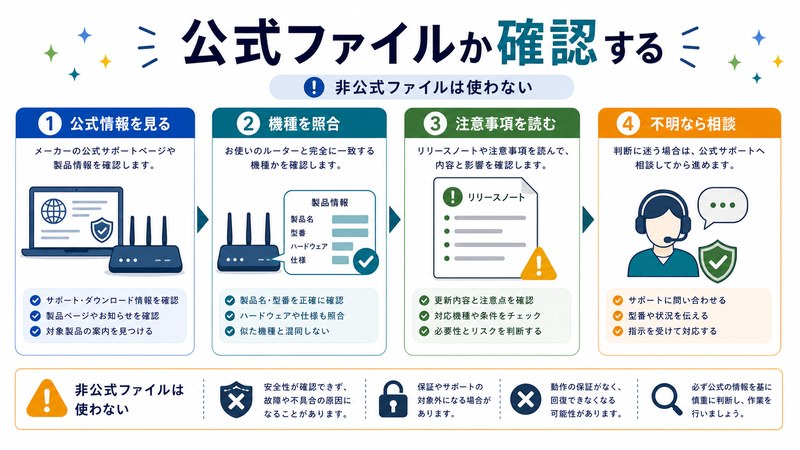
メーカー各社のロールバック提供姿勢は様々です。Buffaloは過去FWファイルを基本的に公開しており、ユーザー自身でダウングレードを行えます。NEC(Aterm)は過去バージョンの公開を限定的にしており、サポート窓口経由でのみ提供する場合があります。Elecomは比較的多くの過去FWを公開、TP-Linkも一定期間遡って入手可能です。ただし、いずれの場合も「正規手順外の使用は保証対象外」となるケースが多く、操作前に約款を確認する必要があります。
ロールバックが必要になる主な原因8パターン
原因1: 特定端末との接続不良が発生する
新ファームウェア適用後、iPhone・Android・古いWindows PC・スマートテレビなど、一部の端末だけWi-Fiに繋がらなくなることがあります。これは無線通信プロトコル(WPA3対応、IEEE 802.11axドラフト準拠など)の解釈変更が原因で、端末側のWi-Fiモジュールとの相性問題が新たに発生したケースです。古い機器ほど影響を受けやすく、買い替え不要で済ませたい場合はロールバックが現実的な解決策となります。
原因2: 通信速度が大幅に低下した
更新前は安定して300〜500Mbps出ていた速度が、更新後に50Mbps程度まで落ちる、あるいは大きく波打つ現象です。新ファームウェアでQoS(Quality of Service)の優先制御アルゴリズムが変更された、5GHz帯チャンネルの自動選択ロジックが厳格化された、といった要因で速度が出にくくなるケースがあります。設定見直しでも改善しない場合はロールバックを検討します。
原因3: 管理画面にログインできなくなった
更新後に管理画面のURLが変更された、認証方式が刷新された、Cookieが互換性を失った、といった理由でログインできなくなることがあります。リセットすれば回復しますが、設定をすべて入力し直す手間を考えるとロールバックの方が早い場合があります。
原因4: VPNやIPv6 IPoE接続が不安定になる
IPv6 IPoE(MAP-E、DS-Lite)接続や、リモートワークで使うVPN接続が更新後に途切れる、再接続を繰り返すという報告が多発するパターンです。プロバイダ側の認証仕様と新ファームの実装にズレが生じている可能性が高く、メーカーが修正版を出すまでの暫定対応としてロールバックが有効です。
原因5: メッシュWi-Fi構成で同期エラーが出る
親機・子機構成や、メッシュ機能を有効にしている場合、片方だけ更新されると同期エラーが起きることがあります。両方を同じバージョンに揃え直す必要があり、子機側のアップデートが提供されていない場合は親機側をロールバックする選択になります。
原因6: ゲストネットワーク・隔離設定が機能しなくなる
更新後にゲストSSIDからメインLAN内の機器にアクセスできてしまう(隔離が破られる)、逆にゲストSSID自体がブロードキャストされなくなる、といったセキュリティ寄りの不具合が出るケースです。重要なセキュリティ機能なので、修正版が出るまでロールバックして運用する企業ユーザーもいます。
原因7: 再起動を繰り返すループ症状
最も深刻なパターンで、ファームウェア更新中もしくは更新後にルーターが起動と再起動を繰り返し、まともに使えない状態です。完全ブリック(文鎮化)寸前の症状であり、復旧ツール(TFTP転送)で旧FWを書き戻す必要があります。メーカーサポートに連絡することを優先しつつ、自己対応する場合は次章の手順を参照してください。
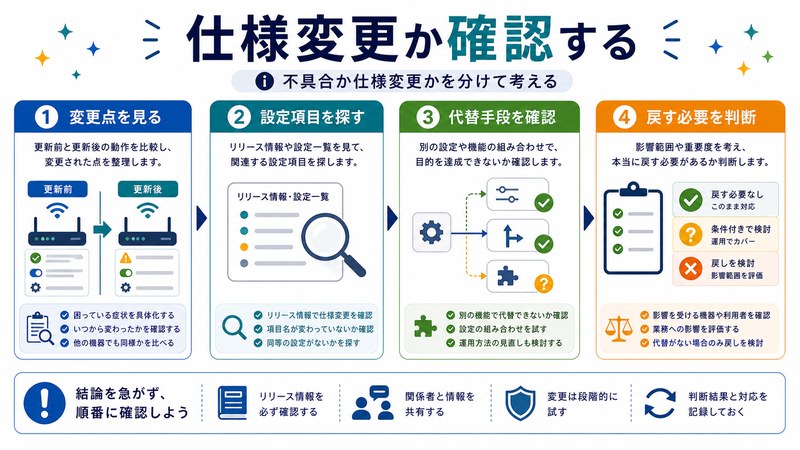
原因8: 機能の意図しない仕様変更
新バージョンで特定機能がデフォルトOFFになった、UIから設定項目が削除された、ペアレンタルコントロールの細かい指定ができなくなった、といったケースです。不具合ではないものの、運用上不便を感じる場合に旧バージョンへ戻す選択をします。
メーカー別ロールバック手順
Buffalo(バッファロー)の場合
Buffalo製ルーター(WSR、WXRシリーズなど)は、過去ファームウェアの入手と適用が比較的容易です。以下の手順で進めます。
手順1: 過去FWファイルのダウンロード
- Buffalo公式サポートサイト(buffalo.jp/support/)にアクセス
- 「製品から探す」で型番を入力
- 「ファームウェア」の項目で旧バージョン一覧を確認
- 希望のバージョン(更新前に使っていた版)をダウンロード
- ZIPを解凍してBINファイルを取り出す
手順2: 管理画面からアップロード
- PCを有線LANでルーターに接続(無線では推奨しない)
- ブラウザで「192.168.11.1」にアクセス
- 管理者ユーザー名・パスワードでログイン
- 「詳細設定」→「管理」→「ファームウェア更新」
- 「ローカルファイル指定」を選択し、解凍したBINファイルを指定
- 「更新実行」をクリック(警告ダイアログは「OK」)
- 3〜5分待機。電源を絶対に切らない
- 自動再起動後、管理画面にアクセスしてバージョン表記を確認
手順3: 設定の再確認
Buffaloの場合、ファームウェアダウングレードでも設定は基本的に保持されますが、ごく稀に互換性問題で初期化される場合があります。事前に「設定のバックアップ」を取得しておくと安心です。
NEC(Aterm)の場合
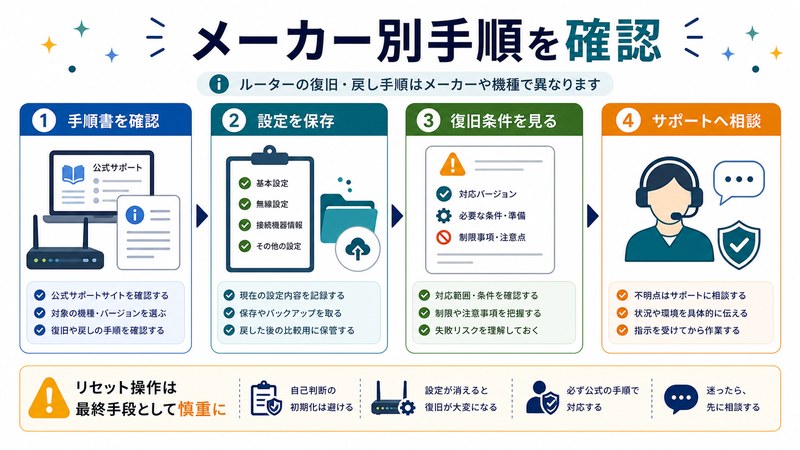
NEC Aterm(WG、WXシリーズ)は、過去FWの一般公開を限定する傾向があり、サポート経由での提供になる場合があります。
手順1: 過去FWファイルの入手
- NEC Atermサポートサイト(aterm.jp/support/)で型番ページを開く
- 「ファームウェアダウンロード」セクションを確認
- 旧バージョンが公開されていない場合は「お問い合わせ」から型番・現バージョン・希望旧バージョンを記載して連絡
- サポート担当からダウンロード用URLが送られてくる場合がある
手順2: 管理画面からの適用
- 有線LAN接続でPCをルーターに繋ぐ
- 「http://aterm.me/」または「192.168.10.1」にアクセス
- クイック設定Webにadminでログイン
- 「メンテナンス」→「ファームウェア更新」
- 「ローカルファイル指定」でBINを指定
- 「更新」をクリック
- 3〜10分待機して再起動完了を待つ
手順3: 注意点
Atermは新→旧へのダウングレードを公式には推奨しておらず、適用時に「バージョンが古いです」という警告が出る場合があります。それでも進めることは可能ですが、自己責任となる旨を理解した上で実施してください。
Elecom(エレコム)の場合
Elecom製ルーター(WRC、WMC-2HCシリーズなど)は、過去FWファイルの公開が比較的多く、ロールバックしやすいメーカーです。
手順1: 過去FWのダウンロード
- Elecomサポートサイト(elecom.co.jp/support/)で型番を検索
- 「ダウンロード」タブからファームウェア一覧を表示
- 旧バージョンを選択してダウンロード
- ZIPの中のBINファイルを取り出す
手順2: 管理画面操作
- 「192.168.2.1」にアクセス(機種により異なる)
- adminでログイン
- 「管理ツール」→「ファームウェア更新」
- 「ファイルを選択」でBINを指定
- 「更新」をクリックして3〜5分待つ
手順3: バージョンダウン警告
Elecomは「現在より古いバージョンに戻そうとしています。続行しますか?」という警告が出ることがあります。「はい」を選択して進めますが、保証適用外の操作になる旨は了承してください。
TP-Link(ティーピーリンク)の場合
TP-Link(Archer、Decoシリーズ)は、過去FWファイルをグローバルサイトで公開しています。
手順1: 過去FWの入手
- TP-Link日本サイト(tp-link.com/jp/)で型番ページを開く
- 「サポート」→「ダウンロード」セクションを表示
- 「ハードウェアバージョン」が自分のルーターと一致するか確認(本体ラベルのVer情報)
- 旧FWを選択してダウンロード
- ZIPからBINを取り出す
手順2: アップロード手順
- 「192.168.0.1」または「tplinkwifi.net」にアクセス
- ログイン
- 「システムツール」→「ファームウェアアップグレード」
- 「参照」でBINを指定
- 「アップグレード」をクリック
- 5分程度待機
手順3: ハードウェアバージョン確認の重要性
TP-Linkは同じ型番でもハードウェアバージョン(V1、V2、V3、V4…)が異なると互換FWが違います。間違ったハードウェアバージョン用のFWを書き込むとブリック化する危険があるため、必ず本体裏面のラベルで確認してください。
メーカー別ロールバック比較表
| メーカー | 過去FW公開 | 難易度 | 設定保持 | 公式サポート | 所要時間目安 |
|---|---|---|---|---|---|
| Buffalo | 基本公開 | 初級 | 原則保持 | 非推奨だが可能 | 10〜15分 |
| NEC(Aterm) | 限定公開 | 中級 | 初期化される場合あり | サポート経由が原則 | 15〜30分 |
| Elecom | 基本公開 | 初級 | 原則保持 | 警告ありで可能 | 10〜15分 |
| TP-Link | 公開(HW Ver注意) | 中級 | 初期化される場合あり | 条件付きで可能 | 15〜20分 |
ロールバック実施時の注意点
注意1: 必ず有線LAN接続で実施する
ファームウェア書き換え中に無線が切断されると、書き込みが中断されてブリック化するリスクが跳ね上がります。PCとルーターをLANケーブルで直結し、書き換え完了まで絶対に外さないでください。
注意2: 電源を絶対に切らない
更新中に停電や誤って電源を抜くと、ブリック化の最大要因になります。可能であればUPS(無停電電源装置)経由で給電するか、停電が起きにくい時間帯を選んで実施してください。
注意3: 設定のバックアップを取る
ロールバックで設定が初期化される場合に備え、現在の設定をエクスポート機能でファイル保存しておきます。ただし、新→旧バージョン間でバックアップファイルの互換性がない場合があるため、SSIDやパスワード、ポート開放設定などを別途メモすることも忘れずに。
注意4: ハードウェアバージョンの確認
特にTP-Link、Buffaloの一部機種は同じ型番でもハードウェアリビジョンが複数あります。間違ったFWを適用するとブリック化するため、本体ラベルで必ず確認してください。
注意5: 保証対象外になる可能性
メーカーによっては「ダウングレード操作は保証対象外」と明記している場合があります。保証期間内の機器でロールバックを行う際は、約款を確認するか、サポート経由で対応してもらう方が安全です。
注意6: セキュリティ脆弱性の再露出
新ファームウェアにはセキュリティ修正が含まれている場合があり、旧バージョンに戻すと既知の脆弱性に再びさらされる可能性があります。一時的なロールバックに留め、メーカーから修正版が出たら速やかにアップデートする運用を心がけてください。
注意7: 自動更新機能のOFF
ロールバック後にルーターの自動更新が有効のままだと、再び問題のあるバージョンに上書きされる可能性があります。管理画面で自動更新を一時的にOFFにしておきましょう。
注意8: ブリック化した場合の対処
万一更新失敗で電源ランプが赤点滅・操作不能になった場合、TFTPリカバリーモードでの復旧、もしくはメーカー修理に出す対応になります。自己復旧が難しい場合は早めにサポートに連絡してください。
ロールバック後にすべきこと
動作確認チェックリスト
- 全SSIDが正しくブロードキャストされているか
- IPv4・IPv6接続が正常か(ipアドレス確認サイトで確認)
- 通信速度が想定通りか(Speedtestで計測)
- 問題が起きていた端末が再接続できるか
- VPN・リモートデスクトップなど特殊接続が機能するか
- ゲストネットワークの隔離が正常か
不具合の記録と報告
新ファームウェアで発生した不具合の症状・発生条件・対処内容を簡単にまとめ、メーカーサポートに情報提供すると、次バージョンでの修正に役立つことがあります。多くのユーザーが報告することで早期修正に繋がります。
再発防止のための運用ルール
- 新ファームウェアが出ても、すぐには適用しない(リリース後1〜2週間はユーザー報告を観察)
- 適用前に現バージョンのFWファイルをローカル保存しておく
- 設定のバックアップを定期的に取得する
- 業務利用の場合は週末・夜間など影響が少ない時間帯にアップデートを実施する
🛒 関連商品をAmazonでチェック
FAQ(よくある質問)
Q1: ロールバックで設定はすべて消えますか?
メーカーと機種によります。Buffalo・Elecomは保持されることが多く、NEC・TP-Linkは初期化される場合があります。事前に設定バックアップを取っておくのが鉄則です。
Q2: 過去FWファイルが公式サイトに見当たりません
NECなど一部メーカーは過去版を非公開にしています。サポート窓口へ連絡し、現バージョン・希望旧バージョン・症状を伝えて提供を依頼してください。非公式サイトからのダウンロードはマルウェア混入リスクがあるため絶対に避けましょう。
Q3: ダウングレード警告が出ても続行して大丈夫ですか?
仕組み上は続行可能ですが、メーカーの推奨外操作であり、保証対象外となる場合があります。リスクを理解した上で実施してください。
Q4: ロールバック中にWi-Fiが切れたらどうなりますか?
書き込みが中断され、最悪の場合ブリック化(操作不能)します。必ず有線LAN接続で実施し、書き込み中はケーブルを抜かないでください。
Q5: 何世代前まで戻せますか?
メーカーが公開している範囲内であれば技術的には可能ですが、あまりに古いバージョンに戻すと互換性問題が出る場合があります。直前のバージョンに戻すのが基本です。
Q6: ロールバック後すぐに自動更新されてしまいます
管理画面の「ファームウェア自動更新」設定をOFFにしてください。OFF後も手動更新は可能なので、修正版が出るタイミングで適用できます。
Q7: メッシュWi-Fiでもロールバックできますか?
可能ですが、親機と子機を同じバージョンに揃える必要があります。両方ともロールバック対応FWをダウンロードして個別に適用してください。
Q8: ブリック化した場合の復旧方法は?
多くのメーカーがTFTPリカバリーモードを用意しています。サポートサイトで「リカバリー」「復旧」と検索すると手順が見つかる場合があります。難しい場合はメーカー修理(有償の場合あり)に出してください。
Q9: ロールバックすると速度は戻りますか?
新FWの仕様変更が速度低下の原因だった場合、旧バージョンに戻すことで改善するケースが多いです。ただし、回線や端末側の問題が原因だった場合は変わらないため、切り分けが必要です。
まとめ
Wi-Fiルーターのファームウェアロールバックは、最新版で発生した不具合を最短で解消する有効な手段です。本記事のポイントを整理すると、まず原因を特定して「本当にロールバックが必要か」を見極めること、メーカーごとの公式ダウンロードページから過去FWを入手すること、有線LAN接続で慎重に書き換え操作を行うこと、ハードウェアバージョンと設定バックアップを必ず確認することの4つが核心です。Buffalo・Elecomは比較的容易、NEC・TP-Linkは中級者向けの操作になります。ロールバックは万能ではなく、セキュリティ脆弱性の再露出というデメリットも伴うため、メーカーから修正版が出たら速やかにアップデートする運用を併せて実施してください。事前準備と慎重な操作で、ブリック化リスクを最小限に抑えながら、快適なネットワーク環境を取り戻しましょう。
