 minto.tech スマホ(iPhone/Android)・パソコン(Windows/Mac)・Office・Wi-Fi・AIツールの「できない」「困った」を解決する実用ガイド。トラブル対処法とノウハウが満載のお助けサイトです。
※本ページにはプロモーション(広告)が含まれています
📑 この記事の目次(タップで開く)
【2026年最新版】Windowsのクリップボード履歴がPC再起動で消える・保存されない時の解決法完全ガイド
Windowsの「クリップボード履歴」(Win+V)機能を使っていて、「せっかく便利だから有効化したのに、PCを再起動したら履歴が全部消えている」「ピン留めしたものだけ残って、他はリセットされてしまう」「シャットダウン後に立ち上げると空っぽに戻る」という経験はないでしょうか。コピーした文章やURL、コードスニペットなどを後で使おうと思っていたのに、再起動だけで失われてしまうと作業効率が大きく落ちてしまいます。
結論から言うと、Windowsのクリップボード履歴が再起動でクリアされるのは「バグ」ではなく、Microsoftが定めた仕様です。クリップボード履歴はメモリ(RAM)上に一時保存される性質を持つため、PCの電源が落ちると基本的には消えます。さらに最大25件という保存上限もあり、「永久保存」される項目はピン留めしたものだけという仕組みになっています。ただし、Microsoftアカウントでサインインしてクラウド同期を有効にすれば、再起動後やデバイス間でも履歴を共有できる仕組みも用意されています。
この記事では、Windows 10/11のクリップボード履歴が再起動で消える根本的な仕組みから、ピン留め機能を最大限活用する方法、クラウド同期の設定、レジストリ・グループポリシーによる制御、そして「再起動後も履歴を保持したい」場合の代替ツールまで、図解レベルでわかりやすく徹底解説します。仕様を正しく理解すれば、もう履歴消失でストレスを感じることはありません。
この記事でわかること
- Windowsクリップボード履歴(Win+V)が再起動で消える根本原因
- クリップボード履歴の仕組みと最大25件制限の理由
- ピン留め機能の正しい使い方と再起動後の挙動
- Microsoftアカウントクラウド同期の設定手順
- 履歴がリセットされる8つの原因パターンと対処法
- レジストリ・グループポリシーでの動作制御
- 標準機能 vs 外部クリップボード管理ツール比較
- 仕事で使う場合の運用ベストプラクティス
Windowsクリップボード履歴の仕組みを理解する
まず最初に押さえておくべきは、「なぜ再起動で消えるのか」という根本的な仕組みです。これを理解しないまま「設定が悪いのでは」「壊れているのでは」と疑い続けても答えは出ません。Windowsのクリップボード履歴は次のような構造で動いています。
クリップボードとクリップボード履歴の違い
Windowsには昔から「クリップボード」があり、Ctrl+Cでコピーした内容を一時的に保持する仕組みがあります。これはWindows 95の時代から存在する基本機能です。一方「クリップボード履歴」はWindows 10 October 2018 Update (バージョン1809)で追加された比較的新しい機能で、過去にコピーした複数のアイテムをWin+Vキーで呼び出して再利用できるようにする拡張機能です。
クリップボード(従来)は常に最新の1件のみを保持しますが、クリップボード履歴は最大25件のアイテム(テキスト・画像・HTMLフラグメントなど)をスタックのように積み重ねて保持します。この履歴データの保存場所が、再起動で消える理由の鍵を握っています。
履歴データはどこに保存されているか
クリップボード履歴の本体は、メモリ(RAM)上で動作する「cbdhsvc」(Clipboard User Service)というWindowsサービスが管理しています。RAMは電源を落とすと内容が失われる揮発性メモリなので、シャットダウンや再起動でPCの電源が一度落ちた段階で、メモリ上のクリップボード履歴データは消えてしまいます。これがWindows標準の動作です。
「じゃあピン留めしたものはなぜ残るのか」という疑問が湧きますが、ピン留めしたアイテムだけは特別扱いで、ユーザープロファイル内のローカルファイル(`%LOCALAPPDATA%\Microsoft\Windows\Clipboard\Pinned\`)に永続化されます。つまり「再起動後も残るのはピン留めだけ」という仕様は、データの保存場所が違うことに起因しているのです。
最大25件制限の理由
クリップボード履歴は最大25件までしか保持されません。26件目をコピーすると、最も古い1件目が自動で削除されます。この上限はMicrosoftが意図的に設けたもので、メモリ消費を抑えるためと言われています。大容量の画像をコピーした場合などにメモリを圧迫しないよう、件数とサイズの両面で制限がかかっています。
サイズ制限について
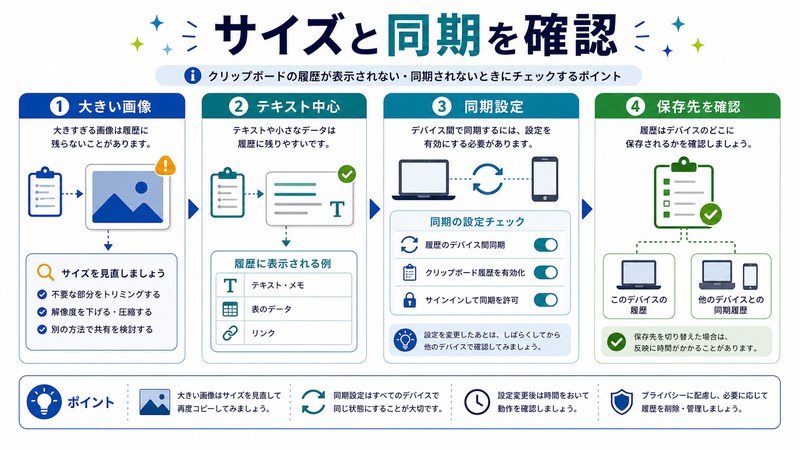
件数の他に、1件あたりのサイズ上限もあります。テキストは比較的大きなものまで保持できますが、画像は約4MBを超えるとクリップボード履歴に追加されません(クリップボード本体には残ります)。大きな画像をコピーしてもWin+Vに表示されない場合は、このサイズ制限に引っかかっている可能性が高いです。
クリップボード履歴が再起動で消える・保存されない原因8パターン
「再起動で消える」現象には複数の原因が絡んでいる場合があります。ここでは代表的な8パターンを順番に見ていきます。自分のケースがどれに該当するか、上から確認してみてください。
原因1: 仕様による消失(最も多い)
前述の通り、Windowsクリップボード履歴はメモリ上のデータなので、シャットダウン・再起動・スリープからの完全復帰時にクリアされます。これは仕様であり、設定変更で「再起動後も全件残す」ことは標準機能では不可能です。残したいアイテムは必ずピン留めする運用が前提になります。
原因2: クリップボード履歴自体が無効になっている
「設定 → システム → クリップボード」の「クリップボードの履歴」スイッチがオフだと、そもそも履歴が保存されません。何かの拍子に切れている場合があるので、Win+Vを押して「クリップボードの履歴を表示できません」と出るならまずここを確認します。
原因3: ピン留めし忘れている
「再起動後も残るのはピン留めだけ」という仕様を知らず、すべての履歴が自動保存されると誤解しているケースです。後述するピン留め手順を覚えれば、再起動を挟んでも特定のアイテムは保護できます。
原因4: 高速スタートアップによる中途半端な状態
Windowsの「高速スタートアップ」機能が有効だと、シャットダウン時にメモリの一部状態を保存しておき、起動を高速化します。この機能と組み合わさることで、「シャットダウンでは履歴が残ったのに再起動では消える」「逆のパターン」など、挙動が一貫しなく見えることがあります。
原因5: クリップボードサービス(cbdhsvc)の異常終了
cbdhsvcサービスがクラッシュしたり、強制終了したりすると履歴が失われます。タスクマネージャーで「Clipboard User Service」を再起動すると履歴がリセットされるのはこのためです。普段使いでも、何らかのアプリの不具合でこのサービスが再起動してしまうとクリップボード履歴は消えます。
原因6: ストレージ最適化・クリーニングソフトの介入
CCleanerなどのクリーニングツールや、サードパーティのセキュリティソフトが「クリップボードのクリア」を実行する設定になっていると、シャットダウン時や定期スケジュールで履歴を消去している場合があります。「PCをきれいにする」系のソフトを使っている場合は設定を確認しましょう。
原因7: グループポリシー・レジストリでの制限
会社支給PCなどでは、IT部門のグループポリシーでクリップボード履歴が無効化・制限されているケースがあります。「設定をオンにしても勝手にオフに戻る」「ピン留めしても消える」場合はこのパターンを疑います。
原因8: ユーザープロファイルの破損
ピン留めデータを保存する`%LOCALAPPDATA%\Microsoft\Windows\Clipboard\`フォルダや関連レジストリが破損していると、ピン留めしても再起動後に消える現象が起きます。新規ユーザーアカウントを作成して同じ現象が出ないか確認すると切り分けできます。
ピン留め機能を正しく使う
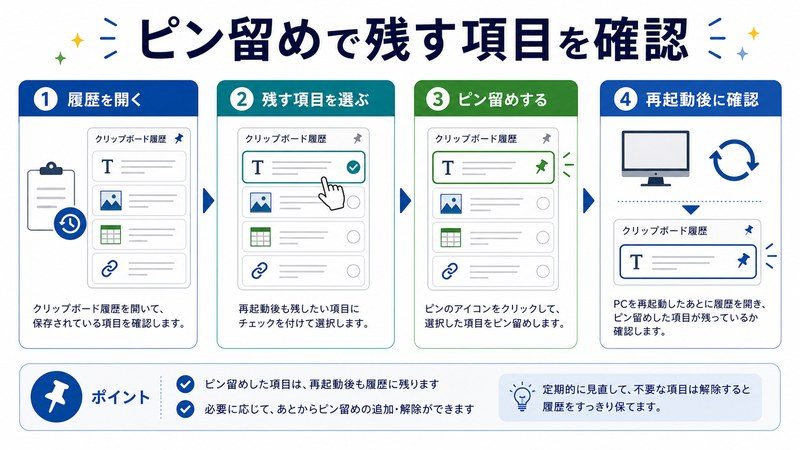
標準機能で「再起動後も残したい」場合の唯一の方法がピン留めです。手順は非常にシンプルです。
ピン留めの操作手順
- Win+Vキーを押してクリップボード履歴パネルを開く
- 残しておきたいアイテムにマウスカーソルを合わせる
- 右上に表示される「ピン」アイコン(画びょうのマーク)をクリック
- アイコンが反転すればピン留め完了
ピン留めしたアイテムはWin+Vパネルの上部に常に表示され、クリップボード履歴を「すべてクリア」しても消えませんし、PCを再起動しても残ります。25件の上限カウントにも含まれない(実装による)ため、頻繁に使う定型文・パスワードヒント・コード断片などはピン留めしておくと作業効率が劇的に上がります。
ピン留めに向いているアイテム
- 自分の住所・電話番号・メールアドレスなどの定型情報
- 業務でよく使う挨拶文・署名・テンプレ
- 頻繁に貼り付けるURL(社内ポータル・管理画面など)
- プログラミングのスニペット・コマンドライン
- Excel・Wordで繰り返し使う書式・数式
ピン留めの解除方法
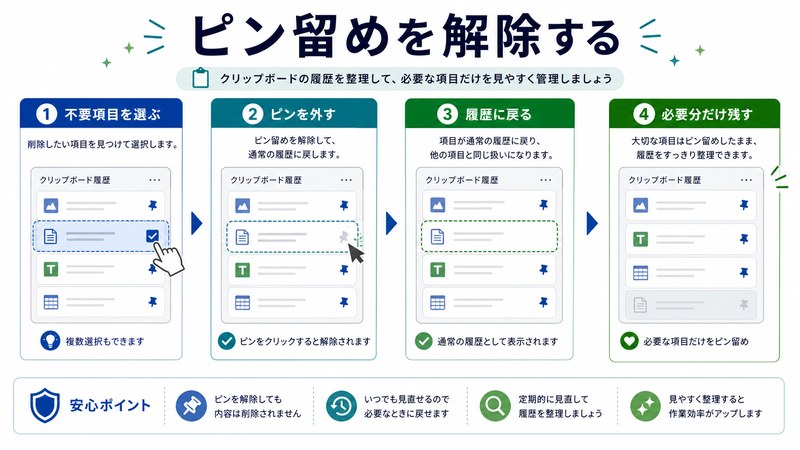
不要になったアイテムは、同じピンアイコンをもう一度クリックすれば解除できます。解除した後は通常の履歴アイテムと同じ扱いになり、新しいコピーが入ると押し出される対象になります。
クラウド同期で再起動後も履歴を引き継ぐ
Microsoftアカウントでサインインしているなら、クラウド同期機能を使うことで、限定的ながら再起動後も履歴を保持できる場合があります。また、同じMicrosoftアカウントで使う複数のPCで履歴を共有できる便利な仕組みもあります。
クラウド同期を有効化する手順
- 「設定」を開く(Windowsキー + I)
- 「システム」→「クリップボード」を選択
- 「他のデバイスと同期」のスイッチをオンにする
- 「コピーしたテキストを自動的に同期する」を選ぶ(または手動同期)
- Microsoftアカウントでのサインインを求められたらサインインする
クラウド同期の挙動と注意点
クラウド同期は便利な反面、いくつかの注意点があります。テキスト中心の同期で、画像は同期されないか限定的です。また、機密情報を含むコピーがMicrosoftのクラウドに送信されるため、業務PCで機密データを扱う場合は同期しない運用も検討する必要があります。「自動同期」ではなくWin+Vパネルから個別に「クラウドに送信」する手動モードも選べます。
複数PC間での履歴共有
同じMicrosoftアカウントで2台以上のPCにサインインし、両方でクラウド同期をオンにしておくと、片方でコピーしたテキストをもう一方でWin+V経由で貼り付けられます。デスクトップPCとノートPCを併用する人や、家と職場でPCを使い分ける人には非常に便利な機能です。
標準機能 vs 外部クリップボード管理ツール 比較表
「どうしても再起動後もすべての履歴を保持したい」「25件では足りない」という場合は、標準機能ではなく外部ツールの導入を検討する選択肢もあります。
| 機能 | Windows標準(Win+V) | 外部ツール例 | 備考 |
|---|---|---|---|
| 履歴件数 | 最大25件 | 無制限~数千件 | 外部ツールは設定で調整可能 |
| 再起動後の保持 | ピン留めのみ | すべて保持 | 標準は仕様上の制限 |
| 画像保存 | 約4MB上限 | 大容量対応 | ツールによる |
| 検索機能 | あり(Win11) | 強力な全文検索 | 標準も改善傾向 |
| クラウド同期 | Microsoftアカウント | 独自またはなし | セキュリティ要件で選択 |
| 導入コスト | 無料・標準 | 無料~有料 | OSS製品も多い |
| セキュリティ | OS統合・高い | 製品依存 | 信頼できる開発元を選ぶ |
| 業務PCでの使用 | 許可されやすい | IT部門承認必要 | 会社規定を確認 |
外部ツール導入時の注意
外部のクリップボード管理ツールを使うと再起動後も履歴を保持できる一方で、コピーしたデータが第三者製ソフトウェアの管理下に置かれます。パスワードやクレジットカード番号などの機密情報は、信頼できるツール以外には任せないようにしましょう。会社PCの場合は事前にIT部門の承認を得る必要があります。
レジストリ・グループポリシーでの制御
クリップボード履歴の動作はレジストリやグループポリシーで詳細に制御できます。ただし、レジストリ操作は誤るとシステムに影響するため、必ずバックアップを取ってから慎重に行ってください。
レジストリで履歴を有効化(再有効化)する
「設定で有効化できない」「グレーアウトしている」場合は、レジストリエディタ(regedit)で次のキーを確認します。
| 項目 | 値 |
|---|---|
| キー | HKEY_LOCAL_MACHINE\SOFTWARE\Policies\Microsoft\Windows\System |
| 値の名前 | AllowClipboardHistory |
| 種類 | DWORD (32ビット) |
| 有効化 | 1 |
| 無効化 | 0 |
同様に、クロスデバイス同期は`AllowCrossDeviceClipboard`という値で制御されます。両方とも値が0のままだと、設定アプリ側でスイッチをオンにできない、または勝手にオフに戻る現象が起きます。
グループポリシー(Pro以上)での設定
Windows Pro/Enterprise/Educationでは、グループポリシーエディタ(gpedit.msc)からも制御できます。
- 「コンピューターの構成」→「管理用テンプレート」→「システム」→「OSポリシー」
- 「クリップボード履歴を許可する」を「有効」に
- 「クリップボードのデバイス間同期を許可する」も同様に
会社支給のPCでこれらが「無効」または「未構成」になっていると、ユーザー設定で変更できないことがあります。その場合は仕様として諦めるか、IT部門に相談する流れになります。
運用ベストプラクティス
仕様を理解した上で、クリップボード履歴を実用的に使うためのコツをまとめます。
1. 「残したいものは即ピン留め」を習慣化
後で使いそうなアイテムをコピーした瞬間に、Win+V→ピン留め、までを1セットの動作にします。「あとでピン留めしよう」と思って忘れているうちに、別のコピーで押し出されてしまうのはよくある失敗です。
2. ピン留めは定期的に整理する
ピン留めが増えすぎるとパネルが煩雑になり、目的のアイテムを探しづらくなります。月に1度程度、不要なピン留めを解除する習慣をつけると常に「使える状態」を保てます。
3. 機密情報はクラウド同期しない
パスワード・社外秘情報・個人情報を頻繁にコピーする場合は、クラウド同期をオフにするか、自動同期ではなく手動同期にしておく方が安全です。「コピーした瞬間にクラウドに上がっている」状態を避ける配慮が必要です。
4. 履歴依存しすぎない
「とりあえずコピーしておけばクリップボード履歴に残るから」と過信して原本を消してしまうと、サービス再起動や予期せぬクリアで失う可能性があります。本当に大事な情報はテキストファイルやノートアプリに保存しましょう。
5. 重要な作業中は再起動を避ける
大量のコピーを駆使して資料を作っている最中は、Windows Updateの自動再起動などに気をつけます。「更新と再起動」を「更新してシャットダウン」に切り替えても、結局は履歴が消えますが、再起動前にピン留めし直す時間を確保できます。
🛒 関連商品をAmazonでチェック
よくある質問(FAQ)
Q1. クリップボード履歴が再起動で消えるのは故障ですか?
故障ではなく仕様です。Windowsのクリップボード履歴はメモリ上のデータなので、PCの電源が落ちる際に消えるのが正常な動作です。再起動後も保持したい場合はピン留めを使うか、外部ツールを検討してください。
Q2. ピン留めしたのに再起動で消えました。なぜ?
いくつかの可能性があります。クリーニングソフトがピン留めデータも含めて削除している、ユーザープロファイルが破損している、グループポリシーでクリップボード機能自体が制限されている、などです。`%LOCALAPPDATA%\Microsoft\Windows\Clipboard\Pinned\`にデータが残っているか確認するか、新規ユーザーアカウントで同現象が出ないかテストすると切り分けできます。
Q3. 履歴の上限を25件以上に増やせますか?
標準機能では25件の上限を変更できません。レジストリ等で変更する公式の方法も2026年5月時点では提供されていません。25件以上必要な場合は、外部のクリップボード管理ツールを使うのが現実的な選択です。
Q4. 画像をコピーしても履歴に出てきません。
画像はサイズ上限(約4MB目安)を超えるとクリップボード履歴に追加されません。スクリーンショットなどの軽い画像は問題ありませんが、高解像度の写真や大きな図表は範囲外になります。サイズを小さくしてコピーするか、画像はファイルとして直接保存する運用がおすすめです。
Q5. クラウド同期した履歴は他人に見られますか?
クラウド同期はMicrosoftアカウント単位なので、同じアカウントでサインインしているデバイスにしか共有されません。他人のPCに勝手に同期されることはありません。ただし、アカウント情報が漏れた場合は同期データも見られる可能性があるので、アカウントの二段階認証を有効化しておくと安心です。
Q6. Win+Vを押しても何も出てこない場合は?
クリップボード履歴が無効になっています。「設定 → システム → クリップボード」で「クリップボードの履歴」をオンにしてください。それでも有効化できない場合は、レジストリやグループポリシーで制限がかかっている可能性があります。
Q7. 履歴を手動でクリアするには?
Win+Vで履歴パネルを開き、上部の「すべてクリア」を押すと、ピン留め以外のすべての履歴が削除されます。または「設定 → システム → クリップボード → クリップボードのデータをクリア」からも実行可能です。クラウド同期している場合は、クラウド側のデータも削除されます。
Q8. 履歴を完全に無効化したい(セキュリティ上の理由)場合は?
「設定 → システム → クリップボード」で履歴とクラウド同期の両方をオフにすれば、コピー履歴は保存されません。さらに厳格にしたい場合は、グループポリシーやレジストリで強制的に無効化することで、ユーザーが誤って有効化することも防げます。共用PCやセキュリティ要件の高い環境ではこの設定が推奨です。
まとめ
Windowsのクリップボード履歴(Win+V)が再起動で消えるのは故障ではなく、メモリ上のデータが揮発する仕様によるものです。再起動後も残るのはピン留めしたアイテムだけ、最大25件の制限、画像のサイズ上限など、複数の仕組みを理解した上で運用するのが正解です。
残したいアイテムは「コピー→Win+V→ピン留め」を即座に行う習慣を身につけ、複数PCで履歴を共有したい場合はクラウド同期を活用しましょう。標準機能の制限を超える要件がある場合は外部ツールも選択肢に入りますが、機密情報の取り扱いには十分注意してください。
「設定をオンにしても勝手にオフに戻る」「ピン留めしても消える」といった異常な挙動が続く場合は、グループポリシー・レジストリ・ユーザープロファイルの3点をチェックすると原因が見つかります。仕様を正しく理解すれば、クリップボード履歴は日々の作業を大きく加速してくれる強力な機能です。ぜひ自分の使い方に合った運用ルールを見つけて、快適なコピペ生活を実現してください。
