 minto.tech スマホ(iPhone/Android)・パソコン(Windows/Mac)・Office・Wi-Fi・AIツールの「できない」「困った」を解決する実用ガイド。トラブル対処法とノウハウが満載のお助けサイトです。
※本ページにはプロモーション(広告)が含まれています
📑 この記事の目次(タップで開く)
【2026年最新版】Macの写真アプリで共有ライブラリ(iCloud Shared Photo Library)が同期されない時の解決法完全ガイド
家族や恋人と旅行に行った写真を一つの場所で管理したいと思って、Macの「写真」アプリでiCloud共有ライブラリ(iCloud Shared Photo Library)を設定したのに、なぜか他のメンバーの写真が表示されない、自分が追加した写真が相手に届かない――そんなトラブルに遭遇していませんか。共有ライブラリは2026年現在もMac・iPhone・iPadで便利に使える機能ですが、設定の前提条件が多く、ひとつでも欠けると同期が完全に止まってしまう繊細な機能でもあります。
本記事では、共有ライブラリが同期されない原因を8パターンに分けて整理し、それぞれの解決手順をスクリーンショットなしでも追えるように丁寧に解説します。「設定はオンになっているのに動かない」「招待を送ったのに相手に届かない」「特定の写真だけが共有されない」など、ありがちな症状ごとに対処法を準備しました。最後まで読めば、原因の切り分けから完全復旧までの道筋がクリアになるはずです。
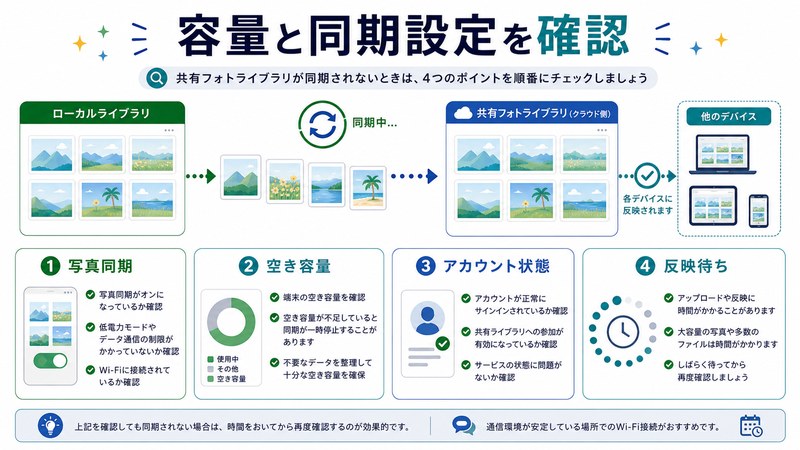
この記事でわかること
- iCloud共有写真ライブラリの仕組みと「個人ライブラリ」との違い
- 同期されない8つの代表的な原因と見分け方
- iCloudストレージ容量不足の確認方法と最適化のコツ
- メンバー招待が届かない/承認されない時の再送手順
- ファミリー共有との関係と、Apple IDの統一が必要かどうかの判断基準
- 「Macのストレージを最適化」設定が同期に与える影響
- 特定の写真だけが共有されない時の除外設定リセット方法
- 共有ライブラリを一度削除して再構築する最終手段
- 同期が回復するまでの待ち時間と通信環境のチェックポイント
iCloud共有写真ライブラリの仕組みを理解する
トラブル解決の前に、まず共有ライブラリがどう動いているかを押さえておきましょう。仕組みを理解することで、症状から原因を素早く特定できるようになります。
個人ライブラリと共有ライブラリの二層構造
iCloud共有写真ライブラリを有効にすると、Macの「写真」アプリの中に「個人ライブラリ」と「共有ライブラリ」という2つの領域が生まれます。個人ライブラリは従来通りあなただけの写真スペースですが、共有ライブラリはオーナー(作成者)を含めた最大6人のメンバーが、同じ写真・動画にアクセスできる共通の倉庫です。「ライブラリ」サイドバーの上部にあるドロップダウンで「個人ライブラリ」「共有ライブラリ」「両方のライブラリ」を切り替えて表示できます。
オーナーが負担するストレージ容量
共有ライブラリに保存される写真・動画のストレージは、すべてオーナー(共有ライブラリを作成した人)のiCloud容量にカウントされます。メンバーは閲覧・追加・編集・削除ができますが、容量はオーナーが負担する設計です。このため、オーナーのiCloud容量が満杯になると、メンバー全員の追加・同期が止まる仕組みになっています。
同期に必要な前提条件
共有ライブラリを利用するには、すべてのメンバーが以下の条件を満たしている必要があります。一つでも欠けるとそのメンバーだけ同期が動きません。
- macOS Ventura 13.1以降、iOS 16.1以降、iPadOS 16.1以降
- iCloud写真がオンになっていること
- Apple IDでサインインしていること(個人ごとに別ID)
- 十分なネット接続(Wi-Fiまたはモバイル通信)
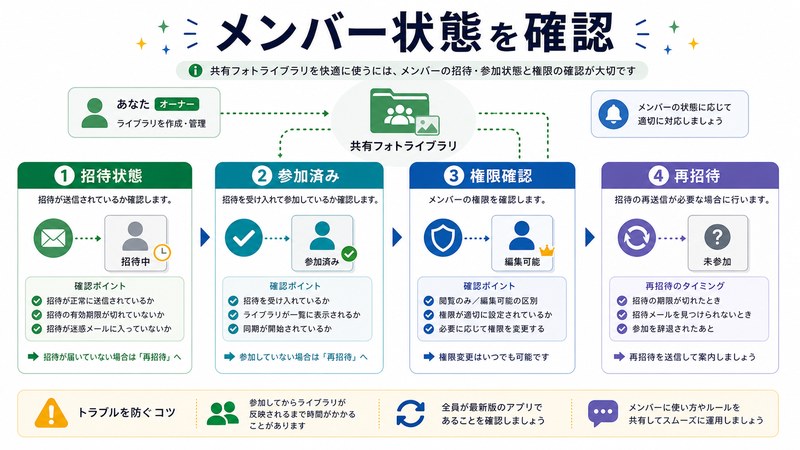
- オーナーから招待を受けて参加していること
同期されない8つの原因と見分け方
共有ライブラリの同期不具合は、症状から原因をある程度推測できます。以下の8パターンを順に確認しましょう。
原因1: iCloudストレージ容量不足
もっとも多い原因がオーナーのiCloud容量不足です。共有ライブラリの写真はオーナーの容量を消費するため、オーナーが容量上限に達すると新しい写真の同期が完全に止まります。メンバー側からは「最近の写真が反映されない」「アップロードが止まっている」ように見えます。
確認方法: Macの「システム設定」→「Apple ID」→「iCloud」→「管理」で現在の使用容量と空き容量を確認できます。空き容量が1GB未満になっていたら要注意です。
原因2: メンバー招待が承認されていない
オーナーが招待を送っただけでは共有は始まりません。招待されたメンバーがメッセージや通知から「参加する」をタップして承認する必要があります。メンバー側のiPhoneやMacで通知バナーが見落とされていたり、迷惑メッセージとして埋もれていたりすると、招待状態のまま止まります。
原因3: iCloud写真がオフになっている
共有ライブラリはiCloud写真の上位機能です。メンバーのデバイスでiCloud写真がオフになっていると、そもそも共有ライブラリ自体が表示されません。「写真」アプリ→「設定」→「iCloud」で「iCloud写真」がオンになっているか確認しましょう。
原因4: ストレージ最適化で原本がない
「Macのストレージを最適化」がオンの場合、容量節約のために原本はiCloud側にあり、デバイスにはサムネイルしかない状態の写真が多くあります。この状態で共有ライブラリに移動しようとすると、原本のダウンロードに時間がかかり、ネット環境によっては数時間〜数日同期に時間がかかります。「停止している」のではなく「ダウンロード中」の場合もあります。
原因5: ファミリー共有の設定不一致
共有ライブラリ自体はファミリー共有とは独立した機能ですが、Apple IDの連携状態によっては相互に影響します。特に「子供のApple ID」や「13歳未満のアカウント」では、保護者の許可が必要な場合があり、招待を承認できない状態になります。
原因6: 特定写真が除外フィルターに該当
共有ライブラリには「日付以降の写真」「特定の人物が写っている写真」「ロケーション」などのフィルター機能があります。意図せずフィルター条件を厳しく設定していると、過去の写真や特定の場所の写真が共有対象から外れます。設定を見直してフィルターを解除しましょう。
原因7: ネット接続またはApple ID認証エラー
Wi-Fiが不安定、もしくはApple IDのパスワード変更後に再認証が完了していないケース。「写真」アプリの下部に「同期が一時停止しています」「サインインが必要です」と表示されている場合は、ネット環境とApple ID状態を確認してください。
原因8: macOSやiOSのバージョンが古い
共有ライブラリはmacOS Ventura 13.1以降が必須です。一人でも古いOSを使っているメンバーがいると、そのメンバーだけ同期されません。「システム設定」→「一般」→「ソフトウェアアップデート」で最新版にしましょう。
iCloud容量を確保する具体的な手順
原因1の容量不足は、オーナーが対処すれば全メンバーの同期が再開します。具体的なクリーンアップ手順を見ていきましょう。
大きな動画ファイルから整理する
iCloud写真の容量を圧迫するのは、ほとんどの場合「動画」です。「写真」アプリで「メディアタイプ」→「ビデオ」を選択し、容量の大きい4Kや60fps動画から不要なものを削除します。「Recently Deleted」フォルダも忘れずに空にしてください(30日間は容量を消費し続けます)。
有料プランへのアップグレード
整理しても足りない場合は、iCloud+のプランをアップグレードするのが最速です。50GB/月額180円、200GB/月額540円、2TB/月額1,800円、6TB/月額5,500円、12TB/月額11,000円のプランがあります(2026年5月時点の日本円価格)。家族で写真を共有するなら200GB以上を強く推奨します。
容量別の推奨プラン
| プラン | 月額料金 | 推奨利用シーン | 写真換算目安 | 家族共有 |
|---|---|---|---|---|
| 無料 | 0円 | テキストと数枚の写真のみ | 約1,500枚 | 不向き |
| 50GB | 180円 | 1人で写真中心の利用 | 約15,000枚 | 狭い |
| 200GB | 540円 | 家族2〜4人で写真共有 | 約60,000枚 | 標準的 |
| 2TB | 1,800円 | 動画を含む大量共有 | 約600,000枚 | 余裕あり |
| 6TB | 5,500円 | プロ用途・大規模ファミリー | 約180万枚 | 業務級 |
容量確認の手順
容量を確認するには、「システム設定」→「Apple ID」→「iCloud」→「管理」と進みます。カテゴリ別の使用容量が円グラフで表示され、「写真」がどれだけ占めているか一目でわかります。共有ライブラリの容量は「写真」の中に統合されて表示される点に注意してください。
メンバー招待を再送する手順
招待がうまくいかない時の再送手順は、オーナー権限を持つMac/iPhoneから操作します。
Macからの再送手順
- 「写真」アプリを開く
- メニューバーの「写真」→「設定」を選択
- 「共有ライブラリ」タブをクリック
- 「参加者」セクションで該当メンバーを右クリック
- 「招待を再送」または「リンクを共有」を選択
- メッセージ、メール、AirDropのいずれかでリンクを再送
iPhoneからの再送手順
- 「設定」アプリを開く
- 「写真」→「共有ライブラリ」をタップ
- 「参加者を管理」を選択
- 該当メンバーをタップ→「招待を再送」
- 共有方法(メッセージ・メール・リンクコピー)を選択
招待リンクの有効期限
共有ライブラリの招待リンクには有効期限があります。約1週間で失効するため、長期間放置された招待は再送が必要です。失効しているとリンクを開いても「この招待は無効です」と表示されます。
ストレージ最適化が同期に与える影響
「Macのストレージを最適化」はディスク容量の節約に役立つ機能ですが、共有ライブラリへの移動時には注意が必要です。
仕組みの再確認
「ストレージを最適化」がオンの場合、Macには低解像度のサムネイルだけが残り、オリジナルはiCloudにのみ存在します。共有ライブラリへ写真を移す際は、いったんオリジナルをダウンロードしてから共有ライブラリにアップロードし直す形になるため、写真1枚あたり数十秒〜数分のラグが発生することがあります。
大量移動時の挙動
たとえば「2024年以前の写真をすべて共有」のように数千枚を一括で共有ライブラリに移動する場合、すべての写真の原本ダウンロードと再アップロードが順次行われます。Wi-Fi環境にもよりますが、1万枚で半日〜2日かかることもあります。途中で同期が止まったように見えても、設定アプリの「写真」セクションで進行中のタスク数が表示されるので、忍耐強く待ちましょう。
「オリジナルをダウンロード」への切り替え
大量移動時に「動かない」とイライラするなら、移動前に「オリジナルをこのMacにダウンロード」を一時的にオンにしておくと、ローカルに原本がある状態から共有に上げるため、転送がスムーズになります。ただしMacのストレージは大量に消費するので、SSD容量に余裕がある場合に限ります。
特定の写真が共有されない時のフィルターリセット
共有ライブラリ作成時の初期設定で、写真のフィルター条件を設定していると、条件外の写真が共有対象から外れます。
フィルター条件の確認
「写真」→「設定」→「共有ライブラリ」→「共有から除外」セクションで、現在のフィルター条件を確認できます。「特定の人物」「特定の日付以降」「特定の場所」などが設定されていないかチェックします。
フィルターの解除
不要なフィルターを削除すると、これまで除外されていた写真が共有ライブラリに自動移動します。ただし数百枚以上ある場合は移動に時間がかかります。
個別写真の移動
フィルター解除後も特定の写真が個人ライブラリに残る場合は、その写真を選択し、メニューバー「画像」→「共有ライブラリに移動」を実行します。複数枚を一括で移動することも可能です。
共有ライブラリを削除して再構築する最終手段
すべての手段を試しても解決しない場合の最終手段が「共有ライブラリの削除と再構築」です。データは失われませんが、招待のやり直しが必要です。
削除前の確認事項
削除する前に、以下を確認してください。
- すべてのメンバーに事前通知する
- 共有ライブラリ内の写真をどう扱うか決める(個人ライブラリに戻す or 削除)
- オーナー以外は削除権限がないので、オーナーが操作する
削除手順
- 「写真」→「設定」→「共有ライブラリ」
- 下部の「共有ライブラリを削除」をクリック
- 「自分の写真をすべて保持」または「共有から離脱」を選択
- 確認画面で「削除」をクリック
再構築のタイミング
削除直後にすぐ再作成すると、サーバー側のキャッシュが残って同じ問題が再発することがあります。最低でも30分、できれば数時間あけてから再作成するとクリーンな状態でスタートできます。
同期回復までの待ち時間と進捗確認
設定をすべて正しくしても、同期が即座に始まるわけではありません。回復までの目安時間を知っておきましょう。
少量データ(100枚未満)の場合
Wi-Fi環境が良好であれば、数分以内に同期が完了します。30分待っても何も変わらない場合は、Wi-Fi接続またはApple ID認証に問題がある可能性が高いです。
中量データ(1,000枚規模)の場合
動画を含むかどうかで大きく変わりますが、Wi-Fi 100Mbps程度で約1〜3時間が目安です。バックグラウンド処理になるため、Macを使い続けながら待てます。
大量データ(10,000枚以上)の場合
半日〜2日かかります。Macをスリープせず、Wi-Fiを安定させ、できれば電源接続したまま放置しておくのが確実です。
進捗確認の方法
「写真」アプリの右下隅に「アップロード中: 残り◯枚」「同期中」などのインジケーターが出ます。表示されない場合は、サイドバーで「ライブラリ」→下部の「ステータス」をクリックすると詳細な進捗が見られます。
🛒 関連商品をAmazonでチェック
よくある質問(FAQ)
Q1. 共有ライブラリのメンバーは何人まで参加できますか?
オーナー1人を含めて最大6人までです。これはファミリー共有の上限と同じ数で、家族や親しい友人グループでの利用を想定した設計です。7人目以降を招待することはできません。ただしメンバーの入れ替えは何度でも可能なので、必要に応じてメンバーを更新できます。
Q2. 共有ライブラリの写真を個人ライブラリに戻すことはできますか?
はい、可能です。写真を選択し、メニューバー「画像」→「個人ライブラリに移動」を実行します。ただし他のメンバーが追加した写真は、オーナーまたはその写真の追加者しか移動できません。また、共有ライブラリから個人に戻した写真は他のメンバーには見えなくなります。
Q3. オーナーが共有ライブラリから抜けるとどうなりますか?
オーナーは共有ライブラリから単独で抜けることはできません。オーナーは「共有ライブラリを削除」しか選べず、削除するとすべてのメンバーが同時に離脱します。ただしオーナー権限を他のメンバーに譲渡することはできるため、オーナーを変更してから自分が離脱する形になります。譲渡は「設定」→「共有ライブラリ」→「オーナーを変更」から行います。
Q4. iCloud+の料金は誰が払うのですか?
iCloud+のサブスクリプションはApple IDごとに契約します。共有ライブラリのストレージはオーナーの容量を消費するため、実質的にはオーナーが支払うことになります。ただしファミリー共有を併用していれば、ファミリーメンバーの誰か1人がiCloud+を契約すれば、家族全員に容量がシェアされる仕組みがあります(2TBプラン以上)。
Q5. 共有ライブラリの写真は誰でも編集・削除できますか?
はい、共有ライブラリのすべてのメンバーは、すべての写真を編集・削除する権限を持ちます。これは便利な反面、トラブルの元にもなるため、メンバーは信頼できる相手に限定しましょう。なお、削除された写真は「最近削除した項目」に30日間残るため、誤削除はその間に復元可能です。
Q6. Windowsパソコンから共有ライブラリにアクセスできますか?
2026年5月時点で、iCloud for Windows経由でも共有ライブラリへの一部アクセスは可能になっていますが、機能制限があります。閲覧と一部の編集はできますが、共有ライブラリへの写真追加や設定変更はMac/iPhone/iPadから行う必要があります。WindowsはあくまでビューアとしてiCloudウェブ版(icloud.com/photos)から閲覧するのがおすすめです。
Q7. 共有ライブラリの写真がGooglePhotosやDropboxにも自動バックアップされますか?
いいえ、自動連携はありません。共有ライブラリの写真をGooglePhotosやDropboxにバックアップしたい場合は、各メンバーが個別に手動でエクスポートする必要があります。便利な裏技として、Macの「写真」アプリで共有ライブラリを表示し、すべて選択して「ファイル」→「書き出し」で外部フォルダに保存してから、各クラウドサービスにアップロードする方法があります。
Q8. 共有ライブラリと「共有アルバム」の違いは何ですか?
名前は似ていますが別物です。「共有アルバム」は2012年から存在する古い機能で、特定のアルバムだけを共有する仕組みで画質も圧縮されます。一方「共有ライブラリ」は2022年に登場した新機能で、写真ライブラリ全体を共有でき、画質もオリジナル、編集・削除権限も全員平等です。長期的に家族と共有するなら「共有ライブラリ」を選びましょう。
まとめ
Macの写真アプリで共有ライブラリが同期されない問題は、ほとんどの場合「iCloud容量不足」「メンバー招待未承認」「OSバージョン不一致」のいずれかが原因です。本記事で紹介した8パターンを順に確認していけば、ほぼすべてのケースで原因を特定できます。
特に重要なのは、共有ライブラリの容量はオーナーが負担する設計だという点と、すべてのメンバーがmacOS Ventura 13.1以降/iOS 16.1以降である必要があるという2点です。家族でアルバムを共有する楽しみを最大限に享受するために、まずはオーナーがiCloud+の200GB以上のプランに加入することを強くおすすめします。月額400円で6万枚もの写真を家族と共有できると考えれば、コストパフォーマンスは抜群です。
もしすべての設定を確認しても解決しない場合は、最終手段として共有ライブラリの削除と再構築を試してみてください。設定がリセットされてクリーンな状態から始められるため、サーバー側の不整合が原因の問題は確実に解消できます。共有ライブラリは設定がやや複雑ですが、一度動き出してしまえば家族の思い出を一つの場所で管理できる強力な機能です。本記事が皆さまの問題解決の一助となれば幸いです。
