 minto.tech スマホ(iPhone/Android)・パソコン(Windows/Mac)・Office・Wi-Fi・AIツールの「できない」「困った」を解決する実用ガイド。トラブル対処法とノウハウが満載のお助けサイトです。
※本ページにはプロモーション(広告)が含まれています
2026年 最新版
Samsung GalaxyスマートフォンのEdge Panel(エッジパネル)は、画面端からスワイプするだけで頻繁に使うアプリ・連絡先・ツールに瞬時にアクセスできる、One UI独自の便利機能です。しかし「Edge Panelが突然表示されなくなった」「カスタマイズ方法がわからない」「スワイプしても反応しない」といったトラブルや、「もっと自分好みに使いやすくしたい」という相談が増えています。本記事では、Edge Panelの仕組みから表示されない原因と対処法、カスタマイズ手順、One UIバージョン別の違い、よくある質問まで徹底解説します。Galaxy S25/S24/S23、Note、Z Flip/Z Fold、Aシリーズなど幅広い機種に対応しているので、ぜひ最後まで読んで自分にぴったりのEdge Panel環境を作りあげてください。
📑 この記事の目次(タップで開く)
この記事でわかること
- Samsung GalaxyのEdge Panel(エッジパネル)とは何か、One UIにおける役割と仕組み
- Edge Panelが表示されない・スワイプで開かない原因8パターンと具体的な対処法
- パネルの位置・サイズ・透明度・感度を自分好みに細かくカスタマイズする手順
- 追加パネル(アプリ・ツール・天気・タスク・スマートセレクト等)のダウンロードと並び替え方法
- Cinematic Mode・Edge Lighting・Always On Displayとの連動設定
- One UIバージョン別(6.0/6.1/7.0)の機能差分と注意点
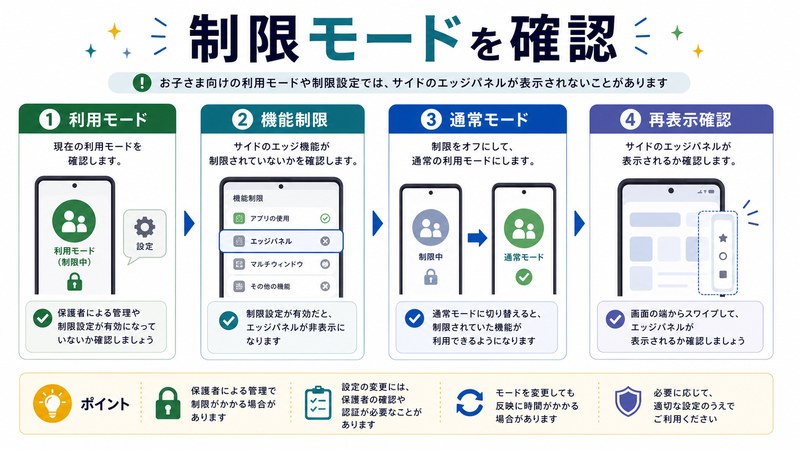
- Knox(法人セキュリティ)や子ども用モードによる制限と解除条件
- 機種別(S25/S24/Z Fold/A55等)の挙動の違いと推奨設定
Edge Panel(エッジパネル)の仕組みと役割
Edge Panelは、Samsung独自カスタムUIである「One UI」に搭載されている、画面の右端または左端から内側にスワイプすることで呼び出せる引き出し型のショートカット機能です。ホーム画面・他アプリ使用中・ロック解除直後など、ほぼあらゆる画面状態から起動でき、お気に入りアプリ・連絡先・天気情報・ツール(コンパス・定規・電卓等)・スマートセレクト(画面の一部を画像化)・クリップボード履歴など多彩な機能パネルを並べて切り替えられます。
Edge Panelは「ハンドル」と呼ばれる細長いタブから始動します。ハンドルは画面端の好きな位置に配置でき、視覚的に邪魔にならないよう半透明化や位置調整が可能です。スワイプの距離やスピードを学習し、誤動作を抑える設計になっているため、慣れれば片手操作が極めて快適になります。
Edge Panelの主な構成要素
- ハンドル: パネル呼び出しのトリガーとなる画面端のタブ
- パネル: アプリ・連絡先・天気・ツールなど機能別の画面
- マーケット: Galaxy Storeから追加パネルをダウンロード可能
- カスタマイズ画面: 順序入れ替え・色変更・サイズ調整を行う設定領域
Edge Panelが表示されない原因と対処法(8パターン)
原因1: Edge Panel機能自体がOFFになっている
もっとも多い原因です。本体設定>ディスプレイ>Edge Panelの順に進み、画面上部のトグルが「ON」になっているか確認してください。OFFの場合はハンドルすら表示されません。OS再起動やソフトウェアアップデート直後に自動でOFFになる事例も報告されているため、最初に必ず確認しましょう。
原因2: ハンドルの位置がずれて画面外にある
ハンドルは画面の好きな位置に動かせる仕様のため、誤って画面上端や下端ギリギリに移動してしまい、見えなくなることがあります。設定>ディスプレイ>Edge Panel>「ハンドル」と進み、位置を「中央」付近にリセットしてください。
原因3: 感度設定が低すぎてスワイプを検知しない
ハンドル設定内の「感度」スライダーが最低値付近になっていると、強くスワイプしないと反応しません。50%以上を目安に上げると検知率が大幅に改善します。逆に高くしすぎると意図しない呼び出しが発生するので、自分の使い方に合わせて調整しましょう。
原因4: ジェスチャーナビゲーションとの干渉
3ボタン式ではなくジェスチャーナビゲーションを使っている場合、画面端からのスワイプが「戻る」や「最近のアプリ」と競合します。設定>ディスプレイ>ナビゲーションバー>「ジェスチャー感度」を調整するか、ハンドルの位置を中央付近にずらすことで衝突を回避できます。
原因5: 子ども用モード(Kids Home)が有効
Kids Homeを起動中はEdge Panelを含む多くのOne UI機能が制限されます。通知パネルからKids Homeを終了するか、設定>Samsung Kids>無効化を行うことで通常モードに復帰します。
原因6: One UI 6.1以降のバグ・特定アップデート不具合
2026年初頭のセキュリティパッチで、一部のGalaxy A・S22世代でEdge Panelハンドルが描画されない不具合が確認されました。設定>ソフトウェア更新>「ダウンロードおよびインストール」で最新版を適用すれば修正済みです。アップデート不可ならEdge Panelを一度OFF→ON、続いて端末を再起動することで回復するケースが多いです。
原因7: Knox(法人MDM)による制限
会社支給の端末ではKnox MobileやMDM(モバイルデバイス管理)によりEdge Panel機能自体がロックされている場合があります。設定アプリで「管理者により無効化されています」と表示されたら、IT管理者へ確認が必要です。個人購入の中古端末でこの状態のときは、デバイス管理アプリを削除してから設定>セキュリティ>デバイス管理を確認します。
原因8: パワーセービングモード(省電力)の影響
「省電力モード」または「ウルトラ省電力モード」を有効にしていると、Edge Panelが自動的に無効化される機種があります。設定>バッテリー>「省電力モード」をOFFにするか、Edge Panelを必須機能として例外登録すれば常時利用可能です。
Edge Panelをカスタマイズする手順
パネルの追加・削除
- 設定>ディスプレイ>Edge Panelを開く
- 「パネル」項目を選択
- 追加したいパネル(アプリ・ツール・連絡先・天気・スマートセレクト・タスク等)のチェックボックスをON
- 不要なパネルはOFFにすると表示候補から外れる
- 右上「ダウンロード」アイコンからGalaxy Store経由で追加パネルを入手
パネルの並び替え
- パネル一覧画面で右上の「並び替え」または三点メニュー>「並び替え」をタップ
- 各パネル右側のハンドルアイコンを長押しして上下にドラッグ
- よく使うパネルを上(=スワイプ後に最初に表示)に配置すると操作効率が上がる
ハンドルの位置・サイズ・透明度を変更
- 設定>ディスプレイ>Edge Panel>「ハンドル」を開く
- 「位置」で左右どちら側にハンドルを配置するか選択
- 「サイズ」スライダーでハンドルの長さ・太さを調整
- 「透明度」を上げるとハンドルが背景に溶け込み目立たなくなる
- 「振動フィードバック」をONにすると呼び出し時に微振動でフィードバック
カラーテーマの統一
One UI 6.1以降では、Color paletteとEdge Panelの配色を統合できます。設定>壁紙とスタイル>「カラーパレット」で抽出した色をEdge Panelにも自動適用すると、視覚的な統一感が増し、目に優しい配色になります。
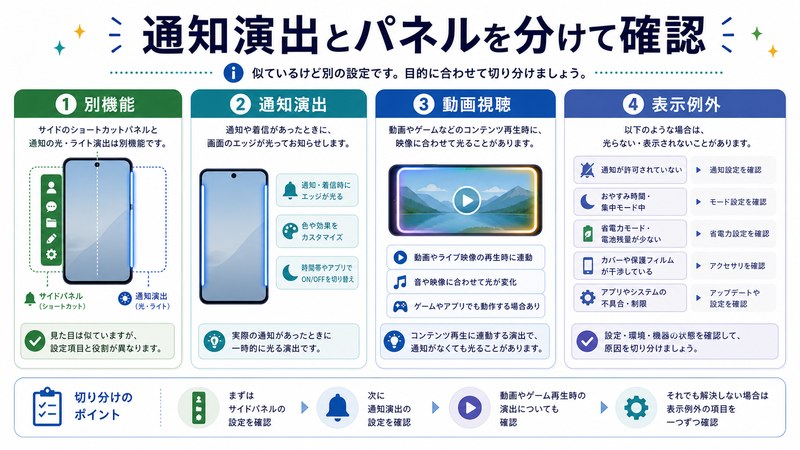
Edge Lighting・Cinematic Modeとの連動
Edge LightingはEdge Panelとは別機能ですが、設定画面が隣接しているため混同されがちです。通知時に画面端を光らせる演出で、Edge Panelで設定したカラーパレットと連動させると統一感のあるUIになります。設定>通知>「Edge Lighting」から有効化し、色・光り方・適用アプリを個別に指定可能です。Cinematic Mode(動画視聴時に画面端の演出を抑える)を併用するなら、Edge Panel・Edge Lightingの両方を「動画再生時は表示しない」例外設定にしておくと没入感が損なわれません。
機能・設定の比較表
| 機能・項目 | Edge Panel | Edge Lighting | サイドキー(電源) |
|---|---|---|---|
| 主な目的 | ショートカット呼び出し | 通知の視覚演出 | 電源/Bixby起動 |
| 呼び出し方法 | 画面端スワイプ | 自動(通知時) | 物理ボタン |
| カスタマイズ性 | 高い(位置/感度/パネル種) | 中(色/速度/アプリ別) | 低(短押し/長押しのみ) |
| 操作中の表示 | アプリ上に重ねて表示 | 画面端の光のみ | ボタン押下時に動作 |
| 省電力モード時 | 無効化される場合あり | 無効化される場合あり | 常時有効 |
| Knox制限 | 受ける(法人端末で無効化) | 受ける | 部分的に受ける |
One UIバージョン別の違い
One UI 6.0(Android 14ベース)
Edge Panelのパネル数上限が9個、ハンドル幅は最大28pxまで。Cinematic Mode連動は手動切替が必要で、Galaxy AシリーズではEdge Lightingの一部色オプションが省略されています。
One UI 6.1(Galaxy AIアップデート)
パネル数上限が10個に拡張、Color Paletteとの自動連動機能が追加されました。サークルtoサーチ起動とEdge Panelのジェスチャー優先度が衝突するため、設定>「ジェスチャー優先度」で個別調整できる新項目が追加されています。
One UI 7.0(2026年新版)
Edge Panelに「AI候補パネル」が標準搭載され、よく使うアプリ・連絡先・時間帯に応じたショートカットを自動提案してくれます。ハンドルの形状が4種類から選択可能になり、透明度スライダーも0〜100%で1%刻みに変更されました。S25・Z Fold6/Flip6では追加でEdge Panel「マルチタスクモード」が利用でき、ドラッグ&ドロップで2画面分割を瞬時に起動できます。
機種別の推奨設定
Galaxy S25/S24シリーズ
ディスプレイサイズが大きいため、ハンドル位置は画面中央よりやや下が片手操作で快適。AI候補パネルを最上段に配置すると効率的です。
Galaxy Z Fold5/6
カバーディスプレイとメインディスプレイで設定が独立しています。両方の画面で別々のEdge Panel構成を保存しておくと、開閉時の使い分けがスムーズになります。
Galaxy Z Flip5/6
縦長画面のため、ハンドルは画面中央が最も自然。フリップを閉じてカバー画面を使うときはEdge Panelが無効化されるので、Quick Tilesを併用してください。
Galaxy A55/A35
ミドルレンジ機種のため、パネル数を5個以下に抑えるとアニメーションがスムーズになります。AIパネルは負荷が高いのでOFF推奨。
🛒 関連商品をAmazonでチェック
よくある質問(FAQ)
Q1. Edge Panelの設定が見つかりません。どこにありますか?
設定アプリ>「ディスプレイ」>下にスクロールして「Edge Panel」項目があります。検索バーで「edge」「エッジ」と入力するとすぐに見つかります。一部のGalaxy A・M廉価モデルでは機能自体が省略されていることがあり、その場合はサードパーティアプリで代替してください。
Q2. Edge Panelの動作が重い・カクつくときの対処は?
パネル数を5個程度まで削減、不要な天気・ニュース系パネルを外す、開発者オプション>アニメーションスケールを0.5xに下げる、再起動を試してください。それでも改善しなければソフトウェアアップデートとキャッシュクリア(設定>アプリ>システムUI>ストレージ>キャッシュ削除)が有効です。
Q3. ロック画面でもEdge Panelを表示できますか?
セキュリティ上の理由で、ロック画面ではEdge Panelは表示されません。生体認証またはPIN/パスワード解除後の画面から利用可能になります。AODではEdge Lightingのみ動作します。
Q4. Edge Panelに表示するアプリの並び順を保存できますか?
はい。設定>Edge Panel>パネル>「アプリ」>「編集」で並び替えた内容は自動保存されます。ホーム画面とは別のレイアウトを維持できるので、Edge Panel専用に「よく使う順」で並べることをおすすめします。
Q5. Edge Panelをマルチユーザー(セカンダリーユーザー)でも使えますか?
使えます。ただしユーザーごとに設定は独立し、追加パネルやアプリ選択は共有されません。マルチユーザーで業務用・プライベート用を分けたい人にも最適です。
Q6. パネルが消えてしまった、復元できますか?
Galaxy Storeで購入した追加パネルは、購入履歴から再ダウンロード可能です。標準パネルの場合は設定>Edge Panel>パネル一覧で再びチェックを入れるだけで復活します。SmartThingsバックアップから復元する方法もあります。
Q7. Edge PanelとGoodLock(モジュール)はどう違いますか?
GoodLockはSamsung公式の高度カスタマイズツールで、Edge Panelよりさらに詳細な編集(エッジカラーの個別変更、ジェスチャーの細分化、AOD連動)が可能です。GoodLock>「ClockFace」「OneHandOperation+」「Edge Touch」モジュールを併用すると、Edge Panelの可能性が大幅に広がります。
Q8. ガラスフィルム・ケースを装着するとEdge Panelの反応が悪くなります
画面端ギリギリまで覆うフルカバーフィルムや厚いケースは、スワイプ検知を妨げます。フィルム端を1mm以上カットされたタイプ、または「Edge Panel対応」と明記された製品を選んでください。一時的な対処として、Edge Panel感度を最大付近に上げると検知率を補えます。
まとめ
Samsung GalaxyのEdge Panelは、One UIならではの極めて便利な片手操作ショートカット機能です。表示されない場合は、まず機能ON/OFF・ハンドル位置・感度設定の3点を確認すれば、ほとんどのトラブルが解消します。カスタマイズではパネルの追加・並び替え・ハンドル位置・透明度を自分の操作スタイルに合わせて調整し、Color Paletteとの統一感を出すと美観も向上します。One UIバージョンごとに使える機能や挙動が異なるので、必ず最新ソフトウェアにアップデートしてから設定を最適化してください。Galaxy Z Fold/Flipのような折りたたみ機種では画面別の保存設定も活用しましょう。AI候補パネル(One UI 7.0)を最上段に置けば、毎日触るアプリへのアクセスが大幅に高速化します。ぜひ本記事を参考に、自分だけの最適なEdge Panel環境を作りあげて、Galaxyスマートフォンをさらに快適に使いこなしてください。
