 minto.tech スマホ(iPhone/Android)・パソコン(Windows/Mac)・Office・Wi-Fi・AIツールの「できない」「困った」を解決する実用ガイド。トラブル対処法とノウハウが満載のお助けサイトです。
※本ページにはプロモーション(広告)が含まれています
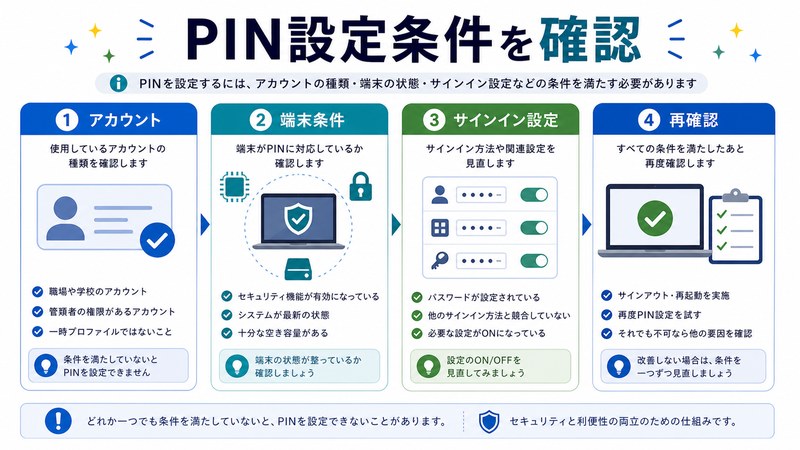
【2026年 最新版】Windows 10/11 でPINサインインが設定できないトラブルを、原因別に完全網羅して解決します。
Windowsへのサインインをパスワードからより安全で素早いPINに切り替えようとした際、「設定」→「アカウント」→「サインインオプション」を開いてもPIN(Windows Hello暗証番号)の項目が表示されない、あるいは表示されていても「PINを追加」をクリックしても先に進めない、というトラブルが多発しています。原因はMicrosoftアカウントの状態・TPMの不具合・グループポリシーのブロック・Windows Hello の設定データの不具合・ドメイン参加など多岐にわたり、闇雲に試しても解決しないケースがほとんどです。
本記事では、PINサインインの仕組みから、設定できない8つの代表的な原因、PINを削除して追加し直す方法、やってはいけない操作(NGC フォルダーの削除・TPM のクリア)までを2026年最新仕様に合わせて完全解説します。手順は管理者権限が必要な操作も含むため、リスクと回避方法も明示しています。
📑 この記事の目次(タップで開く)
- この記事でわかること
- Windows Hello PINとパスワードの根本的な違い
- 原因①: Microsoftアカウント未連携 / ローカルアカウントで二段階認証未完了
- 原因②: TPM の状態の問題(無効・未初期化など)
- 原因③: グループポリシーでPIN/Windows Helloがブロック
- 原因④: Windows Hello の設定データの不具合
- 原因⑤: Windows Updateの不具合 / 累積更新の失敗
- 原因⑥: ユーザープロファイル(SID)の破損
- 原因⑦: 会社/学校アカウントでドメイン参加している
- 原因⑧: サードパーティセキュリティソフトの干渉
- PINを削除して追加し直す(最終手段)
- 原因別 解決策の比較表
- エラーコード別 対処早見表
- よくある質問(FAQ)
- まとめ:症状の場所で原因を見極める
この記事でわかること
- Windows Hello PINがパスワードよりも安全とされる仕組み(TPM があるパソコンでは TPM で鍵を守る)
- 「PINオプションがありません」と表示される8つの原因
- Microsoftアカウントとローカルアカウントによる挙動の違い
- PINを削除して追加し直す方法と、NGC フォルダーを削除してはいけない理由
- グループポリシー・レジストリでブロックされている場合の解除方法
- TPM のクリアを自分で行ってはいけない理由
- 会社・学校PC(ドメイン参加)で個人PINが設定できない理由
- PIN設定後にサインインで弾かれる場合のトラブルシューティング
Windows Hello PINとパスワードの根本的な違い
PINは単なる短い数字パスワードに見えますが、内部仕様はパスワードとは全く異なります。パスワードは入力値そのもの(ハッシュ化されますが)がMicrosoftアカウントサーバーやSAMデータベースに紐づいて認証され、ネットワーク経由で照合されます。一方PINは、そのデバイスに保存された暗号鍵を、入力したPINで「解錠する」モデルです。Microsoft の技術文書では、TPM(Trusted Platform Module)があるパソコンでは TPM で鍵を守ることができ、TPM がない場合はソフトウェアの方法で鍵を守ると説明されています(Windows Hello for Business の説明)。
つまりPINが他人に漏れたとしても、その端末本体がなければ意味がありません。さらにTPMにはアンチハンマリング機能があり、連続誤入力で自動ロックされるため、ブルートフォース攻撃も困難です。これがマイクロソフトがPINを「パスワードより強い」と主張する根拠です。
なお、Microsoft の技術文書『TPM の推奨事項』では、Windows Hello は TPM が必須の機能には入っていません。TPM が無効になっていても、それだけで PIN が設定できないとは限りません。ただし、会社・学校のパソコンでは、管理者の設定で TPM が必要になっている場合があります。
原因①: Microsoftアカウント未連携 / ローカルアカウントで二段階認証未完了
Microsoftアカウントでサインインしている場合、初回PIN設定時にブラウザ風のウィンドウが立ち上がり、メールやSMSによる本人確認(二段階認証)を要求されます。このウィンドウが背面に隠れていたり、ネットワーク不通で確認コードが届かなかったりすると、PIN設定画面が「読み込み中」のまま固まり、結果として設定できません。
対処は、Wi-Fi/有線LANの接続を確認し、別ブラウザでaccount.microsoft.comにサインインして「セキュリティ」→「アクセスのサインイン方法」が最新の連絡先(メール/電話)に更新されていることを確認してから、再度PIN追加を試みます。「設定」アプリを管理者として起動する必要はありませんが、複数回失敗した場合は一度サインアウト → 再サインインで状態をリセットしてください。
ローカルアカウントの場合は二段階認証は走らず、即座にPIN作成画面に進めるはずです。それでも「PINオプションがありません」と表示される場合は、後述する原因②以降を疑います。
原因②: TPM の状態の問題(無効・未初期化など)
⚠️ 「TPM のクリア」は押さないでください:確認に使う画面(Windows セキュリティや TPM の管理画面)には、TPM をクリアする操作があります。「TPM をクリアしてください」「準備ができていません」などと表示されても、「TPM のクリア」や「TPM の準備」は自分では実行せず、パソコンのメーカー(会社・学校のパソコンは IT 部門)に相談してください。Microsoft は、TPM をクリアするとサインイン PIN など TPM のキーで守られたデータが失われ、BitLocker の回復モードのきっかけにもなると説明しています。Windows Hello(PIN・顔・指紋)や、このパソコンに保存したパスキーも使えなくなるおそれがあります。
まず TPM の状態を Windows の画面で確かめます。スタート メニューで「Windows セキュリティ」と検索して開き、「デバイスのセキュリティ」→「セキュリティ プロセッサの詳細」を選ぶか(Windows セキュリティでは、TPM は「セキュリティ プロセッサ」という名前で表示されます)、「Windows + R」→「tpm.msc」で TPM の管理画面を開きます。「デバイスのセキュリティ」の画面に「セキュリティ プロセッサ」の項目自体がない場合や、「互換性のある TPM が見つかりません」と表示された場合は、TPM がないか、UEFI で有効になっていない可能性があります。
BIOS(UEFI)で TPM を有効にする場合は、先に BitLocker の回復キーを確認するなどの注意が必要です。手順と注意は Windows 11でパスキーが保存できない原因と対処法 の「対処法2」にまとめています。TPM の種類の切り替えや、TPM を有効にする項目以外の変更はしないでください。分からない場合は、パソコンのメーカーに相談してください。
原因③: グループポリシーでPIN/Windows Helloがブロック
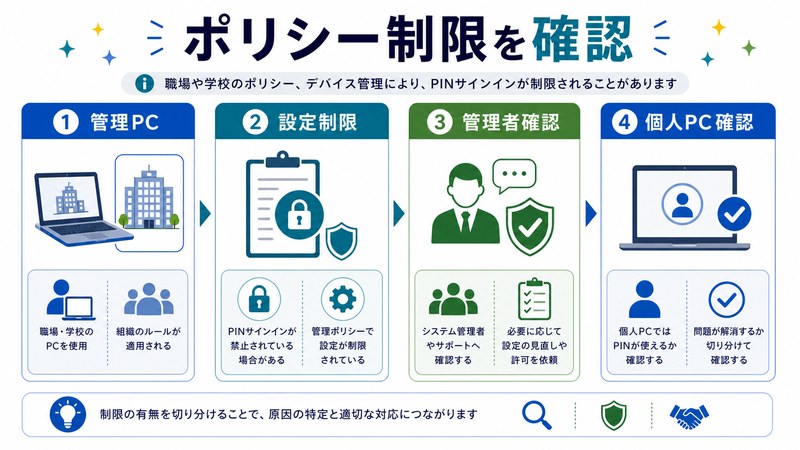
企業や学校から配布されたPCでは、グループポリシーで「PINサインインをオフにする」設定が強制されているケースがあります。個人PCでも、過去にセキュリティ強化目的で設定したポリシーが残っている可能性があります。
「Windows + R」→「gpedit.msc」→「コンピューターの構成」→「管理用テンプレート」→「システム」→「ログオン」→「便利なPINを使ったサインインを有効にする」を確認し、「未構成」または「有効」に変更します。Windows 10/11 Homeエディションにはgpedit.mscが標準では含まれないため、レジストリで設定する必要があります。
reg add "HKLM\SOFTWARE\Policies\Microsoft\Windows\System" /v AllowDomainPINLogon /t REG_DWORD /d 1 /fまた「Windows Hello for Business」が有効化されている環境では、個人PINとの競合で挙動が不安定になります。「コンピューターの構成」→「管理用テンプレート」→「Windowsコンポーネント」→「Windows Hello for Business」配下の「Windows Hello for Businessを使用する」を「無効」に変更すると競合が解消する場合があります。
原因④: Windows Hello の設定データの不具合
アップデートの失敗や強制シャットダウンのあとに PIN が設定できなくなった場合は、Windows Hello の設定データの不具合が考えられます。
ネット上では「NGC フォルダー」の中身を削除する方法が紹介されていますが、症状だけで NGC フォルダーの破損とは断定できません。この記事ではこの方法を勧めません(理由は下の「PINを削除して追加し直す(最終手段)」の囲み)。PIN をすでに設定していて削除できる場合は、その手順を試してください。
原因⑤: Windows Updateの不具合 / 累積更新の失敗
Windows 11 23H2、24H2への移行時など、大型アップデート直後にPIN関連の不具合が報告されています。「サインインオプション」を開いても項目が一切表示されない、設定ウィザードが起動直後に閉じる、などの症状が出ます。
対処は、「設定」→「Windows Update」→「更新の履歴を表示」で最新の累積更新を確認し、不具合が報告されている更新を一時的にアンインストールします。あるいはDISMコマンドとSFCコマンドで破損ファイルを修復します。
DISM /Online /Cleanup-Image /RestoreHealth
sfc /scannow
これらを管理者権限のコマンドプロンプトまたはPowerShellで実行し、完了後に再起動してから再度PIN設定を試みます。所要時間は合計30〜60分程度です。
原因⑥: ユーザープロファイル(SID)の破損
ほかの原因を確かめても直らない場合は、ユーザー プロファイルの問題が考えられます。PIN がすでに設定されている場合は、先に下の「PINを削除して追加し直す(最終手段)」を試してください。それでも直らないときは、新しいユーザー アカウントを作って PIN を設定できるか試すと、原因を切り分けられます(PIN の設定中に出るエラーコードは、下の「エラーコード別 対処早見表」を確認してください)。
「設定」→「アカウント」→「家族とその他のユーザー」→「アカウントの追加」で新規Microsoftアカウントまたはローカルアカウントを作成し、管理者権限を付与します。新規アカウントでサインインしてPINが設定できることを確認できたら、必要に応じてデータを旧アカウントから移します。プロファイル移行は完全自動ではないため、ドキュメント・お気に入り・デスクトップを手動でコピーする必要があります。すべて移したと確かめるまで、元のアカウントは削除しないでください。
原因⑦: 会社/学校アカウントでドメイン参加している
Azure ADまたはオンプレミスActive Directoryに参加しているPCでは、個人のMicrosoftアカウントとは別の認証フローが走ります。IT管理者が「Windows Hello for Business」を未展開のままだと、PIN追加ボタンを押しても何も起こらない、または「組織のポリシーにより無効化されています」と表示されます。
この場合は個人での解決は基本的に不可能で、IT管理者にWindows Hello for Businessの展開、またはPINポリシーの個別解除を依頼する必要があります。BYODで個人デバイスを会社アカウントに連携している場合は、「設定」→「アカウント」→「職場または学校にアクセスする」で会社アカウントの切断を試すと、個人PINが復活することがあります(切断するとOneDrive for BusinessやTeamsの認証も切れる点に注意)。
原因⑧: サードパーティセキュリティソフトの干渉
ノートン、マカフィー、カスペルスキー、ESET等のセキュリティスイートに含まれるID保護機能・パスワードマネージャがWindows Helloと競合し、PIN設定ウィザードを途中で遮断するケースが報告されています。一時的にセキュリティソフトを無効化(リアルタイム保護OFF)してからPIN設定を試し、成功したら再度有効化します。
競合が継続する場合は、セキュリティソフトの「Windows Hello連携」「資格情報マネージャ保護」等のオプションを個別にOFFにしてください。製品によってはアンインストールしないと完全に競合が消えない場合もあります。
PINを削除して追加し直す(最終手段)
原因①〜⑤・⑦・⑧を確認しても直らず、PIN がすでに設定されている場合は、⑥の新しいアカウントの作成より先に、PIN をいったん削除して追加し直します。Microsoft Learn の技術文書『Windows Hello の強化されたサインイン セキュリティ』は、PIN が機能しないときの対処として「PIN を削除し、もう一度追加します」と案内しています。顔認証・指紋認証を使っている場合は、PIN を削除すると使えなくなることがあるので、PIN を追加し直したあとで設定し直します。
PIN がまだ設定されていない(「削除」が表示されない)場合は、この手順は使えません。①〜⑧を確認しても PIN を設定できないときは、Windows の「問い合わせ」アプリや Microsoft サポート、パソコンのメーカー(会社・学校のパソコンは IT 部門)に相談してください。
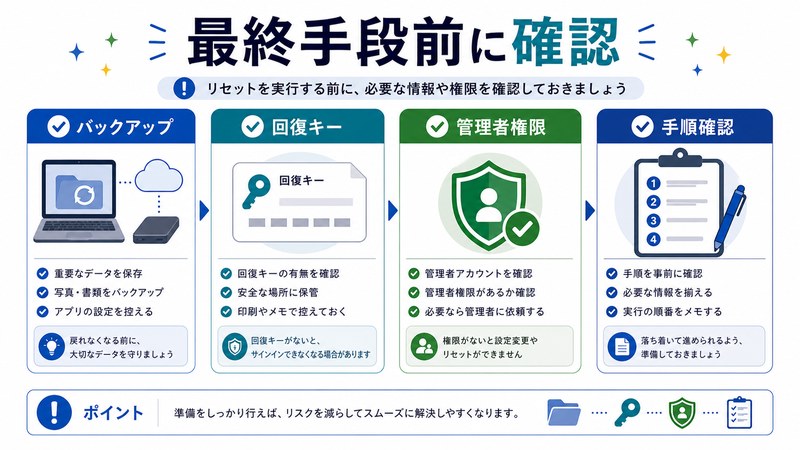
始める前に:Windows Hello に保存したパスキーは、PIN の削除で使えなくなる場合があります。Microsoft のサポート記事『パスキーを使用したサインインのトラブルシューティング』は、「PIN や生体認証の方法を変更した場合」をパスキーが使えなくなる原因の一つに挙げています。Windows 11 では、このパソコンに保存したパスキーの一覧を「設定」→「アカウント」→「パスキー」で確認できます。パスキーでサインインしているサイトに、パスワードなど別のサインイン方法があることを先に確認してください。別の方法がないサイトは、先にそのサイトでパスワードを設定するか、スマートフォンなど別の端末にもパスキーを作っておいてください。そのうえで、パスワードでサインインできることを次の順で確かめます。
- 「設定」→「アカウント」→「サインイン オプション」→「追加の設定」の「セキュリティ向上のため、このデバイスでは Microsoft アカウント用に Windows Hello サインインのみを許可する(推奨)」がオンなら、先にオフにします。オンのままだとパスワードでサインインできず、PIN の「削除」も押せない場合があります。
- Windows キー+L で画面をロックし、サインイン画面の「サインイン オプション」で鍵のアイコンを選んで、パスワードでサインインできるか試します。
- Microsoft アカウントのパスワードが分からない場合は、先にサインイン画面の「パスワードを忘れた場合」か、スマートフォンなどのブラウザーで Microsoft の「パスワードのリセット」ページからパスワードを再設定します。ローカル アカウントの場合は、そのアカウントのパスワードを使います。
- Microsoft アカウントをパスワードなし(パスワードレス)にしている場合は、先にパスワードを戻します。スマートフォンなどのブラウザーで Microsoft のサポート記事『Microsoft アカウントでパスワードレスにする方法』を開き、その案内に沿って、「パスワードなしのアカウント」で「オフにする」を選び、画面の案内に従ってパスワードを設定します。
2 でパスワードでサインインできなかった場合は、3・4 を済ませてからもう一度 2 を試してください。それでもパスワードでサインインできない場合は、PIN を削除しないでください。Windows の「問い合わせ」アプリや Microsoft サポート、パソコンのメーカー(会社・学校のパソコンは IT 部門)に相談してください。
確かめられたら、次の手順で PIN を削除して追加し直します。
- 「設定」→「アカウント」→「サインイン オプション」→「PIN(Windows Hello)」を開き、「削除」を選ぶ
- 確認の画面の説明を読んでから「削除」を選び、Microsoft アカウントのパスワード(ローカル アカウントの場合は、そのアカウントのパスワード)を入力して本人確認をする
- PCを再起動する
- 同じ画面の「PIN(Windows Hello)」で「セットアップ」を選び、新しい PIN を作る(顔認証・指紋認証を使っていた場合は登録し直す)
「NGC フォルダーを削除する」方法は使わないでください
この記事は以前、Windows の「NGC」という名前のシステム フォルダーの中身をコマンドで削除する手順を載せていましたが、取り下げました。ネット上でも紹介されている方法ですが、Microsoft の一般向け・IT 管理者向けの公式の手順には見当たりません(2026年11月時点)。IT 管理者向けには、Windows Hello の登録をまとめて消す方法を Microsoft が用意しています。その方法でさえ、最新の Windows 11 では「その Windows デバイスに格納されているパスキーもクリアされます」とされ、別の端末にパスキーを用意しておくなどの準備を先にするよう求められています。フォルダーを直接消す方法は何が消えるかが保証されず、Windows Hello の登録やこのパソコンに保存したパスキーを失い、元に戻せないおそれがあります。
上の手順で直らないときも自分では行わず、Windows の「問い合わせ」アプリや Microsoft サポート、パソコンのメーカーに相談してください。会社・学校のパソコンは IT 部門に連絡します。公式の手順の順番は Windows Hello が機能しない・認証できない原因と対処法 でも詳しく説明しています。
原因別 解決策の比較表
| 原因 | 難易度 | 所要時間 | 成功率 | 主な対処 |
|---|---|---|---|---|
| Microsoft認証未完了 | 易 | 5分 | ★★★★★ | サインアウト → 再サインイン |
| TPM の状態 | 中 | 10分 | ― | Windows の画面で状態を確認(TPM のクリアはしない) |
| グループポリシー | 中 | 10分 | ★★★★★ | gpedit.mscで便利なPIN有効 |
| Windows Hello の設定データの不具合 | 中 | 20分 | ― | PIN が設定済みなら、本文の「始める前に」(パスキーの注意)を確認してから削除して追加し直す。PIN が未設定なら相談(本文参照)。NGC フォルダーは削除しない |
| Windows Update不具合 | 中 | 60分 | ★★★☆☆ | DISM/sfc または更新削除 |
| ユーザープロファイル破損 | 難 | 120分 | ★★★★☆ | 新しいアカウントで PIN を設定できるか確認(切り分け) → 必要ならデータ移行 |
| ドメイン参加PC | 極 | N/A | ★☆☆☆☆ | IT管理者に依頼するしかない |
| セキュリティソフト干渉 | 易 | 10分 | ★★★★☆ | 一時無効化 → PIN設定 → 再有効化 |
エラーコード別 対処早見表
| エラーコード | 意味 | 推奨対処 |
|---|---|---|
| 0x80090016 | キーセットが存在しない(NTE_BAD_KEYSET) | サインアウトしてサインインし直し、再起動してから PIN の作成をもう一度試す。直らなければ Microsoft サポートに相談 |
| 0x80090030 | 暗号化に必要なデバイスの準備ができていない(NTE_DEVICE_NOT_READY) | TPM の状態を Windows の画面で確認(クリアはしない)。直らなければメーカーに相談 |
| 0x8009002D | 内部の整合性チェックに失敗(NTE_INTERNAL_ERROR) | Microsoft サポートに相談 |
| 0xC000006D | 認証情報不一致 | サインアウト+パスワード再入力 |
| 0x80004005 | 原因を特定しないエラー(E_FAIL) | Windows Update を適用して再起動し、PIN の作成をもう一度試す。直らなければ Microsoft サポートに相談 |
🛒 関連商品をAmazonでチェック
よくある質問(FAQ)
Q1. PINを設定するとパスワードは不要になりますか?
いいえ。パスワードは引き続きMicrosoftアカウントの根本認証情報として有効です。PINはあくまでそのデバイスでのサインイン用ショートカットです。アカウント側のパスワード変更は別途必要に応じて行ってください。
Q2. PIN設定中に「もう一度やり直してください」と何度も表示されます
ネットワークが不安定なことが原因の場合があります。まず有線LAN/安定したWi-Fiに接続し直し、サインアウトしてサインインし直す、再起動するなどを試してください。それでも改善しない場合は、本記事の「PINを削除して追加し直す(最終手段)」を確認してください(PIN が未設定なら原因①〜⑧を確認)。
Q3. PINを忘れた場合、どう復旧しますか?
「PINを忘れた場合」で PIN をリセットすると、このパソコンの Windows Hello に保存したパスキーが使えなくなる場合があります。パスキーでサインインしているサイトに、パスワードなど別のサインイン方法があることを、スマートフォンなどから各サイトのセキュリティ設定を開いて先に確かめてください(パスワードでサインインできる場合は、本文「PINを削除して追加し直す(最終手段)」の「始める前に」も確認してください)。そのうえで、サインイン画面でPIN入力欄の下にある「PINを忘れた場合」リンクをクリックします。Microsoftアカウントのパスワードと二段階認証コードで本人確認の後、新しいPINを設定できます。ローカルアカウントの場合はパスワードでサインインし、サインインオプションからPINを「削除」→「追加」で再作成します。
Q4. TPMがないPCではPINは絶対に設定できませんか?
Microsoft の技術文書『TPM の推奨事項』では、Windows Hello は TPM が必須の機能には入っていません。また、Microsoft の技術文書『Windows でトラステッド プラットフォーム モジュールを使用する方法』では、TPM がないシステムでは、ソフトウェア ベースの手法で Windows Hello for Business のキーが保護されると説明されています。ただし、会社・学校のパソコンでは、管理者の設定で TPM が必要になっている場合があります。なお、Windows 11 のシステム要件には TPM 2.0 が含まれます。
Q5. 数字以外(英字や記号)もPINに使えますか?
はい。「設定」→「アカウント」→「サインインオプション」→「PIN(Windows Hello)」→「変更」または「追加」の際に「英字と記号を含める」というチェックボックスがあります。これを有効にすると、英大文字・小文字・記号も使用可能になります。最小4文字以上、組織管理下ではより長い桁数を要求される場合があります。
Q6. PIN設定後にサインインで「PINが利用できません」と表示されます
サインイン画面で「サインインオプション」をクリック → パスワードに切り替えてサインインします。その後、本文「PINを削除して追加し直す(最終手段)」の「始める前に」を確認してから、「設定」→「アカウント」→「サインインオプション」でPINを一度削除し、再設定してください。これでも改善しない場合は、NGC フォルダーは削除せず、Microsoft サポートやパソコンのメーカーに相談してください。
Q7. 複数のWindowsアカウントで同じPINを使い回せますか?
同一デバイス上の別アカウントなら同じPIN値を設定できます(各アカウントで個別に設定する必要あり)。ただしPINはデバイスごとに固有のため、複数PCで同じMicrosoftアカウントを使っていても、それぞれのPC上で個別にPIN設定が必要です。
Q8. NGCフォルダを削除するとBitLockerは解除されますか?
この記事では NGC フォルダーの削除を勧めていません(理由は本文「PINを削除して追加し直す(最終手段)」の赤い囲み)。何が消えるかが保証されない操作なので、BitLocker を含めて「影響しない」とは言えません。PIN の不具合は、本文の「PINを削除して追加し直す(最終手段)」で対処してください。
Q9. PIN設定画面が一瞬出てすぐ閉じてしまいます
Windowsの最新累積更新の不具合または資格情報マネージャ(CredentialManager)サービスの停止が原因のことが多いです。「services.msc」でCredential Manager・Windows Biometric Service・NGCサービスが「実行中」になっているか確認し、停止していたら開始してください。改善しなければDISM/sfcを実行します。
まとめ:症状の場所で原因を見極める
「PINオプションがありません」「PIN設定が完了しない」というトラブルは、症状の出る場所によって原因が大きく分かれます。サインインオプション画面にPIN項目自体が表示されない場合は、グループポリシーによるブロックや Windows Hello for Business との競合、TPM の状態などが考えられます。表示されていてもクリック後に進めない、設定途中でエラーで止まる場合はWindows Hello の設定データの不具合、ユーザープロファイル不整合、Microsoftアカウントの二段階認証不通過などが考えられます。
PIN を削除する前には、保存したパスキーへの影響と、パスワードでサインインできることを確かめてください。そのうえで、本記事の手順は、軽い順(再サインイン → グループポリシー → DISM/sfc → PIN の削除と追加し直し → 新しいアカウントで PIN を設定できるかの切り分け)に試すのが鉄則です。NGC フォルダーの削除や TPM のクリアは、自分では行わないでください。
ドメイン参加PCの場合は個人での解決が困難なため、IT管理者への依頼が最短ルートです。BYODでの会社アカウント連携が原因の場合は、職場アカウントの切断で個人PINが復活することがあります(業務利用に影響する点に注意)。Windows Hello PINは正しく設定できれば、パスワードよりも安全かつ高速なサインイン方法として日常利用に最適です。本記事を参考に、ご自身の環境に合った原因を特定して解決してください。
