 minto.tech スマホ(iPhone/Android)・パソコン(Windows/Mac)・Office・Wi-Fi・AIツールの「できない」「困った」を解決する実用ガイド。トラブル対処法とノウハウが満載のお助けサイトです。
※本ページにはプロモーション(広告)が含まれています
📑 この記事の目次(タップで開く)
【2026年最新版】Wi-FiルーターでVLANタグが通過しない・社内ネットワーク接続できない時の解決法完全ガイド
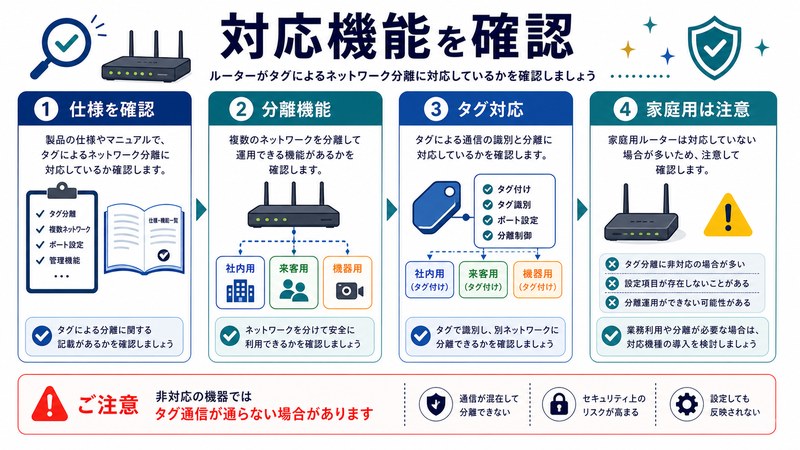
自宅から会社のネットワークにVPNで接続したり、SOHOで複数のセグメントを分離して運用したい場面で、「VLANタグ付きパケットがWi-Fiルーターを通過しない」「タグVLANを設定したのに通信できない」というトラブルに直面する方が増えています。特にIEEE 802.1Q対応を謳っていない家庭用Wi-Fiルーターでは、VLANタグが途中で剥がされたり破棄されたりすることが多く、業務に支障をきたしてしまいます。
本記事では、Wi-FiルーターでVLANタグが通過しない原因を8パターンに分けて徹底解説し、家庭用ルーターとビジネス向けルーターの違い、設定手順、対応機種の選び方まで網羅的にご紹介します。SOHO・在宅勤務・支店オフィスでネットワーク分離を実現したい方は、最後までご一読ください。
この記事でわかること
- VLAN(Virtual LAN)とIEEE 802.1Qタグの基本仕組み
- 家庭用Wi-FiルーターでVLANが通らない8つの根本原因
- VLAN対応Wi-Fiルーター(ビジネス向け)の選び方と推奨機種
- SSIDごとにVLANを割り当てる正しい設定手順
- ブリッジモード・APモードでのVLAN通過設定
- L2スイッチとの連携・トランクポート構築のコツ
- VLAN通過確認のためのコマンド・パケットキャプチャ方法
- 家庭用ルーターでどうにかしたい場合の代替策(L2スイッチ追加など)
- 業務利用に耐えるネットワーク設計のベストプラクティス
VLAN(仮想LAN)とIEEE 802.1Qタグの基本
VLANとは何か
VLAN(Virtual Local Area Network)は、物理的に同じネットワーク機器に接続されていても、論理的に複数のネットワークに分割する技術です。たとえば1台のスイッチに、営業部用・経理部用・ゲスト用と複数のVLANを設定すれば、それぞれが別々のブロードキャストドメインとして動作し、相互に直接通信できない安全な分離が実現します。
VLANは大別すると次の2種類があります。
- ポートVLAN: スイッチの物理ポートごとにVLANを割り当てる方式。設定は単純だが、ポート数で分割数が制限される。
- タグVLAN(IEEE 802.1Q): イーサネットフレームに「VLAN ID」を表す4バイトのタグを挿入し、1本のケーブルで複数のVLANを多重化できる方式。スイッチ間の接続(トランクポート)に必須。
IEEE 802.1Qタグの構造
802.1Qタグは、イーサネットフレームの送信元MACアドレスとEtherTypeの間に挿入される4バイトのフィールドで、以下の情報を含みます。
| フィールド | サイズ | 役割 |
|---|---|---|
| TPID | 2バイト | タグの種類識別(0x8100が802.1Q) |
| PCP | 3ビット | 優先度(QoS用、0~7) |
| DEI | 1ビット | 廃棄可否フラグ |
| VLAN ID | 12ビット | VLAN識別子(0~4095、実用は1~4094) |
このタグが付いたフレームは「タグ付きフレーム」と呼ばれ、802.1Qに対応した機器のみが正しく処理できます。非対応機器は、タグを「不正なフレーム」と見なして破棄するか、タグごと素通しして相手側で異常終了させることがあります。
家庭用Wi-Fiルーターの典型挙動
家庭用Wi-Fiルーター(BUFFALO WSR・NEC Aterm・TP-Link Archerなど一般モデル)は、802.1Qに対応していないものが大半です。これらのルーターは次のような挙動を示します。
- タグ付きフレームを受信すると「不正フレーム」としてドロップする
- あるいはタグを剥がして転送するが、VLAN情報が失われるので意味がない
- WAN側に届いたタグフレームが破棄され、上位ルーターに届かない
- LAN側ポートからはタグなしフレームしか出さないため、配下のスイッチがタグを期待してもタグなしで届く
このため、業務用のVLAN環境に家庭用Wi-Fiルーターを混ぜると、ほぼ確実にVLAN通信が破綻します。
VLANタグが通過しない8つの原因と対応
原因1: そもそもルーターが802.1Qに非対応
最も多いケースです。BUFFALO WSR-1800AX4S、NEC Aterm WX5400HP、TP-Link Archer AX55など、一般家庭向けWi-Fiルーターはほぼ全機種がVLANタグ非対応です。仕様書に「IEEE 802.1Q対応」と明記されていない場合、まず通らないと考えるべきです。
対応: VLAN対応のビジネス向けルーター(YAMAHA RTX・Cisco Meraki・Aruba Instant On・TP-Link Omadaシリーズなど)に交換するか、ルーターとは別にVLAN対応L2スイッチ(管理スイッチ)を追加してそこでタグ処理を行う構成にします。
原因2: ファームウェア上は対応しているが管理画面にメニューがない
一部の家庭用ルーター(BUFFALOの一部ビジネスモデル、NEC UNIVERGE WAなど)はチップ自体は802.1Q対応でも、管理画面に設定項目が出ていないことがあります。これは「家庭利用を想定したUI簡素化」のためで、Telnet/SSHログインしてコマンドで設定する隠し機能が用意されている場合もあります。
対応: メーカーサイトの「機能解放ガイド」「上級者向けマニュアル」を確認し、CLIアクセス手順を入手します。ただし、保証外の操作になる可能性が高いため、業務利用ではビジネス向け機種への切替を推奨します。
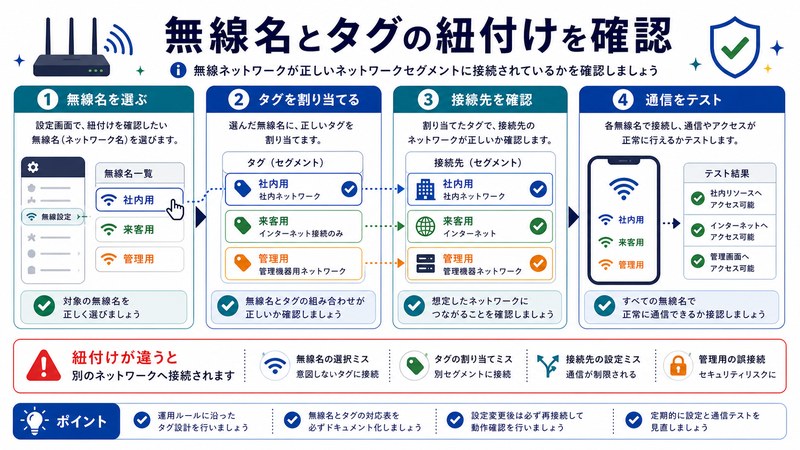
原因3: SSIDとVLAN IDの紐付け設定が行われていない
VLAN対応Wi-Fiルーターでも、初期状態ではSSIDがVLAN 1(デフォルト)に紐付いており、タグ付きで配信されません。複数SSIDをそれぞれ別VLANに割り当てるには、SSIDごとに「VLAN ID」フィールドを明示的に設定する必要があります。
対応: 管理画面の「Wi-Fi設定」「SSID詳細」「VLAN設定」項目を開き、各SSIDに対応するVLAN IDを入力します。例: 営業部SSID→VLAN 10、ゲストSSID→VLAN 99など。
原因4: LAN側ポートがアクセスポート設定のまま
VLAN対応ルーターには、LAN側ポートに「アクセスポート(単一VLAN用)」と「トランクポート(複数VLANタグ多重)」の設定があります。上位スイッチへタグ付きでフレームを送るには、トランクポート設定が必須です。
対応: 管理画面の「LANポート設定」で対象ポートを「Trunk」に変更し、許可するVLAN IDのリスト(例: 10,20,30)を指定します。タグなしフレームを通したい場合は「Native VLAN」を別途指定します。
原因5: ブリッジモード(APモード)でVLAN設定が無効化される
Wi-Fiルーターをブリッジモード(APモード・中継モード)で動作させた場合、ルーティング機能と一緒にVLAN設定もOFFになる機種があります。これは「ブリッジは単純にL2を素通し」という設計思想によるものですが、本来はタグ付きフレームの透過は可能なはずです。
対応: メーカーサイトで「ブリッジモード時のVLAN動作」を確認します。動作しない機種では、ルーターモードのままで使用するか、別のAP専用機(VLAN対応)に切り替えます。
原因6: WAN側からのタグ付きフレームをルーターが破棄している
ISP(プロバイダ)やフレッツ網からタグ付きで降りてくるIPoE接続(NTTフレッツのVLAN ID 0/2/3など)を家庭用ルーターで処理する場合、WAN側のVLAN設定が必要です。これがないと、WAN側で全タグフレームが破棄され、インターネット接続自体できないこともあります。
対応: フレッツ網のVLAN ID(通常はvlan 0でタグなし、IPoEは指定値)を確認し、ルーターの「WAN VLAN設定」「タグVLAN設定」に入力します。プロバイダから提供されるマニュアルに記載があります。
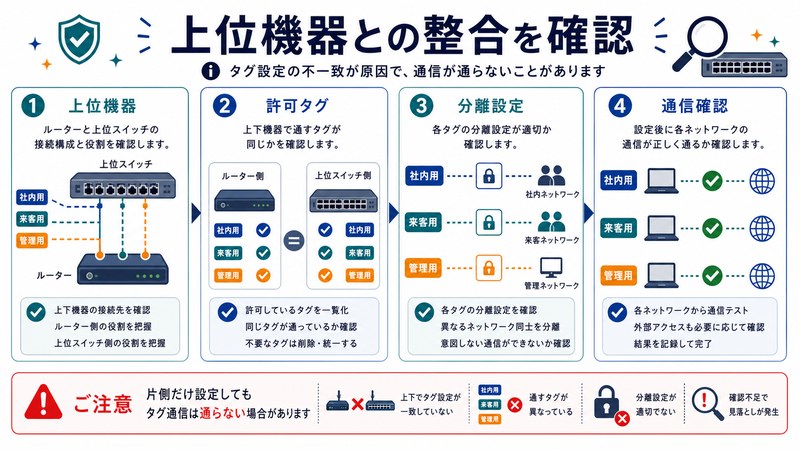
原因7: スイッチ側のポート設定とミスマッチ
ルーターをトランクで設定しても、その先に接続するL2スイッチのポートが「アクセス」設定だと、タグ付きフレームを受け取れません。逆もまた然りで、両端の設定が一致していないとVLANは絶対に通過しません。
対応: ルーター側とスイッチ側の両方で次の項目を一致させます。
- ポートモード(Trunk/Access)
- 許可VLAN ID リスト
- Native VLAN(タグなしで通すVLAN)
- VLANタグの剥離・付加方向
原因8: MTU・フレームサイズ問題でタグ付きフレームがドロップ
VLANタグは4バイトの追加データなので、標準MTU 1500バイトのイーサネットでは、タグ付きフレームは1504バイトになります。一部の機器ではこの「ジャンボフレーム未満だがタグ付きで超過」のサイズを処理できず、フラグメント化失敗で破棄します。
対応: ルーター・スイッチ・サーバーの全機器でMTU設定を確認し、必要に応じてジャンボフレーム(MTU 9000など)を有効化します。あるいは、ペイロード側のMTUを1496に下げてタグ込み1500バイトに収める設定も有効です。
VLAN対応Wi-Fiルーター(ビジネス向け)の選び方
選定基準
- IEEE 802.1Q対応の明記: スペックシート・カタログで必ず確認
- マルチSSID対応数: SSID-VLAN紐付けが何個までできるか(最低4個以上推奨)
- 管理画面のVLAN設定UI: CLI必須か、GUIだけで完結するか
- クラウド管理対応: 複数拠点展開ならCisco Meraki/Aruba Centralなどが便利
- PoE給電対応: 天井設置APにはPoE+ or PoE++が必要
- ライセンス費用: 一部の機種は年額ライセンスが必要(Meraki等)
家庭用 vs ビジネス向け 比較表
| 項目 | 家庭用Wi-Fiルーター | ビジネス向け(SMB) | エンタープライズ |
|---|---|---|---|
| IEEE 802.1Q対応 | 基本非対応 | 対応 | 完全対応 |
| マルチSSID数 | 2~3 | 4~8 | 16以上 |
| SSID-VLAN紐付け | 不可 | 可 | 可(動的VLAN含む) |
| トランクポート | なし | あり | あり |
| RADIUS認証 | 非対応 | 対応 | 対応(動的VLAN割当) |
| 価格(本体) | 5,000~20,000円 | 20,000~80,000円 | 100,000円以上 |
| 推奨用途 | 家庭利用のみ | SOHO・小規模オフィス | 中~大規模オフィス |
推奨機種カテゴリ
| カテゴリ | 代表ブランド | 価格帯 | 特徴 |
|---|---|---|---|
| SMBクラウド管理 | TP-Link Omada、Aruba Instant On | 2~5万円 | クラウド設定可能、コスパ高い |
| 国産ビジネス | YAMAHA RTX、NEC IX | 5~15万円 | 信頼性・サポート充実、日本語マニュアル |
| フルクラウド | Cisco Meraki、Aruba Central | 10万円以上+ライセンス | 多拠点一括管理、自動更新 |
| OSS/上級者向け | MikroTik、Ubiquiti UniFi | 1~5万円 | 柔軟だが設定は専門知識必要 |
SSID-VLAN紐付け設定の具体手順
TP-Link Omada(EAP系)の例
- Omada Controllerにブラウザでログイン
- 「Settings」→「Wireless Networks」を開く
- 「Create New Wireless Network」をクリック
- SSID名・パスワード・セキュリティ方式を設定
- 「Advanced」セクションを展開し、「VLAN」項目をONに
- VLAN IDを入力(例: 20)
- 「Apply」で保存し、AP本体に反映されるまで30秒ほど待つ
- L2スイッチ側でAP接続ポートをTrunk設定にし、許可VLANに20を追加
Aruba Instant Onの例
- Instant On アプリまたはWeb管理画面にログイン
- 「ネットワーク」タブから「+ネットワーク追加」
- 「無線」を選択しSSIDを設定
- 「VLAN」設定で「特定VLAN」を選び、VLAN IDを入力
- クライアントトラフィックの「ネイティブVLAN」も必要に応じて設定
- 保存後、AP管理ポートに上位スイッチのトランクポートを接続
YAMAHA RTXシリーズ(CLI)の例
# vlan インターフェース作成
vlan lan1/1 802.1q vid=20 name=Sales
vlan lan1/1 802.1q vid=30 name=Guest

# IPアドレス割り当て
ip vlan1 address 192.168.20.1/24
ip vlan2 address 192.168.30.1/24

# DHCPサーバー
dhcp scope 1 192.168.20.10-192.168.20.100/24
dhcp scope 2 192.168.30.10-192.168.30.100/24
VLAN通過確認のためのテスト手法
Wiresharkでのパケットキャプチャ
VLANタグが実際に流れているかは、Wiresharkでキャプチャすると一目瞭然です。タグ付きフレームには「802.1Q Virtual LAN」のレイヤが追加表示され、VLAN IDも確認できます。
- キャプチャ対象PCにWiresharkをインストール
- NICドライバが802.1Qタグを保持する設定になっているか確認(Intelドライバなら「Priority & VLAN」設定をDisabledに)
- キャプチャ開始
- 表示フィルタに「vlan.id == 20」を入力
- 該当VLANのフレームが流れているか確認
Linuxコマンドでの確認
# VLAN対応カーネルモジュール読み込み
sudo modprobe 8021q

# VLANインターフェース作成
sudo ip link add link eth0 name eth0.20 type vlan id 20

# IPアドレス設定
sudo ip addr add 192.168.20.50/24 dev eth0.20
sudo ip link set eth0.20 up

# 疎通テスト
ping 192.168.20.1
Windowsでの確認
Windowsは標準ではVLAN対応が弱いですが、Intel NICであれば「インテル PROSet」をインストールするとVLANインターフェース作成が可能です。Realtek NICは別途サードパーティドライバが必要なケースがあります。
家庭用ルーターでどうにかしたい場合の代替策
VLAN対応L2スイッチを追加
家庭用Wi-Fiルーターを残したまま、その配下にVLAN対応L2スイッチ(NETGEAR GS308E、TP-Link TL-SG108Eなど5,000~15,000円)を追加すれば、有線部分のVLAN分離は可能になります。Wi-Fi部分でVLAN分離したい場合は、別途VLAN対応APを購入してそのスイッチに接続します。
| 機種 | ポート数 | 価格目安 | 管理方式 |
|---|---|---|---|
| NETGEAR GS308E | 8 | 5,000円 | Web GUI |
| TP-Link TL-SG108E | 8 | 4,500円 | Web GUI |
| Buffalo BS-GS2008 | 8 | 12,000円 | Web GUI+CLI |
| YAMAHA SWX2110-8G | 8 | 18,000円 | Web GUI+CLI |
OpenWrtでの代替
OpenWrt対応の家庭用ルーター(BUFFALO WSR-1166DHP、TP-Link Archer C7など)であれば、サードパーティファームウェアOpenWrtを導入することでVLAN対応が可能になります。ただし、フラッシュ作業に失敗すると文鎮化(動作不能)するリスクがあり、保証対象外になります。SOHOで業務利用する場合は、最初からビジネス向け機種を選ぶ方が確実です。
仮想ルーターアプライアンスの活用
NUCやRaspberry Pi上でVyOS、pfSense、OPNsenseといった仮想ルーターOSを動かす方法もあります。これらは802.1Q完全対応で、自由度が非常に高い反面、ハードウェア選定・運用知識が必要です。月数千円のクラウドサービスとして提供されているマネージドVLANサービスもあります。
SOHO・在宅勤務向けネットワーク設計例
3VLAN分離の典型構成
- VLAN 10(業務用): 会社PC、業務サーバー、業務プリンター
- VLAN 20(プライベート): 家族のPC、スマホ、NAS
- VLAN 99(ゲスト): 来訪者用、IoT機器
各VLAN間の通信はルーター(L3)で制御し、原則として相互通信を禁止。業務用VLANはVPNで会社ネットワークに接続し、プライベートとゲストはインターネットのみアクセス可能とします。
機器構成例(SOHO・予算10万円)
- VLAN対応ルーター: TP-Link ER605(1.5万円)
- VLAN対応L2スイッチ: TP-Link TL-SG2008P(2万円・PoE対応)
- VLAN対応AP: TP-Link EAP610(1.5万円)
- クラウド管理: TP-Link Omada Controller(無料)
- 合計: 約5万円
同じOmadaブランドで統一すると、クラウドコントローラから一括管理できるためトラブル時の調査が容易です。
VLAN設定でよくある運用ミス
Native VLANの認識ずれ
トランクポートには「タグ無しで通すVLAN(Native VLAN)」がデフォルトで1番に設定されています。両端の機器でNative VLANが一致していないと、タグなしフレームが意図しないVLANに混入する重大なセキュリティリスクが発生します。必ず両端を同じVLAN IDで揃えるか、Native VLAN自体を使わない構成にします。
VLAN間ルーティングの忘れ
VLANを分けただけでは、VLAN間の通信はできません。L3スイッチかルーターでInter-VLANルーティング設定を行い、必要なVLAN間だけ通信を許可します。逆に、業務VLANとゲストVLANは絶対に通信させないようACLで明示的に拒否します。
DHCPスコープのVLAN分け忘れ
各VLANは独立したサブネットなので、それぞれにDHCPスコープを用意しないとクライアントがIPアドレスを取得できません。ルーター内蔵DHCPなら自動でVLAN単位に分かれますが、外部DHCPサーバーを使う場合はリレーエージェント設定が必須です。
🛒 関連商品をAmazonでチェック
FAQ
Q1. 家庭用Wi-FiルーターでVLANを通したいのですが、ファームウェアアップデートで対応できる可能性は?
ほぼないと考えてください。VLAN対応はチップセットレベルで実装される機能で、後付けのファームウェアでは限界があります。BUFFALO・NEC・TP-Linkともに家庭用ルーターのVLAN対応アップデートは過去にも行われていません。素直にビジネス向け機種に買い替えるのが確実です。
Q2. ブリッジモードならVLANタグは通過しますか?
機種によります。完全な「ハブモード(L2スイッチ的動作)」であればタグ付きフレームを透過する可能性はありますが、家庭用ルーターのブリッジモードはMACアドレステーブル管理付きで、タグ非対応フレームと判断して破棄するケースが多いです。事前にメーカーに動作仕様を問い合わせることをおすすめします。
Q3. WSL2やDocker上のコンテナにVLANインターフェースを割り当てたい場合は?
WSL2はNAT越しなのでホスト側でVLANインターフェースを作り、bridgeネットワークで割り当てる必要があります。Linuxホストならiproutw2で簡単に作成できますが、Windows上のWSL2では制約が多く、Hyper-Vの仮想スイッチ設定でVLAN IDを指定する方法が確実です。Docker on Linuxなら「macvlan」または「ipvlan」ドライバを使うと直接VLANに接続できます。
Q4. RADIUS認証で動的VLAN割当をしたいのですが、家庭用ルーターでもできますか?
家庭用ルーターでは不可能です。動的VLAN割当(Dynamic VLAN Assignment)はRADIUSの「Tunnel-Type」「Tunnel-Medium-Type」「Tunnel-Private-Group-ID」属性を解釈して動作させる必要があり、SMBクラス以上のビジネス向け機器(Cisco Meraki、Aruba、Ruckus、TP-Link Omadaなど)が必要です。
Q5. NTT光回線のIPoE接続でVLAN ID指定が必要と聞きましたが、本当ですか?
IPoEプロバイダ(transix、IPv6オプション、v6プラスなど)によって異なります。NTT東日本・西日本フレッツの一部サービスでは、ONUとルーター間でVLAN IDタグ付き通信が要求される場合があります。プロバイダから提供される接続マニュアルを確認し、ルーターのWAN VLAN設定欄に正しい値を入力してください。家庭用ルーターでも、最近のIPv6 IPoE対応モデルなら一部のIPoE VLAN設定をサポートしています。
Q6. VLAN対応スイッチを買えば、Wi-FiルーターはそのままでもVLAN環境は構築できますか?
有線部分のみであれば可能ですが、Wi-Fi(無線)部分はWi-FiルーターのSSIDがVLAN対応していないと意味がありません。「有線はVLAN対応スイッチで分離、無線はWi-FiルーターのSSID単位で物理分離(別ルーター使用)」という妥協策もありますが、運用が複雑になります。VLAN対応Wi-Fiルーターまたは別途VLAN対応APを用意するのが本筋です。
Q7. Wi-Fi 7対応のビジネス向けVLAN対応ルーターはありますか?
2026年時点ではWi-Fi 7対応ビジネスAPが各社から登場し始めています。TP-Link Omada EAP780、Aruba AP-650シリーズ、Cisco Meraki MR58、Ubiquiti UniFi U7 Proなどが代表例です。価格は3~8万円程度で、VLAN・マルチSSID・WPA3-Enterprise・MLO(Multi-Link Operation)対応も進んでいます。
Q8. VLAN設定後にインターネット接続できなくなったのですが、原因は?
典型的な原因は次のとおりです。①Native VLAN設定漏れでデフォルトゲートウェイへのフレームが届かない、②各VLANにルーターを向けるルーティング設定漏れ、③DHCPスコープがVLAN単位で設定されていない、④L2スイッチのアップリンクポートがアクセスのままになっている、⑤ファイアウォールでVLAN間通信が拒否されている。一つずつ切り分けて確認してください。
Q9. VLAN分離で社内ネットワークと家のネットワークを完全分離したいのですが、注意点は?
物理的に同じLANに接続している以上、論理的分離だけでは完全ではありません。重要データを扱う業務利用なら、可能な限り別物理回線・別ルーターでネットワークを構築するのが安全です。やむを得ず同居する場合、(1)VLAN間ルーティング完全禁止、(2)ファイアウォールルールの明示的拒否、(3)各VLANに別DNSサーバー指定、(4)管理画面アクセスをMACフィルタ+強パスワード、(5)定期的なログ監査、を徹底してください。
Q10. クラウドVPN(Tailscale、ZeroTierなど)でも、VLAN対応は必要ですか?
Tailscale・ZeroTierといったWireGuardベースのオーバーレイVPNは、L3レベルで動作するためVLANタグとは直接関係ありません。逆に、これらを使えば物理的なVLAN分離なしに論理的な分離を実現できる場合もあります。ただし、ローカルネットワーク内の他デバイスからの覗き見を防ぐには、依然としてVLAN分離が有効です。
まとめ
Wi-FiルーターでVLANタグが通過しない問題は、ほぼすべてが「家庭用ルーターは802.1Q非対応」という基本仕様の壁に起因します。SOHO・在宅勤務・小規模オフィスで本格的にネットワーク分離を実現したい場合は、TP-Link Omada、Aruba Instant On、YAMAHA RTX、Cisco Merakiといったビジネス向け機種への切替が最も確実な解決策です。
予算を抑えたい場合は、VLAN対応L2スイッチ(NETGEAR GS308E、TP-Link TL-SG108Eなど5,000円程度)を追加して有線部分だけでもVLAN化する妥協策も有効ですが、Wi-Fi部分のVLAN分離には別途VLAN対応APが必要です。導入時は、必ずルーター・スイッチ・APの三者でTrunk/Access設定とNative VLAN・許可VLANリストを一致させること、各VLANに独立したDHCPスコープを用意すること、Inter-VLANルーティングとファイアウォールルールを明示的に設定することを徹底してください。
正しい知識と機器選定さえできれば、家庭環境でも企業並みのセキュアなネットワーク分離が実現できます。本記事の手順を参考に、ご自身の環境に最適なVLAN構成を構築してください。
