 minto.tech スマホ(iPhone/Android)・パソコン(Windows/Mac)・Office・Wi-Fi・AIツールの「できない」「困った」を解決する実用ガイド。トラブル対処法とノウハウが満載のお助けサイトです。
※本ページにはプロモーション(広告)が含まれています
「同僚から送られてきたGoogleドキュメントのコメントに絵文字Reactionが付いているのに、自分の画面では灰色の四角や空白になって表示されない」「自分も絵文字でReactionしたいのに、ボタンがどこにも見つからない」――Google Workspace製品でこうした症状に悩まされている方は非常に多いです。特に2025年後半から2026年にかけて、絵文字Reaction機能がドキュメント・スプレッドシート・スライドに順次展開されており、利用環境によって表示の有無や挙動が大きく異なる過渡期にあります。
本記事では、Googleドキュメント・スプレッドシート・スライドにおける絵文字Reactionが表示されない・使えない問題について、Workspaceエディションによる差、地域別ロールアウトの実情、ブラウザ拡張機能の干渉、フォント・OS設定の問題まで、原因を8つのパターンに整理し、それぞれの確認方法と解決手順を完全網羅でご紹介します。
📑 この記事の目次(タップで開く)
この記事でわかること
- Googleドキュメント・スプレッドシート・スライドの絵文字Reactionの仕組みと、コメント絵文字との違い
- 表示されない・使えない原因8パターンの判別方法
- Workspace個人/Business/Enterprise/教育版の機能差と確認手順
- 地域別ロールアウト遅延の実情と、有効化を早める方法
- ブラウザ拡張機能・広告ブロッカーが干渉している場合の切り分け
- OS・ブラウザ・フォント別の絵文字レンダリング問題と修復手順
- 管理者向けGoogle管理コンソールでの設定確認ポイント
- よくある質問7問と、それでも解決しない場合の最終手段
Googleドキュメント絵文字Reactionの基礎知識
絵文字Reactionとは何か
Googleドキュメント・スプレッドシート・スライドにおける絵文字Reactionは、コメントを残すほどでもない軽い反応(同意、賛同、確認済みなど)を絵文字スタンプで素早く伝えるための機能です。Slack、Microsoft Teams、Notionなどに搭載されている類似機能のGoogle版と考えるとわかりやすいでしょう。テキスト範囲を選択し、絵文字メニューから任意の絵文字を選ぶだけで、選択箇所に小さな絵文字アイコンが付与され、他のユーザーにも共有されます。
従来のコメント機能と異なるのは「スレッド化されない」「文字を打たなくてよい」「複数人が同じ絵文字でリアクションできる」という3点です。会議メモのレビュー、企画書の合意形成、スプレッドシートでのデータ確認など、軽量なフィードバックを多人数で素早く回す用途に最適化されています。
コメント内絵文字と絵文字Reactionの違い
混同されがちですが、Googleドキュメントには2種類の絵文字機能があります。1つは「コメント本文の中で絵文字を打つ」もので、これは絵文字ピッカー(Windowsならキーボードショートカット、Macなら絵文字パレット)から入力する通常のテキスト絵文字です。もう1つが本記事のテーマである「絵文字Reaction」で、こちらはGoogle独自の機能としてドキュメント本体に直接付与される反応スタンプです。
表示されない場合の原因と対処は両者で異なるため、まずどちらの問題なのかを切り分ける必要があります。コメント本文の絵文字が□(豆腐文字)になる場合はフォント問題、絵文字Reactionボタンが見当たらない場合は機能ロールアウトやWorkspaceプランの問題というのが基本的な切り分け軸です。
絵文字Reactionが使える製品と非対応の場面
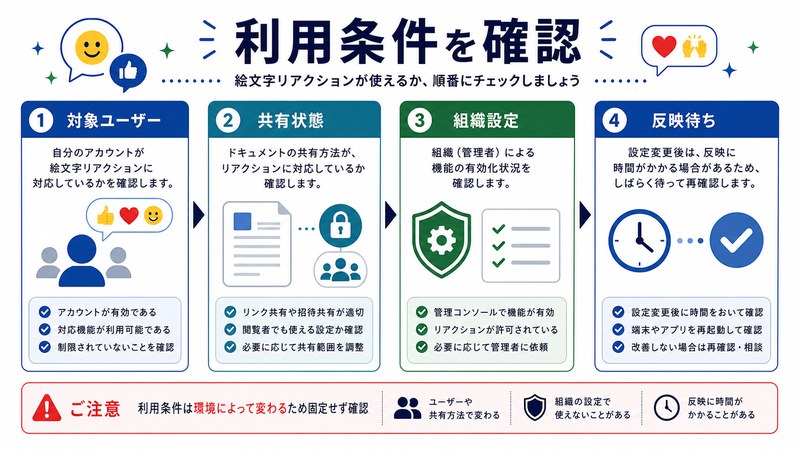
2026年5月時点で、絵文字Reactionが利用可能な主要Google Workspace製品は次のとおりです。ただしOSやブラウザ、エディションによっては機能が制限される場合があるため、後述の確認手順で必ず実機確認してください。
- Googleドキュメント(Docs): デスクトップWeb版で完全対応。モバイルアプリは閲覧のみ対応の段階
- Googleスプレッドシート(Sheets): 段階的展開中。セル単位のReactionが追加されている
- Googleスライド(Slides): プレゼン中のリアクション機能と統合され順次展開中
- Googleフォーム/Keep/Sites: 絵文字Reactionは非対応
絵文字Reactionが表示されない原因8パターン
原因1: Workspaceエディションが非対応
絵文字Reaction機能は、Google Workspaceの全エディションで一律に提供されているわけではありません。Business Starter、Business Standard、Business Plus、Enterprise各種、Education Standard/Plusでは比較的早期に展開されましたが、無料の個人Googleアカウント(@gmail.com)や旧G Suite Legacy Freeでは展開が遅れる、あるいは一部機能のみという状況が続いています。
確認方法は、Googleアカウントの右上アイコンから「管理」をクリックし、ストレージ画面で「Google One」や「Google Workspace」の表記、契約しているエディション名を確認します。会社支給アカウントの場合は管理者に「現在のWorkspaceエディション」と「絵文字Reaction機能の有効化状況」を問い合わせるのが確実です。
原因2: 地域・テナント単位のロールアウト遅延
Googleの新機能は通常、北米→欧州→アジアの順に段階的展開されます。さらに同じエディション・同じ国でも、テナント(ドメイン)単位で「Rapid Release(早期リリース)」と「Scheduled Release(計画リリース)」が選べるため、組織の設定によって到着タイミングが1〜4週間ずれることがあります。「同僚のドキュメントには絵文字が見えるのに自分のには見えない」場合、最も多い原因がこれです。
管理者が「Rapid Release」を選んでいる組織は新機能が早く届き、「Scheduled Release」では公式リリース日から最大15日遅れて配信されます。個人アカウントの場合はGoogle側の判断でA/Bテスト対象に含まれることもあり、特定ユーザーだけ機能が表示されない現象が発生します。
原因3: ブラウザ拡張機能の干渉
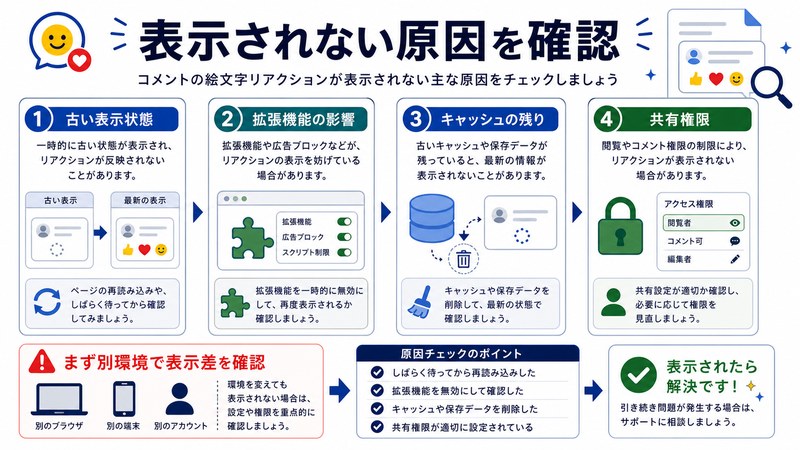
絵文字Reactionボタンや絵文字選択UIを覆い隠す形で、広告ブロッカー(uBlock Origin、AdGuard、AdBlock Plus等)やプライバシー強化拡張(Privacy Badger、Ghostery)が誤動作するケースが報告されています。特に「フローティングUI」「ポップアップ」「ピッカー型UI」を一律にブロックする攻撃的なフィルタリストを使っている場合、絵文字ピッカー自体が表示されなくなります。
切り分けはシークレットウィンドウで該当ドキュメントを開く方法が最速です。Chromeでは「Ctrl+Shift+N」(Mac: Cmd+Shift+N)、Edgeでは「Ctrl+Shift+N」、Firefoxでは「Ctrl+Shift+P」でシークレット/プライベートモードを起動できます。シークレットモードで絵文字が表示される場合、拡張機能が原因です。
原因4: ブラウザのバージョンが古い
絵文字Reactionは比較的新しいCSS機能(:has()疑似クラス、CSS Container Queriesなど)を内部で使っているため、古いブラウザでは正しくレンダリングされません。Chrome 110以前、Edge 110以前、Firefox 115以前、Safari 16以前は段階的に対応外となっています。
確認方法はChromeなら「chrome://settings/help」、Edgeなら「edge://settings/help」、Firefoxは「about:support」、Safariはアプリケーションメニューから「About Safari」で現在のバージョンが確認できます。可能であれば最新バージョンへの更新を推奨します。
原因5: OS・ブラウザの絵文字フォントが不足
絵文字Reactionは内部的にUnicodeの絵文字コードポイントを使っており、レンダリングはOSやブラウザに搭載された絵文字フォントに依存します。Windows 7・8系の古い環境では絵文字フォント(Segoe UI Emoji)が古く、特定の新しい絵文字が□(豆腐文字)や白枠の四角になります。Linux環境でも標準でNoto Color Emojiが入っていない場合、絵文字部分だけが空白になるトラブルが起きやすいです。
Windows 10/11、macOS Big Sur以降、iOS 14以降、Android 10以降であれば最新の絵文字フォントが搭載されているため、基本的に問題は発生しません。
原因6: アカウントのキャッシュ・Cookie異常
Googleアカウントの権限情報や機能フラグはブラウザのCookieとローカルストレージにキャッシュされます。長期間サインインしっぱなしのアカウントで、新機能が「自分のテナントに配信されているはずなのに表示されない」場合、キャッシュの不整合が疑われます。Googleドキュメントを開いたまま、別のアカウントに切り替えて戻すと反映される事例も多く報告されています。
原因7: ドキュメントの権限不足
絵文字Reactionを付与するには、ドキュメントに対して最低限「コメント可能」の権限が必要です。「閲覧者のみ」の権限ではReactionを残せず、絵文字ボタン自体が表示されません。ドキュメント右上の「共有」から自分の権限ロールを確認してください。「閲覧者」になっている場合は、所有者にコメント以上の権限への変更を依頼する必要があります。
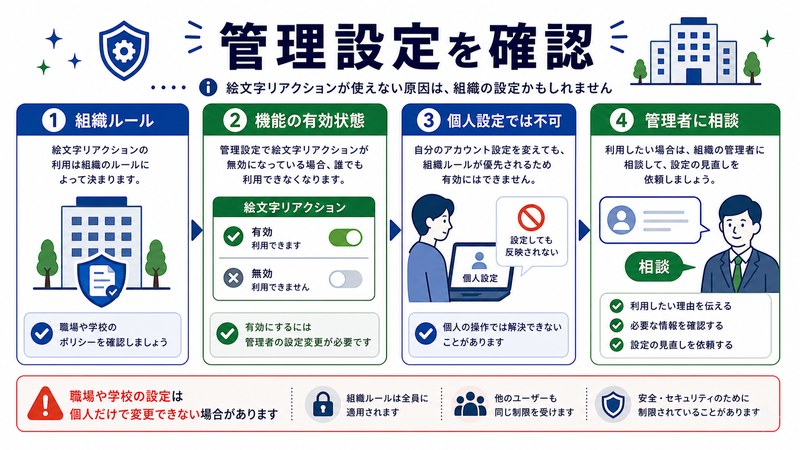
原因8: 管理者による機能無効化
Google Workspace Business以上のエディションでは、管理コンソールから「絵文字Reaction」機能をテナント全体で無効化できます。情報管理が厳格な企業・教育機関では、外部共有時のリスク低減のため絵文字機能をオフにしていることがあります。この場合、個人での解決はできず、管理者への問い合わせが必要です。
Workspace管理コンソールでの確認手順
管理者として確認すべきポイント
テナント管理者は、Google管理コンソール(admin.google.com)から以下を確認できます。確認の流れは次のとおりです。
- admin.google.comにスーパー管理者でログイン
- 左メニュー「アプリ」→「Google Workspace」→「ドライブとドキュメント」を開く
- 「機能とアプリケーション」セクションで絵文字Reaction関連設定を確認
- 必要に応じて組織単位(OU)ごとに有効/無効を切り替え
- 「リリースの設定」で「Rapid Release」「Scheduled Release」のどちらに該当するかを確認
一般ユーザーから管理者への問い合わせテンプレ
「絵文字Reactionが表示されない件で管理者に確認したいが、何を伝えればよいかわからない」という声が多いため、依頼テンプレートを用意しました。下記をコピペして社内チャットなどで送信してください。
お疲れさまです。
Googleドキュメントの絵文字Reactionが私のアカウントだけ表示されないため、以下の点を確認させてください。
1. 現在のWorkspaceエディション名
2. リリーストラック(Rapid/Scheduled)
3. 絵文字Reaction機能のテナント設定(有効/無効)
4. 私が所属している組織単位(OU)で個別設定が適用されていないか
お手数ですがよろしくお願いいたします。
原因別解決手順
解決手順1: 拡張機能の無効化テスト
最も即効性が高い対処法です。Chromeなら「chrome://extensions」、Edgeなら「edge://extensions」、Firefoxは「about:addons」を開き、すべての拡張機能を一旦無効化してドキュメントを再読み込みします。絵文字が表示されたら、拡張機能を1つずつ有効に戻して原因を特定します。
多くの場合、広告ブロッカー系拡張のフィルタリストに「Google系UIをまとめてブロック」する誤検知ルールが含まれているのが原因です。対象拡張機能でgoogle.comドメインをホワイトリスト登録すれば、他の機能を残したまま絵文字だけ復活させられます。
解決手順2: キャッシュ・Cookieのクリア
ブラウザ設定から「閲覧履歴データの削除」を開き、期間を「全期間」、対象を「Cookieとサイトデータ」「キャッシュされた画像とファイル」にチェックを入れて削除します。削除後はブラウザを再起動し、Googleアカウントに再ログインしてください。アカウント情報の整合性が取り直され、機能フラグが再評価されます。
解決手順3: シークレットモードで再現確認
原因切り分けの定番テクニックです。シークレット/プライベートモードでは拡張機能、Cookie、ローカルストレージがリセットされるため、絵文字が表示されればクライアント側の問題、表示されなければサーバー側(エディション・テナント・ロールアウト)の問題と判別できます。
解決手順4: 別ブラウザでの確認
普段Chromeを使っているならEdgeやFirefoxで、普段Safariを使っているならChromeで開いてみます。異なるブラウザで表示されれば、元のブラウザのプロファイル破損・拡張機能干渉が確定します。
解決手順5: アカウント切り替え
個人アカウントと会社アカウントを併用している場合、機能フラグはアカウント単位で評価されます。会社アカウントなら絵文字Reactionが使える、個人アカウントでは使えない、というケースは頻繁にあります。
解決手順6: ブラウザ・OSのアップデート
Chromeなどのモダンブラウザは自動更新されますが、企業環境ではIT部門の制御で更新が止まっている場合があります。OSも含めて最新バージョンへの更新を検討してください。
原因別の解決可否比較表
| 原因パターン | 確認難易度 | 自力解決可否 | 推奨対処 |
|---|---|---|---|
| Workspaceエディション非対応 | 易 | × | 管理者またはGoogleにエディション変更を相談 |
| 地域・テナントのロールアウト遅延 | 中 | △ | Rapid Releaseへの切替を管理者へ依頼 |
| ブラウザ拡張機能の干渉 | 易 | ○ | シークレットモード確認後にホワイトリスト登録 |
| ブラウザバージョンが古い | 易 | ○ | 最新バージョンに更新 |
| OS絵文字フォント不足 | 中 | ○ | OSアップデートまたはNoto Color Emoji追加 |
| キャッシュ・Cookie異常 | 易 | ○ | キャッシュクリア+再ログイン |
| ドキュメント権限不足 | 易 | △ | 所有者にコメント権限以上を依頼 |
| 管理者による機能無効化 | 難 | × | 管理者へ有効化を依頼 |
個人アカウントとビジネスアカウントの機能差比較
| プラン | Docs絵文字Reaction | Sheets絵文字Reaction | Slides絵文字Reaction | 展開タイミング |
|---|---|---|---|---|
| 個人(無料) | 段階展開 | 段階展開 | 段階展開 | 遅め |
| Business Starter | ○ | ○ | ○ | 標準 |
| Business Standard | ○ | ○ | ○ | 標準〜早め |
| Business Plus | ○ | ○ | ○ | 早め |
| Enterprise各種 | ○ | ○ | ○ | 最速 |
| Education Standard | ○ | ○ | ○ | 標準 |
ブラウザ別の挙動と推奨設定
| ブラウザ | 対応バージョン | 既知の問題 | 推奨対処 |
|---|---|---|---|
| Chrome | 120以降 | 古い拡張機能の干渉 | 拡張を最小構成に |
| Edge | 120以降 | SmartScreen警告 | 例外設定追加 |
| Firefox | 120以降 | 厳格モードでブロック | 例外URLに追加 |
| Safari | 17以降 | クロスサイト追跡保護で挙動差 | 該当サイト例外 |
| Opera | 105以降 | 標準で広告ブロック有効 | 個別オフ |
| Brave | 1.60以降 | Shieldsの強度設定で誤検知 | 当該ドメインShields無効化 |
OS別の絵文字フォント対応状況
| OS | 絵文字フォント | 表示品質 | 対応推奨 |
|---|---|---|---|
| Windows 11 | Segoe UI Emoji 2024+ | カラー絵文字対応 | 標準で問題なし |
| Windows 10 | Segoe UI Emoji 2023 | カラー絵文字対応 | 標準で問題なし |
| Windows 8.1以前 | 古いSegoe UI | 一部豆腐化 | OS更新推奨 |
| macOS 14+ | Apple Color Emoji | 最高品質 | 問題なし |
| macOS 11-13 | Apple Color Emoji | カラー絵文字対応 | 問題なし |
| Linux(Ubuntu等) | Noto Color Emoji | インストール次第 | フォントパッケージ追加 |
| ChromeOS | Noto Color Emoji | 標準搭載 | 問題なし |
地域別ロールアウト遅延の実情
北米・欧州・アジアの展開順
Google Workspaceの新機能は通常、北米(米国・カナダ)で先行リリースされ、その後欧州(EU・英国)、アジア太平洋(日本・韓国・オーストラリア・東南アジア)の順で段階的に展開されます。日本は通常、北米から1〜4週間遅れての提供開始となり、特に絵文字Reactionのような社交的機能は文化適応も考慮されるため、テスト期間がさらに延びる傾向にあります。
テナント単位の差
同じ国の同じエディションでも、テナント(独自ドメイン)単位で「Rapid Release」と「Scheduled Release」の選択が可能です。Rapid Releaseに設定されているテナントは新機能が公式リリース日と同時に利用可能になり、Scheduled Releaseでは最大15日の遅延が発生します。研究機関や教育機関ではScheduled Releaseが好まれる傾向があり、機能到着が遅くなる原因の一つです。
個人アカウント(@gmail.com)の特殊事情
個人の無料Googleアカウントは、Workspace有償プランと異なり「機能を選別的に展開する」運用がされています。同じ日に作成された個人アカウントでも、Googleの内部判定で「実験対象群」「対照群」に振り分けられ、絵文字Reactionが届くタイミングがアカウント単位で異なります。これがいわゆるA/Bテストで、ユーザー側で操作する手段はありません。気長に待つしかないのが実情です。
🛒 関連商品をAmazonでチェック
よくある質問(FAQ)
Q1. 絵文字Reactionと普通のコメント絵文字の見分け方は?
絵文字Reactionは文書の選択範囲の右側に小さなアイコンとして表示され、誰がリアクションしたかにマウスを乗せると確認できます。普通のコメント絵文字はサイドバーのコメントスレッド内に文字として現れます。文書本体に直接アイコンが付いていれば絵文字Reaction、サイドバーに文字で出ていれば通常コメント内絵文字、と覚えてください。
Q2. モバイルアプリでも絵文字Reactionは使えますか?
2026年5月時点では、モバイル(iOS/Android)のGoogleドキュメント・スプレッドシート・スライドアプリは「閲覧のみ対応」が中心です。アプリ上で他者のReactionは見られても、自分から付与できないケースが多く、その場合はモバイルブラウザでデスクトップ版表示に切り替えるとReaction付与が可能になることがあります。
Q3. 共有相手が個人アカウントで自分がBusinessです。Reactionは共有できますか?
はい、共有可能です。絵文字Reactionはドキュメント側に保存されるため、付与した側のエディションに依存します。Business側がReactionを付ければ、閲覧している個人アカウント側にも表示されます。ただし個人アカウント側がReactionを付ける機能を持っているかは、その個人アカウントへの機能展開状況次第です。
Q4. 古い記号(😊など)は普通に出るのに、新しい絵文字だけ豆腐になります
これはOSの絵文字フォントが古いことを示すサインです。Unicodeに追加された新しい絵文字はOSが対応していないと表示できません。Windows 10/11では2023年以降の累積更新、macOSは13以降、iOS/Androidは2023年以降のメジャー版にアップグレードすることで解決します。
Q5. シークレットモードでは表示されるのに、通常モードでは表示されません
典型的な拡張機能干渉のパターンです。広告ブロッカー、プライバシー保護、CSSカスタマイズ系の拡張機能を1つずつオフにして、原因の拡張を特定してください。特定後はその拡張の設定からgoogle.comとgoogleusercontent.comをホワイトリスト/許可リストに追加します。
Q6. 管理者ですが、絵文字Reactionを組織全体で無効化したい場合はどうすればよいですか?
Google管理コンソール(admin.google.com)から「アプリ」→「Google Workspace」→「ドライブとドキュメント」→「機能とアプリケーション」に進み、絵文字Reaction関連の設定をオフにできます。組織単位(OU)ごとの個別制御も可能で、例えば「マーケティング部のみ有効、財務部は無効」のような運用も可能です。
Q7. リアクションを付けたら通知は飛びますか?
絵文字Reactionは通常コメントと比べて軽量な反応として設計されているため、ドキュメント所有者への通知は飛びますが、頻度は抑えられています。具体的にはコメント参加者全員に対し、1日1回まとめてダイジェスト通知が送られる仕様です。即時通知を希望する場合は通常コメントを利用してください。
Q8. iPhone/iPadで絵文字Reactionが完全に表示されない場合は?
iOSのGoogle系アプリは「ネイティブアプリ」と「Safari経由」で挙動が異なります。アプリで見えない場合はSafariでdocs.google.comを開き、画面下のメニューから「デスクトップ用Webサイトを表示」を選択すると、PC版と同じUIが表示されReaction機能が使えることが多いです。
それでも解決しない場合の最終手段
Google公式ヘルプフォーラムへの投稿
個別ケースで原因が特定できない場合、Google Workspace Community(workspace.google.com/community)に投稿することで、Google公式エキスパートからの返答を得られる可能性があります。投稿時は「利用エディション」「ブラウザとバージョン」「OSとバージョン」「具体的なドキュメントURL(共有可能なものに限る)」「絵文字Reactionが見えない/付けられないどちらか」を明記すると回答が早く返ります。
Google Workspaceサポート(Business以上)
Business Standard以上のエディションでは、24時間Google公式サポートに直接問い合わせが可能です。管理者用Google管理コンソールから「サポート」→「お問い合わせ」を開いて、絵文字Reactionが特定アカウントで表示されない問題をエスカレーションしてください。
新規Googleアカウントでのテスト
自分のアカウントだけが他の原因で機能展開されていない可能性を検証するため、捨てアカウント(別ブラウザで作成)で同じドキュメントにアクセスし、絵文字Reactionが付くか確認します。新規アカウントで動けば既存アカウント特有の問題、新規でも動かなければ環境/テナント全体の問題と切り分け可能です。
まとめ
Googleドキュメント・スプレッドシート・スライドの絵文字Reactionが表示されない問題は、表面的には1つの症状でも、根本原因は8パターンに分かれます。最も多いのは「Workspaceエディションごとの段階的ロールアウト」と「ブラウザ拡張機能の干渉」の2つで、この2つを最初に切り分けるだけで6〜7割のケースが解決します。
確認の優先順位としては、(1)シークレットモードでの再現確認(=拡張機能干渉の切り分け)、(2)別ブラウザでの確認(=プロファイル破損切り分け)、(3)管理者への問い合わせ(=エディション・テナント設定確認)の順に進めるのが効率的です。
また、絵文字Reactionは現在も活発に展開中の機能のため、「数週間前は使えなかったが、今は使える」という変化も頻繁に発生しています。一度問題が解決した後も、ブラウザ・OS・Workspaceエディションのアップデートに合わせて状況が変わることがある点を覚えておきましょう。今回ご紹介した8パターンの原因と対処法を順番に試せば、ほとんどのケースで絵文字Reactionの表示・利用が可能になるはずです。
