 minto.tech スマホ(iPhone/Android)・パソコン(Windows/Mac)・Office・Wi-Fi・AIツールの「できない」「困った」を解決する実用ガイド。トラブル対処法とノウハウが満載のお助けサイトです。
※本ページにはプロモーション(広告)が含まれています
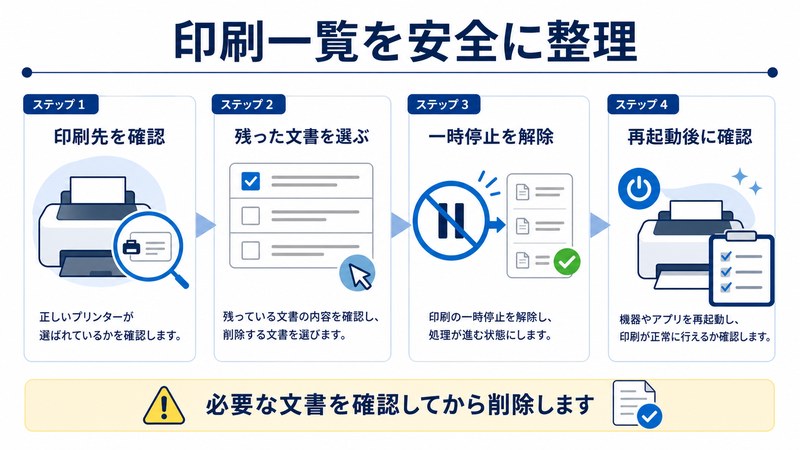
「印刷ボタンを押したのに何も出てこない」「印刷キューに失敗したジョブがずっと残っていて、新しい印刷も実行されない」「ジョブを右クリックして削除しても消えない」——Windowsの印刷トラブルの中でも、この「印刷キュー詰まり」は特に厄介で、業務を止めてしまう大きな原因のひとつです。本記事では、Windows 10/11で印刷ジョブがキューに溜まったまま消えなくなる現象について、仕組みの解説から具体的な解決手順、再発防止策まで、初心者の方でも迷わず実行できるように徹底的にまとめました。Print Spoolerサービスの再起動やキューファイルの強制削除といった本格的な対処も、ステップごとに画像と合わせて解説していきます。
📑 この記事の目次(タップで開く)
この記事でわかること
- Windowsの印刷キューと「スプーラー」の基本的な仕組み
- 印刷ジョブが消えない・削除できない代表的な8つの原因
- Print Spoolerサービスを安全に再起動する手順
- キューファイル(PRINTERSフォルダ)の直接削除手順
- コマンドプロンプトとPowerShellを使った強制削除のやり方
- USB接続・ネットワークプリンタ別の対処ポイント
- 再発させないための日常運用のコツとおすすめ設定
- 主な対処法を比較した一覧表とよくある質問の回答
印刷ジョブとキューの仕組みを理解する
解決策に入る前に、なぜ印刷ジョブがキューに溜まって動かなくなるのか、その仕組みを簡単に押さえておきましょう。仕組みがわかれば、どの対処がなぜ効くのかを納得して進めることができ、再発防止にも役立ちます。
印刷ジョブとは何か
「印刷ジョブ」とは、アプリから「印刷」を実行したときに作成される、1回分の印刷リクエストのことです。ドキュメントの内容、ページ数、用紙サイズ、カラー設定などをひとまとめにしたデータで、これがプリンタ本体に送られて初めて紙が排出されます。
印刷キュー(プリントキュー)の役割
パソコンは複数のアプリから同時に印刷指示が来ることがあるため、印刷ジョブを順番に並べる「待ち行列」が必要です。これが印刷キューです。キューに並んだジョブは、プリンタが空いた順に1件ずつ処理されていきます。
Print Spooler(印刷スプーラー)サービス
Print Spoolerは、Windowsに標準で組み込まれている「印刷の交通整理係」のような常駐サービスです。アプリからの印刷指示を受け取り、ジョブをキューに登録し、プリンタへ送信し、終わったらジョブを削除するという一連の流れを管理します。Spoolerが停止していると、印刷ボタンを押しても反応がなかったり、キューに登録されたまま動かなくなる現象が発生します。
キューファイルが保存される場所
印刷ジョブは、Windows内部では実体としてファイルに変換されます。具体的には次の場所に保存されます。
C:\Windows\System32\spool\PRINTERSこのフォルダには「.SHD」(ジョブ設定)と「.SPL」(印刷データ本体)の2種類のファイルが、ジョブごとにペアで作成されます。何らかの理由でこのファイルが壊れたまま残ってしまうと、Windowsはそのジョブを処理することも削除することもできなくなり、キューが詰まる原因になります。
印刷ジョブが消えない主な原因8パターン
印刷キューが詰まる原因は単純ではなく、複数の要因が絡んでいることもよくあります。代表的な8パターンを順に見ていきましょう。
1. Print Spoolerサービスが停止・フリーズしている
もっとも多い原因です。Spoolerが何らかのエラーで停止していたり、応答しない状態になっていると、キューに溜まったジョブの処理も削除リクエストの処理もできません。ジョブを右クリックして「キャンセル」を押しても反応がない場合は、まずこのパターンを疑います。
2. PRINTERSフォルダ内のキューファイル破損
.SHDファイルや.SPLファイルが部分的に壊れていると、Spoolerは「処理できないジョブ」として無限にリトライを繰り返したり、エラーで停止したりします。停電やシャットダウン中のフリーズが原因で発生しやすい現象です。
3. プリンタドライバの不具合・互換性問題
ドライバが古い、Windowsのバージョンアップに追従していない、メーカー独自の常駐ソフトと競合している、といった場合に、特定の文書だけがキューで止まることがあります。複合機やビジネス向けプリンタで起こりやすいパターンです。
4. USB接続の不具合
USB接続のプリンタでは、ケーブルの接触不良、ハブ経由での電力不足、USBポート自体の不具合などが原因で、ジョブの送信が途中で止まってしまうことがあります。「印刷中」と表示されたままフリーズする場合は接続周りを疑いましょう。
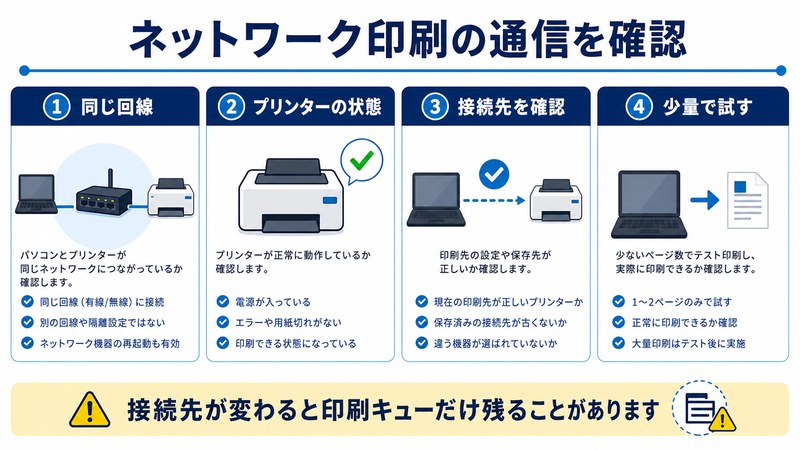
5. ネットワークプリンタとの通信障害
Wi-Fi接続や有線LANのネットワークプリンタでは、IPアドレス変更、ルーターの再起動、プリンタのスリープ復帰失敗などで通信が切れていることがあります。パソコンからプリンタへPINGが通らなくなると、キューにジョブが残ったまま動きません。
6. 大量の印刷ジョブが詰まっている
長時間放置していた、別のユーザーが何度も印刷ボタンを押した、などの理由で同じ文書が何十件もキューに登録されていると、メモリ不足や処理遅延でキュー全体が機能しなくなります。
7. 権限不足で削除ができない
共有プリンタや管理者によって制限されている環境では、一般ユーザーには他人のジョブを削除する権限がないことがあります。自分のジョブは削除できるのに別ユーザーのジョブが消えない、という場合に該当します。
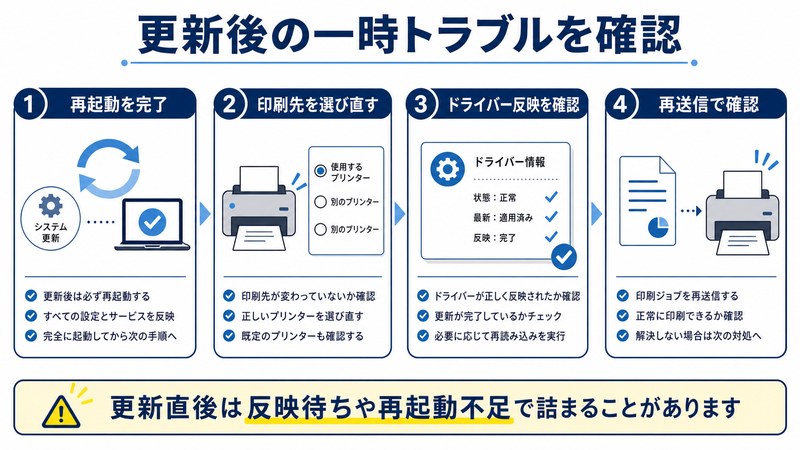
8. Windows Updateや不具合修正後の一時的なトラブル
Windows Updateの直後に印刷不能になるケースは過去にも複数回発生しています。アップデート後の再起動が完了していなかったり、新しいドライバが上手く反映されていなかったりすることが原因です。
解決策1: Print Spoolerサービスを再起動する
もっとも基本かつ効果的な対処法が、Spoolerサービスの再起動です。多くの「キュー詰まり」はこれだけで解消します。3通りの方法を紹介します。
方法A: サービス管理画面から再起動する(GUI)
- キーボードで「Windows」キー + 「R」を押し、「ファイル名を指定して実行」を開きます
- テキストボックスに
services.mscと入力してEnterを押します - サービス一覧から「Print Spooler」(日本語表示では「印刷スプーラー」)を探します
- 項目を右クリックし、「再起動」を選択します
- 状態が「実行中」、スタートアップの種類が「自動」になっていることを確認します
もし「再起動」がグレーアウトしている場合は、いったん「停止」してから「開始」を順に実行してください。
方法B: コマンドプロンプトから再起動する
キーボード操作だけで完結したい方や、複数台を効率よく対処したい方におすすめの方法です。
- スタートメニューで「cmd」と入力し、「コマンドプロンプト」を右クリック→「管理者として実行」を選択します
- UAC(ユーザーアカウント制御)の確認が出たら「はい」をクリックします
- 次のコマンドを順番に入力します
net stop spooler
net start spooler
「Print Spooler サービスは正常に開始されました」と表示されれば成功です。サービスの停止に失敗する場合は、いったんパソコンを再起動してから試してください。
方法C: PowerShellから再起動する
Windows 11ではPowerShellが標準になっており、より柔軟な管理が可能です。
- スタートメニューで「PowerShell」と入力し、「Windows PowerShell」を右クリック→「管理者として実行」を選択します
- 次のコマンドを実行します
Restart-Service -Name Spooler -Forceこれでサービスが強制的に再起動されます。状態確認は次のコマンドで行えます。
Get-Service -Name Spooler解決策2: PRINTERSフォルダ内のキューファイルを削除する
Spoolerを再起動しても消えないジョブは、キューファイル自体が壊れている可能性が高いです。この場合はファイルを物理的に削除します。重要な手順なので順番を守ってください。
事前準備
- 印刷したいデータはアプリ側に残っているか確認します(消えるのは「キュー上のコピー」だけです)
- 他のユーザーが共有プリンタを使っていないか確認します
- 管理者権限のあるアカウントでログインしておきます
手順
- 管理者コマンドプロンプトを開きます
- 次のコマンドでSpoolerを停止します
net stop spooler- エクスプローラーで次のフォルダを開きます
C:\Windows\System32\spool\PRINTERS- フォルダ内の
.SHDと.SPLをすべて選択し、「Delete」キーで削除します - UAC確認が出た場合は「続行」を選択します
- コマンドプロンプトに戻り、Spoolerを再開します
net start spooler削除後、Windowsの「設定」→「Bluetoothとデバイス」→「プリンターとスキャナー」→対象プリンタ→「印刷キューを開く」で、キューが空になっていることを確認してください。
削除前に必ずSpoolerを停止する理由
Spoolerが動いている間は、.SHD/.SPLファイルが「使用中」扱いとなり、削除しようとしても「別のプログラムが使用中のため削除できません」エラーになります。必ず停止→削除→再開の順を守ってください。
解決策3: コマンドだけで一気にクリアする方法
「サービス停止→ファイル削除→サービス開始」を1セットでまとめて実行したい場合は、次のコマンドを順に入力するだけでOKです。管理者コマンドプロンプトで実行してください。
net stop spooler
del /Q /F "C:\Windows\System32\spool\PRINTERS\*.shd"
del /Q /F "C:\Windows\System32\spool\PRINTERS\*.spl"
net start spooler
「/Q」は確認なし、「/F」は強制削除を意味します。PowerShellでも同じことが可能で、こちらの方が安全に書けます。
Stop-Service -Name Spooler -Force
Remove-Item "C:\Windows\System32\spool\PRINTERS\*" -Force
Start-Service -Name Spooler
解決策4: USB接続を見直す
USBプリンタで頻繁に止まる場合は、物理層のチェックを行います。
- USBケーブルを別のポートに差し替えてみる(特に背面の直接ポート)
- USBハブ経由をやめ、パソコン本体に直接接続する
- 1.5mを超える長いUSBケーブルを使っている場合は短いものに交換する
- 古いケーブルは劣化している可能性があるため、年単位で使っているものは交換を検討する
- デバイスマネージャーで「USBプリントサポート」に黄色いビックリマークが出ていないか確認する
解決策5: ネットワークプリンタの通信を確認する
有線LANやWi-Fi接続のプリンタの場合は、ネットワーク経由の問題を切り分けます。
- プリンタ本体の操作パネルで現在のIPアドレスを確認します
- パソコンの管理者コマンドプロンプトで次を実行します
ping 192.168.1.50※IPアドレスは環境に合わせて書き換えてください。
- 応答が返らない場合はネットワーク側の問題(プリンタの電源、Wi-Fi、ルーター)を確認します
- 応答が返るのに印刷できない場合は、プリンタのIPアドレスが変わっている可能性があるため、固定IPの設定や、Windows側のポート設定見直しを行います
解決策6: ドライバを再インストールする
Spoolerの再起動とファイル削除をしても改善しない場合、ドライバ自体に問題があるかもしれません。
- 「設定」→「Bluetoothとデバイス」→「プリンターとスキャナー」を開きます
- 対象プリンタを選択し、「削除」をクリックします
- メーカー公式サイトから最新ドライバをダウンロードします
- ダウンロードしたインストーラを管理者として実行します
- 画面の指示に沿ってインストールを完了し、テスト印刷を行います
ドライバの公式入手先は、エプソン、キヤノン、ブラザー、HP、リコー、富士フイルム(旧富士ゼロックス)など、メーカーごとのサポートページから取得してください。
解決策7: プリンタのトラブルシューティングを使う
Windowsには標準の自動診断ツールが用意されています。手っ取り早く原因を切り分けたいときに便利です。
- 「設定」→「システム」→「トラブルシューティング」→「その他のトラブルシューティング ツール」を開きます
- 「プリンター」を選び、「実行」をクリックします
- ウィザードの指示に従って進めます
自動修復が成功すれば、サービスの再起動やドライバの修復まで自動で行われます。
主な対処法を比較する
| 対処法 | 難易度 | 所要時間 | 効果範囲 | 主な用途 |
|---|---|---|---|---|
| Spoolerサービス再起動(GUI) | ★☆☆ | 1〜2分 | 軽〜中度のキュー詰まり | 最初に試す基本対処 |
| Spoolerサービス再起動(コマンド) | ★★☆ | 30秒 | 軽〜中度のキュー詰まり | サポート対応や複数台運用 |
| PRINTERSフォルダ手動削除 | ★★☆ | 3〜5分 | キューファイル破損 | 再起動でも消えないジョブ |
| コマンドで一括削除 | ★★★ | 1分 | キューファイル破損 | 急ぎで完全クリアしたい時 |
| USBケーブル交換・差し直し | ★☆☆ | 5分 | USB通信障害 | USB接続プリンタ専用 |
| ネットワーク確認(PING等) | ★★★ | 5〜10分 | ネットワーク通信障害 | LAN/Wi-Fiプリンタ専用 |
| ドライバ再インストール | ★★★ | 10〜20分 | ドライバ不具合 | 恒常的に印刷できない時 |
| トラブルシューティング ツール | ★☆☆ | 2〜5分 | 軽度全般 | 原因を絞り込めない時 |
再発を防ぐためのポイント
1. シャットダウン中にプリンタを抜かない
印刷中に強制的にケーブルを抜いたり電源を切ったりすると、キューファイルが破損する大きな原因になります。「印刷終了」の表示まで待ちましょう。
2. ドライバとファームウェアを年1回は更新する
メーカー公式の更新には、印刷不能になる不具合の修正も含まれます。年に1度はサポートページをチェックし、最新版を適用しておくと安心です。
3. 印刷ジョブを溜めない
「印刷できないからもう1回ボタンを押す」を繰り返すと、キューに同じジョブが何十件も並んでしまいます。1回押して反応がなければ、まずキューを確認する習慣をつけましょう。
4. 共有プリンタは「キューのクリーンアップ」を定期実行
オフィスなどの共有環境では、Windowsのタスクスケジューラで深夜に net stop spooler →ファイル削除→ net start spooler を回すバッチを組むと、翌日に持ち越しのトラブルを防げます。
5. 同じ端末から複数ユーザーが印刷する場合は権限設計を見直す
「他人のジョブを削除できない」状態は業務効率を下げます。共有プリンタの「セキュリティ」設定で、ドキュメント管理権限を運用に合わせて見直しておきましょう。
🛒 関連商品をAmazonでチェック
よくある質問(FAQ)
Q1. ジョブを削除しても「削除しています…」のまま消えません
Spoolerサービスが応答していない状態です。net stop spoolerで停止→PRINTERSフォルダ内のファイルを手動削除→net start spoolerで再開、の流れで強制的にクリアできます。
Q2. キューを削除したら印刷データも消えてしまいますか?
消えるのはWindowsが内部で保持している印刷ジョブ(コピー)だけです。元のドキュメント(Word・PDFなど)は影響を受けません。再度印刷指示を出せばすぐ印刷できます。
Q3. PRINTERSフォルダを開いてもファイルが見えません
エクスプローラーで「表示」→「表示」→「隠しファイル」と「ファイル名拡張子」にチェックを入れてください。また、フォルダにアクセスする際に「続行」を求められた場合は管理者権限で許可します。
Q4. 「Print Spooler」が一覧に見当たりません
サービス管理画面(services.msc)で英語名・日本語名どちらでも表示される場合があります。「印刷スプーラー」「Print Spooler」のいずれかで検索してください。それでも見つからない場合は、Windowsの「機能の有効化または無効化」で「印刷とドキュメントサービス」が有効になっているか確認します。
Q5. コマンドが「アクセスが拒否されました」になります
コマンドプロンプトやPowerShellを管理者として実行していないことが原因です。スタートメニューで右クリック→「管理者として実行」を選び直してください。
Q6. ネットワークプリンタが「オフライン」と表示されます
プリンタ電源、Wi-Fi/LANケーブル、IPアドレスの順で確認します。プリンタ側の設定画面に入って自己診断レポートを印刷すると、現在のIPアドレスや接続状況がすぐにわかります。Windows側ではプリンタを右クリック→「プリンターをオンラインで使用する」を選択することで復帰する場合もあります。
Q7. Windows Update後から印刷できなくなりました
「設定」→「Windows Update」→「更新の履歴」から、最近インストールされた更新を確認します。プリンタ関連の不具合が話題になっている場合は、その更新だけアンインストールするか、メーカー公式の最新ドライバに入れ替えるのが解決の近道です。
Q8. 仮想プリンタ(PDF出力など)でも同じ手順が使えますか?
「Microsoft Print to PDF」などの仮想プリンタも、内部的にはSpoolerを利用しています。物理プリンタと同じく、サービス再起動とPRINTERSフォルダのクリアが有効です。
まとめ
Windowsで印刷ジョブが消えない・削除できない問題は、ほとんどのケースで「Print Spoolerサービスの再起動」と「PRINTERSフォルダ内ファイルの削除」というふたつの対処で解決できます。原因を切り分けるためには、まずSpoolerの状態を疑い、続いてキューファイルの破損、ドライバや接続周りの順でチェックしていくのが効率的です。コマンドプロンプトやPowerShellを使った一括処理に慣れておくと、トラブル時の復旧時間を大幅に短縮できます。日頃から印刷ジョブを溜めない、ドライバを定期的に更新する、シャットダウン中にケーブルを抜かないといった基本を押さえておけば、再発もぐっと減らせるはずです。本記事の手順を参考に、止まってしまった印刷キューをスマートに解消してください。
