 minto.tech スマホ(iPhone/Android)・パソコン(Windows/Mac)・Office・Wi-Fi・AIツールの「できない」「困った」を解決する実用ガイド。トラブル対処法とノウハウが満載のお助けサイトです。
※本ページにはプロモーション(広告)が含まれています
2026年 最新版
Google Meetで会議を録画しようとしたら「録画」ボタンが灰色で押せない、または「録画する権限がありません」というエラーが表示されて困った経験はありませんか。重要な会議や授業を記録に残したいのに録画機能が使えないと、後から議事録を作成したり、参加できなかったメンバーに共有したりすることができません。
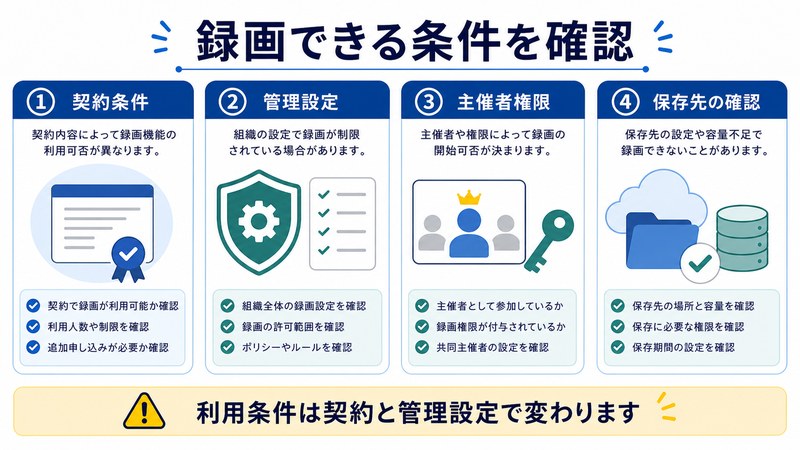
Google Meetの録画機能は、誰でも自由に使えるわけではなく、Google Workspaceのプラン、ホスト権限、組織のポリシーなど、複数の条件が揃って初めて利用可能になる仕様です。そのため「先週までは録画できたのに突然できなくなった」「同僚は録画できるのに自分だけできない」というケースも頻繁に発生します。
この記事では、Google Meetで会議を録画できない原因を8つのパターンに分類し、それぞれの解決方法を初心者にもわかりやすく解説します。プランの確認方法、ホスト権限の変更手順、管理者ポリシーの調整、ゲスト参加者の制限解除まで、すべての対処法を網羅しました。この記事を読めば、録画ボタンが押せない問題はほぼ確実に解決できます。
🛒 関連商品をAmazonでチェック
📑 この記事の目次(タップで開く)
この記事でわかること
- Google Meet録画機能を使うための前提条件と必要なWorkspaceプラン
- 「録画権限がありません」エラーが発生する8つの主な原因
- Google Workspace管理コンソールでの録画許可設定の確認・変更方法
- ホスト権限の変更とホスト管理機能の有効化手順
- ゲスト参加者や組織外ユーザーが録画できない場合の対処法
- 個人向けGoogleアカウント(@gmail.com)で録画する方法と制限
- スマートフォンアプリで録画できない理由とPC版での対応
- 録画ファイルの保存先と再生・共有の手順
- 録画機能のトラブルシューティングに役立つFAQ7問
Google Meet録画機能の基礎知識と前提条件
まず、Google Meetの録画機能を正しく理解するために、利用可能な条件を整理します。録画機能は2020年以降のリモートワーク需要拡大に合わせて段階的に拡張されてきましたが、現在でも一定の制約があります。プラン・権限・参加者種別の3つの軸で考えることが重要です。
録画機能が利用できるGoogle Workspaceプラン
Google Meetの録画機能は、すべてのGoogleアカウントで使えるわけではありません。2026年時点では、Google Workspaceの特定プランを契約している必要があります。具体的には、Business Standard、Business Plus、Enterprise Starter、Enterprise Standard、Enterprise Plus、Education Plus、Teaching and Learning Upgradeなどのプランが対象です。一方、無料の個人向けGoogleアカウント(@gmail.com)、Business Starter、Education Fundamentalsでは録画機能は基本的に利用できません。
過去には新型コロナウイルス感染症拡大時の特別措置として、無料アカウントでも一時的に録画機能が解放されていた時期がありましたが、現在は通常の有料プラン契約者のみに戻っています。会議を録画したい場合は、まず自分のアカウントがどのプランに属しているかを確認することが第一歩です。
録画を実行できる人の制限
適切なプランを契約していても、誰でも録画を開始できるわけではありません。原則として、会議のホスト(主催者)、ホストと同じ組織のメンバー、ホストから録画権限を付与された共同主催者のいずれかである必要があります。組織外のゲスト参加者は、たとえ自分が有料プランを使っていても、他社が主催する会議では録画を開始できません。
録画開始時に参加者へ通知される
録画を開始すると、すべての参加者に「この会議は録画されています」という通知が表示され、音声でもアナウンスされます。これはプライバシー保護の観点から義務付けられている仕様であり、無効化することはできません。参加者は録画されることを認識した上で発言や行動を選択できる権利が保障されています。録画開始の通知を見落とすことはほぼなく、すべての参加者が録画状態を把握できる設計です。
「録画権限がない」エラーの主な原因8パターン
Google Meetで録画ボタンが押せない、またはエラーが表示される原因は、大きく8つに分類できます。それぞれのパターンを順番に確認し、自分のケースに該当するものを特定しましょう。複数の原因が重なっていることもあるため、すべてのチェック項目を確認することをおすすめします。
原因1: Workspaceプランが録画機能に対応していない
最も多い原因が、契約しているGoogle Workspaceプランが録画機能をサポートしていないケースです。Business Starter(月額680円程度)では録画機能が含まれておらず、Business Standard(月額1,360円程度)以上にアップグレードする必要があります。個人事業主や小規模チームがBusiness Starterで運用している場合、この制限に直面することが多くあります。
原因2: 管理者がドメイン全体で録画を無効化している
適切なプランを契約していても、Google Workspace管理者が組織全体で録画機能を無効化している場合、ユーザー個人で録画することはできません。これはセキュリティポリシーや情報漏洩防止の観点から、会議内容を録画させないようにする設定です。企業によっては部署単位で録画許可を切り替えていることもあります。
原因3: 会議のホスト管理機能で録画が制限されている
ホスト管理機能が有効になっている会議では、ホスト以外のメンバーは録画を開始できません。これはホストが意図的に録画権限を制限している状態であり、ホストに録画許可を依頼するか、ホスト自身に録画してもらう必要があります。教育機関や講演会形式の会議でよく使われる設定です。
原因4: 組織外のゲスト参加者として参加している
他社や他組織が主催する会議にゲストとして参加している場合、自分が録画機能付きのプランを契約していても、その会議では録画できません。これはホスト組織のポリシーに従う必要があるためです。録画したい場合は、ホストに依頼するか、ホストから録画権限を明示的に付与してもらう必要があります。
原因5: 個人向けGoogleアカウントで参加している
個人の@gmail.comアカウントで会議に参加した場合、たとえその会議のホストが録画機能付きプランを使っていても、ゲスト参加者として録画機能は利用できません。仕事用のWorkspaceアカウントで参加し直すことで解決します。
原因6: スマートフォンアプリから参加している
Google Meetの録画機能は、PCのウェブブラウザ版でのみ利用可能です。iOSやAndroidのモバイルアプリでは、会議に参加することはできても、録画を開始することはできません。スマホしか手元にない場合は、画面録画機能で代用する方法もありますが、参加者全員への通知は行われない点に注意が必要です。
原因7: 教育プランで生徒アカウントとしてログインしている
Google Workspace for Educationでは、教師アカウントと生徒アカウントで権限が異なります。生徒(Student)として登録されているアカウントは、デフォルトでは録画機能を使うことができません。教師(Teacher)権限への変更を学校の管理者に依頼するか、教師主催の授業で録画してもらう必要があります。
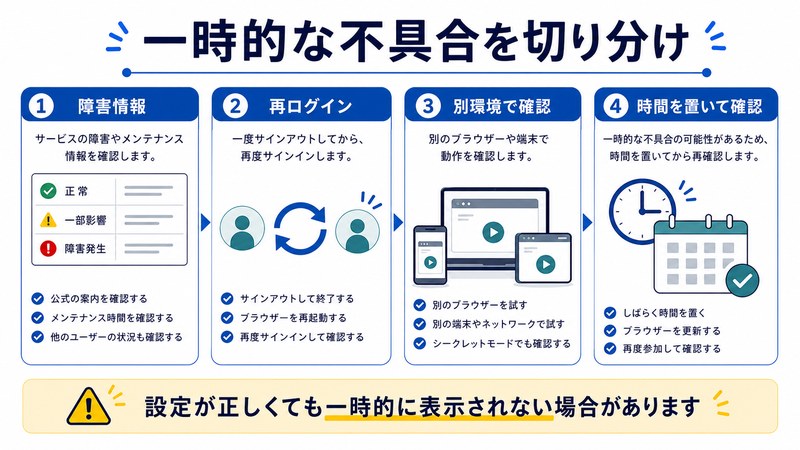
原因8: 一時的な障害やキャッシュの問題
Google Meet側の一時的な障害、またはブラウザのキャッシュ・Cookieの問題で録画ボタンが表示されないこともあります。Google Workspace Status Dashboardで障害情報を確認し、問題がなければブラウザのキャッシュをクリアして再ログインすることで解決するケースがあります。
Google Workspaceプランの確認方法
自分が契約しているプランを確認する方法を解説します。プランが録画機能に対応していなければ、他の設定をいくら変更しても録画はできません。最初にプランを確認することで、無駄なトラブルシューティング作業を回避できます。
管理コンソールでプランを確認する手順
Google Workspace管理者の場合は、管理コンソール(admin.google.com)にアクセスして契約状況を確認できます。「お支払い」→「ご利用のサブスクリプション」を開くと、現在契約しているプラン名と料金、ユーザー数が表示されます。Business Standard以上であれば録画機能が含まれています。
一般ユーザーがプランを確認する方法
管理者権限を持たない一般ユーザーは、自分のWorkspaceプランを直接確認することができないため、所属組織のIT管理者に問い合わせる必要があります。問い合わせの際は「Google Meetで録画機能を使いたいので、現在のプランで利用可能か確認したい」と伝えるとスムーズです。組織によってはBusiness StandardからBusiness Plusへのアップグレードや、特定ユーザーのみへの追加ライセンス付与が可能な場合もあります。
プランごとの録画機能対応表
| プラン名 | 月額(税抜目安) | 録画機能 | 保存先 | 推奨利用シーン |
|---|---|---|---|---|
| 個人向け(@gmail.com) | 無料 | 非対応 | – | 個人利用・友人とのビデオ通話 |
| Business Starter | 680円 | 非対応 | – | 小規模チーム・コスト重視 |
| Business Standard | 1,360円 | 対応 | Google Drive(主催者) | 中小企業の一般業務 |
| Business Plus | 2,040円 | 対応 | Google Drive(主催者) | セキュリティ重視の業務 |
| Enterprise Starter | 個別見積 | 対応 | Google Drive(主催者) | 大企業の基本利用 |
| Enterprise Standard | 個別見積 | 対応 | Google Drive(主催者) | 大企業の標準利用 |
| Education Fundamentals | 無料(教育機関) | 非対応 | – | 基本的な教育利用 |
| Education Plus | 有償 | 対応 | Google Drive(教師) | 本格的なオンライン授業 |
| Teaching および Learning Upgrade | 有償 | 対応 | Google Drive(教師) | 既存プランへの録画機能追加 |
管理コンソールで録画機能を有効化する手順
プランは対応しているのに録画ボタンが押せない場合、管理者が録画機能を無効化している可能性があります。管理者権限を持つ方は、以下の手順で録画機能を有効化できます。管理者権限がない方は、IT担当者に依頼してください。
管理コンソールへのアクセス
管理者アカウントでadmin.google.comにログインします。左側のメニューから「アプリ」→「Google Workspace」→「Google Meet」の順に進みます。Google Meetの設定画面で「Meetの動画設定」をクリックすると、録画機能を含む各種設定が表示されます。
録画機能の有効化
「Meetの動画設定」内に「録画」という項目があります。これを「ユーザーが会議を録画することを許可します」に設定し、保存をクリックします。設定変更は最大24時間かかる場合がありますが、通常は数分以内に反映されます。組織単位(OU)ごとに別々の設定を適用することも可能で、特定の部署のみ録画許可を与える運用が一般的です。
組織単位での細かい制御
管理コンソールでは、組織単位(Organizational Unit)ごとに録画許可を切り替えられます。たとえば営業部門は録画許可、開発部門は録画不許可といった運用が可能です。組織単位の階層構造を把握した上で、適切なOUに対して録画許可を設定することが重要です。
ゲストによる録画の許可
同じ「Meetの動画設定」内に「ゲスト録画を許可」のオプションがあります。これを有効化すると、ホスト組織外のゲスト参加者でも、ホストから明示的に許可された場合に録画できるようになります。社外との合同会議で議事録を取りたい場合などに便利な設定です。
ホスト管理機能と録画権限の関係
会議内でホスト管理機能(Host Management)が有効になっていると、ホスト以外のメンバーは録画を開始できません。この設定は会議ごとに切り替えられるため、ホストが意図的に制限しているケースと、デフォルトでオンになっているケースの両方があります。
ホスト管理機能の確認方法
会議中の画面右下にある盾アイコン「ホスト管理機能」をクリックすると、現在の設定状態を確認できます。ホスト管理機能がオンの場合、「会議の録画」「画面共有」「チャット送信」などの権限がホスト限定になります。この場合、参加者は録画ボタンを押すことすらできません。
ホストから録画権限を付与してもらう方法
ホスト管理機能がオンの状態で参加者が録画したい場合、ホストに「共同主催者(Co-host)」の権限を付与してもらう必要があります。ホストは画面下の「ユーザー」一覧から該当参加者を選び、「共同主催者にする」をクリックします。これにより、その参加者は録画を含むホスト権限の大部分を行使できるようになります。
ホスト管理機能の解除
ホストがホスト管理機能を無効化すると、すべての参加者(組織内メンバー)が録画を開始できるようになります。ただしセキュリティ上のリスクもあるため、信頼できる参加者のみが集まる会議でのみ無効化することが推奨されます。
個人向けGoogleアカウントの制限と対処法
無料の個人向けGoogleアカウント(@gmail.com)では、原則としてGoogle Meet録画機能を利用できません。ただし完全に方法がないわけではなく、いくつかの代替手段があります。
有料Workspaceプランへのアップグレード
個人事業主や小規模ビジネスを行っている方は、Google Workspace Individual(月額1,360円程度)に加入することで、独自ドメインなしでもMeet録画機能を利用できます。月額料金はかかりますが、本格的に録画機能を使いたい方には最も確実な方法です。
OS標準の画面録画機能で代用
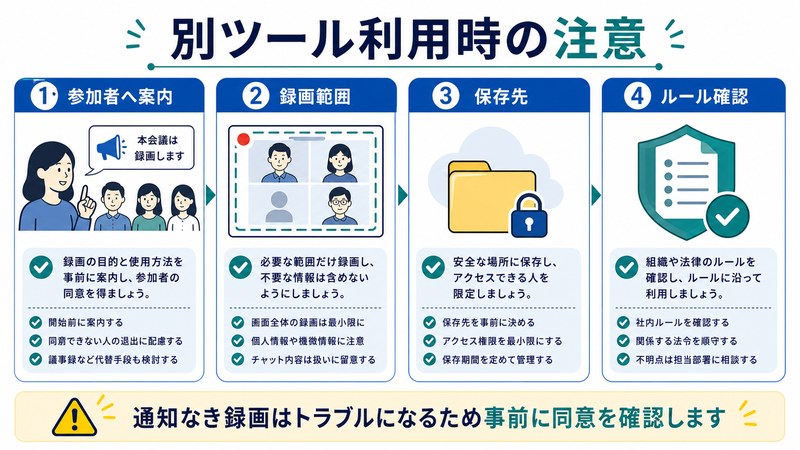
Windows 10/11では「Xbox Game Bar」(Win+Gキー)、Macでは「QuickTime Player」または「Cmd+Shift+5」、iPhoneでは画面録画機能、Android 11以降では画面録画機能を使って、Google Meetの画面を録画できます。ただしこの方法では参加者全員への通知は行われないため、必ず事前に参加者の同意を取ることが必要です。同意なき録画は法律やマナーに反する可能性があります。
サードパーティの録画ツールを使う
OBS Studio、Loom、Zoom Recorderなど、デスクトップ画面を録画できるサードパーティツールを使う方法もあります。これらのツールはGoogle Meet以外の用途にも使えるため、頻繁にオンライン会議を録画する方には便利です。ただしこちらも参加者の同意が必要であり、通知なき録画はトラブルの原因になります。
スマートフォンで録画したい場合の代替手段
Google Meetの公式モバイルアプリ(iOS/Android)では録画機能が提供されていないため、スマートフォンから直接Meetを録画することはできません。スマホしか手元にない状況での対処法を解説します。
iOSの画面録画機能を使う
iPhoneでは「設定」→「コントロールセンター」→「画面収録」を追加した後、コントロールセンターから画面録画ボタンを押すことで、Meetの画面を含むすべての操作を録画できます。ただしGoogle Meetが画面録画を検知して通知を出すケースもあるため、事前に参加者の同意を取ることが必須です。
Androidの画面録画機能を使う
Android 11以降では、クイック設定パネルから「スクリーン録画」を起動できます。マイク音声・端末内部音声の両方を録音できる設定も可能で、Meetの会議内容を音声付きで記録できます。Android 10以前の機種では、Google Playから「AZ Screen Recorder」などのアプリをインストールすることで同等の機能が利用できます。
タブレット併用でPC版を使う
iPadや大画面Androidタブレットを持っている場合、ChromeブラウザでGoogle Meetを開けば、PC版とほぼ同じ機能(録画含む)を使える可能性があります。ただしタブレット版でも正式に録画機能をサポートしていない場合があるため、事前にテスト会議で確認することをおすすめします。
録画ファイルの保存先と共有方法
録画が成功した場合、録画ファイルはどこに保存されるのか、どう共有するのかを解説します。録画開始から保存完了までのフローを理解しておくと、トラブル時にも対処しやすくなります。
録画ファイルの保存先
録画ファイルは、会議の主催者(ホスト)のGoogle Driveに自動的に保存されます。具体的には「マイドライブ」→「Meet Recordings」フォルダ内にMP4形式で保存されます。録画開始から保存完了までは、会議終了後10分〜数時間かかることがあります。長時間の会議ほど処理に時間がかかります。
録画完了通知の確認
録画ファイルの処理が完了すると、ホストのGmailアドレスに「会議の録画の準備ができました」というメールが届きます。このメール内のリンクをクリックすると、録画ファイルに直接アクセスできます。会議のカレンダーイベントにも自動的に録画リンクが追加されるため、参加者全員が録画を閲覧できます(ホストが共有設定を変更した場合を除く)。
録画ファイルの共有方法
ホストはGoogle Driveの通常のファイル共有機能を使って、録画ファイルを特定のメンバーやグループに共有できます。共有リンクを発行して社内ポータルに掲載したり、限定公開設定で外部の取引先に共有したりすることも可能です。社外共有時はセキュリティ設定を必ず確認し、機密情報が含まれる録画は適切なアクセス制限をかけることが重要です。
録画ファイルの容量と保存期間
1時間の会議で約500MB〜1GB程度の容量を消費します。長時間の会議や複数の会議を録画すると、Google Driveの容量を圧迫することがあります。プランごとに割り当てられたDrive容量を超えると、新しい録画が保存されなくなる可能性があるため、定期的に古い録画を整理することをおすすめします。録画ファイル自体に有効期限はなく、削除しない限り永続的に保存されます。
録画機能のトラブルシューティング
ここまでの対処法を試しても録画ができない場合、より深いトラブルシューティングが必要です。よくあるケースとその解決方法を解説します。
ブラウザのキャッシュ・Cookieをクリアする
Google Meetは主にChromeブラウザでの利用が推奨されています。古いキャッシュやCookieが残っていると、最新の機能が正しく表示されないことがあります。Chromeの「設定」→「プライバシーとセキュリティ」→「閲覧履歴データの削除」から、過去24時間または7日間のキャッシュとCookieを削除し、再度ログインしてください。
ブラウザを最新版に更新する
Chromeブラウザのバージョンが古いと、Google Meetの新機能が動作しないことがあります。「設定」→「Chromeについて」を開くと、自動的に最新版へのアップデートが開始されます。ChromeだけでなくEdge、Firefox、Safariなど他のブラウザも同様に最新版に保つことが推奨されます。
シークレットモードで試す
ブラウザ拡張機能が録画機能を妨げている可能性もあります。Chromeのシークレットモード(Ctrl+Shift+N)を起動し、拡張機能が無効化された状態でGoogle Meetにログインして録画を試してください。シークレットモードで録画できる場合は、拡張機能が原因です。広告ブロッカーやスクリプトブロック系の拡張機能を順番に無効化して、原因を特定します。
別のアカウントでログインし直す
複数のGoogleアカウントを使っている場合、間違ったアカウントでログインしているケースがあります。Google Meetを開いたら右上のプロフィールアイコンをクリックし、Workspaceプラン契約済みの仕事用アカウントに切り替えてから再度試してください。
Google Workspace Status Dashboardで障害を確認
Google側で一時的な障害が発生している可能性もあります。status.cloud.google.comにアクセスして「Google Meet」の項目を確認してください。緑色のチェックマークであれば正常稼働、赤や黄色のアイコンが表示されていれば障害発生中です。障害の場合は復旧を待つしかありません。
会議録画とプライバシー・コンプライアンス
録画機能を使う際は、技術的な問題だけでなく、プライバシーやコンプライアンスにも配慮する必要があります。録画を開始する前に押さえておくべきポイントを解説します。
事前に参加者全員への告知が必要
Google Meetは録画開始時に自動的に通知を出しますが、ビジネスマナーとしては会議招集時または開始時に「本日の会議は録画させていただきます」と明示的に告知することが推奨されます。特に外部関係者が参加する会議では、事前承諾を取ることがトラブル防止になります。
個人情報・機密情報の取り扱い
録画ファイルには参加者の顔・声・発言内容がすべて含まれるため、個人情報保護法やGDPRなどの規制対象になる場合があります。録画ファイルの保管期間・アクセス権限・破棄方法を組織のポリシーに従って明文化することが重要です。
録画ファイルのセキュリティ管理
録画ファイルはGoogle Driveに保存されるため、Drive自体のセキュリティ設定が録画の機密性を左右します。共有リンクを「リンクを知っている全員」に設定すると、URLが漏洩した場合に誰でもアクセスできてしまうリスクがあります。社外秘の会議録画は「特定のメンバーのみ」に共有する設定が安全です。
退職者・異動者のアクセス権削除
録画ファイルへのアクセス権限を持つメンバーが退職や異動した場合、速やかにアクセス権を削除することが必要です。Google Workspace管理コンソールでアカウントを停止しても、共有設定が残っていると元アカウントから録画にアクセスされる可能性があります。
会議録画の代替手段と選択肢
Google Meet録画機能が使えない、または使いたくない場合の代替手段を紹介します。状況に応じて最適な方法を選択してください。
議事録作成サービスの活用
Otter.ai、Notta、CLOVA Noteなど、AI議事録作成サービスを使えば、会議の音声を自動的にテキスト化できます。録画ファイルそのものよりもテキスト議事録の方が後から検索しやすく、参加者全員が内容を確認できるメリットがあります。動画として記録する必要がない場合はこちらの方が実用的です。
Zoom、Microsoft Teamsへの切り替え
頻繁に録画する必要がある場合、Zoom(無料プランでもローカル録画可能)やMicrosoft Teams(Business Basic以上で録画可能)への切り替えを検討するのも一案です。それぞれのプラットフォームによって料金体系や機能の違いがあるため、自社の利用シーンに合わせて選択してください。
外部録画ツールの併用
OBS Studio(無料・高機能)やLoom(クラウド録画特化)などのツールを併用すれば、Google Meetの会議も含めて任意の画面を録画できます。OBS Studioは複数カメラ・複数音声ソース対応の本格的なツールで、ライブ配信にも対応しています。
よくある質問(FAQ)
Q1. 無料のGoogleアカウントでも録画できる方法はありますか
原則として、無料の@gmail.comアカウントではGoogle Meetの録画機能を利用できません。Google Workspace Individual(月額1,360円程度)に加入するか、OSの画面録画機能(Windowsの「Xbox Game Bar」、Macの「QuickTime Player」、iPhoneの画面録画機能、Androidの画面録画機能)で代用する方法があります。ただし画面録画機能を使う場合は、必ず参加者全員に事前同意を取ることがマナー上必須です。
Q2. ホスト以外の参加者が録画できるようにするには
2つの方法があります。1つ目は、ホストがホスト管理機能を無効化することで、組織内の全参加者が録画できるようにする方法。2つ目は、特定の参加者をホストが「共同主催者(Co-host)」に指定する方法です。共同主催者は会議中の画面下の「ユーザー」一覧から、対象メンバーの横にある3点メニューをクリックして指定できます。ゲスト参加者に録画させたい場合は、管理コンソールで「ゲスト録画を許可」を有効化する必要もあります。
Q3. 録画ファイルが見つからない場合はどこを探せばよいですか
録画ファイルはホスト(主催者)のGoogle Drive内「Meet Recordings」フォルダに保存されます。マイドライブ→Meet Recordingsの順に開いてください。フォルダが見つからない場合は、Driveの検索ボックスに会議のタイトルを入力すると見つかることが多いです。録画完了通知メール内のリンクからも直接アクセスできます。会議終了後すぐではなく、処理に最大数時間かかる場合があることに注意してください。
Q4. スマートフォンから録画できますか
Google Meet公式のiOS・Androidアプリでは録画機能はサポートされていません。スマートフォンから録画したい場合は、OSの画面録画機能(iPhoneのコントロールセンター画面収録、Androidのスクリーン録画)を使う方法があります。ただし参加者への自動通知は行われないため、必ず事前同意を取ることが必要です。タブレットでChromeブラウザを使えば、PC版Meetと同様に録画機能が使える可能性があります。
Q5. 録画したファイルを編集することはできますか
Google Meetの録画ファイルはMP4形式でDriveに保存されるため、任意の動画編集ソフトで編集可能です。Windowsの「Clipchamp」、Macの「iMovie」、無料の「DaVinci Resolve」、有料の「Adobe Premiere Pro」など、お好みのツールを使って不要部分のカット、テキスト挿入、BGM追加などができます。編集後のファイルは再度Driveにアップロードして共有できます。
Q6. 録画中に会議に参加した人にも録画は届きますか
録画は会議全体を録画するのではなく、録画ボタンが押された時点から停止されるまでを記録します。録画開始後に参加した人の発言も録画されますが、録画開始前の内容は記録されません。録画完了後のファイルは、ホストが共有設定で許可した参加者全員が閲覧できます。後から参加した人にも録画を共有したい場合は、ホストがDriveの共有設定で対象者を追加する必要があります。
Q7. 録画機能の代わりに使える便利な機能はありますか
Google Meetには録画以外にも便利な機能があります。「ライブキャプション」は会議中の発言を自動的に字幕として表示する機能で、聴覚に困難のある方や非ネイティブ言語話者に有用です。「文字起こし」機能(Workspace Business Standard以上)は会議内容を自動的にテキスト化し、議事録として保存できます。「ライブストリーミング」は組織内の最大10万人に会議を配信できる機能で、Enterpriseプラン限定です。これらを組み合わせることで、録画なしでも会議内容を効率的に共有できます。
Q8. 録画機能が突然使えなくなった場合の確認手順は
まずGoogle Workspace Status Dashboard(status.cloud.google.com)でGoogle Meetの稼働状況を確認します。次に管理者に「録画機能の設定が変更されていないか」を確認してもらいます。組織のポリシー変更で録画機能が無効化されることがあります。さらにブラウザのキャッシュ・Cookieをクリアし、Chromeを最新版に更新します。それでも解決しない場合は、Google Workspaceサポートに問い合わせるか、IT管理者経由でGoogleにエスカレーションすることをおすすめします。
まとめ
Google Meetで会議を録画できない、または「録画権限がありません」エラーが表示される原因は、Google Workspaceプランの制限、ホスト管理機能による制御、ゲスト参加者制限、管理者ポリシー、個人向けアカウントの制限、モバイルアプリの非対応、教育アカウントの権限差、一時的な障害の8パターンに大別できます。それぞれの原因に応じて、プランのアップグレード、管理コンソールでの設定変更、ホストへの権限付与依頼、PC版での参加切り替え、ブラウザキャッシュクリアなどの対処を行うことで、ほぼすべてのケースで録画機能を利用できるようになります。
録画機能を使う際は、技術的な解決だけでなく、プライバシー保護・参加者への事前告知・録画ファイルのセキュリティ管理も忘れずに行ってください。録画は強力な業務効率化ツールですが、適切に運用しないとコンプライアンス上のリスクを生み出す可能性もあります。組織として録画ポリシーを明文化し、全員が同じルールで運用することが、安心して録画機能を活用する鍵になります。
もしこの記事の対処法を試しても解決しない場合は、Google Workspaceサポートに直接問い合わせるか、IT管理者に組織レベルでの設定確認を依頼してください。録画機能は組織のITポリシーに大きく依存するため、個人で解決できない問題は管理者の協力が不可欠です。この記事が皆さまの会議録画トラブル解決の一助となれば幸いです。
