 minto.tech スマホ(iPhone/Android)・パソコン(Windows/Mac)・Office・Wi-Fi・AIツールの「できない」「困った」を解決する実用ガイド。トラブル対処法とノウハウが満載のお助けサイトです。
※本ページにはプロモーション(広告)が含まれています
Outlookで誰かに確実にメールを読んでほしい時、本文中に「@相手の名前」と入力するメンション機能はとても便利です。ところが、最近「メンションしたのに相手から『通知が来てない』と言われた」「@マークが青くハイライトされない」「自分宛のメンションメールが受信トレイで目立たない」といったトラブルの相談が急増しています。これはOutlookの新旧バージョン混在、Exchange Online側の設定、Notification Hubの仕様、組織のセキュリティポリシーなど、複数の要因が複雑に絡み合って起きる現象です。本記事では、メンション機能が通知されない・相手に届かない場合の原因を8パターンに分けて徹底解説し、PowerShellによる管理者確認や、各メールクライアント別の挙動の違いまで体系的にまとめます。原因の切り分けと具体的な解決手順を、初心者の方でも順を追って試せるように整理しましたので、ぜひ最後までお読みください。
🛒 関連商品をAmazonでチェック
📑 この記事の目次(タップで開く)
この記事を読むとわかること
- Outlookのメンション(@)機能が動作する仕組みと裏側のヘッダー情報
- 通知が届かない8つの主な原因と、それぞれの見分け方
- 送信者・受信者・管理者それぞれの立場でできる確認と対処
- 新Outlook(One Outlook)とクラシックOutlookの挙動の違い
- PowerShellを使ったメンション関連設定の確認・変更コマンド
- メールクライアント別のメンション対応状況比較表
- 外部組織や個人メールアドレスへのメンション時の制限
- FAQ形式で押さえる現場でよくある疑問とその答え
Outlookのメンション(@)機能とは何か:基本の仕組み
メンション機能の概要
Outlookのメンション機能は、メール本文中に半角の「@」を入力すると連絡先候補が表示され、相手を選択すると名前が青色でハイライト表示されるとともに、その相手が自動的にあて先(To)欄に追加されるという仕組みです。受信側では、メンションされたメールに「@」マークが付き、フィルターで絞り込めるため、自分が直接呼ばれているメールを見逃しにくくなります。
メンションは単なる装飾ではなく、メールヘッダーに X-MS-Exchange-Organization-Mentions や x-ms-has-attach 関連の特別な情報が付与されることで、受信側クライアントが「これはメンション付きメッセージである」と判定できる作りになっています。そのため、対応していないメールクライアントで受信した場合は、単に名前の前に@がついた普通の文字列として表示されるだけです。
メンションが正常に機能する条件
メンションを送信側・受信側の両方で意図通りに動作させるためには、最低限以下の条件が揃っている必要があります。
- 送信側がOutlook 2016以降またはOutlook on the web、新Outlookを使っている
- 送信側のメールアカウントがExchange Online、Exchange Server 2016以降、またはMicrosoft 365である
- 受信者がOutlookまたは新Outlookでメールを受信している
- 受信者のクライアント側でメンションフィルターが有効になっている
- HTML形式でメールを送信している(テキスト形式では機能しない)
これらの前提が崩れると、ハイライトはついていても通知や強調表示が機能しないという「中途半端なメンション」状態になります。
メンションと通知の関係
多くの方が誤解されているのが、「メンションすると相手にスマホ通知やデスクトップ通知が必ず飛ぶ」という認識です。実際には、メンション自体は通知を強制的に発生させる仕組みではなく、あくまでメールの分類タグの一種です。通知が出るかどうかは、新着メール通知の設定や、Notification Hub(Microsoft 365の通知統合機能)、モバイルアプリ側のプッシュ通知設定など、複数のレイヤーに依存します。
メンション通知が届かない主な原因8パターン
原因1: 送信者がメンション非対応バージョンのOutlookを使っている
Outlook 2013以前など古いバージョンでは、本文中に「@名前」と入力してもメンション扱いにならず、ただの文字列として送信されます。送信側のOutlookが「メンション専用ヘッダー」を付けないため、受信側がExchange Onlineであっても判定できません。
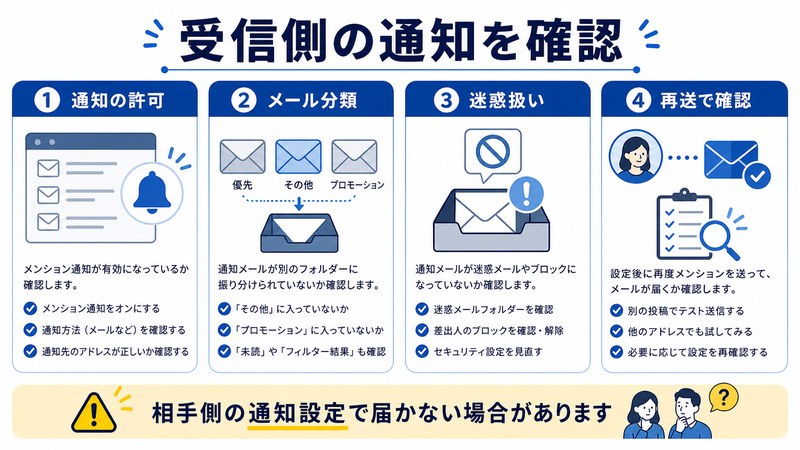
原因2: 受信者がメンションフィルターを有効にしていない
Outlook on the webや新Outlookでは、受信トレイ上部の「メンション」フィルターをオンにしないと、メンション付きメールが強調表示されません。フィルター自体は機能しているものの、視覚的に目立たないため「届いていない」と勘違いしてしまうケースです。
原因3: 受信者がOutlook以外のメールクライアントで受信している
iPhoneの標準メールアプリ、Apple Mail、Thunderbird、Gmail、その他のサードパーティ製メールアプリでは、メンション専用ヘッダーを解釈する機能を持っていないため、ハイライトも通知も発生しません。本文に「@田中さん」と書かれた文字列がそのまま表示されるだけです。
原因4: メール形式がHTMLではなくテキスト形式になっている
メンションはHTMLメールの装飾機能の一種として実装されているため、テキスト形式やリッチテキスト形式で送信すると、メンションタグが取り除かれてしまいます。組織のポリシーで強制的にテキスト形式に変換される設定がある場合も同様です。
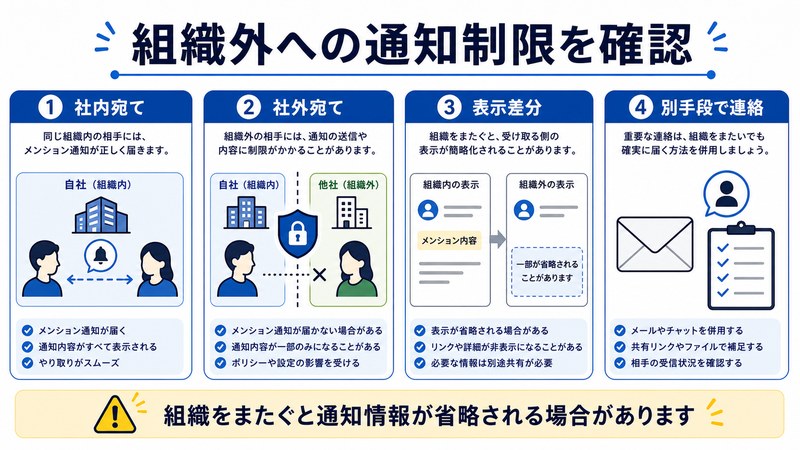
原因5: 外部組織や個人メールアドレスへ送信している
Exchange Onlineは、メンション情報をテナント境界を越えて配信する際に、セキュリティ上の理由から一部の属性を取り除くことがあります。社外の取引先や個人のGmailアドレスにメンションしても、相手側で正しく表示されないのは多くの場合この仕様が原因です。
原因6: 新Outlook(One Outlook)とクラシックOutlookの互換性問題
2024年以降、Microsoftは「新しいOutlook for Windows」を順次展開していますが、クラシック版と新版でメンションのレンダリング方法が微妙に異なります。送信側が新Outlook、受信側がクラシックOutlookの場合、ハイライトが灰色や黒文字になってしまうケースが報告されています。
原因7: モバイルアプリのプッシュ通知設定がオフ
Outlookモバイルアプリ(iOS/Android)では、設定画面で「メンションされたメッセージのみ通知する」というオプションが用意されています。逆に、すべての通知をオフにしていると、当然メンションされても通知は届きません。受信者側のスマホ設定を確認する必要があります。
原因8: 組織のメッセージング設定やトランスポートルールで制限されている
Exchange管理者が、メッセージヘッダーを書き換えるトランスポートルールを設定している場合、メンション関連のX-ヘッダーが削除されることがあります。また、迷惑メールフィルターの強度設定が「高」になっていると、メンション付きメールが「重要度高」と判定されすぎてフィルター対象になることもあります。
送信者側で確認・設定する項目
Outlookのバージョン確認方法
まず自分が使っているOutlookがメンション対応バージョンかどうかを確認します。
- Outlookを起動し、左上の「ファイル」メニューをクリック
- 「Officeアカウント」または「ヘルプ」を選択
- 「製品情報」欄の「Microsoft Outlook のバージョン情報」をクリック
- 表示されるバージョン番号が16.0.6741以降であればメンション対応
新Outlookを使っている場合は、設定(歯車アイコン)から「Outlookについて」を開くと、ビルド番号と「新しいOutlook」の表記が確認できます。
HTMLメール送信に切り替える
テキスト形式になっている場合は、新規メールウィンドウで以下の操作を行ってください。
- 新規メール作成画面を開く
- 「テキストの書式設定」または「Format Text」タブをクリック
- 「HTML」を選択
既定の送信形式自体を変更したい場合は、ファイル→オプション→メール→「次の形式でメッセージを作成する」を「HTML形式」に変更してください。
メンションが正しく入力できているか確認
本文中で半角の「@」を入力した直後、連絡先候補のドロップダウンが表示されない場合は、メンション機能自体が動作していません。候補が表示され、相手を選択して名前が青色でハイライトされて、初めて正しくメンションが付与されたことになります。手動で「@田中」と打っただけではメンション扱いになりません。
下書き保存と再送信の罠
下書きとして保存した後に編集して送信する際、メンションタグが失われることがあります。重要な相手にメンションを使うときは、なるべく一気に書き上げて送信するのがおすすめです。下書きから再開する場合は、念のためメンションを付け直してください。
受信者側で確認・設定する項目
Outlook on the webでのメンションフィルター有効化
- ブラウザでOutlook on the webにサインイン
- 受信トレイ上部の「フィルター」または並べ替えのドロップダウンをクリック
- 「自分宛のメンション」または「Mentioned」をオン
- メンション付きメールだけが一覧表示される
右上の検索ボックスに「mentions:me」または「@me」と入力しても、メンション付きメールを抽出できます。
新Outlookでの通知設定
- 右上の歯車アイコンから「設定」を開く
- 「全般」→「通知」を選択
- 「メール」セクションで「メールが届いたとき」をオン
- 「メンションされたとき」のトグルが用意されている場合はオンにする
- 「サウンドを再生する」「デスクトップ通知を表示する」も合わせて有効化
クラシックOutlookでのデスクトップ通知
- ファイル→オプション→メールを開く
- 「メッセージ受信」セクションを下にスクロール
- 「デスクトップ通知を表示する」にチェック
- 「サウンドを鳴らす」「マウスポインターを変更する」も任意で有効化
- OKをクリックして保存
モバイルアプリの通知設定
- Outlookモバイルアプリを起動
- 左上のアカウントアイコンをタップ
- 下部の歯車アイコン(設定)をタップ
- 「通知」を選択
- 「メール」→「メンションされたメッセージのみ」を選ぶか、「すべて」を選ぶ
- iPhoneの場合はさらにiOS設定アプリ→Outlook→通知でシステム側の通知も許可
フォーカスト受信トレイの影響
「フォーカスト受信トレイ(Focused Inbox)」機能がオンの場合、メンション付きメールでも「その他」タブに振り分けられることがあります。受信トレイ上部の「フォーカス」「その他」タブを両方確認するか、表示→フォーカスト受信トレイの表示をオフにして全件表示に切り替えてみてください。
PowerShellでメンション関連設定を確認・変更する
Exchange Online PowerShellへの接続
管理者権限がある方は、Exchange Online PowerShellでメンション関連の設定を確認できます。事前にExchangeOnlineManagementモジュールのインストールが必要です。
# モジュールのインストール
Install-Module -Name ExchangeOnlineManagement -Force

# Exchange Online に接続
Connect-ExchangeOnline -UserPrincipalName admin@yourdomain.com
テナント全体のメッセージ設定確認
# 組織全体の設定を確認
Get-OrganizationConfig | Select-Object Name, MailTipsAllTipsEnabled, MailTipsExternalRecipientsTipsEnabled

# 特定ユーザーのメールボックス設定確認
Get-Mailbox -Identity user@yourdomain.com | Select-Object Name, DeliverToMailboxAndForward, ForwardingAddress
受信者のメッセージ配信ルールを確認
# 受信トレイルールの一覧を取得(メンションメールが別フォルダに移動されていないか確認)
Get-InboxRule -Mailbox user@yourdomain.com | Format-Table Name, Description, Enabled

# 特定ルールの詳細
Get-InboxRule -Mailbox user@yourdomain.com -Identity "ルール名" | Format-List
トランスポートルールでの制限確認
# メッセージヘッダーを操作するトランスポートルールを抽出
Get-TransportRule | Where-Object {$_.SetHeaderName -ne $null -or $_.RemoveHeader -ne $null} | Format-Table Name, SetHeaderName, RemoveHeader

# X-MS-Exchange-Organization-Mentions関連のルールを検索
Get-TransportRule | Where-Object {$_.Description -like "*Mention*" -or $_.Description -like "*X-MS*"}
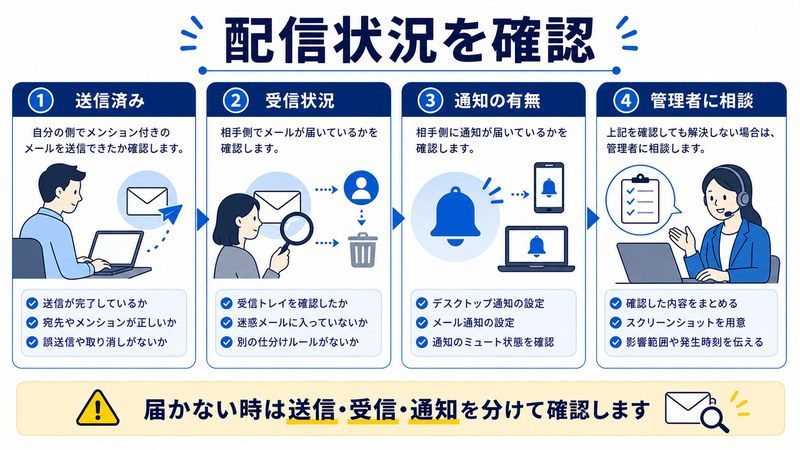
メッセージトレースでメンションメールの配信を追跡
# 過去7日間のメッセージトレース
$start = (Get-Date).AddDays(-7)
$end = Get-Date
Get-MessageTrace -SenderAddress sender@yourdomain.com -RecipientAddress recipient@yourdomain.com -StartDate $start -EndDate $end | Format-Table Received, Status, Subject

# 詳細トレース(メッセージID単位)
Get-MessageTraceDetail -MessageTraceId "メッセージID" -RecipientAddress recipient@yourdomain.com
セッションの終了
# 接続を切断(必ず実行する)
Disconnect-ExchangeOnline -Confirm:$false
PowerShellでの確認は、特に「個別ユーザーのメンションだけ届かない」「特定ドメインからのメンションが消える」といった限定的なトラブルの原因特定に有効です。一般ユーザーの方は、情シス担当者に上記コマンドの実行を依頼するとよいでしょう。
新Outlookとクラシック版・各クライアントの挙動比較
| クライアント | メンション送信 | メンション受信表示 | 通知制御 | 備考 |
|---|---|---|---|---|
| Outlook 2016/2019/2021 (Windows) | 対応 | 青色ハイライト+@マーク | フィルター・サウンド可 | クラシック版の基準 |
| 新Outlook for Windows | 対応 | 青色ハイライト+優先度高 | メンションのみ通知可 | Web版と同等のUI |
| Outlook on the web | 対応 | @マーク+フィルター | ブラウザ通知 | 最も安定して動作 |
| Outlook for Mac | 対応 | 青色ハイライト | macOS通知センター | バージョン16.18以降必須 |
| Outlookモバイル(iOS) | 対応 | @マーク表示 | メンションのみ通知設定可 | iOS設定との二重許可必要 |
| Outlookモバイル(Android) | 対応 | @マーク表示 | プッシュ通知個別設定 | 機種により挙動差あり |
| iPhone標準メールアプリ | 非対応 | プレーンテキスト表示 | 一般通知のみ | @が普通の文字として表示 |
| Apple Mail (Mac) | 非対応 | プレーンテキスト表示 | 一般通知のみ | ハイライトは反映されず |
| Gmail (Web) | 非対応 | プレーンテキスト表示 | 一般通知のみ | 独自の@機能はChatに限定 |
| Thunderbird | 非対応 | プレーンテキスト表示 | アドオン依存 | タグ機能で代替可能 |
この比較表から見えるのは、メンション機能は「Outlookエコシステム内」で送受信が完結しているときに最も効果を発揮するということです。社内コミュニケーション用途には抜群ですが、社外連絡や個人メールでは過信せず、件名や本文での補足を併用するのが安全です。
外部組織・個人メールへのメンション制限
テナント境界でのヘッダー除去
Exchange Onlineでは、メンション情報を含む特定のX-ヘッダーが、テナント境界を越える際にスクラブ(除去)されることがあります。これはセキュリティ上の理由で、組織内部の情報が外部に漏れることを防ぐ仕様です。受信者が同じテナント内なら問題ありませんが、別組織のExchangeや個人Gmailなどに送る場合、メンション情報が失われるリスクがあります。
外部送信時の代替策
外部の方に「重要だから必ず読んでほしい」と伝えたい場合は、メンション機能だけに頼らず、以下を組み合わせると確実です。
- 件名の冒頭に【要返信】【至急】【ご確認ください】などの注意ラベルを付ける
- 本文冒頭で「◯◯様(ご担当者様)」と明示する
- 「重要度: 高」フラグを設定する(クラシックOutlookでは「!」アイコン)
- 本文の最後に「お忙しいところ恐縮ですが、◯月◯日までにご返信いただけますと幸いです」と期限を明記する
- 必要に応じて電話やTeamsチャットでフォローアップ
S/MIME署名・暗号化との関係
S/MIMEで署名や暗号化されたメッセージは、ヘッダーや本文の整合性が厳密に検証されるため、メンション関連のヘッダーが処理過程で書き換えられると署名検証に失敗することがあります。社外への重要連絡で暗号化を使う場合は、メンションを使わずに従来通りの宛先指定+件名強調で対応するほうが無難です。
Teams連携時のメンション挙動
Outlookで送信した予定表会議のメンション
会議出席依頼(iCalendar)の本文中にメンションを入れた場合、Outlookで受け取った相手にはメンションとして認識されますが、Teamsアプリのカレンダー画面で開いた場合は、ハイライトされない場合があります。Teams側のレンダリングエンジンとOutlook側で実装差があるためです。
Teamsチャネルのメール送信機能
TeamsチャネルにメールでアイテムをポストするときにOutlookでメンションを使っても、Teams側ではメンションに変換されず、単なる文字列として表示されます。Teamsへの@は別途Teams上で行う必要があります。
共有メールボックスでのメンション
共有メールボックスから送られたメンション付きメールは、共有メールボックスのメンバー全員がメンションを受信したことになります。個人単位での通知を期待するときは、共有メールボックスからではなく個人のメールボックスから送るほうが意図通りに伝わります。
トラブル切り分けのチェックリスト
メンションが届かないと感じたら、以下の順に確認してみてください。
- 送信側のOutlookで@入力時に候補ドロップダウンが出るか確認
- メール本文上で相手の名前が青色ハイライトされているか確認
- 送信形式がHTMLになっているか確認
- 受信者がOutlook系のクライアントを使っているか確認
- 受信者の受信トレイで「メンション」フィルターをオンにしてみる
- 受信者の通知設定(デスクトップ・モバイル両方)を確認
- 受信トレイルールや迷惑メールフォルダにメールが入っていないか確認
- 送信者と受信者が異なるテナント(社外)なら、メンション以外の手段で重要度を伝える
- 管理者にPowerShellでトランスポートルールや配信状況を確認してもらう
よくあるご質問(FAQ)
Q1: @を入力しても連絡先候補が表示されません。なぜですか?
A1: もっとも多い原因は、送信形式が「テキスト形式」または「リッチテキスト形式」になっていることです。メール作成画面で「テキストの書式設定」→「HTML」に切り替えてください。それでも候補が出ない場合は、Outlookのバージョンが古い、またはオフライン状態でグローバルアドレス一覧(GAL)にアクセスできていない可能性があります。
Q2: メンションした相手をToから外せますか?
A2: 可能です。メンションで自動的にあて先に追加された相手も、通常通りToやCcから削除できます。ただし、Toから外すと「メンションされている」という相手側の表示は維持されますが、配信先からは外れるため、相手にはメールが届きません。Ccに入れたまま残すのが一般的です。
Q3: グループや配布リストへメンションできますか?
A3: Microsoft 365グループや動的配布グループであれば、グループそのものをメンションすることが可能です。ただし、グループメンバー個別への通知になるかは、グループの種類とメンバーの設定次第です。配布リスト(セキュリティグループ含む)では、メンション扱いにならない場合があります。
Q4: 過去のメールをメンション機能で検索できますか?
A4: Outlook on the webや新Outlookでは、検索ボックスに「mentions:me」と入力すると、自分宛にメンションされた全メールを抽出できます。クラシックOutlookでは、検索フォルダーで「mentions:me」を条件に保存すると、自分宛のメンションだけが集まる仮想フォルダーを作成できます。
Q5: メンションしたのに既読にならない場合、相手は読んでいませんか?
A5: メンションと開封確認は別機能です。メンションだけでは既読・未読のステータスは管理されません。確実に読んだかを知りたい場合は、メール作成時に「開封確認の要求」をチェックしてください。ただし、相手が開封確認を拒否することも可能なので、絶対ではありません。
Q6: 自分の名前ではなく別名(Nickname)でメンションできますか?
A6: 連絡先に登録されている表示名がメンション候補に表示されます。組織のグローバルアドレス一覧に登録された名前が基準になるため、ニックネームでメンションしたい場合は、自分の連絡先にニックネームでエントリを作成しておく必要があります。ただし社内ルール上、本名以外でのメンションが望ましくないケースもあります。
Q7: メンションされたのに、メールがゴミ箱や迷惑メールフォルダに入ってしまいます。
A7: 迷惑メールフィルターやインボックスルールが原因の可能性があります。受信トレイルール一覧と迷惑メールオプションを確認し、特定の送信者やキーワードで自動振り分けされていないか確認してください。Exchange管理者がいる場合は、メッセージトレースで配信経路を追跡してもらうと確実です。
Q8: 新OutlookとクラシックOutlookでメンション通知の挙動が違うのはなぜですか?
A8: 新Outlookはブラウザ版(Outlook on the web)と同じレンダリングエンジンを使っていますが、クラシックOutlookはローカルアプリケーションとして独自に実装されているため、通知の表示方法や設定項目に違いがあります。新旧で挙動が一致しないのは想定内で、Microsoftは新Outlookへの統一を進めている段階です。
Q9: Exchange Serverのオンプレ環境でもメンション機能は使えますか?
A9: Exchange Server 2016以降であれば対応していますが、機能の安定性はExchange Onlineに比べて若干劣ります。特に最新のクライアント(新Outlook)と古いオンプレExchangeを組み合わせると、メンションヘッダーが正しく処理されないことがあります。可能であればExchange Onlineへの移行を検討するとよいでしょう。
Q10: メンションを取り消したい場合はどうすればよいですか?
A10: 一度送信したメールのメンションを取り消すことはできません。本文の文字列を後から編集してもヘッダーは変更されないためです。誤って間違った相手をメンションしてしまった場合は、すぐに訂正メールを送るか、「メールの取り消し(リコール)」機能を使ってください。ただしリコールは同一Exchange Online組織内でしか動作しません。
まとめ
Outlookのメンション機能が通知されない・相手に届かない問題は、一見シンプルに見えて、実は「送信側のバージョン」「送信形式」「受信側のクライアント」「フィルター設定」「通知設定」「テナント境界のヘッダー処理」「管理者側のポリシー」など、複数の要因が絡み合って発生する複雑なトラブルです。本記事で紹介した8つの原因と確認手順、PowerShellによる管理者レベルの確認方法、クライアント別の挙動比較表を活用すれば、ほとんどのケースで原因を特定し、解決に導けるはずです。
特に重要なのは、メンション機能は「通知の保証」ではなく「強調表示の仕組み」であるという基本理解です。本当に重要なメールは、メンションだけに頼らず、件名の強調、重要度フラグ、フォローアップの電話やTeamsチャットなど、複数の手段を組み合わせて伝えるのが鉄則です。社内向けには積極的に活用しつつ、社外には控えめに、メンションが効かない前提で別の伝達手段を準備しておきましょう。
もし本記事の手順を試しても解決しない場合は、Microsoft 365管理センターのメッセージトレース機能、または情シス担当者にPowerShellでの調査を依頼してください。多くの場合、トランスポートルールやインボックスルールに想定外の設定が紛れ込んでいることが原因です。本記事が、皆さまの円滑なメールコミュニケーションの一助となれば幸いです。
