 minto.tech スマホ(iPhone/Android)・パソコン(Windows/Mac)・Office・Wi-Fi・AIツールの「できない」「困った」を解決する実用ガイド。トラブル対処法とノウハウが満載のお助けサイトです。
※本ページにはプロモーション(広告)が含まれています
Outlookでメール処理の効率を一気に高めてくれるクイック操作(Quick Steps)とピン留め機能。しかし、せっかく作成・設定したのに「次の日になったらクイック操作が消えていた」「ピン留めしたメールが勝手に解除される」「別PCで開くと設定が反映されていない」といったトラブルが、特に2025年以降の新Outlook移行期にかけて急増しています。本記事では、クイック操作・ピン留めが保存されない・消える主な原因8パターンを徹底解説し、新Outlook(One Outlook)とClassic Outlookの仕様差、OST再構築、PowerShellによる管理、Roaming Profile設定までを含めて、確実に直すための手順を網羅的に紹介します。
📑 この記事の目次(タップで開く)
この記事でわかること
- Outlookのクイック操作(Quick Steps)・ピン留めが保存されない・消える主な原因
- 新Outlook(One Outlook)とClassic Outlookでの設定保存場所の違い
- プロファイル破損・OST再構築による設定リセットを回避する方法
- Microsoft 365 / Exchangeアカウントでクイック操作を同期させる仕組み
- PowerShellでクイック操作・フォーカス受信トレイを管理するコマンド
- Roaming Profile環境で設定が消える時の対処法
- Outlook Webアプリ(OWA)との設定差・統合の限界
- クイック操作・ピン留めを安全に運用するためのバックアップ手順
クイック操作(Quick Steps)とピン留めの仕組み
クイック操作とピン留めは、それぞれ役割と保存場所が異なる機能ですが、トラブルの根本原因は共通しているケースが多いです。まずは仕組みを理解しましょう。
クイック操作とは
クイック操作は「複数の操作をワンクリックで実行するマクロ的機能」です。たとえば「メールを既読にして特定フォルダに移動し、上司にCC返信」といった一連の動作を、1ボタンに集約できます。Outlook 2010から搭載され、Microsoft 365版でも継続提供されている強力な機能です。
ピン留めとは
ピン留めは「特定のメールを受信トレイの一番上に固定表示する機能」で、Outlook 2019 / Microsoft 365 / 新Outlookで標準対応しています。後回しにしたくないメールを視覚的に目立たせる用途で広く使われています。
保存場所の違い
クイック操作とピン留めの設定は、Outlookのバージョン・アカウント種別によって保存先が異なります。これが「同期されない」「消える」原因の正体です。
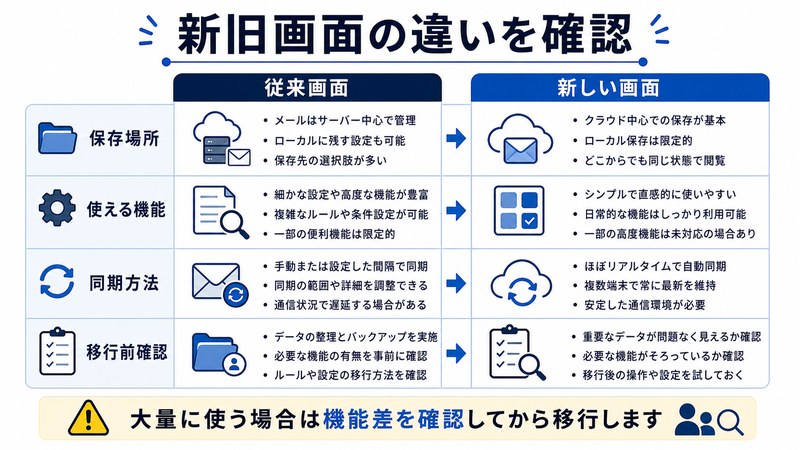
| 機能 | Classic Outlook | 新Outlook | Outlook Web |
|---|---|---|---|
| クイック操作 | OSTファイル内 (ローカル) | Exchange Mailbox (クラウド) | Exchange Mailbox (クラウド) |
| ピン留め | Exchange Mailbox | Exchange Mailbox | Exchange Mailbox |
| ルール | OSTまたはサーバー | サーバーのみ | サーバーのみ |
| 署名 | ローカルレジストリ | クラウド対応(設定可) | クラウド |
つまり、Classic Outlookで作成したクイック操作はローカルのOSTファイルに保存されるため、別PCに移ると消えたように見えます。一方ピン留めはサーバー側に保存されるため、本来は同期されるはずですが、それでも消える場合は別の原因があります。
クイック操作・ピン留めが消える主な原因8パターン
原因1: Outlookプロファイル破損
最も多い原因がOutlookプロファイルの破損です。Outlookの起動中に強制終了した、PCの強制再起動を繰り返した、ウイルス対策ソフトがOST/PSTファイルを誤検知して隔離した、といったケースで発生します。プロファイルが破損するとクイック操作の定義ファイルが読み込めなくなり、デフォルトに戻ってしまいます。
原因2: OSTファイル再構築
「Outlookが重い」「メールの同期がおかしい」といったトラブル対応で、OSTファイルを削除して再構築すると、ローカル保存のクイック操作が消えます。新Outlookではこの問題は発生しませんが、Classic Outlookユーザーは要注意です。
原因3: サーバー側未同期
Exchange / Microsoft 365アカウントでは、ピン留めはサーバー保存ですが、同期に時間がかかる場合があります。特に大きな添付ファイル付きメールへのピン留めや、複数デバイスから同時操作した場合、サーバー側の処理が完了する前にローカルが更新されず「消えた」ように見えます。
原因4: Webアプリ(OWA)との競合
Outlook Webアプリ(OWA)とデスクトップ版で同じピン留め情報を共有していますが、フォルダ表示モードが「ピン」ではなく「日付順」になっていると、ピン留めしてもトップに表示されません。設定が保存されていないわけではなく、表示モードの問題です。
原因5: 新Outlook移行による仕様変更
2024年以降、Microsoftは「One Outlook(新Outlook)」への移行を強く推進しています。新Outlookではクイック操作の保存場所がローカルからクラウドに変更されたため、Classic Outlookで作成していたクイック操作は移行されません。新Outlookで再作成が必要です。
原因6: Roaming Profile / FSLogix環境
企業のVDI環境やシンクライアント環境ではRoaming Profile / FSLogix Profile Containerが使われますが、ログアウト時にプロファイルの保存に失敗するとクイック操作が消えます。特にプロファイルディスクの容量不足、ネットワーク切断、サインアウト処理途中の強制シャットダウンが主な原因です。
原因7: PowerShellによる強制リセット
管理者がPowerShellで「Set-FocusedInbox」「Set-MailboxRegionalConfiguration」などのコマンドを実行した場合、副作用としてクイック操作・ピン留めがリセットされることがあります。組織のメール設定を一括変更したタイミングで多数のユーザーから「設定が消えた」報告が出るケースが該当します。
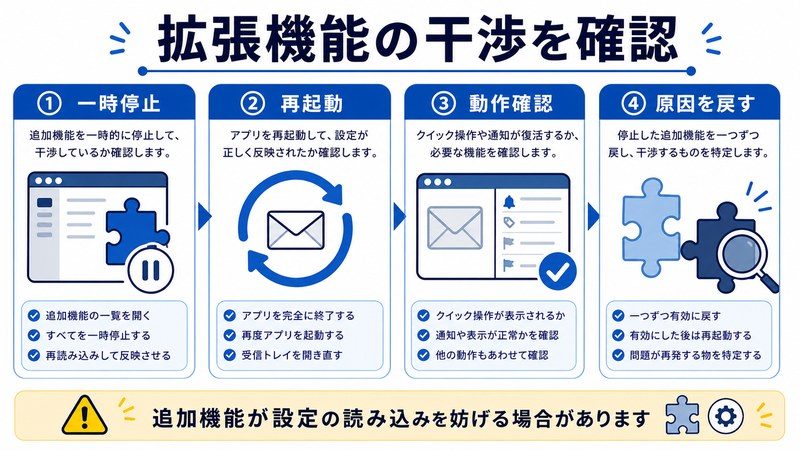
原因8: アドインによる干渉
サードパーティ製アドイン(特にCRM連携アドイン、メール監査アドイン、メール暗号化アドイン)がOutlookの起動時にプロファイルを上書きすると、クイック操作の読み込みが失敗します。アドインを無効化すると正常に戻る場合は、これが原因です。
保存設定の確認と修復手順
原因を特定したら、以下の手順で順番に試してください。軽い対処から重い対処へと並べているので、上から順番に試すのが効率的です。
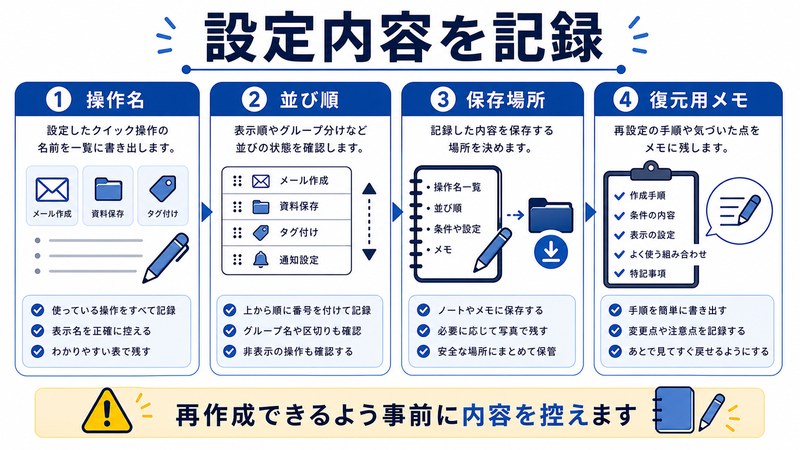
手順1: クイック操作の手動エクスポート
Classic Outlookでは、クイック操作の設定を直接エクスポートする機能はありません。しかし、レジストリ経由でバックアップ可能です。
HKEY_CURRENT_USER\Software\Microsoft\Office\16.0\Outlook\QuickStepsこのキーをエクスポートして.regファイルとして保存しておけば、プロファイル破損時に復元できます。レジストリエディタで「ファイル」→「エクスポート」で実行してください。
手順2: OSTファイルの整合性確認
OSTファイル破損は「ScanPST.exe」では修復できません(ScanPSTはPST用)。代わりに「クラシックOutlookの修復」を使います。コントロールパネルから「プログラムと機能」→「Microsoft Office」を選択し「変更」→「クイック修復」を実行します。クイック修復で直らない場合はオンライン修復(数十分かかる)を試します。
手順3: 新Outlookへの再ログイン
新Outlookでクイック操作・ピン留めが消えた場合、アカウントを一度サインアウトしてから再サインインすることで、サーバーから設定を再同期できます。設定→アカウント→「サインアウト」→Outlookを再起動→「サインイン」の順で実行してください。
手順4: Outlook Webアプリでの確認
デスクトップ版で消えていてもWeb版に残っている場合があります。https://outlook.office.com にアクセスし、設定が残っているか確認してください。残っていれば、Web版を「マスター」として、デスクトップ版を再同期させます。
手順5: 新規プロファイル作成
プロファイル破損が疑われる場合は、新規プロファイル作成が最終手段です。コントロールパネル→「Mail (Microsoft Outlook)」→「プロファイルの表示」→「追加」で新規プロファイルを作成し、既定プロファイルに設定します。古いプロファイルを残しておけば、後でデータ移行も可能です。
OST再構築を安全に行う手順
OST再構築は強力な対処法ですが、クイック操作を失うリスクがあります。以下の順序で安全に実行してください。
事前バックアップ
1. レジストリ「QuickSteps」キーをエクスポート(手順1参照)
2. OSTファイル本体をコピー(C:\Users\ユーザー名\AppData\Local\Microsoft\Outlook配下)
3. 必要に応じてPSTファイルにエクスポート(ファイル→開く/エクスポート→インポート/エクスポート→ファイルにエクスポート)
OST削除と再構築
Outlookを完全終了(タスクマネージャでoutlook.exeが残っていないか確認)してから、OSTファイルをリネームまたは削除します。次回Outlook起動時に自動的に新しいOSTが作成され、サーバーから全データが再ダウンロードされます。データ量によっては数時間かかります。
クイック操作の復元
OST再構築後、バックアップした.regファイルをダブルクリックでインポートします。Outlookを再起動するとクイック操作が復元されます。新Outlookに移行している場合は、クラウド保存のため再構築不要です。
PowerShellによる管理
Microsoft 365 / Exchange Online管理者は、PowerShellでクイック操作関連の設定を一括管理できます。
Exchange Online PowerShellへの接続
Install-Module -Name ExchangeOnlineManagement
Import-Module ExchangeOnlineManagement
Connect-ExchangeOnline -UserPrincipalName admin@example.com
フォーカス受信トレイの設定
クイック操作と一緒にトラブルになりやすいフォーカス受信トレイをPowerShellで制御します。
# 組織全体でフォーカス受信トレイを無効化
Set-OrganizationConfig -FocusedInboxOn $false

# 特定ユーザーのみ無効化
Set-FocusedInbox -Identity user@example.com -FocusedInboxOn $false

# 設定確認
Get-FocusedInbox -Identity user@example.com
メールボックス領域設定
クイック操作・ピン留めのストレージ領域(メールボックス容量)を確認します。容量不足だと同期が止まり、設定が保存されないことがあります。
# メールボックス使用量確認
Get-MailboxStatistics -Identity user@example.com | Select DisplayName,ItemCount,TotalItemSize

# メールボックス上限変更
Set-Mailbox -Identity user@example.com -ProhibitSendQuota 49GB -ProhibitSendReceiveQuota 50GB
地域設定の確認
地域設定が不一致だと、クイック操作の名前(日本語)が文字化けして「消えたように見える」ケースがあります。
# 地域設定確認
Get-MailboxRegionalConfiguration -Identity user@example.com

# 日本語・東京時間に統一
Set-MailboxRegionalConfiguration -Identity user@example.com -Language ja-JP -TimeZone "Tokyo Standard Time" -DateFormat "yyyy/MM/dd"
比較表: Classic Outlook vs 新Outlook
| 項目 | Classic Outlook | 新Outlook |
|---|---|---|
| クイック操作保存場所 | OSTファイル + レジストリ | Exchange Mailbox (クラウド) |
| 複数PC同期 | 不可 (手動エクスポート必要) | 自動同期 |
| OST再構築の影響 | クイック操作消失 | 影響なし |
| カスタム数 | 無制限 | 最大10件 (現時点) |
| マクロ連携 | VBAマクロ呼び出し可能 | 未対応 (Power Automate連携) |
| ショートカットキー | Ctrl+Shift+1〜9割当可 | Alt+1〜9で対応中 |
| アドイン互換 | 従来アドイン全対応 | 新形式アドインのみ |
| バックアップ方法 | レジストリエクスポート | サーバー側自動バックアップ |
このように、新Outlookではクラウド同期によって「クイック操作が消える」問題は大幅に改善されますが、機能制限(カスタム数10件まで、VBA非対応など)があります。業務でクイック操作を大量に使っている場合は、新Outlookへの移行前に機能差を必ず確認してください。
新Outlook(One Outlook)対応のポイント
2025年以降、Microsoftは新Outlookへの段階的移行を強制する方針です。クイック操作・ピン留めの仕様変更を踏まえた対応が必要です。
移行前のチェックリスト
新Outlookに切り替える前に、以下を確認してください。
- 現在のクイック操作の名前・処理内容をスクリーンショット保存
- VBAマクロを呼び出すクイック操作は廃止し、Power Automate Cloudフローに移行
- 使用頻度が低いクイック操作を整理(10件上限のため)
- 共有メールボックスのクイック操作は別途バックアップ
新Outlookでの再作成
新Outlook起動後、ホームタブ→「クイック操作」→「新規作成」で再作成します。クラウド保存のため、別PCで新Outlookにサインインすれば自動的に同じクイック操作が利用可能になります。これがClassic Outlookとの最大の違いです。
新Outlookで使えない機能の代替
VBAマクロ呼び出しが廃止されたため、複雑な処理はPower Automateで構築します。Outlook用Power Automateには「メールを受信したとき」「フラグを設定したとき」などのトリガーがあり、クイック操作と組み合わせて高度なワークフローを実現できます。
Roaming Profile環境での対策
企業のVDI / FSLogix環境では、クイック操作の保存場所を理解しておくことが特に重要です。
FSLogix Profile Container設定
FSLogixを使っている場合、Outlookのプロファイルが含まれるレジストリパスがContainer内に含まれているか確認します。デフォルト設定では含まれていますが、組織のポリシーで除外されているケースがあります。
# レジストリ確認
reg query "HKLM\SOFTWARE\FSLogix\Profiles" /s

# Profile Container内のレジストリパス
HKEY_CURRENT_USER\Software\Microsoft\Office\16.0\Outlook
サインアウト時のFSLogix Save設定
サインアウト時にFSLogixがプロファイルを保存する前にPCが強制シャットダウンされると、クイック操作が消えます。FSLogixのVHD保存タイムアウトを延長することで対処します。
# レジストリ追加
[HKEY_LOCAL_MACHINE\SOFTWARE\FSLogix\Profiles]
"VolumeWaitTimeMS"=dword:0000ea60   # 60秒待機
OST/PSTのリダイレクト
OSTファイルをローカルではなくProfile Containerに保存することで、別PCログイン時もクイック操作が維持されます。ただしOSTサイズが大きいとVHD肥大化につながるため注意が必要です。
バックアップとリストアの自動化
個人ユーザーでも、定期的なバックアップで設定消失を予防できます。タスクスケジューラで自動化しましょう。
PowerShellでのバックアップスクリプト
# quicksteps_backup.ps1
$BackupDir = "C:\OutlookBackup"
$Date = Get-Date -Format "yyyyMMdd"
$BackupFile = "$BackupDir\quicksteps_$Date.reg"

if (!(Test-Path $BackupDir)) {
    New-Item -ItemType Directory -Path $BackupDir
}

reg export "HKCU\Software\Microsoft\Office\16.0\Outlook\QuickSteps" $BackupFile /y
Write-Host "Backup complete: $BackupFile"
タスクスケジューラ登録
上記スクリプトを毎日深夜2時に実行する例:
$Action = New-ScheduledTaskAction -Execute "PowerShell.exe" -Argument "-File C:\Scripts\quicksteps_backup.ps1"
$Trigger = New-ScheduledTaskTrigger -Daily -At 2am
Register-ScheduledTask -TaskName "OutlookQuickStepsBackup" -Action $Action -Trigger $Trigger -RunLevel Highest
🛒 関連商品をAmazonでチェック
FAQ
Q1. クイック操作が朝起動するたびにデフォルトに戻ってしまいます。
A. プロファイル破損または起動時のアドイン干渉が考えられます。セーフモード起動(outlook.exe /safe)で再現するか確認し、再現しなければアドイン無効化、再現するなら新規プロファイル作成を試してください。
Q2. ピン留めがWebアプリには残るのにデスクトップ版だけ消えます。
A. デスクトップ版の表示モードが「日付順」になっている可能性が高いです。受信トレイ上部の並び替えを「ピン留め優先」に変更してください。設定が消えているわけではなく表示問題です。
Q3. クイック操作のVBAマクロ呼び出しが新Outlookで動きません。
A. 新Outlookは設計上VBAをサポートしていません。Power Automateの「Outlookでメールを送信」「フォルダにメールを移動」コネクタを組み合わせて、同等のワークフローを構築してください。
Q4. 複数PCで同じクイック操作を使う方法は?
A. Classic Outlookではレジストリエクスポートで手動同期、新Outlookでは自動同期されます。長期的には新Outlookへの移行が最も確実な解決策です。
Q5. クイック操作の最大数を増やせますか?
A. Classic Outlookは無制限、新Outlookは現時点で10件までです。Microsoftは新Outlookの機能拡張を続けているため、将来的に上限が緩和される可能性があります。
Q6. OST再構築をしてもクイック操作を失わない方法は?
A. 事前にレジストリ「HKCU\Software\Microsoft\Office\16.0\Outlook\QuickSteps」をエクスポートしておけば、OST再構築後に.regファイルをインポートで復元できます。月次でバックアップする運用が安全です。
Q7. PowerShellのSet-FocusedInbox実行後にクイック操作が消えたのはなぜ?
A. Set-FocusedInbox自体は通常クイック操作には影響しませんが、メールボックスのリセット動作が同時に走るケースがあります。実行ログを確認し、Microsoftサポートに問い合わせるのが確実です。バックアップから.reg復元で対処してください。
Q8. 共有メールボックスのクイック操作はどう管理しますか?
A. 共有メールボックスは個人プロファイルとは別にクイック操作を持ちます。共有メールボックスを開いた状態でクイック操作を作成すると、その共有メールボックス専用のクイック操作になります。チーム内で運用ルールを統一することが重要です。
まとめ
Outlookのクイック操作・ピン留めが消える問題は、保存場所の理解とバックアップ習慣があれば大半は解決できます。Classic Outlookではローカル保存のため脆弱性が高く、定期的なレジストリバックアップが必須です。一方、新Outlookではクラウド保存により大幅に改善されますが、機能制限(VBA非対応、カスタム10件上限)があるため移行前の確認が重要です。プロファイル破損・OST再構築・PowerShell管理操作などの主要な原因に対しては、本記事の手順を順番に試すことで確実に解決できます。企業環境のRoaming Profileユーザーは、FSLogixの保存タイムアウト設定とOSTリダイレクトを併用することで安定運用が可能です。今後のMicrosoftの方針として、Classic Outlookは段階的にサポート縮小されるため、業務の重要度に応じて新Outlookへの計画的移行を検討することをおすすめします。クイック操作の活用は、メール処理時間を1日30分以上削減できる強力なテクニックですので、消失リスクを管理しながら積極的に活用していきましょう。
