 minto.tech スマホ(iPhone/Android)・パソコン(Windows/Mac)・Office・Wi-Fi・AIツールの「できない」「困った」を解決する実用ガイド。トラブル対処法とノウハウが満載のお助けサイトです。
※本ページにはプロモーション(広告)が含まれています
Windowsをシャットダウンしようとした瞬間、「Task Host Window」「Task Host is stopping background tasks」というメッセージが表示され、PCがいつまで経っても電源が落ちない――。この症状は、Windows 10/11ユーザーにとって地味ながら非常に厄介な問題のひとつです。電源ボタンを長押しして強制終了すれば一応収まりますが、強制終了はファイルシステムやSSD寿命に悪影響を与えるため、できるだけ避けたい操作です。
「タスクホストウィンドウ」は、Windowsのtaskhost.exe(またはtaskhostw.exe)というシステムプロセスが、バックグラウンドで動作している処理を安全に終了させるために起動する仕組みです。本来であれば数秒で消えるはずが、特定のアプリやサービス、レジストリ設定、メモリリークなどが絡むと「処理待ち」のまま固まり、シャットダウンを阻害してしまいます。
本記事では、Task Host Windowが閉じない原因8パターンを徹底解説し、終了タイムアウトの短縮、レジストリ調整(WaitToKillServiceTimeout)、SFC修復、スタートアップアプリの無効化など、再現性の高い解決策を順番に紹介します。読み終えるころには、自分のPCがなぜ止まらないのかを論理的に判断し、適切な手順で復旧できるようになっているはずです。
🛒 関連商品をAmazonでチェック
📑 この記事の目次(タップで開く)
この記事でわかること
- 「Task Host Window」が表示される仕組みと正体
- シャットダウン時にPCが止まらなくなる主な原因8パターン
- 終了タイムアウト時間をレジストリで短縮する具体的な手順
- SFC/DISM修復・スタートアップ無効化・クリーンブートの実行方法
- 原因別の解決法を一覧で比較できる早見表
- 「強制終了しても大丈夫か」「再発防止策は何か」など7つのFAQ
Task Host Windowとは何か——プロセスの正体と役割
「タスクホストウィンドウ(Task Host Window)」は、Windows OSに常駐するtaskhost.exe(Windows 7)またはtaskhostw.exe(Windows 10/11)というシステムプロセスが表示するダイアログです。このプロセスはDLL(Dynamic Link Library)で実装されたタスクや、スケジュールされた処理、各種バックグラウンドサービスをホスト(収容)する役割を担っています。
シャットダウン操作を行うと、Windowsは起動中のすべてのアプリやサービスに対して「終了してください」という信号を送ります。多くのプログラムはすぐに反応して終了しますが、書き込み途中のファイルや未完了のジョブがあると、すぐには応答できません。そのときWindowsは「保存していないデータが失われる可能性があります」として、Task Host Windowを表示し、ユーザーに「強制的に閉じる」「キャンセル」の選択肢を提示するのです。
本来は数秒で消えるはず
通常の状態であれば、Task Host Windowは1〜5秒ほどで自動的に閉じ、続けてシャットダウン処理が進みます。これは「終了タイムアウト」と呼ばれる仕組みで、Windowsはあらかじめ設定された秒数だけバックグラウンドプロセスの完了を待ち、それでも終わらない場合は強制終了して次に進みます。デフォルト値はWaitToKillServiceTimeout=5000ミリ秒(=5秒)、WaitToKillAppTimeout=20000ミリ秒(=20秒)です。
止まる場合に何が起きているか
Task Host Windowが何分も消えない場合、内部では次のいずれかが起きています。
- 特定のアプリが終了信号を受け取ってもループ処理から抜けられない
- Windows Updateが裏で実行中で、中断できない処理がある
- メモリリークによりプロセスが応答不能になっている
- レジストリ値が破損し、タイムアウトが事実上「無限」になっている
つまりTask Host Window自体が悪いのではなく、「裏で待たされている処理」が問題の本体というわけです。
シャットダウン時に止まる主な原因8パターン
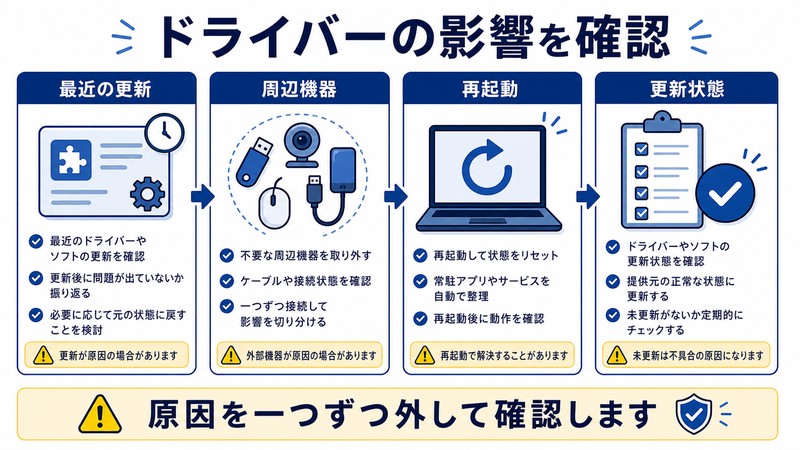
長年の事例分析から、Task Host Windowが閉じない原因はおおむね次の8つに集約されます。自分のPCがどのパターンに該当するかを意識しながら読み進めてください。
原因1: 終了処理が長引くバックグラウンドプロセス
クラウド同期(OneDrive・Google Drive・Dropbox)、ウイルススキャン、自動バックアップなど、終了直前まで動いているプロセスは終了信号への応答に時間がかかります。同期中のファイルが大量にあると、Task Host Windowが「保存中のため終了できません」という状態で固まりやすくなります。
原因2: WaitToKillServiceTimeoutが大きすぎる
レジストリの値が何らかの理由で大きく書き換わっていると、Windowsは延々と応答待ちをしてしまいます。20,000ミリ秒(20秒)以上に設定されていると、体感的には「全然終わらない」状態になります。
原因3: スタートアップアプリの応答停止
起動時に自動実行されるアプリの中には、シャットダウン時にも独自処理を行うものがあります。古いドライバ更新ツールや、提供元不明のアップデーターなどは、終了信号を無視してしまうことがあります。
原因4: Windows Updateの実行中
「更新プログラムをインストールしてシャットダウン」を選んでいない場合でも、Windows Updateは裏で動いていることがあります。更新中に電源を切ろうとすると、Task Host Windowが「Windows Updateサービスの終了待ち」で固まります。
原因5: メモリリーク
長時間PCを使い続け、メモリ使用率が高いまま放置していると、taskhostw.exe自体が反応不能になることがあります。再起動でリセットされますが、頻発する場合はメモリ不足が根本原因です。
原因6: システムファイルの破損
Windowsのシステムファイル(DLLやドライバ)が破損していると、終了処理が異常終了し、Task Host Windowが内部エラーで停止します。SFC/DISMによる修復が効果的です。
原因7: 特定アプリの干渉(Office・ブラウザ・チャット系)
Microsoft Office、Google Chrome、Slack、Zoom、Teamsなど、終了時にローカルデータを書き戻すアプリは、状況によってはハングします。特にOfficeの自動保存機能や、Chromeのバックグラウンドタブが多すぎる場合に発生しがちです。
原因8: ドライバの不具合
USB機器・プリンタ・グラフィックドライバなどが古い、または不整合を起こしていると、シャットダウン中にデバイスの停止処理がタイムアウトし、Task Host Windowが消えなくなります。
解決策1: シャットダウン時の終了タイムアウトを短縮する(レジストリ調整)
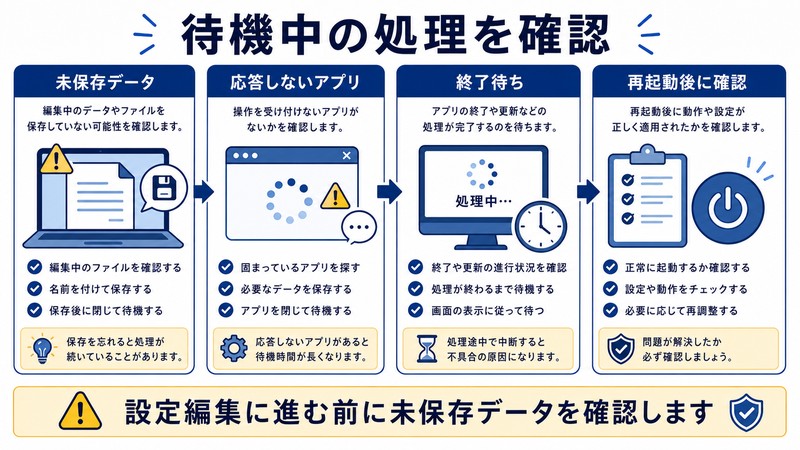
もっとも効果が大きく、副作用も小さい対処法が、レジストリエディタで終了タイムアウトを短縮する方法です。ここで紹介する値は、Microsoft公式ドキュメントでも推奨範囲とされています。
事前準備: レジストリのバックアップ
レジストリは誤って編集するとWindowsが起動しなくなる可能性があります。必ず変更前にバックアップを取りましょう。
- 「Windowsキー + R」で「ファイル名を指定して実行」を開く
regeditと入力して Enter- UAC(ユーザーアカウント制御)が出たら「はい」を選択
- 左上の「ファイル」→「エクスポート」を選択
- 「エクスポート範囲」を「すべて」にして任意の場所に保存(ファイル名:
regbackup_YYYYMMDD.reg推奨)
手順1: WaitToKillServiceTimeoutの調整
サービス終了の待ち時間を短縮します。デフォルトの5000ミリ秒(5秒)から、安全な範囲で2000〜3000ミリ秒程度に変更するのが目安です。
HKEY_LOCAL_MACHINE\SYSTEM\CurrentControlSet\Control
↓
値の名前: WaitToKillServiceTimeout
種類: 文字列値(REG_SZ)
データ: 2000  (=2秒)
上記キーまで移動したら、右ペインで「WaitToKillServiceTimeout」をダブルクリックし、データを「2000」に書き換えます。値が存在しない場合は、右クリック→「新規」→「文字列値」で作成してください。
手順2: HungAppTimeoutとWaitToKillAppTimeoutの調整(ユーザー設定)
アプリの終了に関わる待ち時間を調整します。これらはユーザーごとの設定です。
HKEY_CURRENT_USER\Control Panel\Desktop
↓
値の名前: HungAppTimeout
種類: 文字列値(REG_SZ)
データ: 1000  (=1秒)

値の名前: WaitToKillAppTimeout
種類: 文字列値(REG_SZ)
データ: 2000  (=2秒)

値の名前: AutoEndTasks
種類: 文字列値(REG_SZ)
データ: 1 (=応答しないアプリを自動終了)3つの値を順番に作成または編集します。AutoEndTasks=1を設定することで、応答しないアプリが自動的に強制終了されるようになり、Task Host Windowが滞留しにくくなります。
手順3: 設定後の再起動
変更内容を反映させるためにPCを再起動します。次回シャットダウン時には、Task Host Windowが従来より素早く閉じるはずです。
解決策2: スタートアップアプリの整理
起動と同時に動き始めるアプリは、シャットダウン時にも独自処理を行います。不要なアプリを停止することで、シャットダウン時の負荷を大幅に減らせます。
- 「Ctrl + Shift + Esc」でタスクマネージャーを起動
- 「スタートアップアプリ」タブを選択
- 「スタートアップへの影響」が「高」となっているアプリを確認
- 使っていないツール(古い更新ツール、ベンダーユーティリティ)を「無効化」
注意点として、セキュリティソフトやクラウド同期アプリは無効化するとリスクがあります。「自分が使っているか」「メーカー名がわかるか」を基準に判断してください。
解決策3: SFCとDISMでシステムファイルを修復する
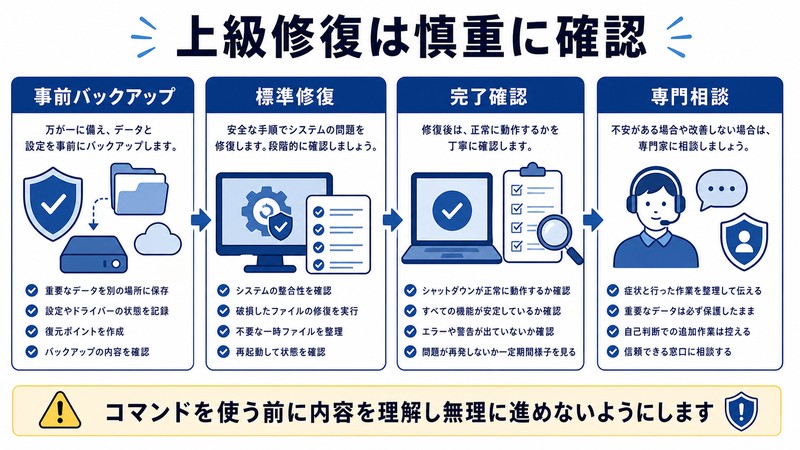
システムファイルの破損が疑われる場合、Windows標準の修復ツールで自動修復を試みます。コマンドプロンプトを「管理者として実行」で開いてから、以下の手順を実施します。
手順1: SFC(System File Checker)
sfc /scannowこのコマンドで、Windowsの保護ファイルが破損していないかを検査し、破損があれば自動で修復します。完了まで5〜10分かかります。「整合性違反は検出されませんでした」と表示されれば、SFCの段階では問題なしです。
手順2: DISM(Deployment Image Servicing and Management)
DISM /Online /Cleanup-Image /CheckHealth
DISM /Online /Cleanup-Image /ScanHealth
DISM /Online /Cleanup-Image /RestoreHealthSFCで直しきれない場合は、DISMでイメージそのものを修復します。RestoreHealthには10〜30分ほどかかります。完了後、もう一度sfc /scannowを実行すると、さらに修復が進むことがあります。
解決策4: クリーンブートで原因アプリを特定する
「どのアプリが原因か特定できない」ときは、Microsoft純正サービスだけで起動するクリーンブートを試します。
- 「Windowsキー + R」で
msconfigを入力→Enter - 「サービス」タブで「Microsoftのサービスをすべて隠す」にチェック
- 「すべて無効」をクリック
- 「スタートアップ」タブ→「タスクマネージャーを開く」で全アプリを無効化
- OKを押して再起動
この状態でシャットダウンを試し、Task Host Windowが正常に消えれば、サードパーティアプリが犯人です。一部ずつ有効に戻して再起動を繰り返すことで、原因アプリを特定できます。
解決策5: Windows Updateの状態確認
更新が裏で進行中の場合は、まず更新を完了させてからシャットダウンする方が安全です。
- 「設定」→「Windows Update」を開く
- 「更新プログラムのチェック」をクリック
- 進行中の更新があれば完了を待つ
- 必要に応じて「更新してシャットダウン」を選択
毎月の累積更新の直後に問題が頻発する場合は、後述のFAQで触れる「更新の一時停止」も有効です。
原因別 解決法の比較表
| 原因 | 主な症状 | 推奨解決策 | 所要時間 | 難易度 |
|---|---|---|---|---|
| バックグラウンド同期 | クラウド処理待ち | 同期完了を待ってから終了 | 数分 | 易 |
| タイムアウト値大 | 毎回長時間止まる | レジストリで2〜3秒に短縮 | 10分 | 中 |
| スタートアップ過剰 | 起動・終了とも遅い | 不要アプリを無効化 | 5分 | 易 |
| Windows Update中 | 特定タイミングで頻発 | 更新を先に完了させる | 10〜60分 | 易 |
| メモリリーク | 長時間使用後に発生 | 再起動・メモリ増設 | 即時 | 易 |
| システムファイル破損 | 他の不具合も同時に発生 | SFC/DISM修復 | 30分 | 中 |
| 特定アプリ干渉 | 同じアプリ使用時に発生 | アプリ再インストール | 15分 | 中 |
| ドライバ不具合 | 特定機器接続時に発生 | ドライバ更新・再導入 | 20分 | 中〜難 |
応用編: イベントビューアで原因プロセスを特定する
シャットダウン時に何のアプリがブロックしているかを正確に知るには、「イベントビューア」が役立ちます。
- 「Windowsキー + X」→「イベントビューア」
- 「Windowsログ」→「システム」を選択
- イベントID「6006(シャットダウン)」「6005(起動)」付近を確認
- 同時間帯に「Application」ログの「警告」「エラー」を確認
「アプリケーションのハング(Hang)」や「ResponseTime」関連のログを見つけたら、ログに記載されている実行ファイル名がボトルネックです。そのアプリの設定を見直すか、最新版に更新しましょう。
FAQ よくある質問
Q1. Task Host Windowが消えないとき、強制終了しても大丈夫ですか?
一時的にはやむを得ませんが、頻繁に行うとデータ破損のリスクが高まります。電源ボタン長押しによる強制シャットダウンは、書き込み途中のファイルが壊れることや、SSD/HDDの寿命を縮めることがあります。月に1回程度なら問題ありませんが、毎回強制終了するくらいなら、本記事のレジストリ調整を試したほうが安全です。
Q2. WaitToKillServiceTimeoutをもっと短く、たとえば500ミリ秒にしてもよい?
推奨しません。Microsoftの目安は最低でも1000〜2000ミリ秒です。これより短いと、正常なサービスでも終了時間が足りずに強制終了となり、ファイル破損やイベントログ汚染が起きます。「速く落ちる」というメリットは小さく、「データを失う」というデメリットの方が大きくなります。
Q3. レジストリ変更が怖いです。GUIで設定する方法はありませんか?
残念ながら、これらの値は標準のGUI(設定アプリやコントロールパネル)では公開されていません。ただし、信頼できるサードパーティ製のチューニングソフトを使えば、GUIから安全に変更できる場合があります。それでも、変更前のレジストリバックアップだけは必ず取得してから操作してください。
Q4. Task Host Windowが「アプリ名なし」で表示されます。これは何が原因?
多くの場合、DLLとしてホストされている「サービス」が原因です。具体的なアプリ名が出ない代わりに、Windowsのサービス機構が応答待ちになっている可能性が高いです。サービスの一覧から「自動(遅延開始)」「手動」となっているものを順に止めて、原因を絞り込んでください。
Q5. ノートPCのスリープ復帰直後にこの症状が出ます。関係ありますか?
関係があります。スリープから復帰したばかりのPCは、ドライバや常駐アプリの初期化が完了していない状態です。その状態でシャットダウンすると、終了処理に余計な時間がかかり、Task Host Windowが固まりやすくなります。復帰後はしばらく操作してから電源を切ると安定します。
Q6. Windowsを再インストールせずに直す方法はありますか?
あります。本記事で紹介したSFC/DISM修復、レジストリ調整、クリーンブートで大半のケースは解決します。それでも改善しない場合は、Windows更新アシスタントによる「インプレースアップグレード」(データを保持したまま上書き再インストール)を試してください。クリーンインストールは最終手段です。
Q7. Windows 11でも同じ手順が使えますか?
はい、ほぼ同じです。Windows 11ではtaskhostw.exeがプロセス名となっていますが、レジストリ構造や修復コマンドはWindows 10と共通です。本記事の手順をそのまま適用できます。一部、設定アプリのUIが異なるため、メニュー名は読み替えてください。
Q8. シャットダウンを諦めて「スリープ」運用にしてもよい?
短期的な回避策としては有効ですが、根本解決にはなりません。スリープを続けるとメモリリークが蓄積し、結局再起動が必要になります。週に1回程度は完全シャットダウンするのが望ましく、その意味でもTask Host Windowの根本対処は重要です。
まとめ
シャットダウン時にTask Host Windowが消えない問題は、見た目こそ地味ですが、放置すると強制終了によるデータ破損やストレージ寿命の短縮といった深刻な影響に繋がります。本記事で扱った内容をおさらいすると以下のとおりです。
- Task Host Windowは終了処理待ちのプロセス。原因はバックグラウンド処理にある
- 主な原因は8パターン(同期・タイムアウト値・スタートアップ・Update・メモリ・ファイル破損・特定アプリ・ドライバ)
- もっとも効果的なのは、レジストリでWaitToKillServiceTimeoutを2,000ミリ秒前後に短縮する方法
- SFC・DISMによるシステム修復、クリーンブートでの原因特定も有効
- 強制終了は最終手段。月1回までを目安に、根本対処を優先する
Task Host Windowは、Windowsが「データを失わせない」ために用意した親切設計ですが、設定や環境次第ではユーザーを長時間待たせる原因になります。本記事の手順を順番に試せば、ほとんどのケースで数秒以内に閉じる正常な状態へ戻せます。シャットダウンを快適にして、PC本来の安定運用を取り戻していきましょう。
