 minto.tech スマホ(iPhone/Android)・パソコン(Windows/Mac)・Office・Wi-Fi・AIツールの「できない」「困った」を解決する実用ガイド。トラブル対処法とノウハウが満載のお助けサイトです。
※本ページにはプロモーション(広告)が含まれています
「YouTubeをテレビの大画面で見ようとキャストボタンを押したのに、デバイスが見つからない」「昨日まで使えていたChromecastが急に検出されなくなった」――Androidスマホからキャストできないトラブルは、Google TVやChromecast利用者の間で非常に多く発生する問題です。
原因の多くはネットワーク設定にありますが、Wi-Fiの種類、ルーターの分離機能、IGMPスヌーピング、サブネット分割、Google Home側の設定、ファームウェアの不具合など、複数の要因が絡み合っています。本記事では、技術的な仕組みから具体的な解決策まで、初心者でも実践できるよう体系的に解説します。
📑 この記事の目次(タップで開く)
この記事でわかること
- AndroidからGoogle TV/Chromecastへキャストできない8つの主要原因
- Castプロトコルがネットワーク上でどう動作しているかの仕組み
- 同じWi-Fiに接続されているかの正確な確認方法
- ルーター側の「AP分離」「プライバシーセパレーター」を解除する手順
- IGMP Snoopingやマルチキャスト設定の調整方法
- Google Homeアプリでデバイスを再認識させる手順
- Chromecastファームウェアの強制アップデート方法
- ファイアウォールやVPNが原因の場合の対処法
- 原因別の対処法を一目で比較できる早見表
- よくある質問7問への詳細回答
Castの仕組みとキャスト先検出の原理
キャスト先が見つからないトラブルを解決するには、まずCastがどのように動作しているかを理解する必要があります。一見「スマホからテレビに直接映像を送っている」ように見えますが、実際の処理は複数の層で構成されています。
Google Castプロトコルの基本構造
Google Castは、AndroidスマホとChromecast/Google TVデバイスを連携させるためのプロトコルです。スマホは「コントローラー」として振る舞い、実際の動画再生はChromecast側がインターネットから直接ダウンロードして行います。スマホから動画データを送信しているわけではなく、再生指示と制御信号だけを送る仕組みです。
この仕組みにより、スマホの電池を消耗せず4K高画質の映像でも快適に再生できる反面、両デバイスが「同じネットワーク」で「お互いを発見できる」状態でなければ動作しません。
mDNS(Bonjour)による自動検出
キャスト先デバイスの自動検出には「mDNS(Multicast DNS)」という技術が使われています。Chromecastは起動時にネットワーク内へ「私はChromecastです」というマルチキャストパケットを定期的に送信し、スマホ側のGoogle Castアプリがそれを受信することで「キャスト可能なデバイス」としてリストに表示されます。
このマルチキャスト通信は、ルーターやWi-Fiアクセスポイントの設定で遮断されることがあり、それがキャスト先が見つからない主要原因の一つです。
UDP通信ポートの役割
Castプロトコルは主に5353番ポート(mDNS)、8008/8009番ポート(Cast制御)を使用します。家庭用ルーターの標準設定であればこれらは通過しますが、セキュリティソフトやファイアウォール、企業向けルーター、メッシュWi-Fiの一部設定では遮断されることがあります。
同一サブネット要件
キャスト先検出は同じサブネット(同じIPアドレス帯)内でのみ機能します。例えばスマホが「192.168.1.x」でChromecastが「192.168.2.x」だと、見かけ上同じWi-Fiでも検出できません。最近のメッシュWi-Fiや2.4GHz/5GHz分離ルーターでは、これが原因になるケースが急増しています。
キャスト先が見つからない主な8つの原因
キャストできないトラブルには複数の原因がありますが、頻度順に整理すると以下の8パターンに分類できます。それぞれの特徴と発生条件を理解しておけば、後の対処法を選びやすくなります。
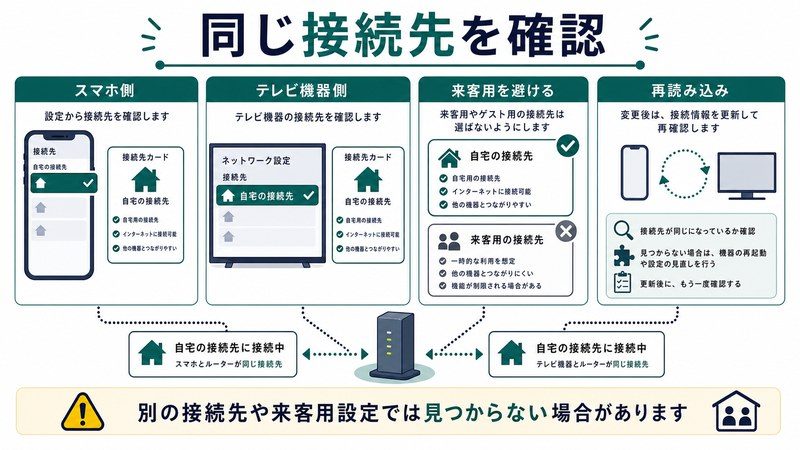
原因1: スマホとChromecastが同じWi-Fiに接続されていない
最も多い原因です。家族の誰かがChromecastを別のWi-Fiにセットアップしてしまった、スマホがゲスト用Wi-Fiに繋がっている、出先で4G/5Gのモバイル回線になっている、といったケースが該当します。Wi-Fi名(SSID)が「○○-A」と「○○-G」のように2.4GHzと5GHzで分かれている家庭では、片方ずつ接続している場合に発生します。
原因2: ルーターのAP分離(プライバシーセパレーター)が有効
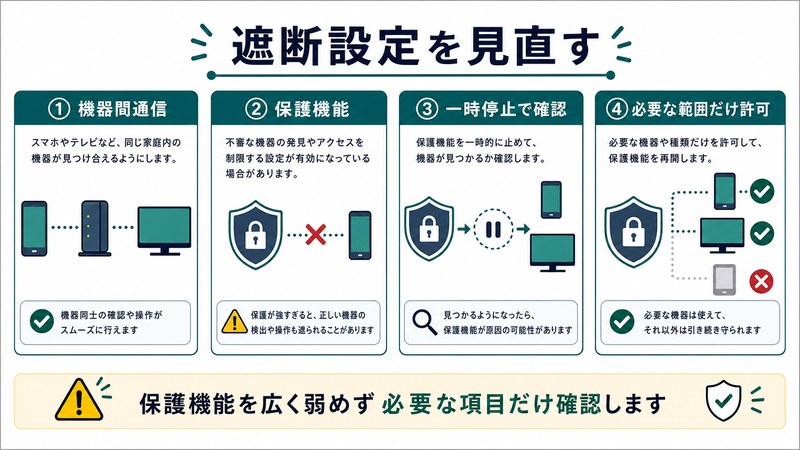
AP分離(またはプライバシーセパレーター、SSIDセパレーター)は、同じWi-Fiに接続している端末同士の通信を遮断するセキュリティ機能です。カフェやホテルなどの公衆Wi-Fiで主に使われますが、家庭用ルーターでも誤って有効になっていることがあります。これが有効だとスマホからChromecastを検出できません。
原因3: IGMP Snoopingやマルチキャスト制御の不適切な設定
IGMP Snoopingは、マルチキャストパケットの配信を制御する機能です。本来は不要なマルチキャストを抑制してネットワークを効率化しますが、設定によってはCastの検出パケットまで遮断されてしまいます。一部のメッシュWi-Fiや企業向け機器でデフォルト有効になっています。
原因4: 2.4GHz/5GHzのサブネット分離
ルーターの設定で2.4GHzと5GHzに別々のSSIDを割り当てている場合、内部的に異なるサブネットに分かれていることがあります。スマホが5GHz、Chromecast(第2世代まで)が2.4GHzのみ対応だと、見かけ上同じWi-Fiでも実は通信できない状態になります。
原因5: Google Home側のデバイス認識エラー
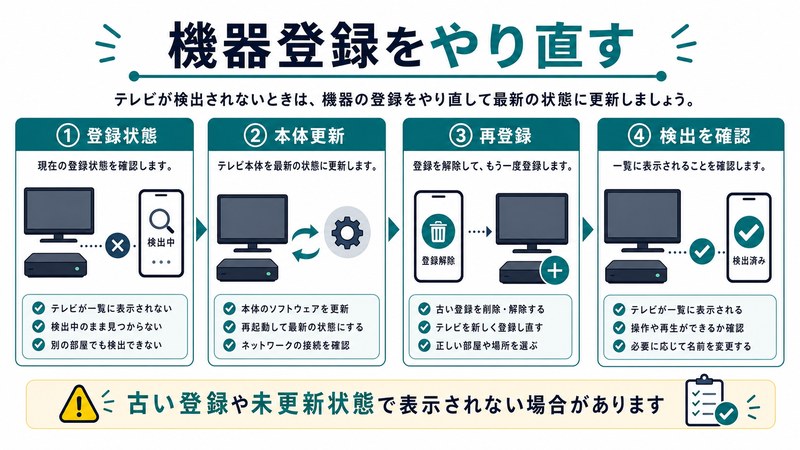
Google Homeアプリにキャッシュされたデバイス情報が破損していたり、過去に削除したChromecastが残っていたりすると、新しいデバイスを正しく認識できなくなります。アプリの再起動やキャッシュクリア、Chromecastの再登録で解消します。
原因6: Chromecastファームウェアの不具合
Chromecast本体のソフトウェアが古いバージョンのまま、または更新中に失敗していると、検出やキャスト機能が正常動作しません。通常は自動更新されますが、長期間電源を抜いていた場合や更新サーバーへの接続に問題があった場合に古いまま残ります。
原因7: ネットワークの不安定性
Wi-Fiの電波が弱い、ルーターの負荷が高い、近隣Wi-Fiとの電波干渉が激しいといった状況では、検出用のマルチキャストパケットが届かないことがあります。Chromecast本体は動作しているように見えても、定期的に発信する「私はここにいます」信号がスマホに届かない状態です。
原因8: ファイアウォール・VPNによる遮断
スマホやルーターに導入したファイアウォール、または接続中のVPNがCast通信のポートを遮断していると検出できません。特にビジネス用途のVPNや、セキュリティアプリ(ノートン、ウイルスバスター等)のネットワーク保護機能で発生します。
解決ステップ1: Wi-Fi接続の一致確認
最も基本的でかつ効果的なチェックです。スマホとChromecast両方のWi-Fi接続を確認します。
スマホ側のWi-Fi確認
Androidの「設定」→「ネットワークとインターネット」→「インターネット」を開き、現在接続中のWi-Fi名(SSID)を確認します。モバイル通信になっていないか、近隣のフリーWi-Fiに自動接続されていないかも併せてチェックします。可能であればWi-Fiの詳細設定からIPアドレスも控えておきます(例: 192.168.1.42)。
Chromecast側のWi-Fi確認
Google Homeアプリを開き、Chromecast(またはGoogle TV)をタップ→歯車アイコン→「デバイス情報」または「Wi-Fi」の項目で、接続中のSSIDが表示されます。スマホと完全に同じSSIDになっているか確認してください。
SSID表記の罠
「Aterm-XXXXX-a」「Aterm-XXXXX-g」「Aterm-XXXXX-gw」のように末尾の文字が異なる場合は別ネットワークです。家庭用ルーターでは「-a」が5GHz、「-g」が2.4GHz、「-gw」がゲスト用に対応していることが多く、これらは内部的に分離されている可能性があります。
IPアドレス帯の確認
SSIDが同じでも、IPアドレスの3つ目の数字(例: 192.168.1.x)が異なれば別サブネットです。スマホが「192.168.1.x」、Chromecastが「192.168.10.x」のような場合は、ルーターの設定でサブネットを統一する必要があります。
解決ステップ2: ルーター設定の確認と変更
Wi-Fi接続が正しいのに検出できない場合、ルーター側の設定を確認します。多くの問題はここで解決します。
ルーター管理画面へのアクセス
ブラウザで「192.168.1.1」または「192.168.0.1」「192.168.11.1」(機種により異なる)にアクセスし、管理者ユーザー名・パスワードでログインします。初期パスワードはルーター本体の側面シールに記載されているケースが多いです。
AP分離(プライバシーセパレーター)の解除
「無線設定」「Wi-Fi詳細」「セキュリティ」などのメニュー内に「ネットワーク分離」「プライバシーセパレーター」「AP Isolation」「SSID Separator」といった項目があります。これが有効(オン)になっていれば無効(オフ)に変更します。設定後は必ずルーターを再起動してください。
主要ルーターメーカー別の設定箇所
- NEC Aterm: 詳細設定→Wi-Fi詳細設定→「ネットワーク分離機能」
- バッファロー: 無線設定→無線セキュリティー→「プライバシーセパレーター」
- エレコム/IO-DATA: 無線LAN設定→「SSIDセパレーター」
- TP-Link: ワイヤレス→ワイヤレス詳細設定→「AP Isolation」
- ASUS: ワイヤレス→詳細設定→「APを隔離」
IGMP Snoopingの設定確認
「LAN設定」「マルチキャスト」「IGMP」などの項目内に「IGMP Snooping」があります。これは有効でも無効でもCastが動作することがありますが、不具合が出ている場合は一旦無効化して試してください。設定後はルーター再起動が必要です。
SSIDの統合(2.4GHz/5GHz)
2.4GHzと5GHzのSSIDを同じ名前にする「バンドステアリング」機能を有効にすると、サブネット分離問題を回避できます。ただし古いChromecastは5GHz非対応のため、混在環境ではChromecastを2.4GHz側に固定するほうが安定する場合もあります。
解決ステップ3: Google Homeアプリの再設定
ネットワーク設定に問題がない場合、Google Homeアプリ側のキャッシュやデバイス情報の不整合が原因のことがあります。
Google Homeアプリの再起動
Androidの「設定」→「アプリ」→「Google Home」→「ストレージとキャッシュ」→「キャッシュを削除」を実行します。続いてアプリを完全に終了させ、再度起動します。これで多くの一時的な検出エラーが解消します。
Chromecastの再登録
Google Homeアプリを開き、対象のChromecastをタップ→歯車アイコン→「デバイスを削除」を実行。その後Chromecast本体の電源を抜いて30秒待ち、再接続します。Google Homeアプリの「+追加」→「デバイスのセットアップ」から新規セットアップを行うと、最新の状態で再登録されます。
Googleアカウントの確認
家族で複数のGoogleアカウントを使い分けている場合、Chromecastをセットアップしたアカウントと異なるアカウントでGoogle Homeにログインしているとデバイスが見えません。Google Homeアプリ右上のプロフィールアイコンから、Chromecastを登録したアカウントに切り替えてください。
解決ステップ4: Chromecast本体のリセットとアップデート
Chromecast側のファームウェアやキャッシュに問題がある場合は、本体側の操作が必要です。
電源の入れ直し
最も簡単な対処です。Chromecastの電源(USBケーブル)を抜き、30秒以上待ってから再接続します。本体の温度が上昇している場合は、放熱のため1〜2分待つことをおすすめします。再起動後にファームウェアの自動更新が開始されることがあります。
ファームウェアの強制更新
Chromecastは通常電源接続中に自動更新されますが、長期間放置していた場合は手動で更新確認を行います。Google Homeアプリ→Chromecastを選択→歯車→「デバイス情報」→ファームウェアバージョンの右側に更新マークがあればタップして適用します。
工場出荷時リセット
他の方法で解決しない場合の最終手段です。Chromecast本体の側面ボタンを電源接続したまま約25秒間長押しすると、LEDがオレンジから白に変わりリセットが始まります。リセット後はGoogle Homeアプリから初期セットアップをやり直してください。
Google TV内蔵テレビの場合
Google TV搭載スマートテレビ(SONY BRAVIA、TCL、Hisense等)では、テレビ側の「設定」→「システム」→「再起動」または「リセット」を実行します。Cast機能を一度オフにしてから再度オンにする「設定」→「Google Cast」項目もあります。
解決ステップ5: ファイアウォール・VPN・セキュリティアプリの確認
ここまでで解決しない場合、ソフトウェア側のネットワーク制限を疑います。
VPN接続の解除
スマホで何らかのVPNアプリ(NordVPN、ExpressVPN、無料VPN等)を有効にしていると、ローカルネットワーク内のChromecastを検出できなくなります。Androidの「設定」→「ネットワークとインターネット」→「VPN」で接続中のVPNを切断してください。
セキュリティアプリのネットワーク保護機能
ノートン360、ウイルスバスター、マカフィー、Avastなどのセキュリティアプリには「ネットワーク保護」「Wi-Fiセキュリティ」機能があり、これがCast通信を遮断することがあります。一時的に該当機能をオフにして検出可能になるか確認してください。
ルーターのファイアウォール設定
高機能ルーター(NETGEAR Nighthawk、ASUS ROG等)では「QoS」「アクセス制御」「ペアレンタルコントロール」が誤ってChromecastを遮断していることがあります。デバイス一覧でChromecastの通信制限を解除してください。
原因別の対処法比較表
ここまで解説した内容を、原因別に整理しました。症状から原因を絞り込む際の参考にしてください。
| 原因 | 発生頻度 | 対処法 | 所要時間 | 難易度 |
|---|---|---|---|---|
| Wi-Fi不一致 | 高 | スマホとChromecastを同じSSIDに接続 | 1分 | ★☆☆ |
| AP分離有効 | 中 | ルーター設定でプライバシーセパレーターを無効化 | 5分 | ★★☆ |
| IGMP Snooping干渉 | 低 | ルーター設定でIGMP Snoopingを無効化 | 5分 | ★★☆ |
| サブネット分離 | 中 | 2.4GHz/5GHzのSSID統合または同じ帯域に接続 | 10分 | ★★☆ |
| Google Home不具合 | 中 | アプリキャッシュクリアまたはデバイス再登録 | 5分 | ★☆☆ |
| ファームウェア古い | 低 | Chromecast再起動・強制アップデート | 10分 | ★☆☆ |
| ネットワーク不安定 | 低 | ルーター再起動・電波干渉対策 | 5分 | ★☆☆ |
| ファイアウォール/VPN | 低 | VPN切断・セキュリティアプリ一時停止 | 2分 | ★☆☆ |
機種別の検出トラブル特性
Chromecast/Google TVデバイスは世代によって対応Wi-Fi帯域や検出挙動が異なります。お使いの機種特性を理解すると、より素早く問題を絞り込めます。
| 機種 | Wi-Fi対応 | よくあるトラブル |
|---|---|---|
| Chromecast 第1世代 | 2.4GHzのみ | 5GHz環境で検出不可・廃止予定 |
| Chromecast 第2世代 | 2.4/5GHz | ファームウェア古い場合検出不安定 |
| Chromecast 第3世代 | 2.4/5GHz | サブネット分離に弱い |
| Chromecast Ultra | 2.4/5GHz/有線 | 有線LAN時は別経路で検出する場合あり |
| Chromecast with Google TV | 2.4/5GHz | OSアップデート中の検出不可 |
| Google TV搭載スマートTV | 2.4/5GHz/有線 | テレビのスリープ復帰直後に検出失敗 |
応用編: 検出を安定化させる長期対策
一度解決しても再発することがあります。長期的にキャスト先検出を安定させるための対策を紹介します。
Chromecastの設置場所最適化
Chromecastはルーターからの距離が遠すぎたり、家電(電子レンジ、無線電話、Bluetoothスピーカー等)の近くにあると電波干渉を受けやすくなります。理想はルーターから5m以内、見通しの良い場所への設置です。HDMI延長ケーブルを使えば、テレビ裏でも電波の通りやすい位置に動かせます。
ルーターの世代見直し
Wi-Fi 4(802.11n)以前の古いルーターでは、Castの検出パケットを効率的に処理できないことがあります。Wi-Fi 6(802.11ax)対応ルーターに買い換えると、検出速度が向上し家全体での安定性も改善します。特に5階建てや100㎡を超える住宅ではメッシュWi-Fiが有効です。
Google Homeアプリの定期メンテナンス
Google Homeアプリは月1回程度キャッシュをクリアし、デバイス一覧から使っていないChromecastを削除しておくと、検出処理がスムーズになります。OSのアップデート直後は不具合が出やすいため、再起動を習慣化しましょう。
セカンダリWi-Fi(IoT専用)の活用
近年のルーターには「IoT専用Wi-Fi」「ゲストネットワーク(分離なし)」を作る機能があります。スマートホーム機器(Chromecast含む)をこのネットワークにまとめ、スマホ・PCはメインWi-Fiに接続するという構成にすると、セキュリティと利便性のバランスが取れます。ただしIoT用ネットワークとメインのサブネットは同じにする必要があります。
🛒 関連商品をAmazonでチェック
よくある質問(FAQ)
Q1. 昨日まで使えていたのに突然キャスト先が見つからなくなりました。何が原因ですか?
最も多いのは、ルーターの自動再起動・ファームウェアアップデート・スマホのOSアップデートによる設定リセットです。まずはスマホとChromecastそれぞれを再起動してください。それでも解決しない場合は、ルーター管理画面でAP分離が誤って有効化されていないか確認しましょう。プロバイダーのリモートメンテナンスでも設定が変わることがあります。
Q2. スマホの「キャスト」ボタンを押してもデバイス一覧に何も表示されません。検索中の状態すら出ません。
Google Homeアプリのキャッシュ破損か、Cast機能自体の不調が考えられます。Androidの「設定」→「アプリ」→「Google Home」のキャッシュをクリアし、続いて「Google Play開発者サービス」と「Google」アプリのキャッシュもクリアしてください。それでも改善しない場合は、Bluetoothのオン/オフ切り替えで一時的に検出されることもあります。
Q3. Chromecastは認識されるのに「キャストを開始できませんでした」と表示されます。
検出はできているが接続段階で失敗している状態です。Chromecastへの接続が他のスマホで占有されていないか確認してください(同時利用は基本1台のみ)。また、Chromecastを再起動し、Wi-Fiルーターのチャンネルを変更すると改善することがあります。混雑した2.4GHz帯から5GHzに切り替えるのも有効です。
Q4. メッシュWi-Fi(Google Nest Wifi、TP-Link Deco等)を導入したらキャストできなくなりました。
メッシュWi-Fiでは、ノード間のサブネット管理が複雑になり、デバイス検出が遮断されやすくなります。メッシュアプリの「IoT」または「ゲストネットワーク」設定を確認し、デバイス同士の通信が許可されているか確認してください。また、Chromecastとスマホを同じノードに固定する設定があれば、それを試すと改善します。
Q5. iPhoneでは検出できるのにAndroidだけキャスト先が見つかりません。
Androidの位置情報サービスがオフになっている可能性があります。Castはmasdf検出のため位置情報の権限を必要とすることがあります。「設定」→「位置情報」をオンにし、Google Homeアプリの位置情報権限も「許可」に設定してください。また、ANdroidの省電力モードがバックグラウンド通信を制限していないかも確認しましょう。
Q6. 賃貸マンションの備え付けWi-Fiでキャストできません。
マンション一括契約型のWi-Fiでは、住戸間の通信を遮断するためAP分離が常時有効になっていることがほとんどです。管理会社に設定変更を依頼するのは現実的でないため、自分用のルーター(無線LAN親機)を別途設置し、そこにChromecastとスマホを接続するのが現実的な解決策です。最近は月額レンタル可能なルーターサービスもあります。
Q7. 同じネットワークなのに「同じWi-Fiに接続してください」とエラーが出ます。
SSIDは同じでも、ルーターの内部でVLAN分離やサブネット分割が行われている可能性があります。スマホとChromecast両方のIPアドレスを確認し、3つ目のオクテット(192.168.X.x)が一致しているか確認してください。一致していなければルーター設定の見直しが必要です。また、Androidの「プライベートDNS」を無効にすることで解消するケースもあります。
Q8. Chromecastの白いLEDは点灯していますが、それでも検出できません。
LEDが点灯していても、ファームウェア更新中や初期化中で正常通信できない状態の可能性があります。10〜15分待ってから再度試してください。長時間変わらない場合は、HDMIケーブル経由でテレビに表示されるホーム画面が正常に出ているか確認しましょう。「Chromecastへようこそ」画面が出続けている場合はセットアップが完了していません。
まとめ
AndroidからGoogle TV/Chromecastへキャスト先が見つからない問題は、ネットワーク設定が原因の場合が約8割を占めます。最初に必ず「スマホとChromecastが同じWi-Fiの同じサブネットに接続されているか」を確認し、次にルーターのAP分離(プライバシーセパレーター)が無効になっているかをチェックしましょう。これだけで多くのケースは解決します。
解決しない場合は、Google Homeアプリのキャッシュクリア・Chromecastの再起動・ファームウェア更新と段階的に対処してください。それでも改善しない場合は、VPNやセキュリティアプリの一時停止、メッシュWi-FiのIoT設定見直しなど、ソフトウェア層の問題を疑います。
長期的に安定運用するには、Wi-Fi 6対応のルーター導入、Chromecastの設置場所最適化、Google Homeアプリの定期メンテナンスといった環境整備が効果的です。本記事の手順を一つずつ試すことで、テレビの大画面でAndroidからの動画視聴を快適に楽しめるようになるはずです。
キャスト機能が安定すれば、YouTube、Netflix、Amazon Prime Video、TVer、AbemaTVなど、対応サービスを自由にテレビで視聴できる便利な環境が完成します。原因の切り分けに時間がかかっても、一度根本解決すれば再発も少なくなりますので、焦らず取り組んでみてください。
