 minto.tech スマホ(iPhone/Android)・パソコン(Windows/Mac)・Office・Wi-Fi・AIツールの「できない」「困った」を解決する実用ガイド。トラブル対処法とノウハウが満載のお助けサイトです。
※本ページにはプロモーション(広告)が含まれています
Outlookで普段使っているアドインが突然消えた、リボンに表示されない、再起動するたびに無効化されてしまう——こうしたトラブルは業務効率を一気に落とします。本記事では、COMアドインとWebアドインの違いから、Trust Center(セキュリティセンター)の正しい設定、起動時パフォーマンス対策による自動無効化、新Outlook(One Outlook)で動かないアドインの見分け方、PowerShellでの一括管理まで、企業ユーザーから個人ユーザーまで使える解決法を体系的にまとめました。
📑 この記事の目次(タップで開く)
この記事を読むとわかること
- Outlookアドインの種類(COM/VSTO/Web)と挙動の違い
- アドインが読み込まれない代表的な8つの原因
- 無効化されたアドインを再有効化する具体的手順
- Trust Center(セキュリティセンター)の安全な設定方法
- 新Outlook(One Outlook)への移行で起こる互換性問題
- Microsoft 365管理センター・PowerShellによる組織展開
- よくある質問と長期的に安定運用するためのコツ
Outlookアドインの基礎知識
解決法に入る前に、Outlookのアドインには複数の種類があることを理解しておく必要があります。種類によって有効化の手順も、トラブル発生時の対処も全く異なるためです。
アドインの3つの主要な種類
Outlookで使われるアドインは大きく分けて次の3種類です。それぞれが別の仕組みで動作しており、設定画面も格納場所も異なります。
| 種類 | 技術基盤 | 主な対象 | 特徴 |
|---|---|---|---|
| COMアドイン | COM/VSTO(.NET) | クラシックOutlook(Win) | ローカルDLLで動作、深い統合が可能 |
| Webアドイン | HTML/JavaScript | 新Outlook・Web・Mac | マニフェストベース、クロスプラットフォーム |
| Exchangeアドイン | マニフェスト(XML/JSON) | Microsoft 365テナント | 管理者が組織全体に展開可能 |
クラシックOutlook(Outlook for Windowsの従来版)ではCOMアドインが主役でした。一方、新Outlook(One Outlook)やOutlook on the web、Mac版OutlookはWebアドインのみが動作します。この違いを知らずに「アドインが消えた」と思っているケースが非常に多いです。
アドインが読み込まれないと困る場面
アドインが利用できなくなると、次のような業務影響が発生します。
- Microsoft Teams会議のリンクが挿入できない
- Salesforce・HubSpotなどCRMへのメール記録ができない
- 翻訳・要約・テンプレート機能が突然消える
- セキュリティスキャン用バナーが表示されなくなる
- 署名管理ツールが動かず、社外メールに署名が付かない
アドインが読み込まれない・無効化される主な原因8パターン
Outlookでアドインが正常に動作しない原因は、大きく次の8つに集約されます。順番に確認していくと、ほとんどのケースで解決できます。
原因1: 起動時パフォーマンスによる自動無効化
OutlookにはCOMアドインの起動時間を測定する仕組みがあり、規定値(既定では1,000ミリ秒)を超えるアドインを自動的に「遅いアドイン」として扱います。連続して遅延が発生すると、Outlookは利用者の確認なしにアドインを無効化することがあります。
原因2: クラッシュ後の自動無効化(Disabled Items)
アドインがOutlookをクラッシュさせた、または例外で停止した場合、次回起動時に自動的に無効化アイテム(Disabled Items)に分類されます。これは安全装置として正しい動作ですが、解除しないと永久に無効化されたままになります。
原因3: 新Outlookに非対応のCOMアドイン
新Outlook(One Outlook)はWebアドイン技術のみをサポートしており、旧来のCOMアドイン/VSTOアドインは一切動作しません。「Microsoft Teams会議アドイン」など主要なものは新Outlook向けのWeb版に置き換えられていますが、ベンダー独自の業務アドインが移行されていないケースは少なくありません。
原因4: Trust Center設定でブロック
セキュリティセンター(Trust Center)で「すべてのアプリケーションアドインの無効化」がチェックされていると、署名済みのアドインも含めてすべてが起動しません。グループポリシーで管理されている社用PCではこの設定が一括適用されていることがあります。
原因5: マニフェストの読み込み失敗
Webアドインのマニフェストファイル(XML/JSON)のホスト先が利用不能、SSL証明書エラー、CORSエラーが発生していると、アドインのアイコン自体は表示されるものの中身が真っ白になります。アドイン提供元のサーバー側障害でも同様の症状が出ます。
原因6: アカウントの種類による制約
Webアドインは「Exchange/Microsoft 365アカウント」で接続している必要があります。POP3やIMAPで個人プロバイダのメールを受信しているアカウントは、原則としてWebアドインを利用できません。プロファイル内に複数アカウントがあり、選択中のアカウントがIMAPだとアドインが表示されません。
原因7: テナント管理者によるブロック
Microsoft 365管理センターには「ユーザー所有のアドインとサービスを許可する」設定があり、これがOFFの組織ではユーザーがOffice Storeから自由にアドインを追加できません。すでに導入済みのアドインも管理者によって一括削除されることがあります。
原因8: プロファイル・キャッシュ破損
Outlookのプロファイルや、Webアドイン用ローカルキャッシュ(Wef フォルダ)、レジストリ内アドイン情報が破損していると、アドインの読み込み自体が失敗します。長期間アップデートを続けている環境で発生しやすい症状です。
無効化されたアドインを再有効化する手順
ここからは、症状ごとの具体的な対処法を解説します。クラシックOutlookと新Outlookで操作画面が大きく異なるため、自分の環境を必ず確認してから進めてください。
手順1: COMアドインの状態を確認する(クラシックOutlook)
まずアドインが「アクティブ」「非アクティブ」「無効」のどれに分類されているかを確認します。
- クラシックOutlookを起動し、リボンの「ファイル」→「オプション」を選択
- 左メニューの「アドイン」をクリック
- 画面下部の「管理」ドロップダウンから対象を選択
- COMアドイン: VSTOやレガシー業務ツール
- 無効なアイテム: 自動無効化されたもの
- 低速で無効化されたアドイン: パフォーマンス劣化で無効化されたもの
- 「設定」をクリックし、チェックを入れ直して再有効化
手順2: 起動時パフォーマンス自動無効化の解除
「低速で無効化されたアドイン」に分類されたアドインは、次の手順で「常にこのアドインを有効にする」を選択することで永続的に有効化できます。
- 「ファイル」→「低速で無効になっているアドイン」(または通知バナーの管理リンク)
- 対象アドインを選択し「常にこのアドインを有効にする」をクリック
- Outlookを完全に再起動して反映を確認
頻繁に再無効化される場合は、レジストリで自動無効化機能自体を抑制する方法もあります(後述の上級者向け項目)。
手順3: 新Outlookでアドインを管理する
新Outlookでは「アドインを取得」ボタンから管理画面を開きます。
- 新Outlookを起動し、右上の「アプリを取得」または「アドインを取得」をクリック
- 左メニュー「マイアプリ」または「Manage my add-ins」を選択
- 無効化されているアドインのトグルをONにする
- 反映されない場合は新Outlookを完全終了→再起動
手順4: Webアドインをセーフモードで切り分ける
Outlookをセーフモードで起動するとアドインなしの状態で動作確認ができます。原因切り分けの基本テクニックです。
- Outlookを完全終了
- 「Windowsキー + R」で「ファイル名を指定して実行」
outlook.exe /safeと入力してEnter- セーフモードで正常に動くか、特定アドインがリストにあるか確認
- 問題のあるアドインを特定したら通常起動して無効化
Trust Center(セキュリティセンター)の安全な設定
アドインの動作を制限している中核がTrust Centerです。ここを誤って強く制限していると、すべてのアドインが読み込まれません。
確認するべき項目
- 「ファイル」→「オプション」→「セキュリティセンター」→「セキュリティセンターの設定」
- 左メニュー「アドイン」を選択
- 次の3つのチェックボックス状態を確認
- 「アプリケーションアドインがデジタル署名されていることを必要とする」
- 「ユーザーに通知をしないでアプリケーションアドインを無効にする」
- 「すべてのアプリケーションアドインを無効にする(機能が制限される可能性があります)」
推奨設定
個人利用・小規模組織であれば次の設定を推奨します。
- 「すべてのアプリケーションアドインを無効にする」はOFF
- 「アプリケーションアドインがデジタル署名されていることを必要とする」はON(信頼できる発行元のみを使う場合)
- 「マクロの設定」は「デジタル署名されたマクロを除き、警告を表示してすべてのマクロを無効にする」を選択
グループポリシーで強制されている場合
企業環境ではグループポリシーで設定がグレーアウトしていることがあります。この場合はユーザー側では変更できないため、情報システム部門への申請が必要です。レジストリエディタで一時的に解除する方法もありますが、組織のセキュリティポリシー違反になる可能性が高いため避けてください。
新Outlook対応状況を確認する方法
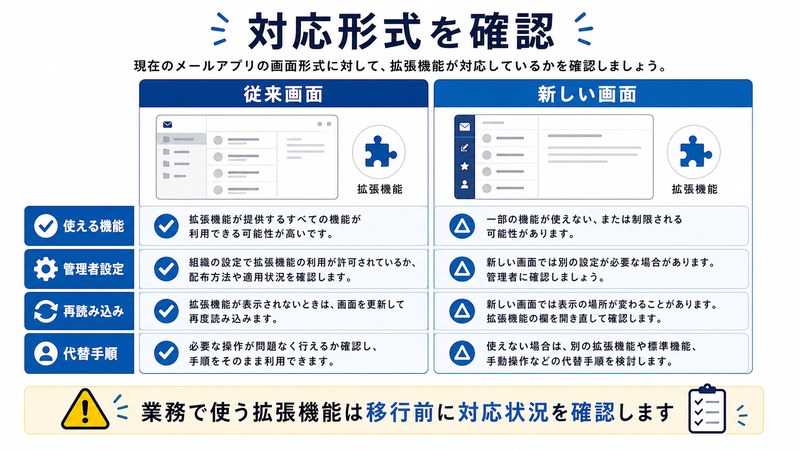
2026年現在、Microsoftは新Outlook(One Outlook)へのユーザー誘導を本格化させています。新Outlookに移行したいがアドインが動かない場合、まず提供元の対応状況を調べる必要があります。
対応状況を確認する3つの方法
- アドイン提供ベンダーの公式サイトで「新しいOutlook対応」「One Outlook compatibility」を検索
- AppSource(Microsoft Office Store)でアドインを開き「サポートされる製品」欄を確認
- Microsoft 365管理センター→「設定」→「統合アプリ」で組織内導入状況を確認
主要アドインの新Outlook対応状況
| アドイン名 | クラシックOutlook | 新Outlook | 備考 |
|---|---|---|---|
| Microsoft Teams会議 | COMアドインで対応 | Webアドインに置換 | 新OutlookではWeb版が自動配布 |
| Salesforce for Outlook | 非対応(廃止) | Webアドイン版へ完全移行 | 旧版は2024年で公式終了 |
| Boomerang | 対応 | 対応 | 送信予約・スヌーズが利用可能 |
| DocuSign | 対応 | 対応 | 署名要求の挿入に対応 |
| Zoom for Outlook | 対応 | 対応 | 会議リンク挿入が可能 |
| 独自社内VSTOアドイン | 対応 | 原則非対応 | Webアドインへの移植が必要 |
業務アドインが新Outlookで動かない場合、しばらくはクラシックOutlookを継続して使う選択も視野に入れてください。新Outlookの右上トグルから「新しいOutlookを試す」をOFFに戻すことで、クラシックに切り替えられます。
管理者向け: Microsoft 365管理センターでの一括管理
IT管理者がOutlookアドインを組織全体に展開・管理するための手順です。エンドユーザーに導入をお願いするより、管理センターから一括展開する方が確実かつ安全です。
統合アプリからの展開手順
- Microsoft 365管理センター(
admin.microsoft.com)にグローバル管理者でサインイン - 左メニュー「設定」→「統合アプリ」を開く
- 「アプリを取得」をクリックし、AppSourceから対象アドインを検索
- 「今すぐ入手」→展開対象のユーザー/グループを選択
- 「展開を完了」を選択。最大24時間で全対象に反映
カスタムアドインのサイドロード
マニフェストファイル(XML)を直接アップロードして独自アドインを展開できます。社内開発のWebアドインや特定パートナー提供のアドインを配るときに使います。
- 「統合アプリ」→「カスタムアプリのアップロード」
- マニフェストファイル(XML)を指定
- 展開対象ユーザー/グループを設定
- 「展開」をクリックし完了を待つ
展開済みアドインを確認・削除する
- 「統合アプリ」一覧で対象アドインを選択
- 「展開中」「展開済み」のステータスを確認
- 「アプリを削除」で組織全体から一括削除可能
PowerShellでアドインを管理する
GUI操作よりPowerShellの方が高速かつ確実な場面があります。特に何百ユーザーに対するアドイン状態の一括取得・削除に効果的です。
必要モジュールのインストール
Install-Module -Name ExchangeOnlineManagement -Scope CurrentUser
Connect-ExchangeOnline -UserPrincipalName admin@example.com
組織にインストールされたアドイン一覧を取得
Get-App -OrganizationApp | Select-Object DisplayName,AppId,Enabled,DefaultStateForUserテナントに展開済みのアドイン名・有効状態・既定の表示設定が一覧で取得できます。出力をCSVに保存すれば、定期的な棚卸しに使えます。
特定ユーザーが利用中のアドインを確認
Get-App -Mailbox user@example.com | Format-Table DisplayName,Enabled,Scopeアドインを無効化する
Set-App -Identity <AppId> -OrganizationApp -Enabled $falseアドインを完全削除する
Remove-App -Identity <AppId> -OrganizationApp -Confirm:$false運用上の注意点として、組織レベル(OrganizationApp)とユーザーレベルでアドインの管理は別系統です。組織レベルで削除しても、ユーザーが個別にAppSourceから入れたアドインは残ります。
クラシックOutlook固有のトラブル対処
クラシックOutlookでよく発生する追加トラブルとその解決方法です。
レジストリでロード挙動を確認する
レジストリエディタを管理者として起動し、次のキーを順番に確認すると、Outlookがアドインをどのように扱っているかが分かります。
HKEY_CURRENT_USER\Software\Microsoft\Office\Outlook\Addins\<アドイン名>HKEY_LOCAL_MACHINE\Software\Microsoft\Office\Outlook\Addins\<アドイン名>HKEY_CURRENT_USER\Software\Microsoft\Office\16.0\Outlook\Resiliency\DisabledItemsHKEY_CURRENT_USER\Software\Microsoft\Office\16.0\Outlook\Resiliency\CrashingAddinList
「LoadBehavior」が3になっていれば自動ロード、2になっていれば手動ロード、0になっていれば無効化です。レジストリ編集は誤操作するとOutlookが起動しなくなります。必ず編集前にエクスポートでバックアップを取ってください。
起動時間チェックを抑制する
会社支給の業務アドインがどうしても遅く、毎回無効化される場合は、次のレジストリで起動時間チェック自体を抑制できます。
- キー:
HKEY_CURRENT_USER\Software\Microsoft\Office\16.0\Outlook\Resiliency\AddinList - 名前: 対象アドインのフレンドリ名
- 値: 1(常に有効)
または「DoNotDisableAddinList」に該当アドイン名を追加することでも対応できます。グループポリシーで「自動無効化を防ぐ」を構成する方法が組織展開では一般的です。
VSTOアドインの依存ランタイム
VSTOアドインは「Visual Studio Tools for Office Runtime」を要求します。Windows Updateでランタイムが破損するとアドインが一切読み込まれません。Microsoftの公式サイトから最新版VSTO Runtimeを再インストールしてください。
新Outlookのトラブル個別対処
新Outlookで「インストール済みのはずなのに表示されない」アドイントラブルの解決法です。
再同期と再ログイン
- 新Outlookの右上「歯車」→「アカウント」を開く
- 該当のExchange/Microsoft 365アカウントを選択
- 「サインアウト」してから再度サインインし直す
- アドインの再同期を確認(数分かかる場合あり)
キャッシュクリア
新Outlookのキャッシュをクリアすることでマニフェスト破損を修復できます。
- 新Outlookを完全終了
- エクスプローラで
%LOCALAPPDATA%\Microsoft\Olkを開く - 「Cache」フォルダ内のファイルを削除(フォルダ自体は残す)
- 新Outlookを再起動
Webアドインホストの疎通確認
アドインが空白表示になる場合、ホスト先サーバーへの疎通が原因のことがあります。ブラウザでアドイン提供元URLにアクセスし、SSL警告・404エラーが出ないか確認してください。社内プロキシでブロックされている例もあります。
🛒 関連商品をAmazonでチェック
FAQ – よくある質問
Q1: アドインのチェックを入れ直しても次回起動でまた消えます。なぜ?
A: 「低速で無効化」されている可能性が高いです。「ファイル」→「低速で無効になっているアドイン」から「常にこのアドインを有効にする」を選んでください。それでも消える場合はクラッシュ後の自動無効化が同時に発生しているため、無効アイテムからの解除も併用してください。
Q2: 新Outlookで「アドインを取得」を押してもストアが開きません
A: 接続中のアカウントがExchange/Microsoft 365でないか、テナント管理者が「ユーザー所有のアドインを許可」をOFFにしている可能性があります。アカウント種別を確認し、組織のIT管理者に確認してください。
Q3: COMアドインのチェックボックスがグレーアウトして触れません
A: グループポリシーで管理者がロックしている状態です。情報システム部門に「業務上アドインの利用が必要」と申請し、ポリシーの例外設定をしてもらう必要があります。
Q4: Teams会議アドインだけリボンに表示されません
A: Teamsクライアントが古い、もしくはサインインが切れていることが多いです。Teamsを再起動・再サインインし、Outlookを完全再起動してください。新Outlook側ではWebアドイン版に自動置換されるため、設定→アドイン管理から「Microsoft Teams Meeting」が有効化されているか確認します。
Q5: アドインのアイコンは出るけど押しても何も起こりません
A: マニフェストは読み込めているがJavaScriptホスト側の問題です。次のいずれかを確認してください。
- アドイン提供元のサーバー障害
- ファイアウォール・社内プロキシによる通信ブロック
- ブラウザコンポーネント(WebView2)の破損
Q6: 古いVSTOアドインを新Outlookで動かす方法はありますか?
A: 残念ながら原則として不可能です。新OutlookはCOM/VSTOの実行環境を持たないため、開発元によるWebアドイン版への移植を待つしかありません。それまでクラシックOutlookで利用を継続してください。
Q7: 個人のOutlook.comでもアドインは使えますか?
A: 一部のWebアドインはOutlook.comで利用可能です。ただしExchange Online専用のアドインは利用できません。利用可否はAppSourceの製品ページ「サポートされる製品」欄で確認できます。
Q8: アドインを完全に削除するにはどうしたらよいですか?
A: クラシックOutlookではコントロールパネル「プログラムのアンインストール」から、Webアドインの場合は「アドインの管理」画面で「削除」を選択します。組織展開アドインの場合は管理者の操作が必要です。
Q9: アドインの設定をPCの引っ越し先に持っていけますか?
A: COMアドインの設定はレジストリと各アドインのインストール先に紐づくため、引っ越し先で再インストールが必要です。Webアドインの場合はMicrosoft 365アカウントに紐づくため、サインインだけで同期されます。
Q10: アドインの無効化通知が頻繁に出てうるさいです
A: 「ファイル」→「オプション」→「セキュリティセンター」→「セキュリティセンターの設定」→「アドイン」で「ユーザーに通知をしないでアプリケーションアドインを無効にする」のチェック状態を見直してください。また「DisableLoggingFromAddins」関連のレジストリで通知制御も可能です。
まとめ
Outlookアドインのトラブルは、まず「自分が使っているのはクラシックOutlookか新Outlookか」「アドインの種類はCOMかWebか」を切り分けることから始まります。COMアドインなら「アドイン」「無効なアイテム」「低速で無効化されたアドイン」の3つの管理画面を順に確認、Webアドインなら「アドインを取得」と「マイアプリ」画面で状態を確認します。
Trust Center設定がアドイン全体をブロックしていないか、テナント管理者がポリシーで制限していないかも合わせて点検してください。管理者の方はMicrosoft 365管理センターの「統合アプリ」とPowerShellのGet-App/Set-Appコマンドで、組織全体のアドインを一元管理できます。
新Outlookへの移行期にあたる現在は、業務上必須のCOMアドインが新Outlookで動かない場合、無理に移行せずクラシックOutlookを継続利用する判断も合理的です。ベンダーのWebアドイン対応状況を見ながら、段階的に移行していきましょう。
