 minto.tech スマホ(iPhone/Android)・パソコン(Windows/Mac)・Office・Wi-Fi・AIツールの「できない」「困った」を解決する実用ガイド。トラブル対処法とノウハウが満載のお助けサイトです。
※本ページにはプロモーション(広告)が含まれています
Windowsの「システムイメージの作成」機能で、OS全体を丸ごとバックアップしようとした瞬間に「シャドウコピーの作成に失敗しました」「バックアップに失敗しました(0x80780119)」「VSSの処理に失敗」といったエラーが表示され、最後まで完了しないトラブルに悩まされていませんか。せっかく数時間かけて待ったのに、進捗が70%や90%で止まったまま延々と進まなかったり、突然「指定したパスにアクセスできません」と弾かれてしまったり、外付けHDDをつなぎ直すとエラーが変わる、といった現象は、PC全体のリカバリーポイントを作る上で致命的な障害になります。
この記事では、Windowsのシステムイメージバックアップが失敗する根本原因を、VSS(Volume Shadow Copy Service)の仕組みから丁寧に解きほぐし、外付けHDDの容量・フォーマット形式・書き込み権限、システム予約パーティションの空き不足、BitLocker暗号化の干渉、USB接続の安定性問題、ドライバやサードパーティ製ソフトの競合、wbadminコマンドラインによる代替実行まで、現場で実際に効く対処手順を1ステップずつ解説します。GUIで失敗してもコマンドラインで成功する、というケースは珍しくなく、Windowsの内部挙動を理解すれば突破口は必ず見えてきます。
🛒 関連商品をAmazonでチェック
📑 この記事の目次(タップで開く)
- この記事でわかること
- システムイメージバックアップとVSSの仕組み
- システムイメージバックアップが失敗する8つの主な原因
- 解決法1: VSSと関連サービスの再起動
- 解決法2: 保存先ドライブの容量とフォーマットを確認
- 解決法3: システム予約パーティションの容量を確保
- 解決法4: wbadminコマンドでバックアップを直接実行
- 解決法5: BitLockerの一時停止とドライバ更新
- Windows標準・サードパーティ バックアップ手段比較表
- 解決法6: 失敗エラーコード別の対処
- 解決法7: イベントビューアで失敗の真因を特定
- 解決法8: 回復ドライブとの併用で「最後の砦」を作る
- よくある質問(FAQ)
- まとめ
この記事でわかること
- Windowsのシステムイメージバックアップが失敗する代表的な8つの原因と見分け方
- VSS(Volume Shadow Copy Service)の仕組みと、バックアップ時に裏側で何が起きているか
- 「シャドウコピーの作成に失敗しました」エラーの正確な意味と直し方
- VSS関連サービスの再起動・vssadmin・writers状態確認の具体的なコマンド
- 外付けHDDの容量・NTFSフォーマット・書き込み権限のチェック手順
- システム予約パーティションが原因の失敗を解決する方法
- BitLockerで暗号化されたドライブをバックアップする際の注意点
- GUIで失敗したときに使う wbadmin start backup コマンドの書き方
- 主要なWindows標準バックアップ手段とサードパーティ製ツールの比較表
- FAQ8問でわかる細かな疑問の答え合わせ
システムイメージバックアップとVSSの仕組み
「システムイメージの作成」は、Cドライブを含むシステム全体を1つの巨大なVHDX(仮想ハードディスク)ファイルとして保存する機能です。これにより、HDDが故障した際にも丸ごと復元でき、Windowsの再インストールやアプリの再設定が不要になります。Windows 7時代から実装され、Windows 10 / 11 でも「コントロールパネル → バックアップと復元(Windows 7)」から呼び出せるレガシー機能として残っています。
この機能の中核にあるのが VSS(Volume Shadow Copy Service) です。VSSはWindowsの標準コンポーネントで、使用中のファイルでもバックアップ可能にするためのスナップショット技術を提供します。具体的には次のような流れで動作します。
- Requester(バックアップソフト)がVSSサービスにスナップショット作成を依頼
- Writer(SQL、Outlook、Hyper-Vなどのアプリ)に対し、書き込みを一時的に静止化(Freeze)するよう通知
- Provider(ストレージのスナップショット機構)がディスクの瞬間断面をコピー
- Writerに静止化解除(Thaw)を通知、通常動作に戻す
- Requesterはスナップショットから読み取りバックアップ対象に書き込む
このサイクルのどこか1か所でも失敗すると、「シャドウコピーの作成に失敗しました」というメッセージが出ます。VSSの内部はWriter、Provider、Requesterの三者が連携する繊細なシステムであり、1つのWriterが応答しないだけで全体が止まるのがこの機能の難しさです。
システムイメージバックアップが失敗する8つの主な原因
原因1: VSS(Volume Shadow Copy)サービスが停止または異常状態
最も典型的なのが、VSS本体やその関連サービスが停止・破損しているケースです。Windows Updateの不完全な適用や、サードパーティのセキュリティソフトの干渉でVSSが「壊れた」状態になり、起動しても即座にエラー終了することがあります。Writersコマンドで Failed 状態のWriterが表示されたら、まずこの原因を疑います。
原因2: 保存先(外付けHDDなど)の容量不足
システムイメージは圧縮されない場合、Cドライブの使用量とほぼ同じサイズになります。Cドライブが300GB使われていれば、保存先にも300GB以上の空きが必要です。「容量は足りているはず」と思っても、外付けHDDのNTFS以外のフォーマット(exFATやFAT32)では4GBを超える単一ファイルが保存できず途中失敗します。
原因3: 外付けHDDの書き込み権限/属性の問題
外付けHDDが「読み取り専用」属性になっていたり、特定ユーザー以外に書き込み権限が付与されていない場合、バックアップは途中でアクセス拒否(0x80070005)を返します。USB-HDDの中には省電力モードで一時的に切断され、再接続時に権限がリセットされるものもあります。
原因4: システム予約パーティションの空き不足
Windowsの起動領域である「システム予約パーティション」(通常100MB〜500MB)が満杯になっていると、VSSが一時データをここに書き込めず失敗します。これはWindows Updateやドライバ更新で増えた古いブートファイルが原因のことが多く、特にWindows 7からアップグレードした環境で頻発します。
原因5: BitLocker暗号化との干渉
BitLockerで暗号化されたドライブをシステムイメージ対象に含む場合、VSSはまず復号スナップショットを作る必要があり、これがTPMやリカバリーキーの確認で止まることがあります。特にBitLocker To Goで外部ドライブも暗号化していると、保存先側でも追加処理が走り失敗確率が跳ね上がります。
原因6: USB接続の不安定さ・USB 3.0コントローラーの相性
USB 3.0ハブを介した接続や、安価なケーブルでの長時間転送はバックアップ中の瞬断を起こしやすく、エラーコード 0x80780166 や 0x807800C5 を出します。これらは「デバイスが応答しなくなった」を意味するエラーで、原因はソフトウェアではなくハードウェア側にあります。
原因7: ストレージドライバや常駐ソフトの干渉
古いストレージドライバ(Intel RST、AMD RAIDなど)、ウイルス対策ソフトのリアルタイムスキャン、ディスク暗号化系の常駐ソフトは、VSSのスナップショット取得を阻害することがあります。クリーンブート状態で再試行すると成功するケースが多いのは、これらの干渉が原因です。
原因8: GUIの不安定さ ― wbadminコマンドが必要なケース
そもそも「バックアップと復元(Windows 7)」のGUIはレガシーで、内部処理がwbadmin.exeを呼び出しているだけです。GUIだけが先にタイムアウトして失敗表示することがあり、コマンドラインから wbadmin start backup を直接叩くと最後まで通る、という現象は珍しくありません。
解決法1: VSSと関連サービスの再起動
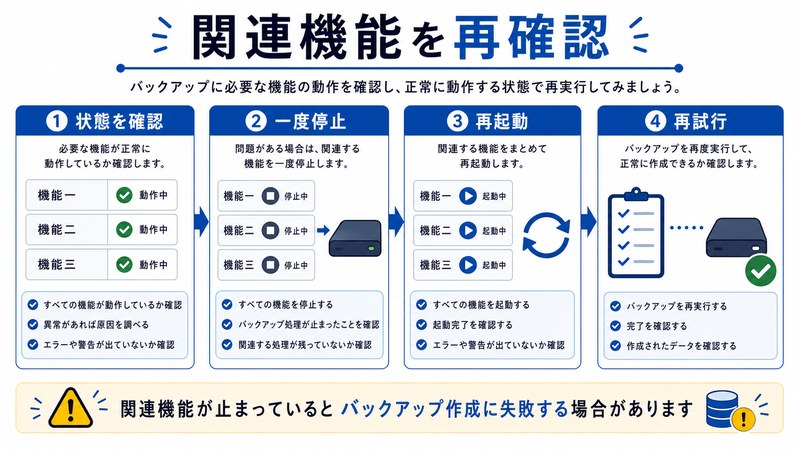
まずはVSS本体と、その依存サービスを再起動します。管理者権限で「コマンドプロンプト」または「PowerShell」を起動し、以下を実行します。
net stop vss
net stop swprv
net start swprv
net start vss
次にWritersの状態を確認します。Failedになっているものがあれば、そのWriterに対応するサービス(例: SqlServerWriterならSQL Server)を再起動します。
vssadmin list writers出力例として、各Writerの「State」と「Last error」を確認します。「No error」が並んでいれば正常、「Retryable error」や「Timed out」があれば該当アプリの再起動かサービス停止で改善します。
VSSプロバイダーの再登録
それでも直らない場合、VSS本体のCOM登録が壊れている可能性があります。下記をすべて管理者プロンプトで実行してください。
cd /d %windir%\system32
net stop vss
regsvr32 /s ole32.dll
regsvr32 /s oleaut32.dll
regsvr32 /s vss_ps.dll
vssvc /register
regsvr32 /s /i swprv.dll
regsvr32 /s /i eventcls.dll
regsvr32 /s es.dll
regsvr32 /s stdprov.dll
regsvr32 /s vssui.dll
regsvr32 /s msxml.dll
regsvr32 /s msxml3.dll
regsvr32 /s msxml4.dll
net start vssこの手順はVSSのDLLとサービスを全部再登録するもので、Microsoft公式のサポート手順としても紹介されています。最後に「net start vss」が成功すれば、ほぼ確実にVSSは正常稼働に戻ります。
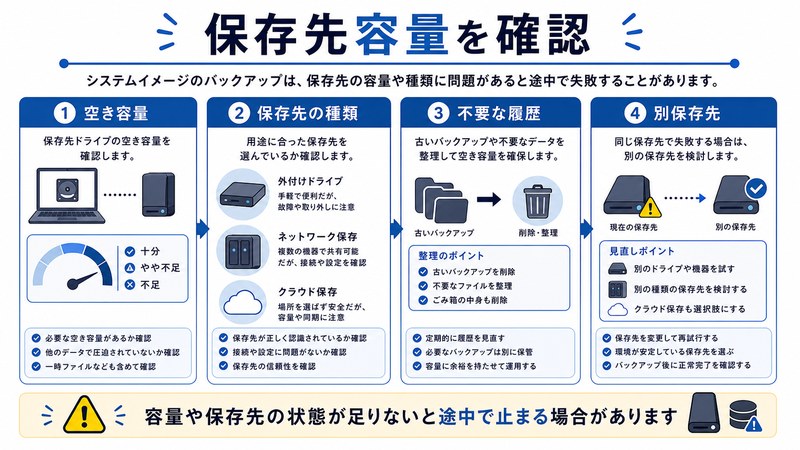
解決法2: 保存先ドライブの容量とフォーマットを確認
保存先の外付けHDDやネットワークドライブを以下の観点で再点検します。
- 空き容量: Cドライブの使用量 + 余裕10〜20%以上の空きがあるか
- フォーマット形式: NTFS必須(exFAT・FAT32は不可)
- セクターサイズ: 4Kネイティブ(4Kn)ドライブはWindows 10以前で非対応の場合あり
- 書き込み権限: フォルダのプロパティ → セキュリティで「Everyone」または「SYSTEM」にフルコントロールがあるか
NTFS変換は、データを退避してから以下のコマンドで実行できます(変換後はexFAT/FAT32には戻せない点に注意)。
convert E: /fs:ntfs保存先の書き込みテスト
本当に書き込めるかをエクスプローラーで1ファイルコピーして検証します。10GBクラスの大きなファイルを試しに移動し、転送が途中で止まらないことを確認すると、USB瞬断の有無も同時にチェックできます。
解決法3: システム予約パーティションの容量を確保
システム予約パーティションが満杯のときは、不要な言語フォルダや古いブートファイルを削除して空きを作ります。「ディスクの管理(diskmgmt.msc)」で容量を確認し、80%以上使われていれば対応が必要です。
手動で空きを作るには、以下のような手順があります(操作はリスクを伴うため自己責任で実行)。
- 管理者プロンプトで
mountvol Y: /sを実行し、システム予約パーティションにYドライブを割り当てる - Yドライブを開き、
Y:\Boot\Fonts内の不要言語フォントを削除 - 古い
Y:\Boot\xx-XX言語フォルダ(現在使用していない言語)を削除 - 削除後
mountvol Y: /dでドライブレターを解除
もしくは、ディスク管理が困難な場合はEaseUS Partition MasterやAOMEI Partition Assistantなどのサードパーティ製ツールでシステム予約パーティションを拡張する方法もあります。
解決法4: wbadminコマンドでバックアップを直接実行
GUIで失敗するなら、コマンドラインから直接 wbadmin.exe を叩きます。管理者プロンプトで以下のように記述します(EドライブにフルバックアップしCドライブを対象にする例)。
wbadmin start backup -backupTarget:E: -include:C: -allCritical -quiet各オプションの意味は以下の通りです。
-backupTarget: バックアップ保存先のドライブまたはネットワークパス-include: バックアップ対象のドライブ(複数指定可能)-allCritical: システム起動に必要なボリュームをすべて自動で含める-quiet: 確認プロンプトをスキップ(スクリプト実行向け)-vssFull: VSSフルバックアップを強制(差分ではなく完全)
進捗確認と詳細ログの取得
実行中の状態は別ウィンドウで以下を実行すれば確認できます。
wbadmin get status過去のバックアップ履歴とエラー詳細は次のコマンドで一覧表示できます。
wbadmin get versions
wbadmin get items -version:バージョン識別子
エラーが出た場合は、Windows Logs → Application → ソースが「Backup」や「VSS」のイベントをイベントビューア(eventvwr.msc)で確認し、エラーID(例: 521、12289、8193)から原因を逆引きします。
解決法5: BitLockerの一時停止とドライバ更新
BitLockerで保護されたドライブが対象に含まれる場合は、バックアップ前に保護を一時停止します。
manage-bde -protectors -disable C:これで次回再起動までBitLockerの保護がオフになり、VSSが暗号化レイヤーをまたぐ必要がなくなります。バックアップが終わったら、必ず以下で復活させます。
manage-bde -protectors -enable C:ストレージドライバの更新
Intel Rapid Storage Technology(RST)やAMD SATA、NVMe関連ドライバは、メーカーサイトから最新版を入手してインストールします。Windows Updateの「オプションの更新」で配信される版はやや古いことがあり、メーカー直配布のほうが安定するケースが多いです。
クリーンブートで再試行
常駐ソフトの干渉が疑わしいときは、システム構成(msconfig)で「Microsoft以外のサービスをすべて隠す」にチェック → 「すべて無効」を選択し、スタートアップもタスクマネージャーから全停止して再起動してから再試行します。これで成功すれば、止めたソフトのどれかが犯人と特定できます。
Windows標準・サードパーティ バックアップ手段比較表
| バックアップ方法 | VSS依存 | 対象 | 復元の容易さ | 失敗時の代替性 |
|---|---|---|---|---|
| バックアップと復元(Windows 7) | あり(必須) | システム全体 | 高(回復環境から復元) | 低(GUI限定で詰みやすい) |
| wbadminコマンド | あり(必須) | システム全体・特定ドライブ | 高(同上) | 中(GUI失敗時の救済策) |
| ファイル履歴(File History) | なし | ユーザーファイルのみ | 中(個別復元) | 高(別系統で動作) |
| OneDrive同期 | なし | 指定フォルダのみ | 高(クラウド復元) | 高(別系統で動作) |
| Macrium Reflect Free | あり | システム全体・差分対応 | 高(独自WinPE環境) | 高(独自Provider内蔵) |
| AOMEI Backupper | あり | システム全体・スケジュール | 高(独自ブートメディア) | 高(VSS失敗時もリトライ強) |
| EaseUS Todo Backup | あり | システム全体・差分対応 | 高 | 高 |
解決法6: 失敗エラーコード別の対処
| エラーコード | 意味 | 主な対処 |
|---|---|---|
| 0x80780119 | システム予約パーティションの空き不足 | 解決法3で空きを確保 |
| 0x807800C5 | バックアップ先デバイスの応答不能 | USBケーブル・直挿し変更 |
| 0x80780166 | USB瞬断・I/Oエラー | 別ポート・別ケーブル試行 |
| 0x807800A1 | フォーマット非対応(セクター不一致) | NTFSでフォーマット |
| 0x8078012D | VSS Writerの失敗 | vssadmin list writers確認・該当サービス再起動 |
| 0x81000019 | シャドウコピーの作成失敗 | VSSサービス再起動・DLL再登録 |
| 0x80070005 | アクセス拒否 | 保存先フォルダの権限見直し |
| 0x800423F3 | Writerの一時的エラー | 10分待って再試行・再起動 |
解決法7: イベントビューアで失敗の真因を特定
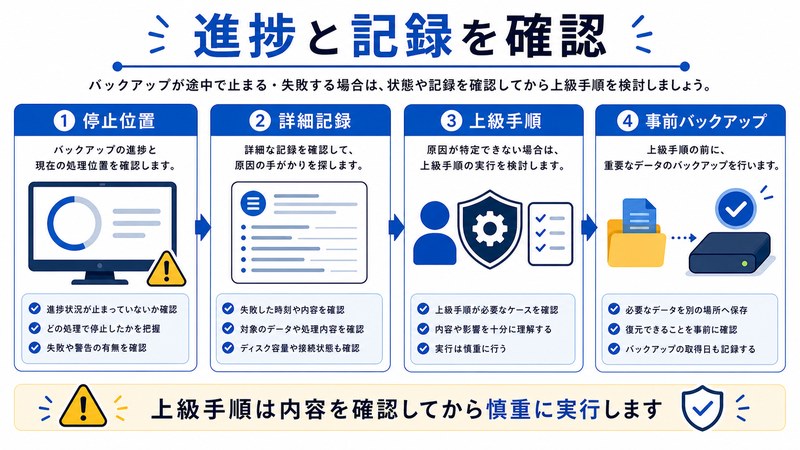
バックアップ画面に出るエラーメッセージは抽象的なことが多く、本当の原因はイベントビューアに詳細ログとして記録されています。手順は次の通りです。
- Windowsキー + R で「eventvwr.msc」を実行
- 左ペインで「アプリケーションとサービスログ」→「Microsoft」→「Windows」を展開
- 「Backup」と「VSS」のフォルダを順に開く
- 「Operational」ログのエラー/警告を時系列で確認
たとえばイベントID 521 は「バックアップが失敗しました」を意味し、その下にエラーコードと詳細メッセージが入っています。VSSログのID 8193(予期しないエラー)や 12289(Volume Shadow Copyの一般エラー)はWriterまたはProviderの異常を示しており、原因のWriter名がわかれば対処範囲が一気に狭まります。
解決法8: 回復ドライブとの併用で「最後の砦」を作る
システムイメージだけに頼らず、Windowsの「回復ドライブの作成」(recoverydrive.exe)を別途USBに作っておくと、バックアップが失敗してもOSの再インストール+データ復元という二段構えで対応できます。32GB以上のUSBメモリを用意し、「コントロールパネル → 回復 → 回復ドライブの作成」から作成可能です。
これを作っておけば、バックアップが完全に失敗してもWindows再インストールメディアとして使え、データだけ別途バックアップしておく前提なら復旧時間を半分以下に短縮できます。
よくある質問(FAQ)
Q1. システムイメージバックアップに何時間ぐらいかかりますか?
A. Cドライブの使用量とUSB転送速度で決まります。300GBのCドライブをUSB 3.0外付けHDDに保存する場合、おおむね2〜4時間が目安です。USB 2.0だとこの2〜3倍、ネットワーク経由だとさらに遅くなります。
Q2. 一度バックアップに失敗するとシステムは壊れますか?
A. いいえ、失敗してもバックアップ元(C:などのシステムドライブ)は読み取られるだけなので壊れません。失敗するのは保存先のVHDXファイルが不完全になるだけで、PC本体には影響しないのが基本です。
Q3. シャドウコピーの空き容量はどこで確認できますか?
A. 管理者プロンプトで vssadmin list shadowstorage を実行すると、各ボリュームのシャドウ領域使用量と上限が表示されます。vssadmin resize shadowstorage で上限を変更することも可能です。
Q4. NASにシステムイメージを保存できますか?
A. Windows ProやEnterpriseでは「ネットワークの場所」を指定できますが、Home Editionでは外付けHDDのみが対象です。NAS側がSMB 1.0を要求する古い機器だと接続失敗するため、SMB 2.0以上に対応した機器が望ましいです。
Q5. 古いシステムイメージを削除して空きを作るにはどうしますか?
A. 保存先の「WindowsImageBackup」フォルダごと削除する方法もありますが、推奨は「バックアップと復元(Windows 7)」画面の「容量の管理」から行う方法です。世代ごとに削除でき、最新だけ残せます。
Q6. wbadminで自動スケジュールできますか?
A. Windows ProやServer版では wbadmin enable backup でスケジュール設定可能ですが、Home版では非対応です。タスクスケジューラーから wbadmin start backup をスクリプトとして自動実行する方法は使えます。
Q7. SSDからSSDへのクローンと、システムイメージのどちらが良いですか?
A. 用途で異なります。すぐに別のSSDに換装したいならクローン(物理コピー)が便利、長期保管や複数世代を残すならシステムイメージ(ファイル化)が向いています。両方とも可能なら併用が理想です。
Q8. Windows 11でもこの機能は使えますか?
A. はい。Windows 11でも「バックアップと復元(Windows 7)」は残っており、wbadminも引き続き動作します。ただしMicrosoftはこの機能を「非推奨」と位置づけており、将来的に削除される可能性があるため、Macrium ReflectやAOMEI Backupperなどへの移行も視野に入れておくと安心です。
Q9. 「指定したバックアップの保存場所がボリュームの場所にありません」エラーが出ます
A. これは保存先がリムーバブルメディア(USBメモリやSDカード)と判定されたときに出るエラーです。USB-HDDでもPCによってはリムーバブル扱いされ拒否されます。対処は別のHDDに変えるか、レジストリで該当ドライブを固定ディスク扱いに変更します。
まとめ
Windowsのシステムイメージバックアップは、長年使われている信頼の高い機能である一方、VSSという繊細な内部システムに依存しているため失敗の原因が多岐にわたります。「シャドウコピーの作成に失敗しました」というエラーの裏には、VSSサービスの停止、保存先の容量・フォーマット問題、システム予約パーティションの満杯、BitLockerの干渉、USB瞬断、ドライバ干渉といった様々な要因が隠れています。
解決のコツは、(1)エラーコードを正確に拾う、(2)イベントビューアで真因を確認する、(3)GUIで失敗したらwbadminコマンドで再試行する、(4)VSSと関連DLLを再登録する、という4ステップで原因切り分けを進めることです。これでも直らない場合は、Macrium ReflectやAOMEI Backupperなどの独自Providerを持つサードパーティ製ツールへ切り替えると、Windows標準では超えられない壁を突破できるケースがほとんどです。
大切なデータと環境を守るために、バックアップは「成功するまで諦めない」姿勢が何より重要です。エラーコードと向き合い、ひとつずつ原因を潰していけば、必ずシステムイメージは完成します。さらに、回復ドライブと併用しておけば、万が一バックアップが失敗してもOS再インストールという最後の砦が残ります。今日のうちに、ぜひあなたのPC環境でもバックアップ態勢を整え、安心して日々の作業に取り組めるようにしておきましょう。
