 minto.tech スマホ(iPhone/Android)・パソコン(Windows/Mac)・Office・Wi-Fi・AIツールの「できない」「困った」を解決する実用ガイド。トラブル対処法とノウハウが満載のお助けサイトです。
※本ページにはプロモーション(広告)が含まれています
【2026年最新版】Windowsファイアウォールのプロファイル(パブリック/プライベート/ドメイン)の違いと切替方法完全ガイド
Windowsを使っていると、自宅のWi-Fiにつないでいるのに「ネットワーク プロファイル: パブリック」と表示されてプリンタ共有やファイル共有ができない、リモートデスクトップに接続できない、Pingが通らないといったトラブルに遭遇することがあります。これは Windowsファイアウォールが「ネットワークプロファイル」という仕組みで通信ルールを切り替えており、自宅Wi-Fiが意図せず「パブリック(公衆)」扱いになっているのが原因です。
本記事では、2026年最新版のWindows 11/10環境を基準に、ファイアウォールの3つのプロファイル(パブリック・プライベート・ドメイン)の違いと、自宅ネットワークが間違ってパブリックに分類される8つの原因、GUI/PowerShell両方からプロファイルを切り替える具体的な手順、そして「もうこの間違いを起こさない」運用ノウハウまで、トラブルシューティング目線でまとめます。
この記事でわかること
- Windowsファイアウォールの「パブリック/プライベート/ドメイン」3プロファイルの根本的な違い
- 自宅Wi-Fiが意図せずパブリックに分類されてしまう8つの典型パターン
- 「設定」アプリ・コントロールパネル・PowerShell からプロファイルを切り替える具体的な手順
- 「Get-NetConnectionProfile / Set-NetConnectionProfile」コマンドの使い分け
- ネットワーク探索・ファイル共有・リモートデスクトップが急に効かなくなったときの確認順序
- プロファイル誤判定を二度と起こさないための再認識テクニックとレジストリ知識
そもそもWindowsファイアウォールのプロファイルとは何か
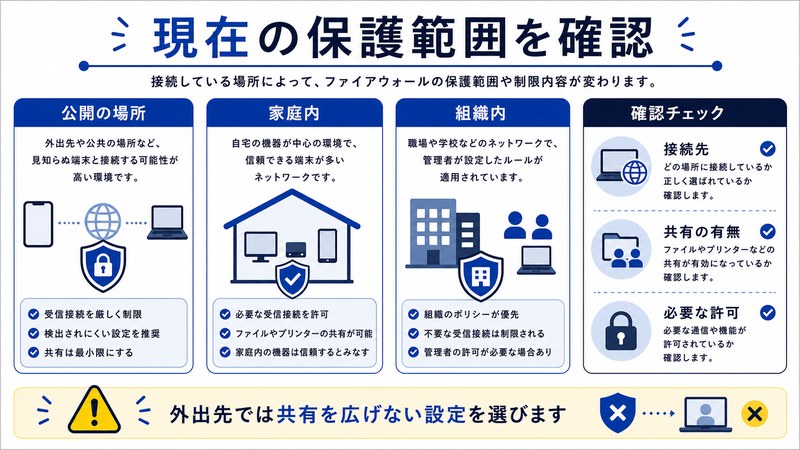
Windowsファイアウォール(正式名: Microsoft Defender Firewall / 旧 Windows Defender ファイアウォール)は、PCに出入りする通信を「ネットワークの種類ごと」に異なるルールで制御する仕組みを持っています。この「ネットワークの種類」が プロファイル(Profile) と呼ばれるもので、Windows Vista 以降、ドメイン(Domain)・プライベート(Private)・パブリック(Public)の3種類が用意されています。
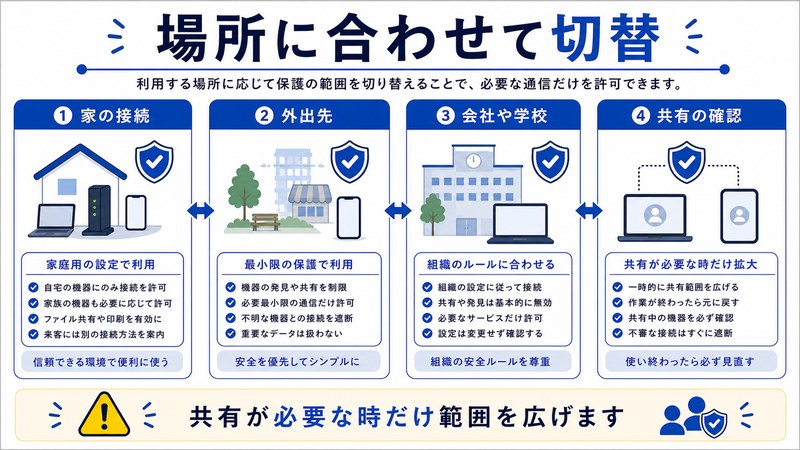
同じPCでも、自宅Wi-Fiにつないでいるときは「プライベート」プロファイルが適用され、カフェのフリーWi-Fiにつないでいるときは「パブリック」プロファイルが適用される、というイメージです。プロファイルごとに「ネットワーク探索を許可するか」「ファイル/プリンタ共有を許可するか」「特定のアプリの受信を許可するか」といったルールが独立して保存されており、危険度の高い場所では自動的に防御を厳しくできるよう設計されています。
つまり、同じアプリが「自宅では通信できるのに、カフェでは通信できない」という挙動も、設定ミスではなくWindowsの正しい仕様ということになります。逆にいえば、自宅で通信できないトラブルの多くは「プロファイルが間違っている」だけで、ファイアウォール本体の不具合ではないケースがほとんどです。
3つのプロファイルの違い(パブリック/プライベート/ドメイン)
まずは3つのプロファイルが具体的に何を意味し、何が違うのかを整理します。後ほどの切替手順の理解にも直結する重要パートなので、ここはしっかり押さえておきましょう。
パブリック(Public)プロファイル
パブリックは 「不特定多数が接続する公衆ネットワーク」 を想定したプロファイルです。カフェ・空港・ホテル・コンビニのフリーWi-Fi、テザリング以外で初めて接続する見知らぬ回線などが該当します。Windowsはこのプロファイルでは「PCがネットワーク上から発見されない」ことを最優先にし、ネットワーク探索・ファイル共有・プリンタ共有・リモートデスクトップなどの「入ってくる通信」をデフォルトで強くブロックします。
「Pingが通らない」「他のPCから見えない」「共有フォルダにアクセスできない」「リモートデスクトップが拒否される」といった現象が起きたら、まず疑うべきはパブリック設定です。これは故障ではなくセキュリティのための仕様であり、本来の意図どおりに動いています。
プライベート(Private)プロファイル
プライベートは 「自宅・小規模オフィスなど信頼できるネットワーク」 を想定したプロファイルです。家庭内Wi-Fi、家族や同居人のPC・スマホ・NAS・プリンタが接続しているLANなどが該当します。Windowsはこのプロファイルでは「同じLAN内のデバイスとは積極的に通信できる」ことを優先し、ネットワーク探索・ファイル共有・プリンタ共有がデフォルトで許可される設計になっています。
自宅でNASに録画ファイルを書き込みたい、家族のPCの共有フォルダを開きたい、別の部屋からリモートデスクトップで接続したい、といった用途では、ネットワークプロファイルが「プライベート」になっていることが大前提となります。
ドメイン(Domain)プロファイル
ドメインは 「Active Directory ドメインに参加している企業ネットワーク」 を想定した特殊なプロファイルです。会社のADドメインに参加しているPCが、ドメインコントローラ(DC)と通信できる社内LANに接続したときにのみ自動適用されます。家庭のPCや、Microsoft Entra ID(旧Azure AD)参加のみのデバイスでは通常表示されず、ユーザーが手動で切り替えることもできません。
ドメインプロファイルでは、グループポリシー(GPO)で配信されたファイアウォール規則が優先的に適用されることが多く、個人の判断で受信規則を緩めても、社内ポリシー側で上書きブロックされるケースがある点も覚えておきましょう。
自宅Wi-Fiが意図せず「パブリック」に分類される8つの原因
本記事のメインテーマです。自宅Wi-Fiにつないでいるのに「現在のプロファイル: パブリック ネットワーク」と表示されてしまう、これには複数の典型パターンがあります。順に解説します。
原因1: 初回接続時のダイアログを見逃した(または「いいえ」を選んだ)
Windowsは新しいネットワークに初めて接続したとき、「このネットワーク上の他のPCやデバイスがこのPCを検出できるようにしますか?」というダイアログを出します。「はい」を選ぶとプライベート、「いいえ」を選ぶ・または無視するとパブリックに分類されます。最近のWindows 11では、このダイアログがアクションセンター(通知領域)に小さく出るだけで気付かないまま消えてしまうことが多く、これが最も典型的な「気付いたらパブリック」原因です。
原因2: ルータの設定変更や交換でネットワークIDが変わった
Windowsは「ネットワーク」を SSID とルータのMACアドレス(より正確にはデフォルトゲートウェイのMAC)から識別しています。ルータを買い替えた、Wi-FiルータをメッシュWi-Fiに変更した、SSIDを変更した、といった操作の後、Windowsは「これは初めて見る新しいネットワーク」と判断し、デフォルトのパブリックに分類しなおすことがあります。
原因3: VPN接続後にネットワークIDが上書きされた
会社VPN・市販VPN(NordVPN/ExpressVPNなど)に接続すると、Windowsは仮想ネットワークアダプタを別ネットワークとして認識します。VPN切断時に物理Wi-Fiのプロファイルが「不明なネットワーク」「パブリック ネットワーク」へリセットされるケースが知られており、「VPNを使った日からファイル共有が効かなくなった」というパターンがこれに該当します。
原因4: 「ネットワーク プロファイル サービス(NlaSvc)」が再起動・起動失敗した
ネットワークの種類を判定しているのは「Network Location Awareness(NlaSvc)」というWindowsサービスです。このサービスが何らかの理由でクラッシュ・遅延起動・依存サービスの起動失敗を起こすと、本来「プライベート」と判定されるべきネットワークが「識別されていないネットワーク = パブリック」として登録されてしまうことがあります。Windows Updateや常駐セキュリティソフトとの相性で時々発生します。
原因5: 識別判定に必要なポートをサードパーティセキュリティソフトがブロックしている
NlaSvcはドメイン判定のためにDNS・LDAPなどの通信を行いますが、ESET・Norton・カスペルスキー・ウイルスバスターといったサードパーティ製ファイアウォール内蔵セキュリティソフトが、これらの通信を意図せずブロックすることで、Windowsが「ここはドメインでもプライベートでもない、判定不能だからパブリックにしておこう」と判断するケースがあります。
原因6: 有線LANと無線LANを切り替えた直後
同じルータでも、有線(イーサネット)と無線(Wi-Fi)はWindowsから見ると別のアダプタです。Wi-Fiでプライベート設定したのに、有線LANに切り替えた瞬間にパブリックになる、という挙動はこの仕様によるものです。アダプタごとに独立してプロファイルが管理されている点を理解する必要があります。
原因7: Hyper-V/VMware/WSL2 の仮想ネットワークが優先されている
Hyper-V・VMware・WSL2を有効化すると、Windowsは「vEthernet (WSL)」「vEthernet (Default Switch)」などの仮想ネットワークアダプタを作成します。これらが「識別されていないネットワーク = パブリック」と表示され、物理Wi-Fiは別にプライベートとして存在するのに、設定アプリ上は「パブリック」と紛らわしく見えるトラブルが2020年以降のWindows 11で増加しています。
原因8: グループポリシーでパブリック固定されている(会社支給PC等)
会社のIT部門がグループポリシーで「すべての未識別ネットワークを公衆として扱う」と強制している場合、自宅Wi-Fiに接続してもパブリックから動かせなくなります。会社支給PCに自宅Wi-Fiでつないだときに「絶対にプライベートに変更できない」という現象は、これが原因のことが多いです。
プロファイル切替手順 (GUI: Windows 11 / 10)
原因を把握したら、いよいよ実際にプロファイルを切り替えます。Windows 11 と Windows 10 でUIが少し異なるため、それぞれ解説します。
Windows 11 (22H2 以降) の手順
- スタートメニュー →「設定」 → 左メニュー「ネットワークとインターネット」を開く
- 上部の「Wi-Fi」または「イーサネット」を選択(現在接続中のもの)
- 接続中のSSID(例: aterm-xxxxx-a)をクリックしてプロパティを開く
- 「ネットワーク プロファイルの種類」欄で「プライベート ネットワーク」を選択
- 「設定」アプリを閉じずに、いったん別画面に切り替えて再表示し、表示が「プライベート」に変わっていることを確認
Windows 11 22H2以降では、ここに「ファイアウォール プロファイル」という表記ではなく「ネットワーク プロファイルの種類」と書かれているのが特徴です。両者は同じものを指しています。
Windows 10 の手順
- 「設定」アプリ →「ネットワークとインターネット」 →「状態」
- 接続済みのネットワークの下にある「プロパティ」をクリック
- 「ネットワーク プロファイル」欄で「プライベート」のラジオボタンを選択
- 設定が即時反映されるので、「設定」アプリを閉じて確認
Windows 10 / 11 ともに、変更後にPCの再起動は不要です。即時にファイアウォールルールセットが切り替わります。
プロファイル切替手順 (PowerShell)
GUIから変更できないケース(設定が灰色で押せない、選択肢が出ない、会社PCで何度押しても戻る等)では、PowerShellで強制的に書き換えるのが確実です。以下のコマンドは管理者権限のPowerShellで実行してください。
現在のプロファイル状態を確認する
Get-NetConnectionProfile実行すると、接続中の各アダプタについて以下のような情報が表示されます。
Name             : Network 2
InterfaceAlias   : Wi-Fi
InterfaceIndex   : 14
NetworkCategory  : Public
DomainAuthenticationKind : None
IPv4Connectivity : Internet
IPv6Connectivity : Internet
注目すべきは NetworkCategory : Public の部分。ここが Public / Private / DomainAuthenticated のいずれかになります。InterfaceAlias が「Wi-Fi」や「Ethernet」になっているのが物理アダプタです。
パブリックからプライベートへ切り替える
Set-NetConnectionProfile -InterfaceIndex 14 -NetworkCategory Private-InterfaceIndex には、先ほどの Get-NetConnectionProfile で確認した数字を入れます。SSID名で指定したい場合は以下のように Name パラメータでも可能です。
Set-NetConnectionProfile -Name "Network 2" -NetworkCategory Privateすべての接続中アダプタをまとめて変更する
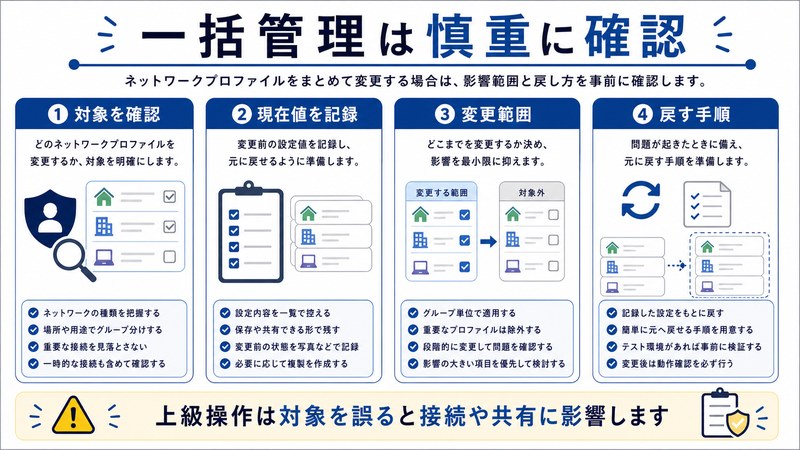
Get-NetConnectionProfile | Set-NetConnectionProfile -NetworkCategory Privateパイプラインで全アダプタに一括適用するワンライナーです。仮想ネットワークアダプタもまとめて変わってしまう点には注意してください。
ファイアウォール自体のプロファイル状態を確認する
Get-NetFirewallProfile -PolicyStore ActiveStore | Format-Table Name, Enabled, DefaultInboundAction, DefaultOutboundActionファイアウォール本体側の「どのプロファイルがどんなアクションを取っているか」を確認するコマンドです。Domain / Private / Public 各々の Enabled / DefaultInboundAction(受信ポリシー)が一覧で出ます。
3プロファイル機能比較表(早見表)
3つのプロファイルがデフォルトでどう違うのか、ひと目で分かる比較表を作成しました。トラブルシューティング時の判断材料にしてください。
| 機能・項目 | パブリック | プライベート | ドメイン |
|---|---|---|---|
| 想定環境 | カフェ・空港等の公衆Wi-Fi | 自宅・小規模オフィス | AD参加の企業LAN |
| ネットワーク探索 | 無効(検出されない) | 有効(検出される) | 有効(GPOで上書き可) |
| ファイル/プリンタ共有 | 無効 | 有効(任意) | 有効(任意) |
| ICMP(Ping)応答 | 原則ブロック | 許可可能 | 許可可能 |
| リモートデスクトップ受信 | ブロック(規定) | 許可可能 | 許可可能 |
| SMB共有(445番) | 受信ブロック | 受信許可 | 受信許可 |
| 手動切替 | 可能 | 可能 | 不可(AD自動判定) |
| 設定アプリ表示名 | パブリック ネットワーク | プライベート ネットワーク | ドメイン ネットワーク |
| PowerShell表記 | Public | Private | DomainAuthenticated |
| セキュリティ強度 | 最も厳しい | やや緩い | ポリシー依存 |
切り替えてもファイル共有/リモートデスクトップが効かないときの追加チェック
プロファイルを「プライベート」にしても症状が変わらない場合、別の設定が併走してブロックしている可能性があります。確認順序は以下が定石です。
- ネットワーク探索が個別にOFFになっていないか ──「コントロールパネル」→「ネットワークと共有センター」→「共有の詳細設定」で、現在のプロファイルセクションを開き、ネットワーク探索とファイル共有が「有効」になっているかチェック
- SMB 1.0 が無効化されたまま、相手機器が古いNAS/プリンタ ── Windows 10 1709 以降、SMB1はデフォルト無効。古いNASやプリンタは別途SMB2/3対応が必要
- 受信規則が無効化されている ──「ファイル共有 (SMB 受信)」「リモート デスクトップ」などの受信規則が「いいえ」になっていないか
- サードパーティ製ファイアウォールが二重稼働 ── ESET/Norton/カスペルスキー等のファイアウォールが上書きしているケース。これらを一時停止して切り分け
- ルータ側のクライアント分離(AP分離 / SSID分離) ── ルータ側で同じSSID内の機器同士の通信を遮断する設定があると、Windows側で何をしても通らない
プロファイル誤判定を二度と起こさないためのテクニック
毎回設定し直すのが面倒、という方向けに、再発防止になる小技をまとめました。
方法A: 「Forget」ボタンで再認識させる
「設定」→「ネットワークとインターネット」→「Wi-Fi」→「既知のネットワークの管理」から該当SSIDを削除し、再接続時のダイアログで明示的に「はい(プライベートにする)」を選ぶ方法です。最もシンプルで再現性が高い手順です。
方法B: レジストリで「Category」を固定する
レジストリ HKLM\SOFTWARE\Microsoft\Windows NT\CurrentVersion\NetworkList\Profiles 配下の各GUIDキーにある Category 値が、現在のプロファイル種別を示しています。0=Public / 1=Private / 2=Domain の数値で書き換えれば、即座に該当ネットワークの分類が変わります。レジストリ編集はリスクがあるので、必ずエクスポートでバックアップを取ってから行ってください。
方法C: グループポリシーでデフォルトを変更する(Pro/Enterprise版)
「ローカル グループ ポリシー エディター(gpedit.msc)」→「コンピューターの構成」→「Windowsの設定」→「セキュリティの設定」→「ネットワーク リスト マネージャー ポリシー」→「未識別のネットワーク」で、未識別時のデフォルトを「プライベート」に変更しておくと、判定失敗時の自動的なパブリック化を防げます。
FAQ(よくある質問)
Q1. 自宅Wi-Fiを「プライベート」にするとセキュリティ的に危険ですか?
A. ルータが正しく設定されており、家族・自分のデバイスしか接続していないなら危険ではありません。プライベートはあくまで「LAN内のデバイス間通信を許可する」だけで、インターネットからの不正アクセスはルータのNAT/ファイアウォール側で遮断されます。
Q2. 「設定」アプリでプロファイル変更のラジオボタンが灰色で押せません
A. グループポリシー(会社支給PC)・サードパーティセキュリティソフト・Windows Updateの一時的不具合のいずれかが疑われます。PowerShellの Set-NetConnectionProfile で書き換えられるかまず試し、それでもダメなら gpresult /r で適用GPOを確認してください。
Q3. 仮想マシン(VMware/Hyper-V)の中のWindowsがパブリック固定になります
A. 仮想ネットワークのデフォルトゲートウェイが識別できず「未識別」になりやすい現象です。仮想NICのプロパティで「NetBIOS over TCP/IP」を有効化、もしくは前述のレジストリの Category=1 への書き換えで解決することが多いです。
Q4. PowerShellで「アクセスが拒否されました」と出ます
A. Set-NetConnectionProfile は管理者権限が必須です。スタートメニュー右クリック →「ターミナル(管理者)」または「Windows PowerShell (管理者)」で開き直してください。
Q5. プロファイルを変更したのに、再起動後にまたパブリックに戻ります
A. NlaSvcサービスが認識を間違えている、もしくは会社ポリシー(GPO)で再起動時にリセットされている可能性が高いです。services.msc で「Network Location Awareness」「Network List Service」両方の状態とスタートアップを確認してください。
Q6. テザリング(スマホのモバイル通信)のWi-Fiはどっちにすべき?
A. テザリングは「自分しか使わない」場合はプライベートで問題ありません。ただしカフェなどでテザリングを共有する状況なら、安全のためにパブリックを推奨します。ノートPCを持ち歩く方は、テザリング初回接続時に意識して選びましょう。
Q7. ドメインプロファイルを家庭で使うことはできますか?
A. できません。ドメインプロファイルはActive Directoryドメインコントローラとの認証通信に成功した場合のみ自動付与され、ユーザーが手動で選ぶことは仕様上不可能です。Microsoft Entra ID(旧Azure AD)参加のみのデバイスでもドメインにはなりません。
Q8. リモートデスクトップを使いたいだけなのに、プライベートにするのが怖いです
A. プロファイルをプライベートに切り替える代わりに、「Windows Defender ファイアウォール」の詳細設定から、リモートデスクトップの受信規則だけ「パブリック」プロファイルに対しても許可する方法でも対応可能です。最小権限の原則を守れる方法ですが、当然、外出先の公衆Wi-Fiでは攻撃面が広がるため、強力なパスワードと多要素認証の併用が必須です。
まとめ
Windowsファイアウォールのプロファイル(パブリック/プライベート/ドメイン)は、PCの周囲のネットワークの安全度に応じて「同じPCでも自動的に防御の強さを変える」賢い仕組みです。自宅で共有・リモートデスクトップ・Pingがうまくいかないトラブルの大半は、ファイアウォール本体ではなくこの「プロファイル誤判定」が原因です。
本記事で紹介した順序、つまり「Get-NetConnectionProfile で現状把握 → 原因を8パターンから絞り込み → GUIで切替 → 不可ならPowerShell → それでもダメならレジストリ/GPO」の流れを踏めば、ほとんどのケースは数分で解決できます。逆に、外で作業する機会の多い方や複数のWi-Fi/有線/VPNを使い分ける方は、プロファイル概念を理解しておくこと自体が日常の小さな事故を未然に防ぐ最大の防御になります。
「ちゃんと家ではプライベート、外ではパブリック」が習慣化できれば、Windowsのセキュリティ機構を素直に味方につけられます。トラブル時はぜひ本記事をブックマークしておき、初動の判断材料として活用してください。
🛒 関連商品をAmazonでチェック
