 minto.tech スマホ(iPhone/Android)・パソコン(Windows/Mac)・Office・Wi-Fi・AIツールの「できない」「困った」を解決する実用ガイド。トラブル対処法とノウハウが満載のお助けサイトです。
※本ページにはプロモーション(広告)が含まれています
Excelの条件付き書式でアイコンセット(矢印、信号、評価マークなど)を設定したはずなのに、肝心のアイコンが表示されない、あるいは数値だけが残ってアイコンが空白になってしまう……。こうした不具合は、データ分析の見た目を一気に台無しにしてしまうため、業務でExcelを多用するユーザーにとっては非常に厄介な問題です。「設定方法は間違っていないはずなのに、なぜか反映されない」と頭を抱えた経験は、少なくないのではないでしょうか。
アイコンセットが表示されない原因は、単純な「セルの幅不足」から、「複数の条件付き書式ルールの優先順位」「データ型の不一致(テキストと数値の混在)」「シート保護」「ファイルフォーマットの問題」「Excel for MacやExcel Onlineの機能差」まで、実に多岐にわたります。さらに、コピー&ペースト操作によって意図せず書式が失われたり、テーマカラーの変更で見えなくなったりするケースもあり、原因の切り分けが難しい厄介な不具合の代表格です。
本記事では、Excelの条件付き書式でアイコンセットが表示されない・矢印が出ない問題について、その仕組みから原因8パターン、具体的な解決手順、Mac版・Online版での機能差、よくある質問まで、Excelを長年扱ってきたユーザー向けに徹底的に解説します。コピペで失われる現象や、しきい値設定のコツ、ルール優先順位の整理方法など、実務で役立つテクニックも豊富に紹介していますので、最後までじっくりお読みください。
🛒 関連商品をAmazonでチェック
📑 この記事の目次(タップで開く)
この記事でわかること
- Excelの条件付き書式アイコンセットの基本的な仕組みと表示原理
- アイコンセットが表示されない・矢印が出ない8つの主な原因
- セル幅・列幅の調整によるアイコン表示の復活方法
- 書式競合とルール優先順位の整理手順
- データ型の不一致(テキスト混在)の検出と修正方法
- Excel for MacとExcel Onlineにおける機能差と注意点
- xlsxフォーマットの重要性とxlsからの変換手順
- コピー&ペーストでアイコンセットが失われる現象の対処
- シート保護・ブック保護がアイコン表示に与える影響
- テーマカラー変更によるアイコン不可視化の解決
- しきい値設定(パーセント・パーセンタイル・数値)の使い分け
- FAQで網羅する実務での具体的なトラブル例と対処
条件付き書式アイコンセットの基本的な仕組み
まず、なぜアイコンセットが表示されない問題が発生しやすいのかを理解するために、Excelの条件付き書式アイコンセットがどのように動作しているかを押さえておきましょう。
Excelの条件付き書式における「アイコンセット」は、セルの値に応じて自動的に視覚的なマーク(上向き矢印、横ばい矢印、下向き矢印、信号、評価アイコン、フラグなど)を表示する機能です。Excel 2007以降に追加された機能で、データの傾向や状態を一目で把握できるため、ダッシュボードや経営報告書、KPI管理表などで広く活用されています。
アイコンセットは、内部的には以下の3つの要素から成り立っています。第一に「セルの値を評価する条件式」、第二に「複数のしきい値(境界値)」、第三に「各範囲に対応するアイコン画像」です。Excelはセルの値をルールに従って評価し、該当するしきい値の範囲に応じて適切なアイコンを描画する仕組みになっています。
重要なのは、アイコンセットは「セルの内部に重ねて描画される画像」だということです。つまり、セルの中に値とアイコンが共存しており、セルの幅が極端に狭いと、アイコンが切れたり、値の表示と競合して見えなくなることがあります。また、複数の条件付き書式ルールが同じセルに適用されている場合、ルールの優先順位によってアイコンセットが上書きされて表示されないことも頻発します。
さらに、Excelファイルのフォーマットも大きく影響します。アイコンセットはOffice Open XML形式(.xlsx)で初めて完全にサポートされたため、古い.xls形式で保存した場合、機能が劣化または完全に失われることがあります。Excel for MacやExcel Onlineでは、対応するアイコンの種類や挙動が一部異なるため、Windows版で作成したファイルを開いたときに見た目が変わる場合もあります。
アイコンセットが表示されない8つの主な原因
条件付き書式のアイコンセットが表示されない、あるいは矢印が出ない問題の原因は、大きく8つに分類できます。それぞれを順に詳しく解説します。
原因1: セルの幅が不足している
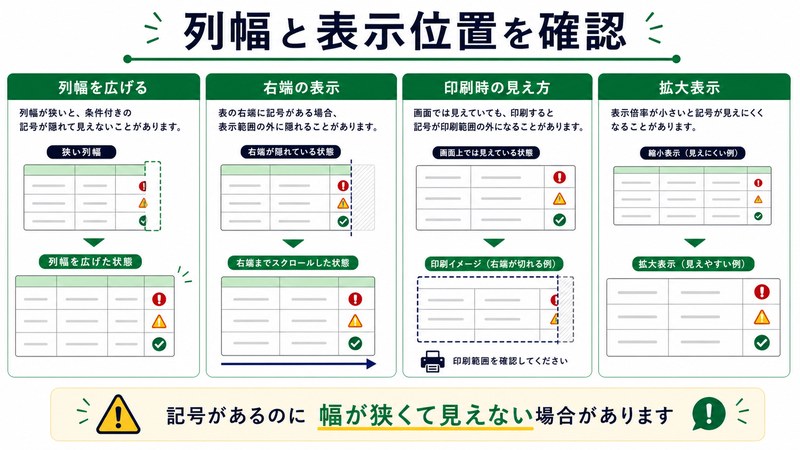
最も頻繁に発生する原因が、セルの列幅または行高さが不足しているケースです。アイコンセットはセルの内部に数値と並んで表示されるため、セルが狭すぎるとアイコン部分が省略され、値だけが表示される、あるいはアイコンが極端に小さくなって見えなくなる現象が発生します。
特に、列幅が8文字相当(標準幅)以下になっている場合、アイコンが表示されないか、表示されても認識しづらい状態になります。アイコンの種類によって必要な幅は若干異なりますが、目安として列幅を最低でも10〜12文字相当に設定することをおすすめします。行の高さについても、デフォルトの18ポイント以上を確保しておくと安心です。
原因2: 複数の書式ルールが競合している
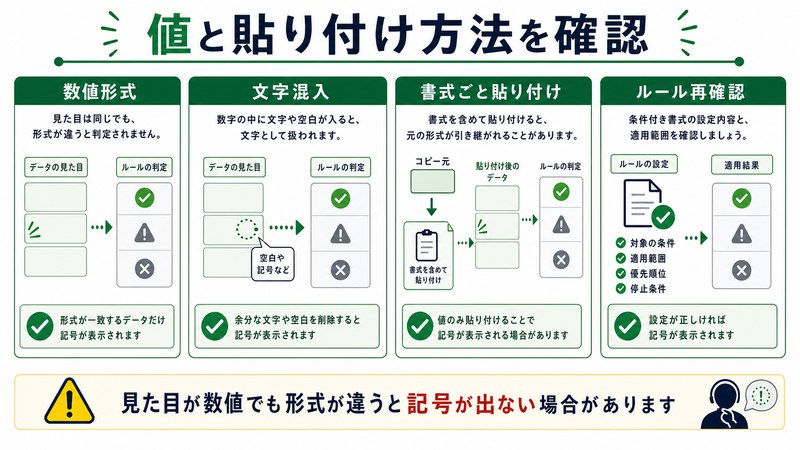
同じセル範囲に複数の条件付き書式ルールが適用されている場合、ルールの優先順位によってアイコンセットが上書きされてしまうことがあります。例えば、セルの背景色を変更するルールと、アイコンセットを表示するルールが両方適用されているとき、優先順位が上のルールが「条件付き書式の停止」設定を有効にしていると、下位のアイコンセットルールは実行されません。
また、アイコンセット同士が複数設定されている場合も同様で、優先順位の上のルールだけが反映され、下のルールは無視されます。書式ルールの管理画面で優先順位を確認し、必要に応じて順序を入れ替えるか、不要なルールを削除する必要があります。
原因3: データ型の不一致(テキスト混在)
アイコンセットは数値データを対象としているため、対象セルに文字列(テキスト)が混在していると、そのセルにはアイコンが表示されません。例えば、数値の代わりに「-」「N/A」「該当なし」などの文字列が入力されているセルや、見た目は数値でも実際は文字列として格納されている「数値文字列」が混在しているケースが該当します。
特に厄介なのは、CSVファイルからインポートした際や、他システムから貼り付けたデータで「数値風の文字列」が含まれている場合です。セルの左上に小さな緑色の三角マークが表示されていれば、それは「数値として保存されていない」というExcelからの警告サインです。この状態のセルにはアイコンセットが表示されません。
原因4: 「アイコンのみ表示」設定によるアイコン非表示
条件付き書式のアイコンセットには、「値の代わりにアイコンのみを表示する」というオプションがあります。これを意図せず有効にしていると、値が消えてアイコンだけが表示されたり、逆に意図して値を表示したいのにアイコンが表示されない設定になっていたりすることがあります。
この設定はルールの編集画面でチェックボックスとして提供されており、見落としがちです。アイコンが表示されないと感じたら、まずこの設定を確認すべきです。また、ルールを編集した際に意図せずチェック状態が変わっていることもあるため、定期的な確認が重要です。
原因5: しきい値の設定ミス
アイコンセットを表示するには、複数のしきい値(境界値)を設定する必要があります。しきい値の設定方法には「パーセント」「パーセンタイル」「数値」「数式」の4種類があり、データの性質に合わせて適切に選ぶ必要があります。
例えば、全データに対する相対的な位置でアイコンを変えたい場合は「パーセンタイル」を使い、絶対的な数値でアイコンを変えたい場合は「数値」を使います。しきい値の設定が不適切だと、すべてのセルが同じアイコンになったり、想定したアイコンが表示されない現象が発生します。特に、最小値と最大値が同じデータ範囲の場合、しきい値が機能せず、全セルに同じアイコンが表示されることがあります。
原因6: ファイルフォーマットの問題
アイコンセットはExcel 2007以降の機能で、Office Open XML形式(.xlsx)で完全にサポートされています。古い.xls形式(Excel 97-2003 形式)で保存した場合、アイコンセット機能は完全には保持されず、ファイルを再度開いたときにアイコンが消えていることがあります。
特に、企業環境でレガシーシステムとデータをやり取りしている場合や、古いマクロを保持するために.xls形式で保存しているケースで、この問題が発生しやすくなります。アイコンセットを使うなら、ファイルは必ず.xlsx形式(マクロが必要なら.xlsm形式)で保存することが必須です。
原因7: シート保護・ブック保護の影響
シート保護やブック保護がかかっている場合、条件付き書式の評価や再描画が正しく行われないことがあります。特に、保護を有効にする際にユーザー編集権限のスコープを厳密に設定すると、条件付き書式の動的な描画が抑制される現象が報告されています。
また、保護シートに対してマクロやVBAで値を書き換えた場合、条件付き書式の再評価がトリガーされず、アイコンが更新されないケースもあります。保護を一時的に解除して値を変更し、再度保護をかけるという運用が必要になることがあります。
原因8: コピー&ペーストで失われる
条件付き書式の設定されたセルをコピーして別のシートやブックにペーストすると、ペースト方法によってはアイコンセットの設定が失われることがあります。特に、「値のみ貼り付け」を使った場合、書式情報は完全に失われ、アイコンも消えてしまいます。
また、シート全体をコピーした場合でも、ターゲットシートに既存の書式ルールがあると、競合してアイコンが表示されないことがあります。コピー操作の後は、必ず書式ルールの管理画面で条件付き書式が正しく引き継がれているかを確認することが重要です。
セル幅・行高さの調整方法
原因1で説明したセル幅不足は、最も頻発する問題のため、まずこれを解決する具体的な方法を詳しく説明します。
列幅を調整するには、対象列の列見出し(A、B、C…の部分)の右端にマウスカーソルを合わせ、ダブルクリックすると「最適幅に自動調整」されます。あるいは、列見出しを右クリックして「列の幅」を選び、数値で直接指定することもできます。アイコンセットを正しく表示するには、列幅を最低でも10〜12文字相当(ピクセル換算で85〜105px程度)に設定するのが目安です。
複数列を一括で調整する場合は、対象列を範囲選択(Shiftキーを押しながらクリック)し、右クリックで「列の幅」を選ぶか、列見出しの境界をドラッグして調整します。アイコンの種類(大きさ)によって必要な幅は異なりますが、3段階アイコン(緑/黄/赤の信号など)よりも5段階アイコン(評価バーなど)の方が若干広い幅を必要とする傾向があります。
行の高さについては、デフォルトの18ポイントを下回らないように注意してください。フォントサイズを9ポイント以下に下げている場合、行高さも自動的に縮小されることがあり、アイコンが描画できないほど狭くなることがあります。行見出し(1、2、3…の部分)を右クリックして「行の高さ」を選び、20〜22ポイント程度に手動で設定することをおすすめします。
書式競合の解除とルール優先順位の整理
原因2の書式競合問題に対しては、「条件付き書式ルールの管理」画面でルール一覧を確認し、競合を整理する必要があります。
ホームタブの「条件付き書式」→「ルールの管理」をクリックすると、現在シートに設定されているすべての条件付き書式ルールが一覧表示されます。「書式ルールの表示」のプルダウンを「このワークシート」に切り替えると、シート全体のルールを確認できます。
ルール一覧では、上にあるルールほど優先順位が高く、先に評価されます。アイコンセットルールが他のルールに上書きされている場合は、アイコンセットルールを選択し、矢印ボタンで上に移動させてください。また、「条件を満たす場合は停止」のチェックボックスが有効になっていると、それ以降のルールは評価されないため、不要であればチェックを外します。
競合の整理が完了したら、「適用」をクリックして変更を反映させます。複数のシートで条件付き書式を使っている場合は、シートごとに同じ確認作業が必要です。ブック全体で書式ルールを統一管理したい場合は、テンプレート化して使い回すと効率的です。
主要な原因と解決法の比較表
アイコンセットが表示されない主要な原因と解決法を、対処の難易度・解決スピード・再発防止の観点から比較表でまとめました。
| 原因 | 解決難易度 | 対処時間 | 主な解決法 | 再発防止策 |
|---|---|---|---|---|
| セル幅不足 | 易しい | 1分以内 | 列幅を10文字以上に拡張 | テンプレート段階で幅を確保 |
| 書式ルール競合 | 中程度 | 5〜10分 | ルール管理画面で優先順位を変更 | ルール設計を文書化 |
| データ型不一致 | 中程度 | 3〜5分 | VALUE関数で文字列を数値化 | 入力規則で型を制限 |
| しきい値設定ミス | 中程度 | 2〜5分 | パーセンタイルや数値を再設定 | データ範囲ごとに型を選択 |
| xlsフォーマット保存 | 易しい | 1分以内 | xlsx形式で再保存 | 常にxlsx形式を使用 |
| シート保護 | 易しい | 1分以内 | 保護を一時解除して再評価 | 保護設定時に書式を確認 |
| コピペで消失 | 易しい | 2〜3分 | 書式ペーストや再設定 | 形式を選択して貼り付けを使用 |
| アイコンのみ表示 | 易しい | 1分以内 | ルール編集でチェックを外す | 設定時にプレビューで確認 |
データ型不一致の検出と修正
原因3で説明したデータ型不一致は、見た目では判別しにくいため、検出と修正に少しコツが必要です。具体的な手順を詳しく解説します。
まず、対象セルに文字列が混じっているかを確認するには、ISTEXT関数を使う方法が効果的です。空いている列に「=ISTEXT(A1)」のような数式を入力し、結果がTRUEになるセルが文字列扱いになっています。これを範囲全体で実行することで、問題のあるセルを一括で洗い出せます。
次に、見た目は数値だが実際は文字列として格納されている「数値文字列」を修正するには、いくつかの方法があります。最も簡単なのは、対象セルを選択して、左上に表示される「!」マークから「数値に変換する」を選ぶ方法です。あるいは、空いているセルに「=VALUE(A1)」と入力して数値に変換し、結果をコピーして元のセルに値貼り付けする方法もあります。
大量データの場合は、「データ」タブの「区切り位置」を使う方法が便利です。対象列を選択し、「区切り位置」ウィザードを起動して、すべての設定をデフォルトのまま「完了」を押すと、文字列扱いのセルが一括で数値に変換されます。これは隠れた便利テクニックで、データクリーニングの定番手法として広く使われています。
また、入力規則で「整数」や「小数」を指定しておくと、ユーザーが文字列を入力したときにエラーで弾けるため、データ型不一致を未然に防げます。テンプレートを作る段階で入力規則を設定しておくと、再発防止に大いに役立ちます。
Excel for Mac・Online版での機能差と制限
Excel for MacおよびExcel Online(Webブラウザ版)では、Windows版と比較してアイコンセット機能に若干の差があります。それぞれの特徴と注意点を解説します。
Excel for Macは、Microsoft 365の最新版であれば、基本的にWindows版と同等のアイコンセット機能を利用できます。ただし、過去のバージョン(Excel 2016 for Mac以前)では、一部のアイコン種類が省略されていたり、しきい値の設定UIが異なっていたりすることがあります。Windows版で作成したファイルをMacで開くと、見た目が若干変わる可能性があるため、複数環境で共有する場合は事前にレイアウト確認が必須です。
Excel Onlineでは、アイコンセットの「表示」はサポートされていますが、「新規作成」や「編集」には制限があります。具体的には、Excel Onlineでは新規のアイコンセットルールを作成することはできず、Windows版またはMac版で作成したルールを表示・閲覧することのみが可能です。Online版で条件付き書式を編集しようとすると、選択肢が大幅に制限されているか、エラーメッセージが表示されることがあります。
また、Excel Onlineでは複雑なしきい値(数式ベースの設定など)が正しく評価されないケースがあり、Windows版で表示されていたアイコンがOnline版では消えてしまう現象も報告されています。これは描画エンジンの違いによるもので、根本的にOnline版での編集を諦め、デスクトップ版で作業することが推奨されます。
iPadやiPhone向けのExcelアプリ(iOS版・Android版)も同様で、表示はサポートされていますが、編集機能には制限があります。モバイルでアイコンセットを編集しようとすると、必要なオプションが表示されないことがあるため、編集はデスクトップ環境で行うのが鉄則です。
テーマカラーとアイコン色の関係
Excelには「テーマカラー」という概念があり、ブック全体のデザインを統一するために、色の組み合わせがあらかじめ定義されています。テーマを変更すると、条件付き書式のアイコン色も影響を受けることがあり、これがアイコンが「表示されない」と感じる原因の一つになります。
例えば、淡い色合いのテーマを適用した場合、アイコンの色が背景に埋もれて見えにくくなることがあります。特に、白い背景に淡い黄色のアイコンが表示されると、視覚的にほぼ見えない状態になります。この場合、テーマを変更するか、セルの背景色を濃いめに設定することで視認性を改善できます。
また、印刷時にアイコンが正しく表示されない場合は、プリンタードライバーやカラー設定の問題も考えられます。「印刷プレビュー」でアイコンが見えるかを事前に確認し、見えない場合は印刷品質を「高」に設定したり、PDF出力経由で印刷したりするなどの工夫が必要です。
しきい値設定の使い分け
アイコンセットを効果的に活用するには、しきい値の設定方法を適切に使い分ける必要があります。Excelでは「パーセント」「パーセンタイル」「数値」「数式」の4種類が用意されており、それぞれに特性があります。
「パーセント」は、データ範囲の最小値と最大値の差を100%として、その中の位置でアイコンを変える方法です。最小値0、最大値100のデータなら、しきい値60%は60の位置を意味します。データの相対的な位置を直感的に表現したいときに便利です。
「パーセンタイル」は、データ全体を順位付けして、上位何%かに該当するセルにアイコンを表示する方法です。100個のデータがあれば、パーセンタイル80は上位20個に該当します。順位ベースで色分けしたい場合に最適です。
「数値」は、絶対的な数値でしきい値を指定する方法です。売上が10万円以上なら緑、5万円以上なら黄色、それ以下なら赤、といった具合に、明確な基準値で分類したいときに使います。
「数式」は、最も柔軟性が高く、他のセルの値や複雑な計算式をしきい値として使えます。例えば、平均値より高いか低いかでアイコンを変える、目標達成率に応じて変える、といった高度な使い方が可能です。
データの性質に合わせて適切な方法を選ばないと、想定したアイコン分布にならず、「表示されない」「すべて同じになる」といった問題が発生します。最初に試行錯誤して、データに最適な方法を見つけることが重要です。
よくある質問(FAQ)
Q1: 条件付き書式を設定したのに何も変化がありません。何が原因ですか?
まず、対象範囲が正しく選択されているかを確認してください。書式設定時にセル範囲を選び忘れていると、ルールはどこにも適用されません。次に、データが数値として認識されているかをISTEXT関数などで検証してください。文字列扱いになっていると、アイコンセットは表示されません。最後に、列幅や行高さが十分かを確認し、必要に応じて拡大してください。
Q2: 一部のセルだけアイコンが表示されないのはなぜ?
表示されていないセルの値を個別に確認してください。文字列が混在している、空白セルがある、エラー値(#DIV/0!や#VALUE!など)が入っている、といったケースで個別にアイコンが消えることがあります。また、しきい値の境界値ぴったりの値の場合、想定と異なるアイコンが表示される(または表示されない)こともあるため、しきい値を微調整するか「以上/以下」の境界条件を再確認してください。
Q3: アイコンセットを設定したら、なぜか値が消えてアイコンしか表示されなくなりました。
ルールの編集画面で「アイコンのみ表示」のチェックボックスが有効になっている可能性が高いです。「ホーム」→「条件付き書式」→「ルールの管理」から該当ルールを編集し、「アイコンのみ表示」のチェックを外してください。値とアイコンの両方が表示されるようになります。
Q4: ファイルを共有したら、相手の環境でアイコンが表示されないと言われました。
ファイル形式が.xls(旧形式)で保存されている、または相手がExcel Onlineで開いている可能性があります。「名前を付けて保存」で.xlsx形式に変換して再共有してください。また、相手がExcel for Macの古いバージョンを使っている場合は、Microsoft 365の最新版へのアップデートを推奨してください。それでも改善しない場合は、スクリーンショットを送って差を確認するのが確実です。
Q5: 印刷したらアイコンが出ないのですが、なぜですか?
印刷プレビューでアイコンが表示されているかを確認してください。表示されているのに印刷物に出ない場合は、プリンタードライバーが古いか、カラー設定がモノクロになっている可能性があります。PDFに一度出力してから印刷すると、表示の問題を切り分けやすくなります。また、印刷品質を「高」に設定することで、細かいアイコンも正確に印刷されるようになります。
Q6: 数値が更新されてもアイコンが変わらないのですが?
Excelの自動再計算が無効になっている可能性があります。「数式」タブの「計算方法の設定」が「手動」になっていたら、「自動」に切り替えてください。あるいはF9キーで強制再計算を実行できます。マクロで値を書き換えている場合、再計算がトリガーされないことがあるので、Application.Calculateを明示的に呼び出す処理を追加すると改善します。
Q7: アイコンセットのアイコンの色を変更したいのですが可能ですか?
標準のアイコンセットでは、各アイコンの色は固定されており、ユーザーが個別に変更することはできません。ただし、「アイコンの種類」を別のセットに変更することで、異なる色合いのアイコンを使うことは可能です。完全にカスタマイズしたい場合は、IF関数とUnicode文字(▲▼●など)を組み合わせて、テキストで疑似的にアイコンを表現する方法もあります。
Q8: 条件付き書式が大量にあって動作が重くなりました。どうすれば?
「条件付き書式ルールの管理」画面で、不要なルールを削除してください。特に、コピペで増殖した重複ルールが多いと、再計算のたびに大量の評価が走り、Excelが重くなります。範囲が分散して登録されている場合は、一度すべてクリアして、対象範囲全体を選択した状態で一括で書式を再設定すると、ルール数を最小化できます。
Q9: フィルタをかけるとアイコンが消えるのですが?
フィルタによって非表示になった行のアイコンは表示されないだけで、データ自体は維持されています。フィルタを解除すれば再び表示されます。なお、フィルタ後の表示行に対してパーセンタイル系のしきい値が再評価されることはなく、元のデータ全体に対する評価が維持される仕様です。フィルタ後の範囲でアイコン分布を変えたい場合は、別途集計列を作って手動で対応する必要があります。
まとめ
Excelの条件付き書式でアイコンセットが表示されない・矢印が出ない問題は、原因が多岐にわたるため、一見すると解決が難しく感じられるかもしれません。しかし、本記事で解説した8つの主な原因(セル幅不足、書式競合、データ型不一致、しきい値設定ミス、xlsフォーマット、シート保護、コピペ消失、アイコンのみ表示)を順に確認していけば、ほぼすべてのケースで原因を特定し、解決にたどり着けます。
特に頻発するのは「セル幅不足」と「データ型不一致」の2パターンです。日々のデータ運用において、列幅を十分に確保し、入力規則で型を制限しておくだけで、トラブルの大半は予防できます。また、ファイル形式は常に.xlsx(またはマクロが必要なら.xlsm)を使用し、古い.xls形式は避けることが鉄則です。
Excel for MacやExcel Onlineを併用している場合は、機能差を理解した上で、編集は必ずデスクトップ版(Windows版またはMac版の最新Microsoft 365)で行うのが安全です。Online版での編集はトラブルの元になるため、表示・閲覧目的に限定することをおすすめします。
条件付き書式のアイコンセットは、データの傾向を一瞬で把握できる強力な視覚化機能です。本記事で紹介した原因と解決法を理解し、適切に運用すれば、ダッシュボードや経営報告書、KPI管理表などの品質を大きく向上させることができます。アイコンが表示されないトラブルに遭遇したときは、慌てず本記事を参考に、原因を一つずつ切り分けて確実に解決していきましょう。
