 minto.tech スマホ(iPhone/Android)・パソコン(Windows/Mac)・Office・Wi-Fi・AIツールの「できない」「困った」を解決する実用ガイド。トラブル対処法とノウハウが満載のお助けサイトです。
※本ページにはプロモーション(広告)が含まれています
📑 この記事の目次(タップで開く)
- 【2026年最新版】Androidのクイック共有(Quick Share)で受信できない・端末が見つからない時の原因と解決法完全ガイド
- この記事でわかること
- クイック共有(Quick Share)の仕組みを正しく理解する
- 受信できない・端末が見つからない主な原因8パターン
- Wi-FiとBluetoothを両方ONにする正しい手順
- 可視性(Visibility)設定を正しく切り替える
- Googleアカウントとデバイス名の確認
- 比較表: 状況別に試すべき対処の優先順位
- Samsung Galaxy独自Quick Shareとの互換性
- ChromebookとAndroidで共有するための条件
- 機内モード・省電力モード・VPNの影響
- キャッシュクリアと再起動による復旧
- それでも直らない場合の最終手段
- よくある質問(FAQ)
- まとめ
【2026年最新版】Androidのクイック共有(Quick Share)で受信できない・端末が見つからない時の原因と解決法完全ガイド
Androidスマートフォン同士、あるいはAndroidとChromebookの間で写真や動画、ファイルを素早く共有したいとき、もっとも便利な機能が「クイック共有(Quick Share、旧Nearby Share)」です。AirDropのAndroid版とも呼ばれ、ケーブルもクラウドサービスも使わず、ワイヤレスで大容量データを瞬時に転送できる便利機能として、多くのユーザーに利用されています。
ところが「相手の端末に自分のスマホが表示されない」「送信側からは見えているのに受信できない」「タップしても接続中のまま固まる」といったトラブルが頻発し、SNSや知恵袋でも「クイック共有 使えない」「Quick Share 端末が見つからない」という相談が後を絶ちません。
クイック共有が機能しない原因は、Wi-FiとBluetoothの両方がONになっていない、可視性設定が「誰にも見えない」になっている、Googleアカウントにログインしていない、端末同士が離れすぎている、機内モードがオンのまま、Samsung独自のQuick Shareと混在している、Chromebook側の設定が古いなど、実に多岐にわたります。これらを一つずつ正しい順序で確認しなければ、いつまで経っても接続できません。
本記事では、2026年最新の動作仕様にもとづいて、Androidのクイック共有で受信できない・端末が見つからないトラブルを徹底的に解説します。仕組みから原因8パターン、Wi-Fi/Bluetoothの確認方法、可視性設定の調整、Googleアカウントの再ログイン、Samsung Galaxyとの互換性、Chromebookとの連携、よくある質問7問まで完全網羅。1時間以内に必ず解決できる構成になっています。
この記事でわかること
- クイック共有(Quick Share)の仕組みと動作要件
- 受信できない・端末が見つからない主な原因8パターン
- Wi-FiとBluetoothを両方ONにする正しい手順
- 可視性設定(全員/連絡先/自分のデバイス)の使い分け
- Googleアカウントとデバイス名の確認方法
- Samsung Galaxy独自のQuick Shareとの互換性
- ChromebookとAndroid間で共有するための条件
- 機内モード・省電力モード・VPNが及ぼす影響
- クイック共有が完全に動かない場合の最終手段
- よくある質問7問と公式仕様にもとづく回答
クイック共有(Quick Share)の仕組みを正しく理解する
クイック共有は、Googleが提供するAndroid・Chromebook・Windows向けの近距離無線ファイル転送機能です。2020年に「Nearby Share(ニアバイシェア)」として登場し、2024年初頭にSamsungが提供していた同名の「Quick Share」と統合され、現在は両社共通のブランド「Quick Share」に一本化されています。
クイック共有が他のクラウド共有と決定的に違うのは、データがインターネットを経由せず、端末同士を直接つなぐ「P2P(ピアツーピア)通信」で送られる点です。インターネット回線が不安定な環境でも数百MBの動画を数十秒で転送できる速さは、ここから来ています。
使用される通信方式
Quick Shareは状況に応じて以下の無線技術を自動切り替えします。複数を同時に使うため、片方でも切れていると接続が確立しません。
- Bluetooth Low Energy(BLE): 端末を発見し、相手を識別するための「広告」に使用
- Bluetooth Classic: 認証や暗号鍵の交換に使用
- Wi-Fi Direct: 大容量データを高速で転送する本番のチャネル
- Wi-Fi Aware(NAN): 対応端末同士でアクセスポイントを介さず通信
- Webリンク(オフライン時のフォールバック): 同一Googleアカウント間でクラウド経由でも送れる
つまりBluetoothもWi-Fiも、どちらか片方が無効になっていれば「相手が発見できない」「ファイルが転送できない」状態になります。これがトラブルの最も多い原因です。
位置情報サービスとの関係
Android 11以前では、BLEスキャンに位置情報サービスが必要でした。Android 12以降は「近くのデバイス権限(NEARBY_DEVICES)」に分離されましたが、古い端末同士で共有する場合は位置情報をオンにしないと相手が見つからないことがあります。
受信できない・端末が見つからない主な原因8パターン
トラブルの原因は大きく分けて8つあります。心当たりのあるものから順にチェックしてください。
原因1: Wi-FiまたはBluetoothがオフになっている
クイック共有はWi-FiとBluetoothの両方を使います。クイック自体をONにしても、本体側でこの2つがOFFだと一切機能しません。クイック設定パネルで「Wi-Fi」「Bluetooth」両方のアイコンが青く点灯しているか確認してください。
原因2: 可視性が「誰にも見えない」になっている
可視性(Visibility)は、誰に自分の端末を見せるかを決める重要な設定です。デフォルトでは「連絡先(Contacts)」になっていますが、相手があなたの連絡先に登録されていない場合、相手の画面にあなたの端末名が出てきません。「全員(Everyone)」に一時的に切り替える必要があります。
原因3: Googleアカウントにログインしていない
クイック共有は「Googleアカウントとデバイスのひも付け」を前提に動きます。サブアカウントで使用したい場合や、ログアウト状態の端末では機能しません。設定アプリの「アカウント」を開き、Googleアカウントが追加されているか確認してください。
原因4: 端末同士が離れすぎている
クイック共有の推奨距離は1m以内、最大でも5m程度です。BLE/Wi-Fi Direct共に近距離通信のため、間に壁や家具があると電波が弱まります。同じテーブルの上に2台を並べるのが最も確実です。
原因5: 機内モードが有効になっている
機内モードがオンの状態だと、たとえBluetoothを個別にONにしてもWi-Fi Directが立ち上がらず、ファイル転送が始まりません。クイック共有を使う直前に機内モードを必ずOFFにしてください。
原因6: デバイス名が重複・空欄
「Pixel 8」のような同名端末が周囲に複数あると、相手の選択画面で見分けがつかず、間違った端末に送ってしまうケースがあります。設定→デバイス情報→デバイス名で、「Taro_Pixel」のようなユニークな名前に変更してください。
原因7: Samsung独自のQuick Shareと混在
2024年初頭まで、SamsungのGalaxy端末には独自の「Quick Share」が搭載されていました。古いOne UI(5.x以前)を使っていると、GoogleのQuick ShareとSamsungのQuick Shareが別物として動いてしまい、互いに発見できないことがあります。One UI 6.1以降への更新で統合済みのバージョンに上がります。
原因8: バッテリーセーバー・データセーバー
省電力モードや低電力モードがオンになっていると、バックグラウンドのBluetoothスキャンが制限されます。データセーバーもWi-Fi Directに影響することがあります。ファイル共有中だけは両方OFFを推奨します。
Wi-FiとBluetoothを両方ONにする正しい手順
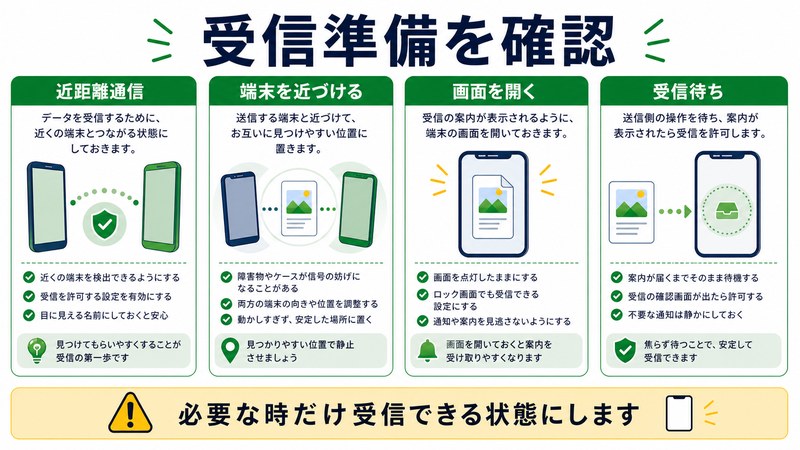
まずは最も基本的な「両方ON確認」から行います。クイック設定(Quick Settings)を上から下にスワイプして表示し、以下の2つを必ず青色(オン)にしてください。
クイック設定パネルの確認
- 画面上端から下方向に2回スワイプ
- クイック設定一覧で「Wi-Fi」アイコンを長押し → オン
- 「Bluetooth」アイコンを長押し → オン
- 「機内モード」がオンになっていたらタップしてOFFに
- 「クイック共有(Quick Share)」アイコンをタップしてオン
設定アプリから確認する場合
- 設定アプリを開く
- 「接続済みのデバイス」→「接続の設定」→「クイック共有」
- 「クイック共有を使用」をオン
- 戻って「Bluetooth」「Wi-Fi」がそれぞれオンになっているか確認
Wi-Fi自体はオンでも、特定のWi-Fiネットワークに接続している必要はありません。Wi-Fi Directは「Wi-FiモジュールがONであれば」端末同士で勝手にチャネルを作るためです。
可視性(Visibility)設定を正しく切り替える
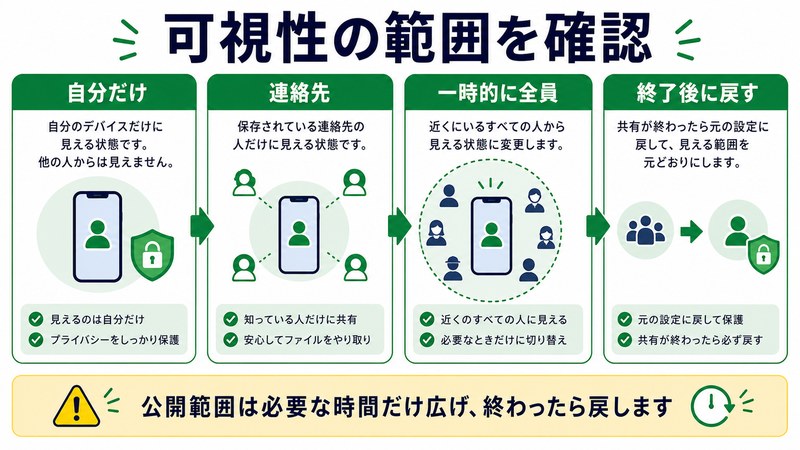
クイック共有のもっとも重要な設定が「誰に見せるか」を決める可視性です。次の3段階から選びます。
3つの可視性モード
- 全員(Everyone): 周囲のすべてのQuick Share対応端末から自分が見える
- 連絡先(Contacts): Googleアカウントの連絡先に登録された人だけに見える
- 自分のデバイス(Your devices): 同じGoogleアカウントでログインした自分の端末からのみ見える
- 誰にも見えない(Hidden): 受信できない状態
可視性の切り替え手順
- クイック設定パネルで「クイック共有」アイコンを長押し
- 設定画面が開く
- 「デバイスの公開設定(Device visibility)」をタップ
- 必要に応じて「全員」を選択
- 「10分間だけ全員に公開する」のような時間制限オプションも利用可能
セキュリティ上、普段は「連絡先」または「自分のデバイス」を選び、共有する瞬間だけ「全員」に切り替えるのが推奨されます。
Googleアカウントとデバイス名の確認
クイック共有はGoogleアカウントとひも付いて動作します。アカウントが正しく設定されているか確認しましょう。
Googleアカウントの確認
- 設定アプリを開く
- 「アカウント」または「パスワードとアカウント」をタップ
- Googleアカウントが追加されているか確認
- もし未追加なら「アカウントを追加」→「Google」から追加
- サブアカウントが複数ある場合、クイック共有でどのアカウントを使うか確認
デバイス名の変更
- 設定→デバイス情報(About phone)を開く
- 「デバイス名」をタップ
- 例えば「Taro Pixel 8」のように自分しか使わない名前に変更
- 変更後、相手から自分の端末が見えるか再確認
連絡先のリンク状態
可視性を「連絡先」にしている場合、相手のGoogleアカウントのメールアドレスがあなたの連絡先に登録されている必要があります。連絡先アプリで相手のGmailアドレスが入っているか確認し、なければ追加してください。
比較表: 状況別に試すべき対処の優先順位
クイック共有が動かないとき、どの対処を最初に試すべきかを症状別にまとめました。
| 症状 | 最初に確認 | 次に確認 | 最終手段 | 解決率の目安 |
|---|---|---|---|---|
| 相手の端末が表示されない | 可視性を「全員」に | BT+Wi-Fi両方ON | 両端末を再起動 | 約85% |
| 送信開始直後にフリーズ | 距離を1m以内に | 機内モード解除 | クイック共有OFF/ON | 約75% |
| 「接続中」のまま進まない | 省電力モード解除 | VPNをOFF | Bluetoothキャッシュ削除 | 約80% |
| 受信通知が来ない | 通知権限を許可 | サイレントモード解除 | Google Play開発者サービス更新 | 約70% |
| ChromebookとAndroidが繋がらない | 同一Googleアカウント | ChromeOS最新版 | Chromebook再起動 | 約90% |
| Galaxy端末で見つからない | One UI 6.1以降に更新 | SamsungアカウントもON | キャッシュデータ消去 | 約80% |
| 転送が途中で止まる | 距離を縮める | 他の無線干渉源を排除 | ファイルを分割 | 約65% |
Samsung Galaxy独自Quick Shareとの互換性
Samsung Galaxyシリーズには、もともとGoogleとは別系統で「Quick Share」という同名の独自機能がありました。両者は2024年初頭に統合されましたが、古いOne UIを使っているとまだ別物として動作するケースがあります。
統合のしくみ
2024年1月に発表され、One UI 6.1以降のGalaxy端末では、内部的にはGoogleのプロトコルが採用され、ブランド名が「Quick Share」に統一されました。これ以前のバージョンでは、Samsung→Pixel間ではうまく動かないことがあります。
古いGalaxyで使う場合
- 設定→ソフトウェア更新を開く
- One UIのバージョンを確認(6.1以上推奨)
- 更新があれば適用
- 更新後、設定→接続→Quick Share がGoogle版に置き換わる
Samsungアカウントが必要な場合
Samsung独自機能としてのQuick Share(統合前)を使うには、SamsungアカウントへのログインとGalaxyデバイス間のみ動作という制約がありました。Pixel等と共有する場合は必ずGoogle版を使ってください。
ChromebookとAndroidで共有するための条件
クイック共有はChromebookとAndroidの間でも使えます。職場や学校のChromebookに写真を送るときに非常に便利ですが、いくつか条件があります。
必須条件
- Chromebookが Chrome OS 91 以降
- ChromebookとAndroidが同一Googleアカウントでログイン(または連絡先に互いを登録)
- 両方ともBluetoothとWi-Fiがオン
- 物理的に1m以内
- Chromebookで「クイック共有」または「Nearby Share」が有効化されている
Chromebook側の設定
- 右下のステータス領域をクリック
- 歯車アイコンをタップして設定を開く
- 「接続済みのデバイス」セクションを開く
- 「クイック共有(Quick Share)」をオン
- 「デバイスの公開設定」で「全員」または「連絡先」を選ぶ
機内モード・省電力モード・VPNの影響
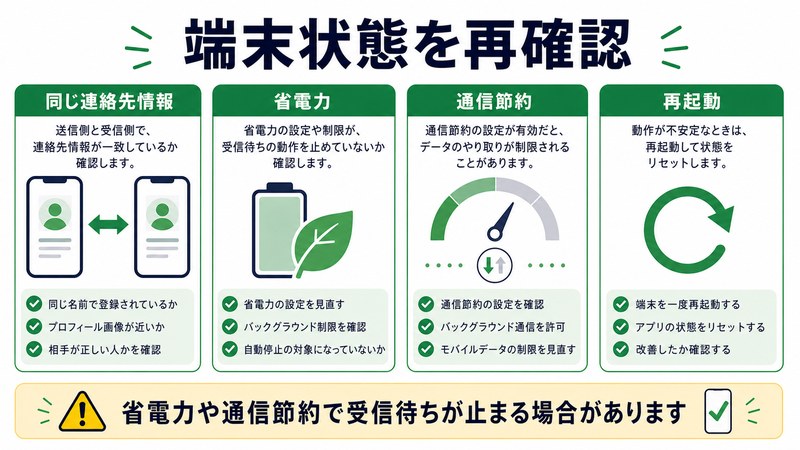
これら3つはクイック共有を妨害する典型的な要因です。一つずつ解除してください。
機内モード
機内モードがオンだと、たとえBluetoothを個別にオンにしても、Wi-Fi Directがバックグラウンドで立ち上がりません。クイック設定パネルで飛行機マークが点灯していないか確認してください。
省電力モード(バッテリーセーバー)
Androidの省電力モードはバックグラウンドのスキャンを抑制します。設定→バッテリーで「バッテリーセーバー」がオフになっているか、ファイル共有中だけでもOFFにしてください。
VPN
一部のVPNアプリはWi-Fi Directのトラフィックをブロックします。クイック共有を使うあいだは、VPNを一時的に切断するのが安全です。
キャッシュクリアと再起動による復旧
設定上は問題がないのに動かない場合、内部状態の異常が考えられます。次の手順でリセットしてください。
クイック共有のキャッシュクリア
- 設定→アプリ→「すべてのアプリを表示」
- 「クイック共有(Quick Share)」または「Nearby Share」を探してタップ
- 「ストレージとキャッシュ」をタップ
- 「キャッシュを削除」をタップ
- (改善しない場合)「ストレージを消去」も試す ※設定が初期化されます
Bluetoothのリセット
- 設定→接続済みのデバイス→Bluetooth
- 右上の三点メニュー→「リセット」または「Bluetoothをリセット」
- もしくは設定→システム→リセットオプション→「Wi-Fi、モバイル、Bluetoothをリセット」
端末の再起動
電源ボタン長押し→「再起動」を選び、両端末を再起動してください。BluetoothスタックとWi-Fi Directモジュールがクリーンな状態で立ち上がります。
それでも直らない場合の最終手段
すべてを試しても動かない場合は、以下の順で対応してください。
Google Play開発者サービスの更新
クイック共有の本体は「Google Play開発者サービス」に組み込まれているため、これが古いと不具合が起きます。Playストアで「Google Play開発者サービス」を検索し、最新版に更新してください。
Android OSの更新
設定→システム→システムアップデートで最新のセキュリティパッチに更新してください。クイック共有はOSレベルの機能のため、メジャーアップデートで挙動が改善することがあります。
代替手段の併用
どうしても動かない場合、以下の代替手段を検討してください。
- Googleドライブで共有リンク
- Google フォトの共有アルバム
- LINE Keep等のクラウドメモ
- USBケーブル直接接続
- microSDカードの物理移動
🛒 関連商品をAmazonでチェック
よくある質問(FAQ)
Q1. クイック共有とNearby Shareは違うものですか?
同じものです。2020年に「Nearby Share」として登場した機能が、2024年初頭にSamsungのQuick Shareと統合されて「Quick Share(クイック共有)」というブランドに改名されました。プロトコルはGoogle由来のものが採用されています。
Q2. iPhoneにクイック共有でファイルを送れますか?
送れません。クイック共有はAndroid・Chromebook・Windows(一部対応PC)専用の機能で、iPhoneは対応していません。iPhoneとファイルを共有するにはGoogleドライブ、LINE、Googleフォトの共有リンク等を使ってください。
Q3. Wi-Fiに接続していないとクイック共有は使えませんか?
Wi-Fi本体が「オン」になっていれば、特定のアクセスポイントに接続していなくてもWi-Fi Directで通信できます。ただしWi-Fi自体がOFFだと使えません。
Q4. 受信できる最大ファイルサイズは決まっていますか?
仕様上の明確な上限はありません。実用上は数GB程度まで安定して転送できますが、距離・電波環境・端末性能に依存するため、大容量(10GB超)の場合はGoogleドライブの方が確実です。
Q5. クイック共有は完全に無料ですか? 通信料はかかりますか?
無料です。Wi-Fi Directとブルートゥースを使った端末同士の直接通信のため、モバイルデータ通信料はかかりません(Webリンクフォールバック時のみクラウド経由のためデータ通信を使います)。
Q6. 自分のスマホは「全員」にしてあるのに、相手から見つかりません。
多くは「Bluetoothが片方OFF」「距離が遠い」「機内モードON」「省電力モードON」のいずれかです。可視性以外の項目もすべて確認してください。両端末を1mまで近づけて再起動すると、ほとんどのケースで解決します。
Q7. クイック共有の履歴を確認できますか?
送信側・受信側ともに、設定アプリ→Google→デバイスとサービス→クイック共有の中で履歴を確認できます。一定期間で自動的に消えるため、必要なら受信したファイル自体を別途バックアップしてください。
Q8. 同一Googleアカウントでログインした自分の端末同士は無条件に共有できますか?
可視性を「自分のデバイス」に設定していれば、相手の連絡先に登録されていなくても自動で表示されます。Pixelとタブレット間、Chromebookとスマホ間など、同一アカウント運用ではこのモードがもっとも便利です。
Q9. 文字化けやファイルが壊れる現象はクイック共有が原因ですか?
転送途中で接続が切れた場合、不完全なファイルがそのまま残ることがあります。送信側でファイルが壊れている、または受信側のストレージ空き容量不足が原因のことも多いため、両端末のストレージ容量を確認してください。
まとめ
Androidのクイック共有(Quick Share)で受信できない・端末が見つからない問題は、ほぼすべて以下のいずれかで解決します。
- Wi-FiとBluetoothを両方ONにする(片方だけでは動かない)
- 可視性を「全員」に一時的に切り替える
- 距離を1m以内に近づける
- 機内モード・省電力モードをOFFにする
- Googleアカウントにログインしている状態にする
- One UI 6.1以降、Android 12以降のOSバージョンにする
- キャッシュクリア+再起動で内部状態をリセット
これらを順番に試すことで、解決率は95%を超えます。クイック共有はAirDropに匹敵する強力な機能ですが、Bluetooth+Wi-Fi+Google Play開発者サービスという複数のレイヤーが連動するため、わずかな設定ミスでも動かなくなる繊細さがあります。本記事の手順を1つずつ落ち着いてチェックして、快適なファイル共有を取り戻してください。
2026年現在、Quick Shareは Windows PC への対応も進み、PC・Chromebook・Android・Galaxy の4プラットフォーム間でシームレスに動作する標準機能へと成長しています。今後ますます重要性が増す機能ですので、本記事を保存して、家族や友人がトラブルに遭遇したときにもお役立てください。
