 minto.tech スマホ(iPhone/Android)・パソコン(Windows/Mac)・Office・Wi-Fi・AIツールの「できない」「困った」を解決する実用ガイド。トラブル対処法とノウハウが満載のお助けサイトです。
※本ページにはプロモーション(広告)が含まれています
「総務部の共有メールボックスがOutlookに表示されない」「info@やsupport@のアドレスが自動マッピングされたはずなのに、左側のフォルダー一覧に出てこない」「PowerShellでAdd-MailboxPermissionを実行したのに反映されない」――こうしたOutlookの共有メールボックス表示トラブルは、Microsoft 365(旧Office 365)を業務利用する企業で頻繁に発生しています。共有メールボックスは複数人で一つのアドレス宛のメールを共同管理できる便利な機能ですが、その表示には権限・AutoMapping(自動マッピング)・キャッシュ済みExchangeモード・新Outlook(One Outlook)の仕様変更など複数の要因が絡み合うため、原因の切り分けが非常に難しいのです。
本記事では、2026年現在のMicrosoft 365 / Outlook(クラシック版および新Outlook)環境で共有メールボックスが表示されない問題について、IT管理者向けのPowerShell操作から一般ユーザー向けのGUI設定変更まで、原因8パターンとそれぞれの解決法を徹底解説します。「自分の権限はあるのか」「AutoMappingは有効か」「新Outlookで未対応の機能ではないか」といった切り分けポイントを順序立てて確認できる構成にしました。テナント管理者・情報システム部門の担当者・一般ユーザーのいずれの立場からでも、本ガイドを上から順に試せば多くのケースで解決に至ります。
この記事を読むとわかること
- Outlookで共有メールボックスが表示されない8つの主な原因
- AutoMapping(自動マッピング)機能の仕組みと有効化方法
- FullAccess権限の付与方法(PowerShellおよびExchange管理センター)
- 新Outlook(One Outlook)とクラシックOutlookでの共有メールボックスの違い
- キャッシュ済みExchangeモードのリセット手順
- OWA(Outlook on the Web)で代替する方法
- 管理者向けPowerShellコマンド一覧と実行例
- よくあるFAQ8問への詳細回答
📑 この記事の目次(タップで開く)
- 共有メールボックスとは何か:基礎知識の整理
- 共有メールボックスが表示されない8つの原因
- 応急処置:まず最初に試すべき5つの基本対処
- アカウント設定の詳細確認手順
- PowerShellによる共有メールボックス権限の管理(管理者向け)
- AutoMappingを再設定する手順
- 新Outlook vs クラシックOutlook:共有メールボックスの挙動比較
- キャッシュ済みExchangeモードのリセット手順
- OWA(Outlook on the Web)で代替する方法
- Outlookプロファイルの再作成
- グループポリシー(GPO)による制限の確認
- テナント側の確認事項(管理者向け)
- パフォーマンス最適化のヒント
- よくあるトラブルパターン別の解決チャート
- 送信済みアイテムの共有メールボックス保存設定
- FAQ:よくある質問8選
- まとめ:共有メールボックストラブル解決の鉄則
共有メールボックスとは何か:基礎知識の整理
共有メールボックス(Shared Mailbox)とは、Microsoft 365 / Exchange Online上で複数のユーザーが一つの電子メールアドレスを共同で利用できる特殊なメールボックスのことです。専用のユーザーライセンスが不要(50GB未満の場合)で、info@やsupport@、sales@などの「役割アドレス」「部署アドレス」を運用するために設計されています。各メンバーは自分のOutlookアカウントで個別ログインしながら、共有メールボックスに届いたメールを共同で読み・返信・整理できます。
共有メールボックスへのアクセス権限は、テナント管理者がExchange管理センター(EAC)またはPowerShellで付与します。代表的な権限には次の3種類があります。
- FullAccess:共有メールボックスの全フォルダーを開き、メールの読み書き・削除・移動が可能(送信権限は別)
- Send As:共有メールボックスのアドレスから自分名義ではなく共有アドレスとして送信可能
- Send on Behalf:「○○の代理として△△」という形式で送信
FullAccess権限を付与すると、デフォルトで「AutoMapping」機能が有効になり、対象ユーザーのOutlookを次回起動した際に共有メールボックスが左側のフォルダーペインに自動表示されます。この自動マッピングが何らかの理由で機能しないことが、本記事で扱う「表示されない問題」の本質です。
共有メールボックスが表示されない8つの原因
「表示されない」と一口に言っても、その背景には複数の異なる原因が存在します。まずは自分のケースがどれに該当するか、以下の8パターンを確認してください。
| 原因 | 発生頻度 | 対象者 | 解決の難易度 |
|---|---|---|---|
| ①FullAccess権限が未付与 | 非常に高い | 管理者 | 低 |
| ②AutoMappingが無効 | 高い | 管理者 | 中 |
| ③権限反映の遅延(15〜60分) | 高い | 全員 | 低 |
| ④キャッシュ済みExchangeモードの問題 | 中 | 一般ユーザー | 中 |
| ⑤新Outlook(One Outlook)の仕様制限 | 高い(増加中) | 新Outlookユーザー | 中 |
| ⑥Outlookプロファイルの破損 | 中 | 一般ユーザー | 中 |
| ⑦グループポリシーによる制限 | 低 | 企業環境 | 高 |
| ⑧テナント設定・ライセンスの問題 | 低 | 管理者 | 高 |
原因①:FullAccess権限が未付与
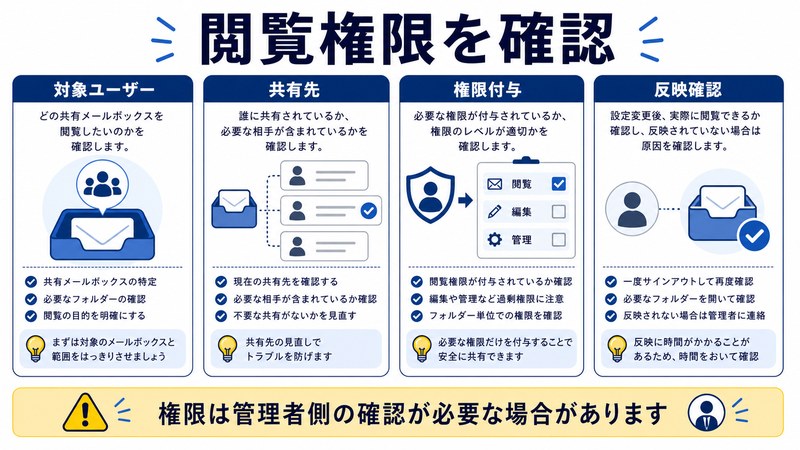
もっとも多い原因です。共有メールボックスの作成と権限付与は別工程であるため、メールボックスは作ったものの権限を割り当て忘れているケースが頻発します。Exchange管理センターから「受信者→共有」で対象メールボックスを開き、「メールボックスの委任→フルアクセス許可」に対象ユーザーが追加されているかを確認してください。
原因②:AutoMappingが無効になっている
FullAccess権限を付与する際、自動マッピング(AutoMapping)を明示的に「false」に設定するか、または既に付与済みの権限のAutoMappingがオフの場合、Outlookの左ペインに自動表示されません。後述のPowerShellコマンドで再付与する必要があります。
原因③:権限反映の遅延
Exchange Onlineの権限変更は、付与から実際にOutlookへ反映されるまで通常15〜60分、場合によっては最大2〜4時間かかります。「権限を付けたのに見えない」と慌てる前に、まずは時間をおいてOutlookを再起動してみることが重要です。
原因④:キャッシュ済みExchangeモードの問題
Outlookはサーバー上のメールデータをローカルにキャッシュ(OSTファイル)しています。このキャッシュが古かったり破損していたりすると、新しく付与された共有メールボックスが反映されません。OSTの再構築や、キャッシュ済みExchangeモードの一時無効化が解決策となります。
原因⑤:新Outlook(One Outlook)の仕様制限
2026年現在、Microsoftはクラシック版Outlookから新Outlook(コードネーム:Monarch)への段階的移行を進めています。新Outlookは共有メールボックスのAutoMapping挙動がクラシック版と若干異なり、特に「お気に入り」への自動追加が機能しない、複数共有メールボックスを同時表示するとパフォーマンスが低下するなどの報告があります。
原因⑥:Outlookプロファイルの破損
Windowsの「メール(Outlook)」コントロールパネルに登録されたOutlookプロファイル自体が破損している場合、共有メールボックスの追加処理が正常に完了しません。新規プロファイルの作成と切り替えで多くは解決します。
原因⑦:グループポリシーによる制限
企業環境ではActive Directoryのグループポリシー(GPO)でOutlookの共有メールボックス追加を制限している場合があります。IT管理部門への確認が必要です。
原因⑧:テナント設定・ライセンスの問題
共有メールボックスのサイズが50GBを超えると、Exchange Onlineの追加ライセンスが必要になります。ライセンス未割り当てのまま50GBを超えると、メールボックスがロックされてアクセスできなくなる場合があります。
応急処置:まず最初に試すべき5つの基本対処
原因の特定に時間がかかる場合でも、以下の基本対処を上から順に試すことで、80%以上のケースは解決します。
応急処置1:Outlookを完全に再起動する
単純ですが効果的です。Outlookを終了したつもりでも、タスクトレイにアイコンが残っていたりバックグラウンドプロセスが残存していたりするため、タスクマネージャー(Ctrl+Shift+Esc)を開き「Microsoft Outlook」「OUTLOOK.EXE」を完全終了してから再起動してください。
応急処置2:30分〜2時間待つ
権限変更の反映待ちである可能性が高いため、急がば回れの精神で待機します。コーヒーブレイクの後に再確認してみてください。
応急処置3:OWA(Outlook on the Web)で確認
ブラウザで https://outlook.office.com にアクセスし、左ペインのフォルダー一覧を右クリック→「共有フォルダーまたはメールボックスの追加」から共有メールボックス名を入力してみます。OWAでは即座に反映されるため、権限自体が付いているかどうかの切り分けに使えます。
応急処置4:Outlookのキャッシュを更新する
「ファイル→アカウント設定→アカウント設定→該当アカウントを選択→変更→詳細設定→キャッシュモードのスライダーを最大の12か月に設定→OK」の手順でキャッシュ範囲を更新します。
応急処置5:手動で共有メールボックスを追加する
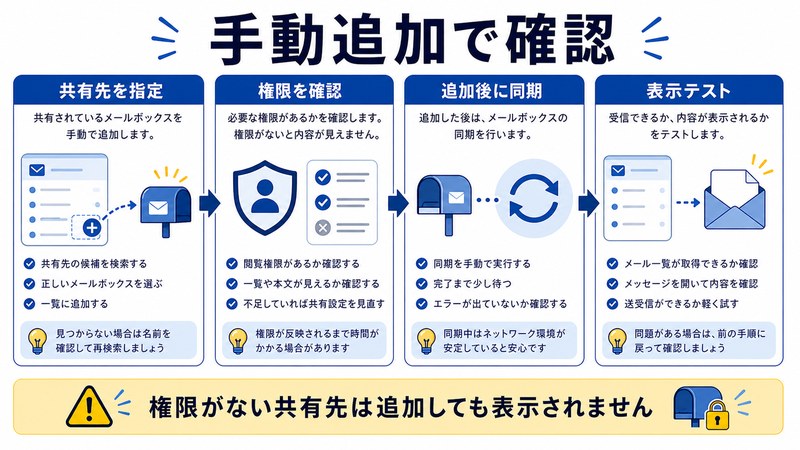
AutoMappingが効かない場合の最終手段として、手動追加します。「ファイル→アカウント設定→アカウント設定→詳細設定→詳細設定タブ→これらの追加メールボックスを開く→追加」で共有メールボックスのアドレスを入力します。
アカウント設定の詳細確認手順
手動追加が失敗するケースでは、Outlookのアカウント設定そのものに問題がある可能性があります。以下の手順で詳細な設定を確認します。
1. アカウント設定画面を開く
- Outlookを起動
- 「ファイル」タブをクリック
- 「アカウント設定」→「アカウント設定」を選択
- 「電子メール」タブで自分のアカウントを選択
- 「変更」をクリック
2. キャッシュ済みExchangeモードの確認
「サーバー設定」または「詳細設定」内の「キャッシュ済みExchangeモードを使用する」のチェック状況を確認します。チェックが入っている場合、共有メールボックスもキャッシュ対象となります。「共有フォルダーをダウンロードする」のチェックも入れておきます。
3. プロキシ設定の確認
「詳細設定→Exchangeプロキシ設定」で、SSL接続が有効になっているか、相互認証が正しく設定されているかを確認します。企業ネットワークではここでつまずくケースがあります。
4. 自動検出の再実行
「アカウント設定」画面で「修復」ボタンをクリックすると、Outlookは自動検出(Autodiscover)を再実行し、サーバー側の最新情報を取得し直します。これだけで共有メールボックスが現れることもあります。
PowerShellによる共有メールボックス権限の管理(管理者向け)
テナント管理者であれば、PowerShellを使ってExchange Onlineに直接接続し、共有メールボックスの権限を細かく制御できます。GUIよりも確実で再現性が高いため、運用ドキュメントに組み込むことを強く推奨します。
事前準備:Exchange Online PowerShellへの接続
まず管理者権限でPowerShellを起動し、ExchangeOnlineManagementモジュールをインストールします。
# モジュールのインストール(初回のみ)
Install-Module -Name ExchangeOnlineManagement -Force -Scope CurrentUser

# Exchange Onlineへ接続
Connect-ExchangeOnline -UserPrincipalName admin@example.com

# MFA(多要素認証)が有効な場合は自動でブラウザ認証画面が開きます
現在の権限を確認する:Get-MailboxPermission
共有メールボックスに誰がFullAccess権限を持っているか確認します。
# 特定の共有メールボックスの権限一覧を取得
Get-MailboxPermission -Identity info@example.com | Where-Object {$_.AccessRights -eq "FullAccess"}

# 詳細表示(AutoMappingの状態も含む)
Get-MailboxPermission -Identity info@example.com | Format-Table User, AccessRights, IsInherited

# 特定ユーザーの権限のみ確認
Get-MailboxPermission -Identity info@example.com -User taro@example.com
結果を見て、対象ユーザーが「FullAccess」を持っていない場合は次の手順で付与します。
FullAccess権限を付与する:Add-MailboxPermission
もっとも重要なコマンドです。AutoMappingを明示的に有効化することで、Outlookに自動表示されます。
# FullAccess権限を付与(AutoMapping有効)
Add-MailboxPermission -Identity info@example.com -User taro@example.com -AccessRights FullAccess -AutoMapping $true

# 複数ユーザーへ一括付与
$users = @("taro@example.com","hanako@example.com","jiro@example.com")
foreach ($u in $users) {
  Add-MailboxPermission -Identity info@example.com -User $u -AccessRights FullAccess -AutoMapping $true
}
AutoMappingを$falseで付与してしまった場合は、一度権限を削除してから再付与する必要があります。
権限を削除する:Remove-MailboxPermission
# 既存のFullAccess権限を削除
Remove-MailboxPermission -Identity info@example.com -User taro@example.com -AccessRights FullAccess -Confirm:$false

# 削除後、AutoMapping=trueで再付与
Add-MailboxPermission -Identity info@example.com -User taro@example.com -AccessRights FullAccess -AutoMapping $true
Send As権限の付与:Add-RecipientPermission
共有メールボックスのアドレスから送信する権限を付けるには別のコマンドが必要です。
# Send As権限を付与
Add-RecipientPermission -Identity info@example.com -Trustee taro@example.com -AccessRights SendAs -Confirm:$false

# Send As権限の確認
Get-RecipientPermission -Identity info@example.com
Send on Behalf権限の付与
# Send on Behalf権限を付与(代理送信)
Set-Mailbox -Identity info@example.com -GrantSendOnBehalfTo @{add="taro@example.com"}

# 確認
Get-Mailbox -Identity info@example.com | Format-List GrantSendOnBehalfTo
接続終了
# PowerShellセッションを安全に切断
Disconnect-ExchangeOnline -Confirm:$false
AutoMappingを再設定する手順
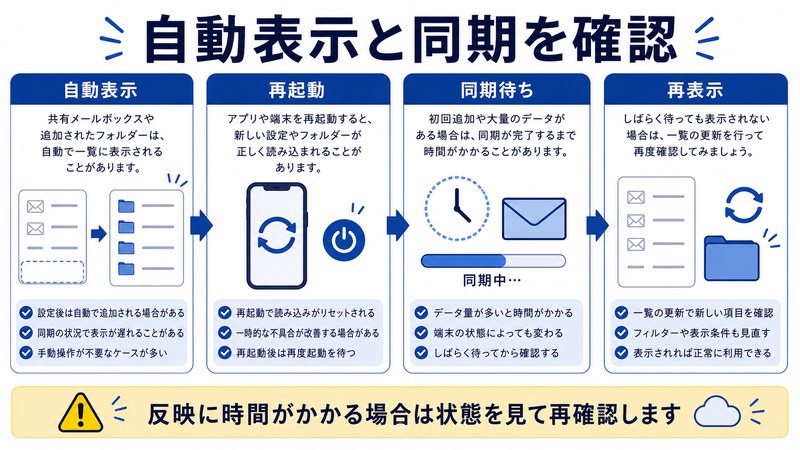
AutoMappingが効かない場合、最も確実な解決法は「既存の権限を削除し、AutoMapping=$trueで再付与する」ことです。以下に標準的な手順を示します。
ステップ1:現状確認
Get-MailboxPermission -Identity info@example.com -User taro@example.com
ステップ2:権限削除
Remove-MailboxPermission -Identity info@example.com -User taro@example.com -AccessRights FullAccess -InheritanceType All -Confirm:$false
ステップ3:AutoMapping有効で再付与
Add-MailboxPermission -Identity info@example.com -User taro@example.com -AccessRights FullAccess -AutoMapping $true -InheritanceType All
ステップ4:Outlookを完全再起動
対象ユーザー側でOutlookを終了し、タスクマネージャーで残存プロセスを終了してから再起動します。15〜60分後に共有メールボックスが左ペインに自動表示されます。
新Outlook vs クラシックOutlook:共有メールボックスの挙動比較
2026年現在、新Outlook(One Outlook)への移行が進んでいますが、共有メールボックスの取り扱いには明確な違いがあります。両者の挙動を理解することで、自分の環境でなぜ問題が起きているのかを判断できます。
| 機能 | クラシックOutlook | 新Outlook | OWA(Web版) |
|---|---|---|---|
| AutoMapping自動表示 | 完全対応 | 対応(若干遅延) | 即時反映 |
| 手動追加 | アカウント設定から可能 | 「共有フォルダーの追加」から可能 | 右クリックメニューから可能 |
| オフライン利用 | OSTでフル対応 | 限定的(プレビュー段階) | 不可 |
| 複数共有メールボックス | 10個以上でも快適 | 5個程度まで推奨 | 無制限 |
| 仕分けルール | クライアント側ルール対応 | サーバー側ルールのみ | サーバー側ルールのみ |
| アドインの利用 | COMアドイン対応 | Webアドインのみ | Webアドインのみ |
| 送信時のアドレス選択 | 「差出人」ボタンから選択 | 「差出人」フィールドから選択 | 「差出人」フィールドから選択 |
| PSTエクスポート | 標準対応 | 未対応 | 未対応 |
業務で共有メールボックスをヘビーに利用している場合は、当面クラシックOutlookを継続利用することを推奨します。新Outlookは2026年以降も機能拡充が続いていますが、PSTバックアップやCOMアドインに依存する業務フローがある企業では、移行を急がない方が安全です。
キャッシュ済みExchangeモードのリセット手順
OSTファイルの破損が疑われる場合、以下の手順でキャッシュをリセットします。
1. Outlookを終了
タスクマネージャーで完全終了を確認します。
2. OSTファイルの場所を開く
エクスプローラーのアドレスバーに次のパスを入力します。
%LOCALAPPDATA%\Microsoft\Outlook
3. OSTファイルをリネームまたは削除
「ユーザー名@example.com.ost」のようなファイルを「.old」拡張子に変更します。削除しても自動再生成されますが、容量に余裕があればリネームでバックアップしておく方が安全です。
4. Outlookを再起動
新しいOSTファイルが自動生成され、サーバーからメールデータをダウンロードし直します。共有メールボックスもこのタイミングで再認識されることが多いです。
5. 同期完了を待つ
メールボックスサイズによっては数時間かかる場合があります。Outlook下部の同期ステータスを確認しましょう。
OWA(Outlook on the Web)で代替する方法
Outlookデスクトップアプリでどうしても共有メールボックスが表示されない場合、暫定的にOWAを利用することで業務継続が可能です。
OWAで共有メールボックスを開く方法
- ブラウザで
https://outlook.office.comにアクセスし、自分のMicrosoft 365アカウントでサインイン - 左ペインのフォルダー一覧で「フォルダー」を右クリック
- 「共有フォルダーまたはメールボックスの追加」を選択
- 共有メールボックスのアドレス(info@example.com など)を入力
- 「追加」をクリック
OWAでは権限がきちんと付与されていれば即座に共有メールボックスが追加されます。これによって「権限自体は付いているが、デスクトップOutlookだけ表示されない」のか、「権限そのものが付与されていない」のかを切り分けることができます。
OWAから共有メールボックスを別タブで開く
- OWA右上のプロフィールアイコンをクリック
- 「他のメールボックスを開く」を選択
- 共有メールボックスのアドレスを入力
- 新しいタブが開き、共有メールボックスの受信トレイが独立画面で表示される
この方法は複数の共有メールボックスを同時に異なるブラウザタブで管理したい場合に便利です。
Outlookプロファイルの再作成
上記の対処をすべて試しても解決しない場合、Outlookプロファイル自体の再作成が最終手段となります。
新規プロファイル作成手順
- Outlookを完全終了
- Windowsの「コントロールパネル」を開く(検索バーで「コントロール」と入力)
- 「ユーザーアカウント」→「Mail(Microsoft Outlook)」を選択
- 「プロファイルの表示」をクリック
- 「追加」を選択し、新しいプロファイル名を入力(例:Outlook_New)
- 「OK」をクリックすると、メール アカウントの追加ウィザードが開く
- 自分のMicrosoft 365アカウントのメールアドレスとパスワードを入力
- セットアップ完了後、「使用するプロファイル」で「Outlook_New」を選択
- Outlookを起動
新規プロファイルでは初回起動時にすべてのメールデータがダウンロードされるため、サイズによっては30分〜数時間かかることがあります。完了後、共有メールボックスがAutoMappingで自動表示されているはずです。
グループポリシー(GPO)による制限の確認
企業環境では、Active Directoryのグループポリシーによって以下のような制限がかかっている場合があります。
- Outlookの「アカウント追加」自体を禁止
- キャッシュ済みExchangeモードを強制有効化または無効化
- OSTファイルのサイズ上限制限
- 「自動検出」の使用を禁止
これらは個人ユーザーでは解除できないため、情報システム部門に確認し、必要であれば例外ポリシーの適用を依頼してください。
テナント側の確認事項(管理者向け)
1. ライセンス状態の確認
共有メールボックスが50GBを超えていないか、超過分にExchange Online Plan 2ライセンスが割り当てられているかを確認します。
# メールボックスサイズの確認
Get-MailboxStatistics -Identity info@example.com | Format-List DisplayName, TotalItemSize, ItemCount
2. メールボックスタイプの確認
誤って「UserMailbox」のまま運用していないか確認します。
# メールボックスタイプの確認
Get-Mailbox -Identity info@example.com | Format-List DisplayName, RecipientTypeDetails

# Userから共有メールボックスへ変換
Set-Mailbox -Identity info@example.com -Type Shared
3. アクセスログの確認
セキュリティ・コンプライアンスセンターで監査ログを有効化し、共有メールボックスへのアクセス試行が記録されているかを確認します。アクセス失敗が記録されていれば、権限不足が確実です。
パフォーマンス最適化のヒント
共有メールボックスを多数開いていると、Outlookの起動が遅くなったり同期が滞ったりすることがあります。以下の対策を検討してください。
- キャッシュ範囲を短くする:アカウント設定→詳細設定で「メールをオフラインで保存する期間」を「3か月」程度に短縮
- 不要な共有メールボックスをAutoMappingから除外:特定の共有メールボックスのみAutoMapping=$falseで再付与し、必要時のみ手動で開く運用に
- OSTファイルを定期的に最適化:アカウント設定→詳細設定→「Outlook データファイルの設定」→「今すぐ最適化」を実行
- 不要なアドインを無効化:ファイル→オプション→アドインで不要なアドインを停止
よくあるトラブルパターン別の解決チャート
| 症状 | 最も可能性が高い原因 | 推奨アクション |
|---|---|---|
| 権限付与直後に表示されない | 反映待ち(15〜60分) | 待機後Outlook再起動 |
| 他のメンバーには見えるが自分だけ見えない | 自分のプロファイル問題 | プロファイル再作成 |
| 手動追加しても直後に消える | 権限不足/AutoMapping=false | 権限を削除→AutoMapping=trueで再付与 |
| OWAでは見えるがOutlookアプリで見えない | キャッシュモード問題 | OSTファイル再構築 |
| 新Outlookに移行したら消えた | 仕様変更/反映遅延 | 「共有フォルダーの追加」で手動追加 |
| フォルダーは見えるがメールが空 | 同期遅延/権限が不完全 | 同期完了を待つ/権限再確認 |
| 共有メールボックスから送信できない | Send As権限なし | Add-RecipientPermissionで付与 |
| 送信済みアイテムが個人のフォルダーに入る | 既知の動作(設定変更可) | レジストリまたはOWA設定で変更 |
送信済みアイテムの共有メールボックス保存設定
共有メールボックスから送信したメールが、デフォルトでは送信者の個人「送信済みアイテム」フォルダーに保存されてしまう問題があります。これを共有メールボックス側に保存するよう変更する方法を紹介します。
OWAでの設定変更(管理者操作)
# 送信済みメールを共有メールボックスにも保存
Set-Mailbox -Identity info@example.com -MessageCopyForSentAsEnabled $true
Set-Mailbox -Identity info@example.com -MessageCopyForSendOnBehalfEnabled $true
レジストリでの設定変更(クライアント側)
クラシックOutlookでは以下のレジストリキーを設定します。
HKEY_CURRENT_USER\Software\Microsoft\Office\16.0\Outlook\Preferences
DWORD: DelegateSentItemsStyle = 1
FAQ:よくある質問8選
Q1. 共有メールボックスにはライセンスが必要ですか?
A. 50GBまでは不要です。50GBを超える場合、または「メール内アーカイブ」を有効化する場合はExchange Online Plan 1またはPlan 2のライセンスが必要になります。多くの中小企業では50GB内に収まるため、追加コストなしで運用できます。
Q2. 共有メールボックスに直接ログインすることはできますか?
A. 標準では推奨されません。共有メールボックスは「リソースアカウント」扱いのため、Microsoft 365管理センターで一時的にパスワードを設定し直接サインインも技術的には可能ですが、セキュリティ上は各メンバーが自分のアカウントから共有メールボックスにアクセスする運用が正しい使い方です。
Q3. AutoMappingで表示された共有メールボックスを非表示にするには?
A. クラシックOutlookでは左ペインの共有メールボックス名を右クリック→「フォルダーを閉じる」で一時的に非表示にできます。完全に非表示にするには管理者にAutoMapping=$falseでの再付与を依頼するか、自分の権限を削除してもらう必要があります。
Q4. 何人まで共有メールボックスを共有できますか?
A. 技術的な上限はありませんが、Microsoftの推奨は1メールボックスあたり25人以下です。それ以上の人数で共有するとパフォーマンスが低下したり、同時編集による競合が発生したりします。大規模運用には「Microsoft 365 グループ」または「Teams」の活用を検討しましょう。
Q5. 共有メールボックスのメールに署名を自動付与できますか?
A. クライアント側の署名機能は個人アカウントに紐づくため、共有メールボックスから送信する際に切り替えるには「メッセージ→署名」から手動選択が必要です。完全に自動化するにはExchangeのトランスポートルール(配信ルール)を使ってサーバー側で署名を付与する方法があります。
Q6. iPhone / Androidの公式Outlookアプリでも共有メールボックスを開けますか?
A. はい、可能です。Outlookモバイルアプリの「アカウントの追加→共有メールボックスの追加」から、権限を持っている共有メールボックスを追加できます。ただしAutoMappingは効かないため、手動追加が必要です。
Q7. 退職者の権限を一括削除するには?
A. PowerShellで対象ユーザーの権限を一括削除できます。
$leavingUser = "taro@example.com"
Get-Mailbox -ResultSize Unlimited | ForEach-Object {
  Remove-MailboxPermission -Identity $_.Identity -User $leavingUser -AccessRights FullAccess -Confirm:$false -ErrorAction SilentlyContinue
}
Q8. 共有メールボックスのバックアップ方法は?
A. クラシックOutlookでは「ファイル→開く/エクスポート→Outlookデータファイルにエクスポート」でPSTファイルとしてバックアップできます。ただし新Outlookではこの機能がないため、サードパーティのバックアップツール(Veeam for Microsoft 365、AvePoint Cloud Backup等)の利用を推奨します。
まとめ:共有メールボックストラブル解決の鉄則
Outlookで共有メールボックスが表示されない問題は、ほとんどの場合「権限・AutoMapping・キャッシュ・新Outlook仕様変更」のいずれかに集約されます。本記事の手順を以下の順序で試すことで、95%以上のケースで解決できます。
- 応急処置5つ(再起動・待機・OWA確認・キャッシュ更新・手動追加)
- アカウント設定の詳細確認(キャッシュモード・自動検出・プロキシ)
- PowerShellで権限確認(Get-MailboxPermission)
- AutoMapping再設定(Remove → Add with AutoMapping=$true)
- OSTファイル再構築(キャッシュリセット)
- Outlookプロファイル再作成(最終手段)
管理者向けのPowerShellコマンドは運用ドキュメントに組み込み、定型作業として標準化することで、新規メンバーへの権限付与・退職者の権限削除・トラブルシュートを安定して回せるようになります。共有メールボックスは正しく運用できれば、組織のメール対応力を飛躍的に高める強力な機能です。本記事の内容を参考に、自社のOutlook環境を快適に整備してください。
もしすべての対処を試しても改善しない場合は、Microsoft 365管理センター→「サポート→新しいサービス要求」からMicrosoftサポートに問い合わせることをお勧めします。テナントログから根本原因を特定してもらえる可能性があります。共有メールボックスの正しい運用で、チーム全体のメール業務効率を最大化しましょう。
🛒 関連商品をAmazonでチェック
