 minto.tech スマホ(iPhone/Android)・パソコン(Windows/Mac)・Office・Wi-Fi・AIツールの「できない」「困った」を解決する実用ガイド。トラブル対処法とノウハウが満載のお助けサイトです。
※本ページにはプロモーション(広告)が含まれています
「TeamsやZoomで会議を始めようとしたら、内蔵カメラが映らない」「画面に『カメラがブロックされています』と赤い警告が出てしまう」――Windowsノートパソコンを使っていて、こうしたカメラトラブルに直面したことはありませんか。リモート会議の直前にカメラが使えないと、相手を待たせてしまい、業務に大きな支障が出ます。
実はこの「カメラがブロックされている」状態は、ハードウェア故障ではなく、Windowsのプライバシー設定・アプリ権限・物理シャッター・Fnキー・BIOSなど、複数のレイヤーが絡み合って発生する複合的な問題です。原因を正しく切り分けて、適切な順序で対処すれば、ほとんどのケースで5〜15分以内に解決できます。
本記事では、Windowsノートパソコン(Surface、ThinkPad、Let’snote、dynabook、VAIO等)で内蔵カメラがブロックされている時の8つの原因と、メーカー別の特徴を踏まえた具体的な解決法を、2026年最新のWindows 11/10環境に基づいて完全解説します。
🛒 関連商品をAmazonでチェック
📑 この記事の目次(タップで開く)
この記事を読むとわかること
- 「カメラがブロックされています」と表示される8つの原因パターン
- Windowsプライバシー設定からカメラアクセスを有効にする具体的手順
- Teams/Zoom/Skype等アプリ別のカメラ権限設定方法
- Lenovo ThinkShutter等の物理シャッターとFnキー操作の確認方法
- デバイスマネージャから無効化されたカメラを再有効化する方法
- Surface・ThinkPad・dynabook・VAIO等メーカー別の注意点
- BIOS設定・グループポリシー・Windows Hello関連の高度なトラブルシューティング
- FAQで実際のトラブル質問7問+に回答
カメラがブロックされる8つの原因パターン
「カメラがブロックされています」または「カメラにアクセスできません」というエラーメッセージは、原因の特定が難しいトラブルの代表例です。なぜなら、Windowsには複数の「カメラを制御する仕組み」が存在し、どこか1か所でブロックされているだけで全アプリでカメラが使えなくなるからです。
まずは、自分のパソコンがどのパターンに該当するかを把握しましょう。原因によって対処法が大きく異なります。
原因1: Windowsプライバシー設定でカメラアクセスがオフ
もっとも多い原因です。Windows 11/10には「設定 → プライバシーとセキュリティ → カメラ」という項目があり、ここで「カメラへのアクセス」がオフになっていると、PC全体でカメラが使えなくなります。Windows Updateや新規セットアップ直後、ウイルス対策ソフトのインストール後にオフに切り替わるケースが報告されています。
原因2: アプリ別カメラ権限が許可されていない
プライバシー設定が全体としてオンでも、Teams・Zoom・Skype・Chromeなど個別アプリごとに「カメラを使う許可」を与える必要があります。特にMicrosoft Store経由のアプリ(Skype for Store、新Teams等)とデスクトップアプリ(Zoom、従来のSkype)で権限の仕組みが異なるため、片方だけ動かないというトラブルが起きやすい点に注意が必要です。
原因3: 物理シャッター(プライバシーシャッター)が閉じている
Lenovo ThinkPad・IdeaPadシリーズの「ThinkShutter」、HP EliteBookの「HP Privacy Camera」、Dell Latitudeの「SafeShutter」など、カメラレンズを物理的に塞ぐスライド式シャッターを搭載した機種が増えています。シャッターを閉じた状態だと、画面は真っ黒のままで「カメラがブロックされています」と誤認されることがあります。
原因4: Fnキーでカメラがオフになっている
dynabook・Let’snote・一部のThinkPadには、Fnキーとファンクションキーの組み合わせで内蔵カメラを瞬時にオン/オフできるショートカットが搭載されています。例えば「Fn+F6」「Fn+F10」などを誤って押してしまい、気づかないうちにカメラがハードウェアレベルで無効化されているケースがあります。
原因5: デバイスマネージャでカメラが無効化されている
デバイスマネージャの「カメラ」または「イメージングデバイス」配下にあるWebカメラデバイスが、何らかの理由で「無効」状態になっていることがあります。Windows Updateの不具合・サードパーティ製ユーティリティの誤動作・ユーザー自身の意図しない操作などが原因です。
原因6: カメラドライバが未インストールまたは破損
クリーンインストール直後、メーカー製のカメラドライバが正しく入っていないとカメラが認識されません。また、Windows Updateで配信される汎用ドライバとメーカー製専用ドライバが競合して、デバイスマネージャに「!マーク」が表示されているケースもあります。
原因7: BIOS/UEFI設定でカメラが無効
法人向けノートパソコン(ThinkPad・Latitude・EliteBook等)では、BIOSレベルでカメラを完全に無効化する設定項目が存在します。中古で購入したパソコンや、IT管理者によって設定された企業支給PCでこの状態になっていると、Windows側からは一切操作できません。
原因8: グループポリシー・Windows Hello・MDM管理
企業ドメインに参加したパソコンや、Microsoft Intune等のMDM(モバイルデバイス管理)で管理されているパソコンでは、グループポリシーによってカメラがブロックされていることがあります。また、Windows Hello顔認証を設定している場合、ロック画面とアプリのカメラ利用が競合して一時的にブロック状態になることもあります。
まずやるべき応急処置(3分でできる切り分け)
原因の特定に入る前に、誰でも3分で実行できる応急処置を試しましょう。これだけで解決するケースが体感で3〜4割あります。
1. パソコンを完全再起動する
「シャットダウン」ではなく「再起動」を選びます。Windows 10/11は高速スタートアップ機能の影響で、シャットダウン後の起動ではドライバ状態が完全に初期化されないため、必ず「再起動」を実行してください。
2. カメラレンズ周辺を目視で確認
ノートパソコンの画面上部にあるカメラレンズを、明るい場所でよく見てください。スライド式の物理シャッターがある場合は、左右に動かせるツマミやスライダーがないか確認します。レンズが完全に塞がれている状態だと、ソフト的にはどうやっても映像が映りません。
3. Fnキー+ファンクションキーの絵文字を確認
キーボード上段のF1〜F12キーを見て、カメラのアイコン(ビデオカメラ・人物の上半身等のマーク)が描かれたキーを探します。見つかったら「Fn」キーと同時に1回押してみてください。トグルになっているので、もう一度押せば元の状態に戻ります。
4. カメラアプリで単独テスト
Windows標準の「カメラ」アプリを起動して、TeamsやZoomを介さずに直接カメラの映像が映るかテストします。スタートメニューで「カメラ」と入力すれば見つかります。標準カメラアプリで映らない場合はWindows側の問題、映る場合はアプリ側の問題と切り分けられます。
解決法1: Windowsプライバシー設定からカメラアクセスを有効化
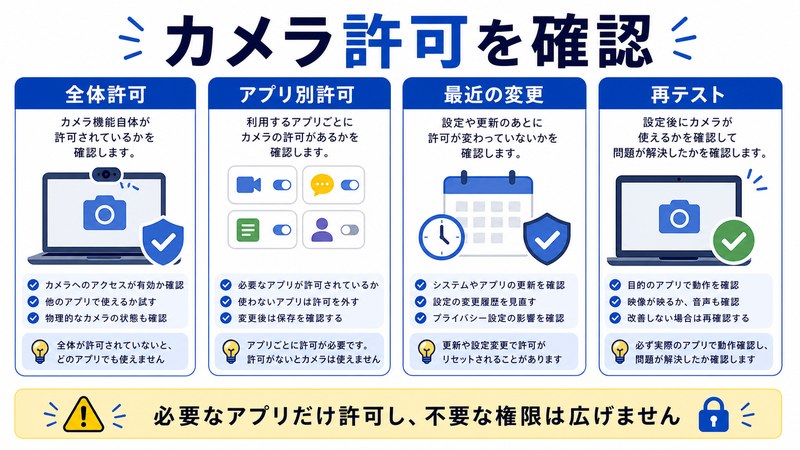
もっとも頻度の高い原因「プライバシー設定でカメラがオフ」を解消する手順です。Windows 11とWindows 10で画面が少し異なるので、両方解説します。
Windows 11の手順
- 「スタートボタン」を右クリック →「設定」を選択
- 左メニューから「プライバシーとセキュリティ」を選ぶ
- 「アプリのアクセス許可」セクションまでスクロールし、「カメラ」をクリック
- 「カメラへのアクセス」のトグルスイッチを「オン」にする
- 「アプリがカメラにアクセスできるようにする」のトグルスイッチも「オン」にする
- 下にスクロールして、使いたいアプリ(Teams、Skype、Chrome等)が個別にオンになっているか確認
Windows 10の手順
- 「スタートボタン」→「設定(歯車アイコン)」を選択
- 「プライバシー」をクリック
- 左メニューから「カメラ」を選ぶ
- 「このデバイスのカメラへのアクセスを許可する」セクションで「変更」ボタンを押し、トグルを「オン」
- 「アプリがカメラにアクセスできるようにする」をオン
- 「デスクトップアプリがカメラにアクセスできるようにする」もオン(ここを忘れがち)
つまずきポイント
Windows 10には「デスクトップアプリがカメラにアクセスできるようにする」という独立した設定があり、Zoomや従来のSkype、各種会議アプリはこちらのカテゴリに属します。プライバシー設定全体をオンにしても、ここがオフだとデスクトップアプリだけカメラが使えません。Windows 10ユーザーは必ず両方確認しましょう。
解決法2: アプリ別カメラ権限を個別に設定
全体のプライバシー設定をオンにしても、個別アプリで権限が拒否されているとカメラが使えません。代表的なアプリごとの設定方法を解説します。
Microsoft Teams(新Teams/2026年版)
- Teamsを起動し、右上の「…(設定とその他)」をクリック
- 「設定」→「デバイス」を選択
- 「カメラ」のドロップダウンメニューで、内蔵カメラが選ばれているか確認
- 「テスト通話を行う」または「カメラのプレビュー」で映像が表示されるかチェック
Zoom
- Zoomクライアントを起動 → 右上の「設定(歯車)」をクリック
- 左メニューから「ビデオ」を選択
- 「カメラ」のドロップダウンで内蔵カメラを選択
- プレビュー画面に映像が出ればOK。出ない場合は他のアプリ(Teams等)がカメラを占有していないか確認
Google Chrome / Microsoft Edge
- ブラウザ右上の「︙」または「…」メニュー→「設定」
- 「プライバシーとセキュリティ」→「サイトの設定」または「Cookie とサイトのアクセス許可」
- 「カメラ」を選択 →「サイトがカメラを使用することを許可する」を選ぶ
- 個別サイトのブロックリストから該当サイトを削除
Skype
新しいMicrosoft Store版Skypeは、Windowsのプライバシー設定の「カメラ」リストに表示されます。表示されない場合は、一度Skypeをアンインストール→Microsoft Storeから再インストールすると、初回起動時にカメラ許可のダイアログが表示されます。
解決法3: 物理シャッターとFnキーの確認
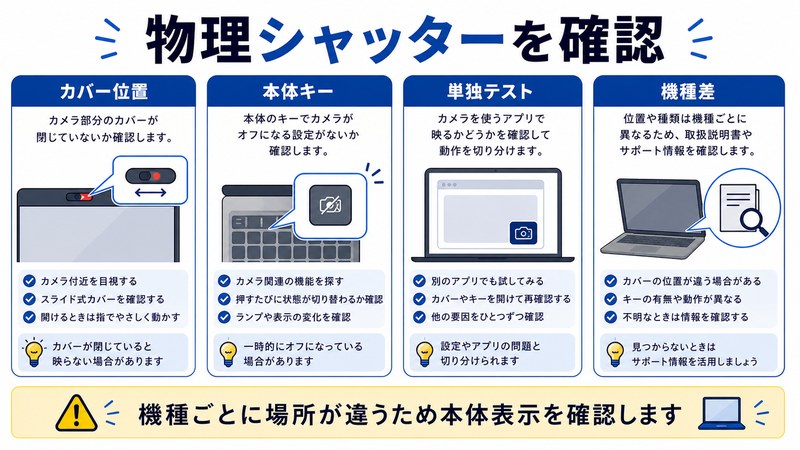
意外と見落としがちな物理的な要因をチェックします。「設定をいくらいじっても直らない」という時はここに原因が潜んでいることが多いです。
主要メーカーの物理シャッター位置
| メーカー/シリーズ | シャッター名称 | 操作方法 |
|---|---|---|
| Lenovo ThinkPad | ThinkShutter | カメラ横の小さなスライダーを左右に動かす |
| Lenovo IdeaPad | Privacy Shutter | レンズ横のツマミをスライド |
| HP EliteBook | HP Privacy Camera | カメラ上のスライダー、または専用ボタン |
| Dell Latitude | SafeShutter / Camera Shutter | 物理スライダーまたは画面上のアイコン |
| ASUS ZenBook | Privacy Shield | レンズ横の小型スライダー |
| Microsoft Surface | なし(基本的に搭載されていない) | 設定でのみ制御 |
Fnキーショートカット一覧
機種によってキーの組み合わせが異なります。F1〜F12キーをよく観察し、カメラアイコン(ビデオマーク・人物マーク等)が描かれているキーを探してください。
- dynabook: Fn + F5 もしくは Fn + F6 (機種により異なる)
- Let’snote: Fn + F7 または Fn + F8
- VAIO: Fn + F6(機種により異なる)
- Lenovo ThinkPad: F8キーに割り当てられている機種あり(Fn無しの場合も)
- ASUS: Fn + F10
- HP: Fn + F2 もしくはカメラアイコンキー
カメラアイコンキーを1回押すとオフ、もう1回押すとオンに切り替わるトグル方式が一般的です。画面に「カメラOFF」「Camera Disabled」等のオンスクリーン表示が一瞬出ることもあるので、画面の隅に注目しながら操作しましょう。
解決法4: デバイスマネージャでカメラを再有効化
プライバシー設定もアプリ権限も正常なのに映らない場合、デバイスマネージャレベルでカメラが無効化されている可能性があります。
確認・再有効化の手順
- 「スタートボタン」を右クリック →「デバイスマネージャ」を選択
- 「カメラ」または「イメージングデバイス」の左にある「>」をクリックして展開
- 内蔵カメラの名称(例: HP Wide Vision HD Camera、Integrated Webcam、Microsoft LifeCam等)を右クリック
- 「無効」と表示されていれば「デバイスを有効にする」をクリック
- 「!」マーク(黄色三角)が付いている場合は、右クリック→「ドライバーの更新」→「ドライバーを自動的に検索」
- 解決しない場合は、右クリック→「デバイスのアンインストール」→PCを再起動(再起動時に自動再インストールされる)
ドライバ手動入手のポイント
Windows Updateで配布される汎用ドライバではなく、メーカー公式サポートサイトから機種専用ドライバをダウンロードする方が、トラブルが少なく安定動作します。型番(例: ThinkPad X1 Carbon Gen 11、Surface Laptop 6等)で検索し、サポートページの「ドライバとダウンロード」セクションを確認してください。
解決法5: BIOS/UEFI設定でカメラを有効化
法人向けノートパソコンや中古購入機では、BIOSレベルでカメラが無効化されているケースがあります。「Windowsの設定をすべて正しく行ったのに認識すらされない」という場合に確認しましょう。
BIOSへの入り方(代表的なメーカー)
- ThinkPad: 起動直後にF1キー連打
- HP: 起動直後にF10キー連打
- Dell: 起動直後にF2キー連打
- Surface: 音量上ボタン+電源ボタン同時長押し
- dynabook: 電源ボタン+F2キー、または起動直後にF12
- ASUS: 起動直後にF2キー、または「再起動 + Shift」で詳細設定経由
BIOS内のカメラ設定項目名
BIOS画面に入ったら、以下のような項目名を探します。メーカーによって表記が異なります。
- 「Integrated Camera」
- 「Internal Camera」
- 「Webcam」
- 「Camera Device」
- 「Front Camera」
これらの項目が「Disabled」になっていれば「Enabled」に変更し、F10キーで保存して終了します。BIOS設定の変更は慎重に行い、不明な項目は触らないようにしましょう。
解決法6: グループポリシーとMDM管理の確認
企業や学校から支給されたパソコンの場合、グループポリシーやMDM(モバイルデバイス管理)によってカメラがブロックされていることがあります。
個人PCで確認する方法
- 「Windowsキー + R」で「ファイル名を指定して実行」を開く
- 「gpedit.msc」と入力してEnter(Windows Proエディションのみ)
- 「コンピュータの構成 → 管理用テンプレート → Windows コンポーネント → カメラ」と進む
- 「カメラの使用を許可する」が「無効」になっていれば「未構成」または「有効」に変更
企業支給PCの場合
企業のIT管理者がリモートでカメラをブロックしている場合、ユーザー側では設定を変更できません。「設定 → アカウント → 職場または学校にアクセスする」を確認し、組織管理下にある場合はIT部門に問い合わせるのが正解です。
主要メーカー別の特徴比較
| メーカー/シリーズ | 物理シャッター | Fnキー無効化 | 特に注意すべき点 |
|---|---|---|---|
| Microsoft Surface | なし | なし | Windows Helloの設定確認、BIOS(UEFI)経由の無効化 |
| Lenovo ThinkPad | あり(ThinkShutter) | 機種により有(F8等) | シャッター位置を最優先で確認、BIOS設定も多い |
| Panasonic Let’snote | 機種により有 | あり(Fn+F7/F8等) | Panasonic専用ユーティリティでの設定が必要な場合あり |
| Dynabook(東芝) | 機種により有 | あり(Fn+F5/F6等) | 独自ユーティリティ「dynabookセッティング」内のカメラ項目 |
| VAIO | 機種により有 | あり(Fn+F6等) | 「VAIOの設定」アプリでの確認 |
| HP EliteBook | あり(HP Privacy Camera) | あり(F2等) | HP MyHP内のプライバシー設定も同期確認 |
| Dell Latitude/XPS | あり(SafeShutter) | なし(主にソフト経由) | SafeShutterは画面アイコンからも操作可能 |
| ASUS ZenBook | あり(Privacy Shield) | あり(Fn+F10) | MyASUSアプリ内のセキュリティ設定 |
メーカー別の注意点と固有のトラブル
Microsoft Surface
Surfaceシリーズは物理シャッターを搭載していないため、設定のみでカメラを制御します。Windows Hello顔認証を使っている場合、ロック画面解除時のカメラとアプリ使用時のカメラが競合することが稀にあります。「設定 → アカウント → サインインオプション → 顔認証(Windows Hello)」で一旦削除し、再設定すると改善する場合があります。
Lenovo ThinkPad
ThinkShutter搭載モデルは、外観上はカメラレンズ位置に細い溝が見えます。レンズに対して赤色のドット(閉じている目印)が見えていれば、シャッターが閉じている状態です。指先でツマミを横にスライドして開けてください。また、Lenovo Vantageアプリ内の「デバイス → 入出力 → カメラ」でも有効/無効を切り替えられます。
Panasonic Let’snote
Let’snoteは法人向けに特化しているため、セキュリティ重視で初期設定がカメラOFFになっている個体があります。Fn+F7またはFn+F8で切り替え可能。「Panasonic PC設定ユーティリティ」内の「セキュリティ」項目もチェックしましょう。
Dynabook(東芝)
dynabookセッティング(プリインストールユーティリティ)内に独自のカメラ制御項目があります。Windows標準設定でオンになっていても、dynabookセッティング側でオフになっていると映りません。タスクバーの常駐アイコンから起動できます。
VAIO
「VAIOの設定」アプリ → 「カメラ」項目で「カメラを使用する」がオンになっているか確認します。Fnキー操作でも切り替え可能ですが、VAIO Updateで配信されるドライバ更新後に設定がリセットされるケースが報告されています。
HP EliteBook
HP Privacy Cameraは、物理スライダーが「赤色マーク」または「目を閉じたアイコン」を表示している時はカメラがブロックされています。さらにHP独自ユーティリティ「HP Power Manager」「HP Hotkey Support」のインストール状態でもFnキー動作が変わるため、これらが正常にインストールされているかも確認しましょう。
応急処置でも直らない時の高度な対処法
カメラトラブルシューターを実行
Windows 11/10には標準のトラブルシューターが内蔵されています。「設定 → システム → トラブルシューティング → その他のトラブルシューティングツール → カメラ」を実行してください。
SFC/DISMでシステムファイル修復
システムファイルの破損が原因の場合があります。コマンドプロンプトを管理者として起動し、以下を順に実行します。
- sfc /scannow を実行(完了まで5〜15分)
- 続けて DISM /Online /Cleanup-Image /RestoreHealth を実行(完了まで10〜30分)
- 完了後、PCを再起動
Windows Updateを最新化
「設定 → Windows Update」で更新プログラムを確認。特に「オプションの更新プログラム」内に最新のカメラドライバが含まれていることがあります。
ウイルス対策ソフトの干渉を確認
ESET、Norton、Kaspersky、Bitdefender等の一部ウイルス対策ソフトには「Webカメラ保護機能」があり、これがカメラへのアクセスをブロックしている場合があります。一時的に無効化してカメラが映るか確認しましょう。
システムの復元
「ある時点から急にカメラが使えなくなった」場合、復元ポイントが残っていれば、その時点に戻すことで解決することがあります。「設定 → システム → 回復 → システムの復元」から実行可能です。
よくある質問(FAQ)
Q1. 物理シャッターを開けたのに、まだ「カメラがブロックされています」と表示されます。なぜですか。
物理シャッターは「マスクのように映像を遮る」だけで、Windowsへの通知は行いません。シャッターを開けた後、カメラアプリやTeams等を一度終了し、再起動してから再び開いてください。それでも変わらない場合は、プライバシー設定とデバイスマネージャの両方を確認してください。
Q2. 標準カメラアプリでは映るのに、Teamsでは「カメラを検出できません」と出ます。
Teams側のデバイス設定で別のカメラデバイス(古いドライバの残骸や外付けカメラ)が選ばれている可能性があります。Teams → 設定 → デバイス → カメラのドロップダウンを開き、現在使えるカメラ名を明示的に選択してください。また、Teamsを一度完全終了(タスクバー右下の常駐アイコンまで終了)してから再起動すると改善するケースもあります。
Q3. Fnキーがどれかわかりません。どうやって特定しますか。
F1〜F12キーを目で観察し、カメラのアイコン(ビデオカメラ・人物の上半身・目のマーク等)が描かれたキーを探します。それでも見つからない場合は、メーカー公式サポートサイトで自分の機種型番を検索し、「ファンクションキー」「ホットキー」のページを参照してください。型番はノートパソコン底面のシールに記載されています。
Q4. デバイスマネージャに「カメラ」項目自体がありません。
BIOSレベルでカメラが無効化されているか、ドライバが完全に削除されている可能性があります。まずBIOSに入って「Integrated Camera」項目を確認し、Enabledにしてください。その後Windowsが起動したら、デバイスマネージャの「操作 → 非表示のデバイスの表示」を有効にすると隠れていたデバイスが現れることがあります。
Q5. 中古で買ったThinkPadのカメラが認識されません。
法人払い下げ品によくあるケースです。BIOSで「Integrated Camera」がDisabledになっている可能性が非常に高いので、F1キー連打でBIOSに入り、「Security」または「I/O Port Access」セクションを確認してください。前所有者がセキュリティポリシーでカメラを無効化していた場合があります。
Q6. 会社支給のパソコンで、設定画面のカメラ項目がグレーアウトして変更できません。
IT管理者がグループポリシーまたはMDMでカメラを制御している状態です。個人では解除できないため、所属組織のIT部門・情シスに「業務でTeams/Zoom等のオンライン会議に内蔵カメラを使う必要がある」と申請してください。多くの企業では業務上必要であれば許可が下りるはずです。
Q7. Windows Updateの直後からカメラが映らなくなりました。
Windows Updateで配布される汎用カメラドライバと、メーカー専用ドライバが競合している可能性があります。デバイスマネージャでカメラを右クリック→「ドライバー」タブ→「ドライバーを元に戻す」を試してください。それで解決しない場合は、メーカー公式サポートサイトから機種専用ドライバをダウンロードし、手動インストールします。
Q8. ESETやNortonなどのセキュリティソフトが原因かどうか見分けるには。
セキュリティソフトを「一時的に無効化」する設定があるはずなので、それを実行してからTeams等でカメラが映るかテストしてください。映る場合はセキュリティソフトのWebカメラ保護機能が原因と確定します。その場合、セキュリティソフトの設定で「Teams」「Zoom」等を例外リストに追加してください。
まとめ
Windowsノートパソコンの内蔵カメラが「ブロックされている」というエラーは、原因が8パターンに分散しているため、闇雲に設定をいじっても解決しません。本記事の手順を上から順に実行することで、確実に原因を切り分けできます。
特に多いのが、Windowsプライバシー設定のカメラアクセス・アプリ別権限・物理シャッターの閉じ忘れ・Fnキーでの誤操作の4つです。これらをまず確認し、それでも解決しない場合にデバイスマネージャ・BIOS・ドライバ・グループポリシーへと進んでください。
また、メーカーごとに固有の事情(ThinkShutter、HP Privacy Camera、dynabookセッティング、VAIOの設定等)があるので、自分の機種に合わせた確認も忘れずに行いましょう。
大切なオンライン会議の直前にカメラが映らないとパニックになりがちですが、本記事をブックマークしておけば、トラブル時に冷静に対処できます。普段からカメラ動作を週1回程度チェックし、Windows Updateの直後には必ず動作確認しておくと、いざという時の慌てを防げます。
