 minto.tech スマホ(iPhone/Android)・パソコン(Windows/Mac)・Office・Wi-Fi・AIツールの「できない」「困った」を解決する実用ガイド。トラブル対処法とノウハウが満載のお助けサイトです。
※本ページにはプロモーション(広告)が含まれています
📑 この記事の目次(タップで開く)
【2026年最新版】Wi-Fiルーターの管理画面が開かない・ログインできない時の原因と解決法完全ガイド
2026年 最新版|本記事は2026年5月時点の主要メーカー(Buffalo/NEC Aterm/Elecom/IO-DATA/TP-Link/ASUS/Netgear)の最新ファームウェアとスマホ専用アプリ仕様に基づいて執筆しています。
「ルーターのパスワードを変えたい」「中継機を追加したい」「子供のスマホをフィルタリングしたい」——そんな時に避けて通れないのがWi-Fiルーターの管理画面(設定画面)へのアクセスです。ところが、ルーターの底面に書かれている「192.168.1.1」や「192.168.0.1」をブラウザに入力しても、画面が真っ白のまま読み込みが終わらない、「このサイトにアクセスできません」と表示される、あるいはログイン画面は出るのにパスワードが通らない——こうした症状に悩まされる方は非常に多いです。
実は管理画面が開かない原因は、ルーター本体の故障よりも「アクセス方法のちょっとした勘違い」が圧倒的多数を占めます。特に2024年以降は、各メーカーがスマホ専用アプリ(NEC Atermスマートリモコン、Buffalo StationRadar、TP-Link Tetherなど)への移行を進めており、そもそもWebブラウザからのアクセスを終了している機種も出てきました。また、HTTPSの自動リダイレクト、IPv6接続、ゲストWi-Fiへの誤接続など、ユーザー側の環境要因も複雑化しています。
本記事では、Wi-Fiルーター管理画面トラブルの原因を9パターンに整理し、Windows/Mac/iPhone/Androidそれぞれでのゲートウェイ(ルーター)IPアドレス確認方法、主要8メーカーの管理画面URL一覧、ブラウザ別の注意点、専用アプリへの移行手順、最終手段のファクトリーリセットまで、約15,000文字で網羅的に解説します。トラブルシューティングを順に試せば、ほぼ100%のケースで管理画面にたどり着けるはずです。
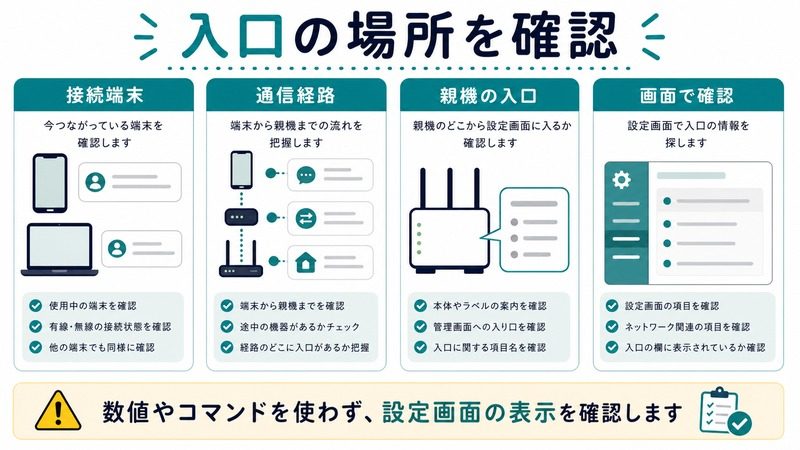
この記事でわかること
- Wi-Fiルーターの管理画面が開かない・ログインできない9つの原因
- 192.168.1.1や192.168.0.1で表示されない時の対処手順
- Windows/Mac/iPhone/Androidでのゲートウェイ(ルーター)IPアドレス確認方法
- HTTP/HTTPSの違いとブラウザ自動リダイレクトの回避方法
- 主要メーカー8社(Buffalo/NEC Aterm/Elecom/IO-DATA/TP-Link/ASUS/Netgear/Synology)の管理画面URL一覧
- 専用スマホアプリへの移行が必要な機種の見分け方
- ファクトリーリセットの正しい手順と、リセット後のデフォルトパスワード
- IPv6接続中のIPv4ゲートウェイアクセス問題と解決法
- ゲストWi-Fi・中継機経由接続時の落とし穴
- よくある質問7つ以上に対する具体的な回答
Wi-Fiルーター管理画面の基礎知識
管理画面とは何か
Wi-Fiルーターの管理画面(設定画面、Web UI、管理コンソールとも呼ばれる)とは、ルーター本体に内蔵されたWebサーバーが提供する設定用のWebページです。ユーザーは家庭内ネットワーク経由でこのページにアクセスし、Wi-Fiパスワードの変更、SSIDの追加、ポート開放、ファームウェア更新、接続デバイス一覧の確認といった操作を行います。
管理画面は「インターネット上のサイト」ではなく「あなたの家のルーター内部にあるページ」なので、ルーターと正しく通信できる端末からしかアクセスできません。これが、出先からスマホで開こうとしても表示されない理由です(VPNや専用アプリを使えば外出先からも操作可能)。
ゲートウェイIPアドレスの仕組み
家庭内のルーターには「プライベートIPアドレス」と呼ばれる内部用のアドレスが割り当てられており、これがそのまま管理画面のアクセス先になります。代表的なアドレスは以下の通りです。
- 192.168.1.1 — Buffalo、NEC Aterm、ASUS、Netgearなどで多用
- 192.168.0.1 — TP-Link、Elecom、IO-DATA、D-Linkなどで多用
- 192.168.10.1 — Buffalo一部機種、NEC Aterm一部機種
- 192.168.11.1 — Buffaloの一部機種
- 192.168.2.1 — Belkin、一部の海外メーカー
- 10.0.0.1 / 10.0.0.138 — Comcast、米国系プロバイダ機器
ルーター本体の側面や底面に貼られたシールに、正確なIPアドレスが記載されています。「http://192.168.1.1」「設定URL」「ルーターIP」といった表記を探してみてください。
ホスト名(ドメイン)でアクセスできる機種
近年は数字のIPではなく覚えやすいホスト名でアクセスできる機種が増えています。
- Buffalo:
http://192.168.11.1またはhttp://AirStation. - NEC Aterm:
http://web.setup/またはhttp://aterm.me/ - TP-Link:
http://tplinkwifi.net - ASUS:
http://router.asus.com - Netgear:
http://routerlogin.netまたはhttp://routerlogin.com
これらのホスト名は、ルーター内蔵のDNSが応答することで動作する仕組みです。ホスト名でアクセスできない場合は、まずIPアドレス直打ちを試してください。逆にIPでは開けるのにホスト名で開けない場合は、DNS設定や別のDNSサーバー(8.8.8.8など)が手動指定されている可能性があります。
管理画面が開かない・ログインできない9つの主な原因
原因1: ゲートウェイIPアドレスを間違えている
最も多いケースが、機種によって異なるゲートウェイIPアドレスの取り違えです。「ルーターと言えば192.168.1.1」と思い込んで入力しても、お使いの機種が192.168.0.1や192.168.11.1だった場合は当然アクセスできません。必ずルーター底面のシールか、後述するOS別のIP確認方法で正確なアドレスを把握してください。
原因2: ブラウザがHTTPSに自動リダイレクトしている
Chrome、Edge、Safari、Firefoxなど主要ブラウザは近年、入力されたURLを自動的にHTTPS(暗号化通信)に変換する「HTTPS-First Mode」「HTTPS-Only Mode」「HSTS」機能を搭載しています。ところがほとんどの家庭用ルーターはHTTP(暗号化なし)でしか管理画面を提供していないため、HTTPSに勝手に書き換えられると接続エラーになります。
対処は明示的に「http://」を付けて入力することです。例えば「192.168.1.1」だけでなく「http://192.168.1.1」と入力します。それでも自動でHTTPSに飛ばされる場合は、ブラウザのHTTPS自動アップグレード設定をオフにする必要があります(後述)。
原因3: IPv6接続中でIPv4ゲートウェイに届かない
v6プラスやIPv4 over IPv6、transix、OCNバーチャルコネクトといったIPv6接続サービスを利用している場合、PC側はIPv6で通信していてもルーターの管理画面はIPv4プライベートアドレスにあります。通常はIPv4ローカル通信が並走するため問題ありませんが、設定によってはIPv4が完全に無効化されていたり、ルーター側がIPv6専用ゲートウェイになっていたりするケースがあります。
この場合は、IPv6アドレス(fe80::xxxx形式のリンクローカルアドレス)経由か、専用URLでアクセスする必要があります。NEC Atermのv6プラス対応モデルでは http://web.setup/ が確実です。
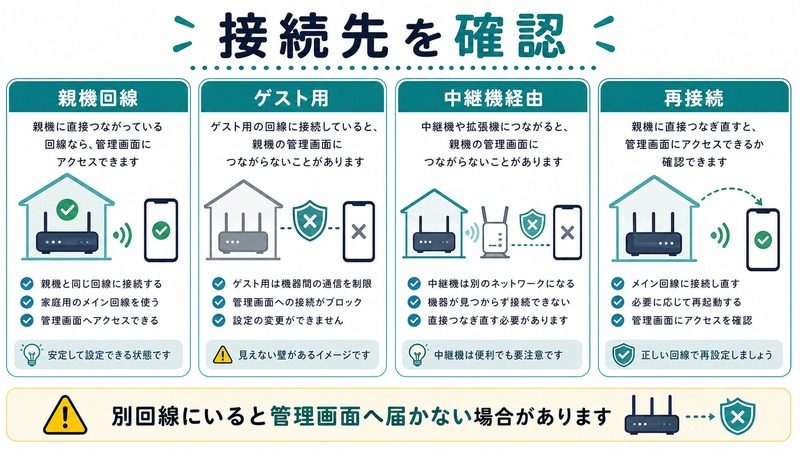
原因4: 別のWi-Fi(ゲスト/中継機)に接続している
意外と多いのが、PCやスマホがメインのWi-Fiではなくゲスト用SSIDや中継機経由のSSIDに繋がっているパターンです。ゲストWi-Fiはセキュリティ上、ルーター内部へのアクセスをブロックしている設計が一般的で、管理画面には届きません。中継機経由の場合、ゲートウェイがメインルーターではなく中継機本体になっていることもあります。
接続中のSSIDを確認し、必ずメインルーター直下のSSID(2.4GHz/5GHzどちらでも可、ゲスト用ではないもの)に切り替えてください。
原因5: ルーター側のWeb管理機能が無効化されている
セキュリティ強化を目的に、メーカーの工場出荷時設定または管理者操作によって「LAN側からのWeb管理を無効」に設定されている場合があります。特にビジネスモデルやWAN管理対応モデル(Aruba、Cisco Merakiなど)で発生します。家庭用でも、ファームウェア更新時にこのオプションが意図せず変更されることが稀にあります。
この場合の解決法は、ファクトリーリセット(後述)で初期状態に戻すか、メーカーの専用アプリ経由で再有効化することです。
原因6: ファクトリーリセット直後のデフォルト認証情報が違う
「リセットしたから今度はログインできるはず」と思っていたら、デフォルトのユーザー名・パスワードがわからずログイン画面で詰まる——非常によくあるパターンです。メーカーによってデフォルト認証情報は大きく異なります。
- Buffalo旧モデル: ユーザー名
admin/ パスワードpassword - Buffalo新モデル(2018年以降): 本体シール記載の「Setup Card」のパスワード
- NEC Aterm: 初回アクセス時に管理者パスワードを自分で設定(空欄なし)
- TP-Link: ユーザー名
admin/ パスワードadmin(旧)、本体シール記載(新) - ASUS: ユーザー名
admin/ パスワードadmin - Netgear: ユーザー名
admin/ パスワードpassword - Elecom: ユーザー名
admin/ パスワードadminまたは本体シール - IO-DATA: ユーザー名空欄 / パスワード空欄(初回)
2018年以降のWPA3対応世代では、出荷時に固有パスワードが本体シール印刷される方式が一般化しています。必ず本体に記載のパスワードを優先してください。
原因7: 専用スマホアプリ移行で従来のWeb管理画面が廃止された
NEC Aterm WX/PA-WGシリーズの一部、Buffalo WSR/WNR最新モデル、TP-Link Deco(メッシュ)シリーズ、Google Nest Wifi、Amazon eero、Synology Mesh、ASUS ZenWiFiなどは、Web管理画面を廃止または機能制限し、スマホアプリ専用に移行しています。
該当機種ではブラウザでアクセスしてもログイン画面すら表示されません(あるいは極めて限定的なステータス表示のみ)。それぞれの専用アプリは以下の通り。
- NEC Aterm: Atermスマートリモコン(iOS/Android)
- Buffalo: StationRadar / AOSS-2(機種により異なる)
- TP-Link Deco: Deco (Tether ではない)
- TP-Link 通常: Tether
- ASUS: ASUS Router
- Netgear: Nighthawk / Orbi
- Google Nest Wifi: Google Home
- Amazon eero: eero
原因8: ブラウザのキャッシュや古い証明書が干渉
過去にルーターを別機種に変えた、あるいはファームウェア更新で証明書が変わった場合、ブラウザに古いキャッシュ・証明書が残っていて新しい管理画面の読み込みを妨げることがあります。特に「以前はアクセスできたのに突然開けなくなった」というケースで発生しやすい原因です。
原因9: ファイアウォール・セキュリティソフトのブロック
Windows Defenderファイアウォール、ESET、ノートン、ウイルスバスター、マカフィーなどのセキュリティソフトが、ローカルネットワークの管理画面通信をブロックすることがあります。特に「ネットワーク監視」「ホームネットワーク保護」機能を有効にしていると、ルーター管理画面のリクエストを「不審な内部通信」と判定する場合があります。
応急処置5ステップ
原因が特定できない段階で、まず試すべき汎用的な対処手順をまとめます。これだけで7割のケースは解決します。
- 正しいWi-Fiに接続しているか確認: メインSSID直下に接続、ゲスト/中継機は外す。
- ブラウザでhttp://を明示: 「http://192.168.1.1」と入力し、Enterを押す前にURLバーがHTTPSに書き換わっていないか確認。
- シークレットモードで開く: ChromeならCtrl+Shift+N、EdgeならCtrl+Shift+N、SafariならCmd+Shift+N。キャッシュ・拡張機能の影響を除外。
- 別ブラウザ・別端末で試す: ChromeでダメならEdge、PCでダメならスマホ。
- ルーターを再起動: 電源を抜いて1分待ってから再投入。管理画面の応答が復活するケース多数。
ゲートウェイIPアドレスの確認方法(OS別)
Windows 10/11での確認方法
- スタートメニュー横の検索バーに「cmd」と入力し、コマンドプロンプトを開きます。
- 「ipconfig」と入力してEnterを押します。
- 「ワイヤレス LAN アダプター Wi-Fi」または「イーサネット アダプター」のセクションを探します。
- 「デフォルト ゲートウェイ」の右側に表示されているIPアドレスがルーターの管理画面アドレスです。
例: デフォルト ゲートウェイ . . . . . . . : 192.168.11.1 となっていれば、ブラウザに http://192.168.11.1 を入力します。
PowerShellを好む場合は Get-NetIPConfiguration や Get-NetRoute -DestinationPrefix "0.0.0.0/0" でも確認できます。
macOSでの確認方法
- 画面左上のアップルメニュー →「システム設定」→「ネットワーク」を開きます。
- 左側で接続中の「Wi-Fi」(または有線の場合は該当インターフェース)を選択。
- 「詳細…」ボタンをクリックし、「TCP/IP」タブを選択。
- 「ルーター」と書かれた項目に表示されているIPアドレスがゲートウェイです。
ターミナル派の方は、ターミナルを開いて netstat -nr | grep default または route -n get default と入力すれば、defaultのゲートウェイIPが表示されます。
iPhone/iPadでの確認方法
- 「設定」アプリを開き、「Wi-Fi」をタップ。
- 接続中のSSID(チェックマーク付き)の右にある「i」マーク(情報ボタン)をタップ。
- 「IPV4アドレス」セクションを下にスクロールすると「ルーター」という項目があります。そこに表示されているIPアドレスがゲートウェイです。
Androidでの確認方法
機種により若干異なりますが、代表的な手順は以下です。
- 「設定」→「ネットワークとインターネット」→「インターネット」または「Wi-Fi」を選択。
- 接続中のSSID横の歯車アイコンまたは「i」アイコンをタップ。
- 「詳細設定」を展開すると「ゲートウェイ」項目が表示されます。
表示されない機種では、Play Storeで「Wi-Fi Analyzer」「Network Info」などの無料アプリをインストールすればワンタップで確認可能です。
ブラウザ別の注意点とHTTPS強制回避
Google Chromeの場合
Chromeはバージョン90以降「HTTPS-First Mode」を実装し、入力されたURLを優先的にHTTPSへ自動アップグレードします。設定で無効化するには、アドレスバーに chrome://settings/security を入力し、「常に安全な接続を使用する」をオフに切り替えてください。また、HSTSキャッシュをクリアするには chrome://net-internals/#hsts から該当ドメインを削除します。
Microsoft Edgeの場合
Edgeも同様に「自動HTTPS」機能を持っています。edge://settings/privacy から「自動HTTPS」をオフにできます。エンタープライズ版では管理者ポリシーで制御されている場合があり、その時はIT管理者に相談が必要です。
Safariの場合
Safari(macOS/iOS)もHTTPS自動アップグレードを行いますが、明示的に「http://」を付けて入力すれば多くの場合HTTPで開けます。それでもダメな時は「設定」→「Safari」→「詳細」から実験的機能を確認、あるいは別ブラウザを使うのが手っ取り早いです。
Firefoxの場合
Firefoxの「HTTPS-Only Mode」は about:preferences#privacy の最下部で個別にオフ可能です。プライベートウィンドウのみ・全ウィンドウ、どちらにも適用するか細かく制御できます。
共通の注意点
ブラウザによっては「自己署名証明書」の警告画面が表示されることがあります。これはルーターが自前で発行している証明書のため、信頼されたCA(認証局)から発行されていないことに起因します。「詳細設定」→「続行する」「安全でないサイトに進む」などのリンクから明示的に進めば、管理画面に到達できます。ローカルネットワーク内通信であれば実害はありません。
主要メーカー別 管理画面URL・デフォルト認証情報一覧
| メーカー | 管理画面URL | 代表的IP | デフォルト認証(旧) | 専用アプリ |
|---|---|---|---|---|
| Buffalo | http://192.168.11.1 http://AirStation. |
192.168.11.1 | admin / password | StationRadar |
| NEC Aterm | http://web.setup/ http://aterm.me/ |
192.168.10.1 | 初回設定 | Atermスマートリモコン |
| Elecom | http://192.168.2.1 | 192.168.2.1 | admin / admin | EasyMesh |
| IO-DATA | http://192.168.0.1 | 192.168.0.1 | 空欄/空欄 | QuickConnect |
| TP-Link | http://tplinkwifi.net | 192.168.0.1 | admin / admin | Tether/Deco |
| ASUS | http://router.asus.com | 192.168.1.1 | admin / admin | ASUS Router |
| Netgear | http://routerlogin.net | 192.168.1.1 | admin / password | Nighthawk/Orbi |
| Synology | http://router.synology.com | 192.168.1.1 | 初回設定 | DS router |
※2018年以降のWPA3対応モデル(BuffaloのWSR-1800AX4S、NEC AtermのWX5400HP等)は本体シールに記載された固有パスワード方式に変わっているため、上記「デフォルト認証(旧)」は通用しません。本体シールを必ず確認してください。
専用アプリへの移行が必要な機種の見分け方
判別フロー
ブラウザ管理画面が表示されない場合、その機種が「アプリ専用化」されているかを以下の流れで確認しましょう。
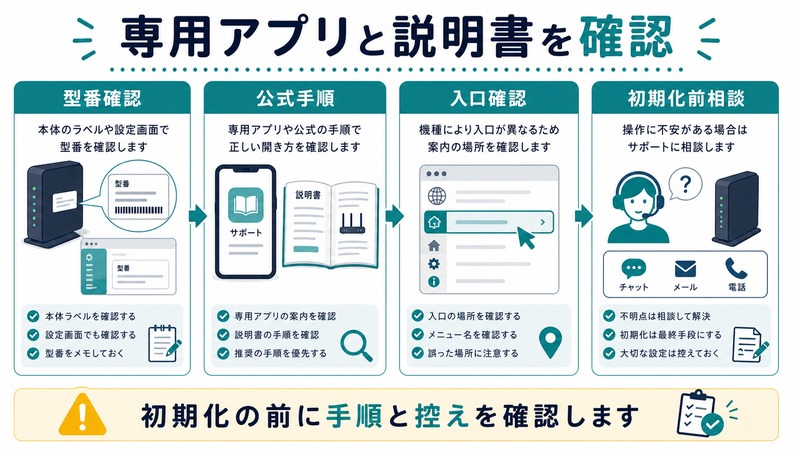
- ルーター本体側面・底面のシールを確認。「専用アプリ必須」「Web管理は提供されません」などの記載があればアプリ専用機種。
- メーカー公式サイトで型番検索 →「設定方法」ページに「ブラウザでアクセス」の記述がなく、「○○アプリをダウンロード」のみの場合はアプリ専用。
- メッシュWi-Fi(Deco/eero/Nest/Orbi等)はほぼすべてアプリ専用と考えてよい。
NEC Atermスマートリモコンの導入手順
- App Store / Google Playで「Atermスマートリモコン」を検索しインストール。
- 同じWi-Fiに接続したスマホでアプリを起動。
- 初回起動時にルーターを自動検出。検出されない場合はWPSボタン経由で手動登録。
- 管理者パスワードを設定し、SSID変更・チャネル変更・ファームウェア更新がアプリから可能に。
Buffalo StationRadarの導入手順
- App Store / Google Playで「StationRadar」をインストール。
- 同一ネットワーク上のBuffalo製ルーターを自動検出。
- 検出されたデバイスをタップし、Web設定画面(機種によりブラウザが起動)へ遷移。
- IPアドレスが分からない場合のショートカットとして非常に便利。
TP-Link Tether / Decoの違い
TP-Linkの場合、通常のArcher/TL-WR/TL-MR等のシリーズは「Tether」アプリで管理し、メッシュWi-Fiの「Deco」シリーズは別アプリの「Deco」を使います。混同してインストールしても表示できないので、ご自身のモデルに対応するアプリを選んでください。
ファクトリーリセットの正しい手順
リセット前に確認すべきこと
ファクトリーリセットは強力なトラブルシューティング手段ですが、すべての設定(SSID/パスワード、ポート開放、フィルタリング、IPv6接続設定など)が消えるため、再設定の手間を覚悟する必要があります。プロバイダから「PPPoE接続用のIDとパスワード」を受け取っている場合はそれもメモしておきましょう。v6プラスやtransixはユーザー操作不要で再認識されますが、念のためプロバイダ情報は手元に。
リセットボタンの位置と長押し時間
- Buffalo: 本体側面または底面の小さな穴。クリップやピンで電源ON状態のまま約5秒長押し。診断ランプが赤点滅したら離す。
- NEC Aterm: 「RESET」スイッチ。電源を入れたまま、すべてのランプが消灯するまで約10秒長押し。
- TP-Link: 背面の穴または「Reset」ボタン。電源ON状態で約10秒長押し。
- ASUS: WPSボタンとは別の専用Resetボタン。電源ON状態で約10秒長押し。
- Netgear: 底面の「Restore Factory Settings」穴。約7秒長押し、電源LEDが点滅するまで。
- Elecom: 底面のRESETボタン。電源ON状態で約10秒長押し。
リセット後の初期アクセス
リセット後はルーターが工場出荷時状態に戻るので、本体シールに記載のSSID/Wi-Fiパスワードで接続し直し、デフォルトの管理画面URL(上記の表参照)にアクセスしてください。多くの新型機種では初回アクセス時に「管理者パスワードを新規設定する画面」が出ます。これを設定しないと先に進めないため、安全な複雑なパスワードを設定し記録しておきましょう。
管理画面アクセス方法 比較表(主要メーカー)
| メーカー | ブラウザWeb管理 | スマホアプリ | クラウド管理 | 推奨アクセス方法 |
|---|---|---|---|---|
| Buffalo(WSR系) | 対応 | StationRadar | 非対応 | ブラウザ優先 |
| NEC Aterm WX | 対応 | スマートリモコン | 一部対応 | アプリが快適 |
| TP-Link Archer | 対応 | Tether | 対応(TP-Link ID) | どちらも可 |
| TP-Link Deco | 機能制限 | Decoアプリ必須 | 対応 | アプリ必須 |
| ASUS | 対応(高機能) | ASUS Router | 対応(AiCloud) | ブラウザが高機能 |
| Netgear Nighthawk | 対応 | Nighthawkアプリ | 対応(MyNetgear) | どちらも可 |
| Netgear Orbi | 機能制限 | Orbiアプリ推奨 | 対応 | アプリ推奨 |
| Google Nest Wifi | 非対応 | Google Home必須 | 対応 | アプリ必須 |
| Amazon eero | 非対応 | eeroアプリ必須 | 対応 | アプリ必須 |
| Synology RT/MR | 対応(SRM) | DS router | 対応(QuickConnect) | ブラウザが高機能 |
状況別チェックリスト
| 症状 | 考えられる原因 | 最初に試すべき対処 |
|---|---|---|
| URL入力後に「サイトにアクセスできません」 | IP間違い・ゲストWi-Fi接続・ルーター応答不良 | ipconfigでゲートウェイIP確認 |
| ページ読み込みが永久に終わらない | HTTPS自動アップグレード | http://を明示+シークレットモード |
| ログイン画面は出るがパスワード拒否 | デフォルト認証情報の誤り | 本体シールのパスワード再確認 |
| ブラウザでは開けないがアプリでは開ける | Web管理機能無効・アプリ専用機種 | 専用アプリ継続使用 |
| PCでは開けるがスマホでは開けない | スマホがゲストWi-Fi接続 | メインSSIDに繋ぎ直す |
| 証明書エラー画面が出る | 自己署名証明書(正常動作) | 「詳細設定」→続行 |
| 突然開けなくなった | キャッシュ・証明書古い | キャッシュクリア+別ブラウザ |
🛒 関連商品をAmazonでチェック
よくある質問(FAQ)
Q1. ルーターのIPアドレスを変更したら管理画面に入れなくなりました。どうすればいい?
A. 新しく設定したIPアドレスをブラウザに入力すればアクセスできます。例えば192.168.1.1から192.168.50.1に変えたのなら、 http://192.168.50.1 でアクセスしてください。新IPがわからなくなった場合は、PCをルーターに有線LANまたは直近で繋いだ無線で接続し、ipconfig(Mac/Linuxはip route)でデフォルトゲートウェイを再確認できます。最悪、ファクトリーリセットで初期IPに戻すこともできます。
Q2. デフォルトゲートウェイが表示されない・空欄になっています
A. これはWi-Fiやネットワーク接続に問題があるサインです。ipconfig実行時にデフォルトゲートウェイが空欄ということは、ルーターからIPアドレスを正常に受け取れていない、つまり実質的にルーターと通信できていない状態です。Wi-Fiを切断 → 再接続、ルーター再起動、有線LAN接続を試してください。
Q3. http://192.168.1.1にアクセスするとプロバイダのサポートページが表示される
A. これは「ホームゲートウェイ」と呼ばれるプロバイダ提供機器の機能です。NTT東日本/西日本のフレッツ光、ドコモ光、ソフトバンク光、auひかりなどでは、プロバイダから貸与されているHGW(ホームゲートウェイ)が192.168.1.1を占有していて、その奥に市販Wi-Fiルーターをぶら下げている構成が一般的です。市販ルーターの管理画面は別のIPアドレス(192.168.11.1や192.168.10.1など)になっているため、ipconfigで実際のゲートウェイIPを確認してアクセスしてください。
Q4. リセットしてもログイン画面が出てきません
A. リセット手順が正しく完了していない可能性があります。リセットボタンを押す時間が短すぎたり長すぎたりするとリセットされません。各メーカー指定の長押し時間(5-10秒)を守り、ランプの状態変化(全消灯→再点灯など)を必ず確認してください。それでもダメな場合はAC電源を抜いて1分待ち、リセットボタンを押しながら電源を入れ直す「コールドリセット」を試します。
Q5. ipv6接続中ですが管理画面のIPv6アドレスがわかりません
A. Windowsでは ipconfig(IPv6設定が表示される)、Macでは「システム設定」→「ネットワーク」→「TCP/IP」→「IPv6ルーター」欄を確認します。ただし家庭用ルーターの大半はIPv4のプライベートアドレス経由でしか管理画面を提供していないため、まずはIPv4のデフォルトゲートウェイへのアクセスを優先してください。それでもダメな時はメーカー指定のホスト名(http://web.setup/等)を試します。
Q6. 無線LAN中継機(リピーター)の管理画面はどう開く?
A. 中継機専用のIPアドレスが別途割り当てられている場合がほとんどです。中継機メーカーの公式アプリ(Buffaloなら StationRadar、TP-LinkならTether)を使うとIPを自動検出できて簡単です。手動で探す場合は、メインルーターの管理画面で「接続中デバイス一覧」を表示し、中継機のMACアドレスから割り当てIPを確認します。
Q7. 管理画面のパスワードを完全に忘れた。リセットしたくないけど方法はある?
A. 残念ながら、現代のルーターはセキュリティ強化のため「忘れたパスワードを取り出す手段は存在しない」のが普通です。バックドアパスワード(裏口)も2017年以降ほぼ撤廃されています。ファクトリーリセットしか方法はないと考えてください。ただし、もしルーターをメーカー公式クラウド(TP-Link ID、ASUS Router App、Netgear MyNetgear等)に連携済みであれば、クラウド経由でパスワードリセットができるケースがあります。
Q8. 「http://aterm.me/」でアクセスしても開けません
A. aterm.me はNEC AtermルーターのDNSが応答することで動く仕組みです。アクセスできない原因として、(1)端末に手動でDNS設定(8.8.8.8など)を入れている、(2)別メーカーのルーターを使っている、(3)中継モードまたはブリッジモードで動作していて自身のDNS応答が無効化されている、などが考えられます。IPアドレス直打ち(192.168.10.1など)を試してください。
Q9. 管理画面が開けてもパスワード変更ボタンがグレーアウトしている
A. ブリッジモード(アクセスポイントモード)で動作している可能性が高いです。この場合、上位のルーター(プロバイダ機器など)が実質的なルーティング機能を持ち、Wi-Fiルーター側は無線出力のみを担当しているため、ルーター機能関連の設定項目(PPPoE、ポート開放、IPv6、DHCPなど)が制限されます。ルーター機能を有効化する場合は、本体のモード切替スイッチを「Router」または「Auto」に変更してください。
まとめ
Wi-Fiルーターの管理画面が開かない・ログインできない問題は、ほとんどが「アクセス方法のちょっとした勘違い」と「設定のディフォルト変更」「専用アプリへの移行」の3パターンに集約されます。本記事の手順を順番に試せば、9割以上のケースで問題は解消するはずです。
- まずはipconfig(Win)/route -n get default(Mac)/Wi-Fi設定画面(スマホ)でデフォルトゲートウェイIPを正確に確認
- 明示的にhttp://を付けてアクセス、シークレットモード推奨
- HTTPS自動アップグレード・HSTSキャッシュをオフ/クリア
- メインSSID直下に接続(ゲスト・中継機経由を回避)
- 本体シールでデフォルト認証情報を再確認(2018年以降は固有パスワード)
- 機種によっては専用アプリ必須(NEC Atermスマートリモコン、Deco、eero、Google Home等)
- 最終手段はファクトリーリセット(設定が消える点に注意)
2024年以降のメッシュWi-Fi隆盛、IPv6接続(v6プラス・transix等)の普及、ブラウザのHTTPS自動化トレンドにより、「ブラウザで管理画面」というシンプルな世界観は徐々に過去のものになりつつあります。今後はメーカー公式アプリでの管理が標準になっていくため、お使いのルーターの専用アプリを把握しておくのがおすすめです。
本記事が、迷子になった管理画面とあなたを再びつなぐ手助けになれば幸いです。それでも解決しないときは、メーカーサポートに型番(本体シール記載)とともに問い合わせるのが確実です。
