 minto.tech スマホ(iPhone/Android)・パソコン(Windows/Mac)・Office・Wi-Fi・AIツールの「できない」「困った」を解決する実用ガイド。トラブル対処法とノウハウが満載のお助けサイトです。
※本ページにはプロモーション(広告)が含まれています
📑 この記事の目次(タップで開く)
【2026年最新版】Windows Update後にセカンドモニターがちらつく・点滅する問題の原因と解決法完全ガイド
2026年 最新版|Windows 10/11 の累積更新プログラムや機能更新を適用した直後から、外部モニター(セカンド画面)だけが一瞬黒くなる、点滅する、ちらつく、ノイズが入る——そんな現象に悩まされていませんか。本記事では原因を体系的に整理し、Intel・NVIDIA・AMD の GPU ベンダー別に効く確実な対処法、リフレッシュレートや Adaptive Sync の調整、Windows Update のロールバック手順までを完全網羅します。読み終わる頃には、自分の環境でどの順に何を試せばよいかが明確になり、ちらつきを根本から止められるはずです。
この記事を読むとわかること
- Windows Update 後にセカンドモニターがちらつく主な 8 つの原因
- まず試すべき応急処置(再起動・接続順・ケーブル抜き差しのコツ)
- GPU ドライバの確認・更新・ロールバック手順(Intel/NVIDIA/AMD 別)
- リフレッシュレートを「両モニターで一致させる」設定方法
- G-Sync / FreeSync / Adaptive Sync を一時的に無効化する方法
- HDR・電源管理・PCI Express の Link State Power Management 見直し
- Windows Update を個別アンインストール/ロールバックする手順
- HDMI/DisplayPort/USB-C/DP Alt Mode で起きやすい違い
- 原因別の比較表と判断フロー
- よくある質問 7 問+まとめ
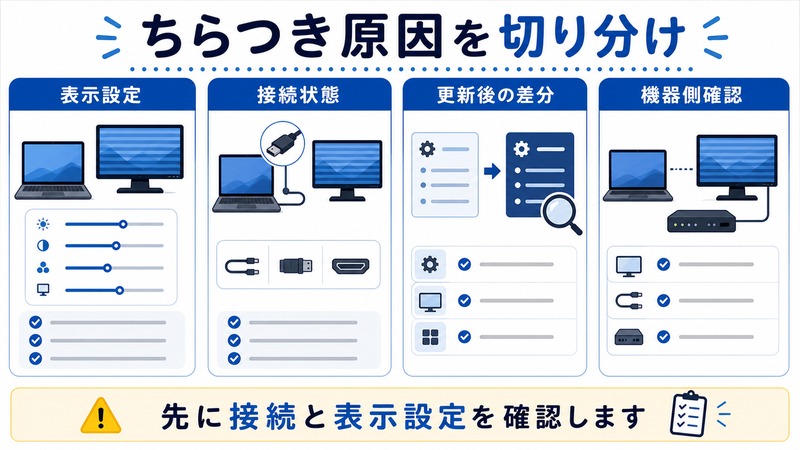
セカンドモニターがちらつく主な原因(8 パターン)
同じ「ちらつき」でも、症状の出方によって原因は大きく異なります。まずは自分の症状がどのパターンに近いかを把握しましょう。
1. GPU ドライバと Windows Update の非互換
もっとも頻度の高い原因です。Windows Update により DirectX や WDDM(Windows Display Driver Model)のバージョンが変わり、既存の GPU ドライバとの整合性が崩れます。特に Intel Iris Xe/UHD Graphics の世代では、累積更新後に外部モニターのみフリッカーが発生する事例が継続的に報告されています。
2. リフレッシュレートの不一致
メインモニター 144Hz、セカンド 60Hz のように異なるリフレッシュレートを混在させると、コンポジション(DWM)のタイミングがずれて点滅に見えることがあります。アップデート後にリフレッシュレートが自動で 60Hz に戻され、再設定する際に競合するパターンも多発します。
3. Adaptive Sync(G-Sync/FreeSync)の誤作動
NVIDIA G-Sync Compatible や AMD FreeSync は、低 fps 時にリフレッシュレートを動的に下げる機能です。デスクトップ作業中のように描画頻度が極端に低いと、可変リフレッシュレートが過剰に低下し、画面が一瞬暗くなる「明滅」として知覚されます。
4. HDR の自動切り替え
Windows 11 24H2 以降で導入された「自動 HDR」「Dolby Vision 自動切替」が、対応モニターと非対応モニター混在環境で誤作動するケースがあります。コンテンツの切り替わりごとに HDR 信号を再ネゴシエーションし、その間モニターが黒くなります。
5. ケーブル劣化/規格不足
HDMI 2.0 のケーブルで 4K 120Hz を出そうとする、USB-C DP Alt Mode のケーブルが Gen 2 非対応など、規格不足は典型例です。物理的な劣化(コネクタ内部の酸化、被覆損傷)でも信号品質が低下します。アップデート前は通信エラーをドライバが補正していたのに、更新で補正ロジックが変わり露呈する場合があります。
6. PCI Express の省電力(Link State Power Management)
ノートPC やバッテリー駆動環境で、PCIe Link State の省電力が「最大の省電力」になっていると、GPU と外部モニターのリンクが頻繁にスリープ/復帰を繰り返してちらつきます。
7. グラフィックドライバの WHQL/ベータ混在
NVIDIA Studio/Game Ready、AMD Adrenalin の Optional/Recommended、Intel の WHQL/DCH などを誤ってインストールすると、署名が一致せず Windows が起動毎にドライバをロールバックする「半適用状態」になります。これも点滅の原因です。
8. ディスプレイの優先設定とマルチプレーンオーバーレイ(MPO)
Windows のマルチプレーンオーバーレイは GPU の負荷を下げる一方、特定のドライバ・モニター組み合わせでフリッカーを誘発します。Microsoft 自身もサポート KB で MPO の一時無効化を案内するケースがあり、無視できない要因です。
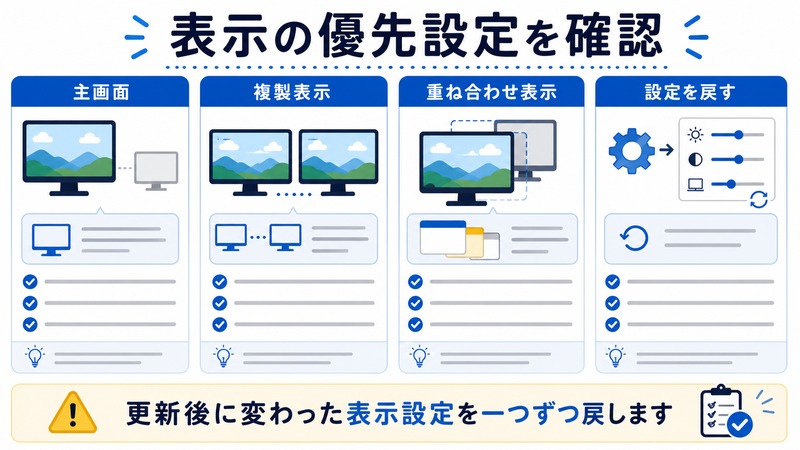
まず試したい応急処置(5 分でできる)
原因特定の前に、再現性の確認と切り分けのため次の手順を順番に試してください。
応急処置 1:PC とモニターの完全電源オフ
シャットダウン→電源タップごとオフ→30 秒待機→再投入、の順で電源を切ります。Windows の「高速スタートアップ」によりドライバ状態が引き継がれている可能性があるため、必ず「再起動」ではなく「シャットダウン後の起動」を選びます。
応急処置 2:ケーブルの抜き差しと別ポート接続
ケーブル両端を抜き差しし、可能なら GPU 側の別ポート(DisplayPort 1 → DisplayPort 2 など)に挿し替えます。これだけで EDID(モニター識別情報)が再取得され、ちらつきが収まる事例は多数あります。
応急処置 3:表示モードを「複製」→「拡張」に切り替え
Windows キー + P で表示モードを切り替えると、内部でディスプレイ構成が再構築されます。一度「PC 画面のみ」にしてからセカンドだけを有効化する手順も切り分けに有効です。
応急処置 4:リフレッシュレートを 60Hz 固定に
「設定 → システム → ディスプレイ → ディスプレイの詳細設定 → リフレッシュレートの選択」で、ちらつくモニターを一旦 60Hz に固定します。これでちらつきが止まれば、リフレッシュレートまたは Adaptive Sync が原因と確定できます。
応急処置 5:別のモニター/別の PC で再現確認
可能であれば同じケーブルを別 PC に繋ぐ、または別のモニターを同じケーブルで接続します。再現するならケーブル/モニター側、再現しないなら PC(ドライバ/OS)側、と切り分けられます。
GPU ドライバの確認と更新(ベンダー別)
応急処置で収まらない場合、最も効果が高いのはドライバ層の見直しです。次の順で確認します。
現在のドライババージョンを確認する
「設定 → システム → バージョン情報」または「dxdiag」コマンドを使います。dxdiag は Windows キー + R で「dxdiag」と入力し、「ディスプレイ」タブにドライバのバージョンと日付が表示されます。Windows Update が配信した汎用ドライバか、ベンダー公式ドライバかはここで判別できます。
NVIDIA の場合
NVIDIA アプリ(旧 GeForce Experience)または公式サイトから、自分の GPU 世代に対応する Studio ドライバ/Game Ready ドライバを取得します。クリーンインストール(カスタムインストール → 「クリーン インストールの実行」にチェック)を選ぶことで、過去の設定が原因のちらつきを排除できます。
AMD の場合
AMD Software: Adrenalin Edition を使用します。「ファクトリーリセット」オプション付きでインストールすると、レジストリのドライバ関連エントリまで初期化されるためフリッカー対策に有効です。
Intel の場合
Intel Driver & Support Assistant(DSA)を入れておくと、UHD/Iris Xe/Arc のすべてに対応した最新ドライバが提示されます。OEM(NEC・富士通・dynabook 等)の場合、Intel 公式ドライバを当てるとロックされるケースがあり、その場合は OEM サイトの最新版を優先してください。
ドライバのロールバック手順
新しいドライバで症状が悪化したときは、デバイスマネージャー → 「ディスプレイ アダプター」 → 該当 GPU を右クリック → プロパティ → 「ドライバー」タブ → 「ドライバーを元に戻す」を実行します。これで Windows がバックアップしている旧バージョンに戻せます。
リフレッシュレートを一致させる
マルチモニター環境では、ベース(ターゲット)リフレッシュレートを揃えるだけでちらつきが消えることがあります。
リフレッシュレートの設定箇所
- 「設定 → システム → ディスプレイ」を開く
- 対象モニターを選択
- 下にスクロールし「ディスプレイの詳細設定」
- 「リフレッシュレートの選択」から値を変更
推奨する組み合わせ
2 台が 60Hz と 144Hz など異なる場合、まずは両方を 60Hz に揃えてみてください。安定したら片方を 75Hz、120Hz、144Hz と段階的に上げ、ちらつきが再発した直前の値を採用します。
カスタム解像度を作成してしまったときの戻し方
NVIDIA/AMD のコントロールパネルでカスタム解像度を作っていた場合、それが優先されてちらつくことがあります。各ベンダーのコントロールパネルでカスタム解像度を削除し、Windows 標準のリストから選び直します。
Adaptive Sync(G-Sync/FreeSync)を一時無効化
デスクトップ作業のちらつきには、Adaptive Sync の無効化が劇的に効きます。
NVIDIA G-Sync の無効化
NVIDIA コントロールパネル → 「G-SYNC のセットアップ」 → 「G-SYNC, G-SYNC Compatible を有効化」のチェックを外す → 「適用」。これでちらつきが収まれば、G-Sync 動作範囲(VRR レンジ)が原因と確定します。
AMD FreeSync の無効化
AMD Software → 「ディスプレイ」タブ → 該当モニターの「AMD FreeSync」をオフ → 反映を確認します。
モニター OSD 側の VRR 設定
モニター本体のメニュー(OSD)に「Adaptive Sync」「FreeSync」「VRR」項目がある場合は、ここも無効化します。ドライバ側だけ無効でモニター側が有効だと不整合が残り、ちらつきが消えないことがあります。
Windows Update のロールバック
ドライバを更新しても改善しない場合、原因の更新プログラム自体を外す選択肢があります。
個別の累積更新をアンインストール
- 「設定 → Windows Update → 更新の履歴」
- 「更新プログラムをアンインストールする」
- 該当する KB 番号(例: KB5040000 番台など)を選択
- 「アンインストール」をクリックし、再起動
機能更新を 10 日以内に戻す
大きなアップデート(例: 24H2 → 23H2)を戻すには、「設定 → システム → 回復 → 復元」を使います。アップデートから 10 日以内のみ実行可能で、ユーザーデータは保持されます。
更新の一時停止
原因が特定できるまで、「設定 → Windows Update → 更新の一時停止」で最大 5 週間止めると、検証中に再度問題が再発するのを防げます。
ケーブルとハードウェアの確認
ソフトウェア側を一通り見直してもちらつきが残るなら、物理層を疑います。
HDMI ケーブル
4K 60Hz には HDMI 2.0 以上、4K 120Hz や 8K 60Hz には HDMI 2.1(Ultra High Speed 認証)が必須です。認証マークのない安価なケーブルでは EMI(電磁干渉)耐性が低く、ちらつきの主因になります。
DisplayPort ケーブル
DP 1.4 で 4K 144Hz、DP 2.1 UHBR で 8K 60Hz が目安です。VESA 認証ケーブルを選ぶと信頼性が高まります。ロックが緩いと、振動だけで瞬間的に切断され「断続的なちらつき」に見えます。
USB-C/Thunderbolt
USB-C 接続では DP Alt Mode が GPU 出力を 2 レーンに分けることがあり、帯域が不足してちらつきます。ハブを介する場合は MST(マルチストリーム)対応かどうかを確認しましょう。
ドックステーション経由
ドックのファームウェア未更新はちらつきの隠れた要因です。Anker/Belkin/CalDigit/Dell など、各メーカーのファームウェアアップデーターを定期的に実行してください。
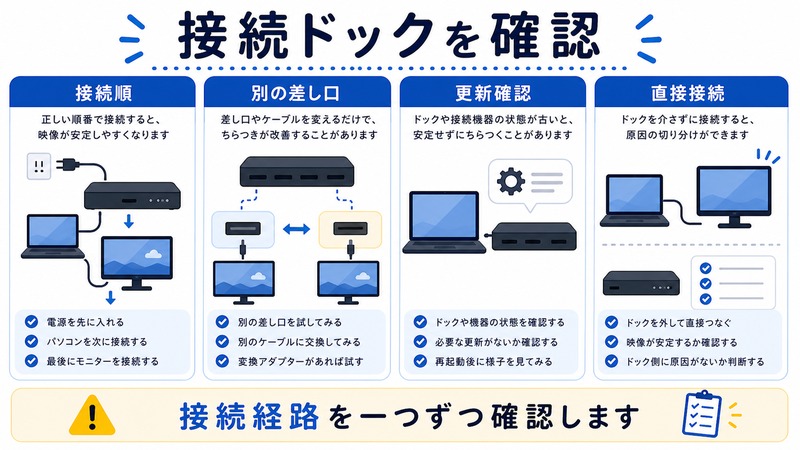
原因別の比較表
| 症状の出方 | 疑うべき原因 | 優先する対処 | 所要時間 |
|---|---|---|---|
| アップデート直後から発生 | ドライバ非互換 | ドライバ更新またはロールバック | 15分 |
| 数秒に1回の短い暗転 | Adaptive Sync 誤作動 | G-Sync/FreeSync を無効化 | 3分 |
| 特定アプリ起動時のみ | HDR 自動切替 | HDR をオフまたは固定 | 5分 |
| ノイズや色化け混在 | ケーブル劣化/帯域不足 | 認証ケーブルに交換 | 10分 |
| 操作しないと数分で暗転 | 電源管理/PCIe省電力 | 電源プランの詳細設定変更 | 5分 |
| セカンドだけリフレッシュレート違い | DWMタイミング不整合 | 両画面を同レート化 | 3分 |
| 特定 KB 適用後から発生 | 累積更新のバグ | KB 個別アンインストール | 20分 |
| 動画再生時のみ | MPO/ハードウェアアクセラレーション | MPO を一時無効化 | 10分 |
GPU ベンダー別の注意点
Intel グラフィックス(UHD/Iris Xe/Arc)
Intel の内蔵 GPU は省電力機能(Display Power Saving Technology, DPST)が積極的に画面輝度を変動させます。Intel グラフィックスコマンドセンター → 「電源」 → 「ディスプレイ電力節約技術」をオフにするとちらつきが収まる事例があります。Arc シリーズの場合、最新の WHQL ドライバの方が安定する傾向です。
NVIDIA GeForce/RTX
NVIDIA コントロールパネル → 「3D 設定の管理」 → 「電源管理モード」を「パフォーマンス最大化を優先」にすると、デスクトップ時のクロック切替によるちらつきを抑えられます。複数モニター環境では「マルチディスプレイ/ミックスド GPU アクセラレーション」の項目を「シングル ディスプレイ パフォーマンス モード」に変更するのも有効です。
AMD Radeon
AMD Software の「グラフィックス」タブで「Radeon Chill」「Radeon Enhanced Sync」「Anti-Lag」など複合的に動くフレーム制御機能をすべてオフにし、純粋に通常描画で再現するかを確認します。再現しなくなった機能が原因です。
電源管理と MPO の見直し
PCIe Link State の調整
「コントロールパネル → 電源オプション → プラン設定の変更 → 詳細な電源設定の変更 → PCI Express → Link State Power Management」を「オフ」にします。バッテリー駆動でもオフ推奨です。
マルチプレーンオーバーレイ(MPO)の無効化
レジストリで HKEY_LOCAL_MACHINE\SOFTWARE\Microsoft\Windows\Dwm に DWORD「OverlayTestMode」を作成し値を 5 に設定すると、MPO が無効化されます。検証のための一時設定として有効ですが、戻すときは値を削除します。レジストリ編集はバックアップを必ず取ってから行ってください。
USB セレクティブサスペンドのオフ
USB-C 接続モニターやドック経由の場合、USB セレクティブサスペンドが原因の断続切断が発生します。電源オプションの詳細設定で「USB 設定 → USB のセレクティブ サスペンドの設定」を「無効」にして検証します。
🛒 関連商品をAmazonでチェック
FAQ(よくある質問)
Q1. 再起動するとしばらくは治るのですが、これは何が原因?
A. 多くの場合、起動直後はドライバの状態が初期化されており、時間が経つにつれて省電力機能やバックグラウンド処理が干渉し始めます。電源管理(PCIe Link State、USB セレクティブサスペンド、Intel DPST)を順に無効化して切り分けてください。
Q2. デスクトップでマウスが動いているとちらつき、止めると安定する症状は?
A. ハードウェアカーソル描画と MPO の競合が疑われます。マウスポインタの「軌跡を表示する」「ポインターの精度を高める」をオフにする、あるいは MPO を一時無効化することで改善することがあります。
Q3. 144Hz 設定でちらつき、60Hz では治る場合はケーブル交換が必要?
A. ケーブルの帯域不足か、ポート規格の不一致が高確率で原因です。DisplayPort 1.4 認証ケーブルへの交換、または GPU の DP ポートが DP 1.2 までしか対応していないかを仕様で確認してください。
Q4. クリーンインストールでドライバを入れ直す前に何をバックアップすべき?
A. NVIDIA コントロールパネルや AMD Software のプロファイル(ゲーム別設定、3D 設定、色調整)、Intel グラフィックスコマンドセンターのプリセットを書き出します。色調整は写真にも撮っておくと安心です。
Q5. アップデート後だけでなく、起動毎に毎回ちらつきが出る場合は?
A. ドライバが「半適用状態」になっている可能性が高いです。DDU(Display Driver Uninstaller)を使ってセーフモードで完全削除し、改めて公式ドライバをクリーンインストールしてください。
Q6. 4K HDR 環境でちらつきが起きやすいのはなぜ?
A. 4K HDR は帯域消費が大きく、HDMI/DP の信号品質に対する余裕が小さくなるためです。ケーブル長 2m 以下を推奨し、認証ケーブルを使用してください。HDR は必要なシーンだけオンにする運用も有効です。
Q7. 全画面ゲーム中にちらつきが消えるのに、デスクトップで出るのは?
A. 全画面では GPU が排他制御で描画パスを単純化するためです。デスクトップ側の DWM 描画、MPO、可変リフレッシュレートのいずれかが原因と推定できます。本記事の Adaptive Sync 無効化と MPO 無効化を優先してください。
まとめ
Windows Update 後のセカンドモニターちらつきは、原因を「ドライバ/設定/物理層/省電力」の 4 層に分けて切り分けると最短で解決できます。まずは応急処置(再起動・ケーブル抜き差し・リフレッシュレート 60Hz 固定)で症状の再現性を確認し、次にドライバの更新またはロールバック、続いて Adaptive Sync・HDR・MPO の無効化、最後にケーブルやハードウェアの物理層を見直します。それでも止まらない場合に限り、原因となった累積更新の個別アンインストールを検討してください。本記事の比較表をブックマークしておけば、再発時にも数分で対処判断ができるはずです。安定したマルチモニター環境を取り戻し、快適な作業時間を確保しましょう。
