 minto.tech スマホ(iPhone/Android)・パソコン(Windows/Mac)・Office・Wi-Fi・AIツールの「できない」「困った」を解決する実用ガイド。トラブル対処法とノウハウが満載のお助けサイトです。
※本ページにはプロモーション(広告)が含まれています
「海外の取引先から届いた会議招待を受諾したのに、Outlookの予定表に表示される時刻が想定と1時間ズレている」「日本でスケジュールを入れたのに、海外出張先で開いたら朝の予定が深夜になっていた」「Teams会議のリンクをタップしたら、開始時刻が過ぎているのに誰も入室していない」――こうしたOutlookのタイムゾーンに関するズレは、グローバル化が進んだ現在のビジネスシーンで最も厄介なトラブルの一つです。原因は単一ではなく、Windows本体・Outlookアプリ・Exchange Onlineサーバー・スマートフォン同期・サマータイム(DST)などが複雑に絡み合っています。本記事では、Classic Outlook for Windows、新しいOutlook、Outlook on the Web (OWA)、Outlook for Mac、iPhone・Androidアプリすべてを横断して、原因の特定方法から完全な解決手順までを徹底解説します。情シス担当者向けのPowerShellによるサーバー側調整も含めて、二度とタイムゾーンで失敗しないための完全ガイドをお届けします。
📑 この記事の目次(タップで開く)
- この記事でわかること
- そもそもOutlookのタイムゾーンはどう決まるのか
- タイムゾーンがズレる主な原因(7〜9パターン)
- 即座に試すべき5つの確認ステップ
- Windows本体のタイムゾーン設定を修正する手順
- Outlook本体のタイムゾーン設定を見直す
- Exchange Onlineサーバー側の設定確認(PowerShell手順含む)
- iPhone・Android・Outlook for Mac でのタイムゾーン整合
- 海外出張時の予定管理ベストプラクティス
- サマータイム(DST)移行期の落とし穴と対処
- 比較表: 症状パターン × 推奨対処法
- Microsoft Teams連携時の追加注意点
- よくある質問(FAQ)
- まとめ
この記事でわかること
- Outlookの予定表のタイムゾーンが「Windows」「Outlook」「Exchange」「デバイス」の4層で決まる仕組み
- タイムゾーンがズレる代表的な9つの原因と、それぞれの見分け方
- Classic Outlook / 新しいOutlook / OWA / Mac / モバイル版それぞれの設定変更手順
- Exchange Online管理者向けの Set-MailboxRegionalConfiguration による一括修正方法
- 海外出張で必須の「複数タイムゾーン表示」機能の使いこなし
- サマータイム(DST)移行期間に予定がズレる原因と回避策
- iCalendar(.ics)取り込みやMicrosoft Teams連携時のズレ対策
- 症状パターン別の推奨対処フローを示した比較表
そもそもOutlookのタイムゾーンはどう決まるのか
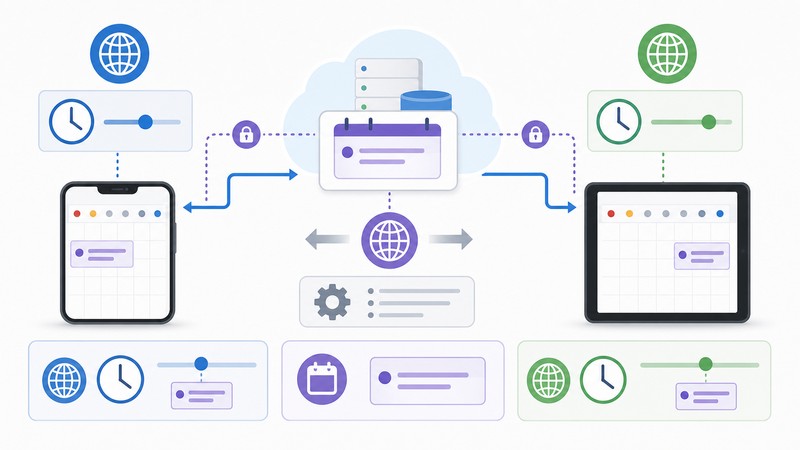
Outlookの予定表に表示される時刻は、「絶対時刻(UTC)」と「タイムゾーン情報」を組み合わせて算出されています。たとえば「2026年6月1日 14:00 (JST)」という予定は、内部的には「2026-06-01T05:00:00Z (UTC)」というUTC時刻と「Tokyo Standard Time」というTimeZoneID(TZID)で保存されており、表示時にユーザーのタイムゾーン設定に応じて変換されます。
このタイムゾーン情報は、以下の4階層から参照されます。
- OS本体のタイムゾーン: Windows / macOS / iOS / Androidで設定されている地域(東京、UTC+9など)
- Outlookアプリのタイムゾーン: アプリ内オプション → 予定表 → タイムゾーン
- Exchange Onlineメールボックスのタイムゾーン: サーバー側の MailboxRegionalConfiguration
- 個々の予定アイテムに保存されたTZID: 招待状や.icsファイルに埋め込まれた情報
正常な状態ではこの4層が一致しているのですが、出張で物理的に移動した、海外法人に異動した、PCを再セットアップした、Office 365テナントを移行した、などのイベントを契機にどこかにズレが生じ、表示時刻が想定と食い違うようになります。タイムゾーンに関するTZIDの代表例には、日本の「Tokyo Standard Time」(UTC+9)、米国東部の「Eastern Standard Time」(UTC-5、DST中は-4)、米国西海岸の「Pacific Standard Time」(UTC-8、DST中は-7)、グリニッジ標準時の「GMT Standard Time」(UTC+0、DST中は+1)、シンガポール・台北の「Singapore Standard Time」(UTC+8)などがあります。
タイムゾーンがズレる主な原因(7〜9パターン)
原因1: Windows/Mac本体のタイムゾーン設定が誤っている
最も基本的かつ頻発するのが、OS本体のタイムゾーン誤設定です。Windowsインストール時に米国時間(Pacific Standard Time)のまま日本で使用していたり、海外で使用していたPCを日本に持ち帰った後にタイムゾーンを切り替え忘れたりすると、Outlookもその設定をそのまま継承します。設定アプリで「日付と時刻 → タイムゾーン」が「(UTC+09:00) 大阪、札幌、東京」になっているか確認するのが第一歩です。
原因2: Outlookの複数タイムゾーン表示が初期設定のまま放置
Outlookには予定表上に最大3つのタイムゾーンを並列表示する機能があります。海外出張者にとっては便利な機能ですが、メインタイムゾーンとサブタイムゾーンを取り違えていたり、過去に設定したまま忘れていたりすると、自分の予定が意図しないタイムゾーンで保存されてしまいます。
原因3: Exchange Onlineサーバー側のメールボックスタイムゾーン
Exchange Onlineのメールボックスには、ユーザーごとにサーバー側のタイムゾーン設定が存在します。これは「Set-MailboxRegionalConfiguration」コマンドレットで設定する項目で、ブラウザ版OWA(Outlook on the Web)やモバイル版Outlookは主にこの値を参照します。テナント新規作成時や、海外拠点向けに作成されたアカウントをそのまま日本人に割り当てた場合などに、「Pacific Standard Time」や「UTC」のままになっていることがあります。
原因4: 招待状の送信元と受信側のタイムゾーン不一致
海外の取引先から届く会議招待状は、送信元のタイムゾーンを基準に作成されているのが基本です。iCalendar形式の招待状にはTZIDが埋め込まれていますが、まれにTZIDが欠落していたり、Outlookが認識できない独自のTZID(例: 「W. Europe Daylight Time」をサポートしないクライアント)を含んでいたりすると、UTC基準で誤って解釈され、結果として時刻がズレて表示されます。
原因5: iCalendar(.ics)ファイル取り込み時のTZID違い
Googleカレンダーやサードパーティーツールから.icsファイルをエクスポートしてOutlookに取り込むと、TZIDの命名規則の違いでズレが発生することがあります。たとえばGoogleは「Asia/Tokyo」(IANA形式)を、Outlookは「Tokyo Standard Time」(Windows形式)を使うため、間にコンバーターを挟まないと正しく解釈されないケースがあります。
原因6: サマータイム(DST)移行期間の予定
米国・欧州・オーストラリアなどではサマータイムが導入されており、3月と11月(欧米)、または10月と4月(豪州)を境に1時間進んだり戻ったりします。Outlookは内部的にDST移行を考慮していますが、DST境界をまたぐ予定や、DST廃止国(2026年時点でEUは段階的廃止議論中、米国は州ごとに異なる)向けの予定が、過去のDSTテーブルに従って誤変換されることがあります。
原因7: iPhone/Androidとの同期時の二重変換
iPhoneやAndroidとOutlookを連携している場合、デバイスのタイムゾーンとOutlookのタイムゾーンが食い違うと、予定が二重に変換されて1時間〜数時間ズレることがあります。特にiPhoneの「自動設定」がオフでタイムゾーンが米国のまま固定されているケースで頻発します。
原因8: カレンダー共有での表示差異
家族カレンダーや部署内共有カレンダーを使っている場合、共有元と共有先のタイムゾーンが異なると、共有された予定が「相手のローカル時刻」に変換されて表示されます。これは仕様通りの挙動ですが、共有先で「絶対時刻」として固定したい場合は別途設定が必要です。
原因9: 「自動的にタイムゾーンを更新」設定の挙動
Windowsには「タイムゾーンを自動的に設定する」というオプションがあり、位置情報サービスをもとに切り替えてくれる便利な機能です。しかしオフィスのWi-Fiルーターの位置情報が誤登録されていたり、VPN経由で海外サーバーに接続していたりすると、本来日本にいるのに米国時刻に勝手に切り替わってしまうことがあります。
即座に試すべき5つの確認ステップ
- Windows/Macのタイムゾーンを確認: タスクトレイの時計を右クリック → 日付と時刻の調整(Windows)、またはシステム設定 → 一般 → 日付と時刻(Mac)で、現在地と一致しているか。
- Outlookのタイムゾーン設定を確認: ファイル → オプション → 予定表 → タイムゾーン(Classic Outlook)、または設定 → 全般 → 言語と時刻(新しいOutlook / OWA)で、TZIDが想定通りか。
- 問題の予定を「詳細を表示」して開始時刻のタイムゾーン欄を確認: ズレている予定を開き、「開始時刻」横のタイムゾーンドロップダウンが何になっているかをチェック。
- OWA(ブラウザ版)で同じ予定を確認: PCのOutlookアプリとOWAで時刻が一致するかを比較。一致しない場合はクライアント側、一致する場合はサーバー側または予定自体の問題。
- iPhone/Androidアプリで同じ予定を確認: モバイル版とPC版を比較し、ズレの方向と幅を記録。
Windows本体のタイムゾーン設定を修正する手順
Windows 11/10では以下の手順でタイムゾーンを修正します。
- スタートメニューから「設定」を開く(またはWindowsキー + I)。
- 「時刻と言語」をクリック。
- 「日付と時刻」を選択。
- 「タイムゾーン」のドロップダウンを確認し、必要に応じて「(UTC+09:00) 大阪、札幌、東京」を選択。
- 「タイムゾーンを自動的に設定する」がオンの場合、まずオフにして手動設定。位置情報サービスの誤りで切り替わっていないかを確認。
- 「時刻を自動的に設定する」もオンに戻し、「今すぐ同期」をクリックしてNTPサーバーと同期。
変更後、Outlookを完全に閉じて再起動します。タスクマネージャーで「OUTLOOK.EXE」が残っていないか確認し、残っていればプロセス終了で完全停止させましょう。
Outlook本体のタイムゾーン設定を見直す
Classic Outlook for Windowsの場合
- Outlookを起動し「ファイル」→「オプション」をクリック。
- 左メニューから「予定表」を選択。
- 下にスクロールして「タイムゾーン」セクションを表示。
- 「ラベル」に分かりやすい名前(例: 「東京」)を入力。
- 「タイムゾーン」のドロップダウンで「(UTC+09:00) 大阪、札幌、東京」を選択。
- 海外取引先と頻繁にやり取りする場合は「2番目のタイムゾーンを表示する」「3番目のタイムゾーンを表示する」にチェックを入れ、相手国のタイムゾーンを設定。
- 「OK」をクリックして反映。
新しいOutlook(New Outlook)の場合
- 右上の歯車アイコンから「設定」を開く。
- 「全般」→「言語と時刻」を選択。
- 「現在のタイムゾーン」を確認し、必要に応じて変更。
- 「保存」をクリックして反映。
Outlook on the Web (OWA)の場合
- ブラウザでoutlook.office.comにアクセスしサインイン。
- 右上の歯車アイコン → 「すべてのOutlook設定を表示」をクリック。
- 「全般」→「言語と時刻」を開く。
- 「現在のタイムゾーン」のドロップダウンから正しいタイムゾーンを選択。
- 「保存」をクリック。
Outlook for Macの場合
- メニューバーから「Outlook」→「環境設定」を選択。
- 「予定表」をクリック。
- 「タイムゾーン」セクションで「予定表で複数のタイムゾーンを表示する」にチェックを入れ、必要に応じてサブタイムゾーンを追加。
- macOSのシステム設定で本体のタイムゾーンも合わせて確認。
Exchange Onlineサーバー側の設定確認(PowerShell手順含む)
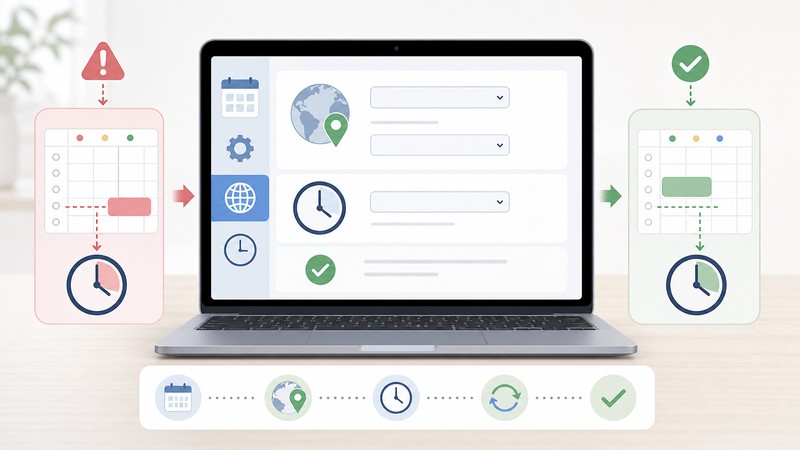
クライアント側を直しても直らない場合、Exchange Onlineサーバー側のメールボックスタイムゾーンを確認・修正します。これは情シス管理者権限が必要で、Exchange Online管理シェル(PowerShell)を利用します。
1. Exchange Online PowerShellへの接続
まずPowerShell 7以上を起動し、Exchange Online管理モジュール(ExchangeOnlineManagement)が未インストールならインストールします。
Install-Module -Name ExchangeOnlineManagement -Scope CurrentUser
Import-Module ExchangeOnlineManagement
Connect-ExchangeOnline -UserPrincipalName admin@example.onmicrosoft.com
多要素認証が有効な場合は、ブラウザが自動的に開き認証を求めます。サインインに成功するとExchange Online管理コマンドレットが利用可能になります。
2. 現在のメールボックスタイムゾーン設定を確認
Get-MailboxRegionalConfiguration -Identity user@example.com | Format-List Identity,Language,TimeZone,DateFormat,TimeFormat「TimeZone」項目に表示されているのが、サーバー側で記録されているタイムゾーンです。日本のユーザーであれば「Tokyo Standard Time」になっているのが正常です。
3. タイムゾーンを修正する
Set-MailboxRegionalConfiguration -Identity user@example.com -TimeZone "Tokyo Standard Time" -Language ja-JP -DateFormat "yyyy/MM/dd" -TimeFormat "HH:mm"このコマンドで、サーバー側のタイムゾーンが「Tokyo Standard Time」に設定され、表示言語が日本語、日付形式が「2026/06/01」、時刻形式が24時間制になります。米国東部時刻のユーザーであれば「Eastern Standard Time」、西海岸であれば「Pacific Standard Time」を指定します。
4. 一括変更する場合
部署全員のメールボックスを一括でタイムゾーン修正する場合は、以下のようなスクリプトを使用します。
$Users = Get-Mailbox -ResultSize Unlimited -RecipientTypeDetails UserMailbox
foreach ($User in $Users) {
    Set-MailboxRegionalConfiguration -Identity $User.UserPrincipalName -TimeZone "Tokyo Standard Time" -Language ja-JP
    Write-Host "Updated: $($User.UserPrincipalName)"
}
本番環境で実行する前に、必ずテストアカウントで動作確認をしてから流すことを強く推奨します。誤って全員のタイムゾーンを書き換えると、影響範囲が大きくなります。
5. カレンダー設定の確認
メールボックスのカレンダーには別途設定があり、こちらも確認可能です。
Get-MailboxCalendarConfiguration -Identity user@example.com | Format-List Identity,WorkDays,WorkingHoursStartTime,WorkingHoursEndTime,WorkingHoursTimeZone「WorkingHoursTimeZone」が予定表上の勤務時間表示に影響します。リモートワーカーの勤務時間を正しく可視化するために、こちらも併せて確認しておくとよいでしょう。
6. 切断
作業完了後はセッションを明示的に閉じます。
Disconnect-ExchangeOnline -Confirm:$false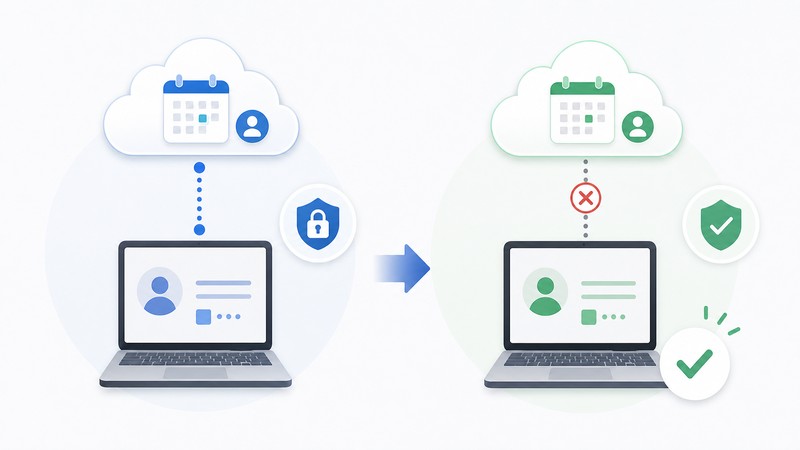
iPhone・Android・Outlook for Mac でのタイムゾーン整合
iPhoneでのタイムゾーン確認
- 「設定」→「一般」→「日付と時刻」を開く。
- 「自動設定」をオンにする(通常はオン推奨)。
- オフの場合は「タイムゾーン」を手動で「東京」に設定。
- キャリア網のセル情報を使うため、海外SIMやVPN利用時はオフにして手動指定するほうが安全。
Androidでのタイムゾーン確認
- 「設定」→「システム」→「日付と時刻」を開く(機種により名称が異なる)。
- 「タイムゾーンを自動設定」のオン/オフを確認。
- 必要に応じて「タイムゾーンを選択」から手動指定。
モバイル版Outlookアプリ自体の挙動
モバイル版OutlookはOSのタイムゾーンを参照するため、アプリ単独の設定項目はありません。OS側のタイムゾーン設定を整えれば自動的に反映されます。ただし、アプリのキャッシュが古い情報を保持している場合があるので、設定変更後はアプリを完全終了して再起動するか、必要であればキャッシュクリアを行いましょう。
Outlook for Macとの整合
Outlook for MacはmacOSのシステムタイムゾーンを基準としつつ、Outlookアプリ内のタイムゾーン設定も持ちます。両者が食い違うとClassic Outlook for Windowsと同様の問題が起きるため、両方が同じTZIDを示しているかを確認することが重要です。
海外出張時の予定管理ベストプラクティス
海外出張で予定がズレないようにするには、以下のベストプラクティスを推奨します。
- 複数タイムゾーン表示を有効化: 日本(Tokyo Standard Time)と出張先(例: Eastern Standard Time)の2つを並列表示し、予定の絶対時刻を視覚的に把握。
- 「タイムゾーンの入れ替え」機能を活用: Classic Outlookでは現地に到着したら、オプション → 予定表 → タイムゾーンの「タイムゾーンを入れ替える」ボタンで、メインタイムゾーンを瞬時に切り替え可能。
- 予定作成時にタイムゾーンを明示: 新規予定作成画面で「タイムゾーン」ボタンを押し、開始/終了時刻に対するタイムゾーンを明示的に指定。デフォルトのまま作成しないようにする。
- OS側の自動タイムゾーンに任せる場合は出発前にテスト: 「タイムゾーンを自動的に設定する」をオンにしている場合、出発前に位置情報サービスがオンになっているかを確認。
- 長期出張の場合はメールボックスのサーバー側設定も検討: 数ヶ月単位の出張・駐在の場合は、Set-MailboxRegionalConfigurationで現地のタイムゾーンに切り替えることでOWAやモバイル版も整合させる。
サマータイム(DST)移行期の落とし穴と対処
サマータイム導入国・地域では、年に2回1時間進んだり戻ったりするため、DST境界をまたぐ予定が誤変換されるリスクがあります。
米国DSTの基本
米国本土では「3月の第2日曜の午前2時に1時間進む」「11月の第1日曜の午前2時に1時間戻る」というルールが採用されています(ハワイ・アリゾナの大半は除く)。たとえば3月8日の午前2時を含む予定や、11月1日の午前1時30分の予定は、DST移行ロジックの影響を受けます。
欧州DSTの基本
欧州連合(EU)では「3月の最終日曜」と「10月の最終日曜」をDST境界としています。2026年現在、EUはDSTの段階的廃止を議論していますが、最終決定は各加盟国に委ねられている状況で、年によってルールが変わる可能性があります。
Outlookでの対処
- WindowsはMicrosoft Updateで定期的にタイムゾーン定義(tzres.dll)を更新しているため、Windows Updateを最新に保つことがDSTズレ防止の第一歩。
- 長期繰り返し予定(例: 毎週月曜9時の定例ミーティング)は、DST境界をまたぐと「先週は9時だったのに今週は8時になっている」ようなズレが起きやすい。気づいたら個別予定で時刻を再確認。
- IANAタイムゾーンデータベース(tzdata)を使う他システムとの連携時は、Windowsタイムゾーン名との対応表(例: 「Pacific Standard Time」⇔「America/Los_Angeles」)を意識して相互変換する。
比較表: 症状パターン × 推奨対処法
| 症状パターン | 主な原因 | 推奨対処 | 対処レベル |
|---|---|---|---|
| PCの予定すべてが数時間ズレる | Windows本体のTZ設定誤り | 設定 → 時刻と言語でTZを修正 | ユーザー |
| PCではOKだがOWAで全予定ズレる | Exchangeサーバー側TZ誤り | Set-MailboxRegionalConfiguration実行 | 管理者 |
| 海外取引先からの招待だけズレる | 招待状のTZID不一致 または DST境界 | 予定詳細でTZを明示変更 | ユーザー |
| .icsインポート後にズレる | IANA形式とWindows形式の差 | 事前にコンバーターでTZID変換 | ユーザー |
| スマホとPCで時刻が異なる | デバイスTZの不整合 | iPhone/Androidの日付と時刻を確認 | ユーザー |
| DST切替直後だけズレる | Windowsのtz定義が古い | Windows Update適用 | ユーザー |
| Teams会議だけ時刻が違う | Teams会議招待のTZ伝播ミス | Teamsクライアントの再サインイン | ユーザー |
| 共有カレンダーで相手とズレる | 共有元と共有先のTZ差(仕様) | 予定に文字列で開始時刻を明記 | ユーザー |
| VPN接続後にTZが勝手に変わる | 位置情報による自動TZ切替 | 「TZを自動設定」をオフに | ユーザー |
| 複数アカウントで予定がバラバラ | アカウントごとの設定差 | 各メールボックスのRegionalConfig統一 | 管理者 |
Microsoft Teams連携時の追加注意点
Microsoft Teamsの会議は、Outlookの予定表と密接に連携しています。Teams会議招待は、招待を作成したユーザーのタイムゾーンを基準にiCalendar形式で送信されます。連携時に注意したいポイントを整理します。
- Teamsデスクトップアプリの言語・地域設定もチェック: Teamsクライアント自体に「言語」設定があり、ここがOutlookと食い違うと招待時刻の解釈が変わることがあります。
- 会議のリンクと予定の開始時刻が食い違う場合: ブラウザ版TeamsとデスクトップTeamsで表示時刻が異なる場合、ブラウザのキャッシュやサインインしているテナントが原因のことがあります。一度サインアウト → 再サインインで解決することが多いです。
- Teamsチャネル会議の予定はチャネルのタイムゾーンに影響されない: チャネル会議もユーザーごとのタイムゾーンで表示されるので、メンバー全員に「東京時間 14時開始」のようにテキストでも明記しておくと安心です。
- 会議のリマインダー通知タイミングもタイムゾーンに従う: 通知が出ない/出すぎるという声の裏に、タイムゾーンの不整合が隠れているケースがあります。
🛒 関連商品をAmazonでチェック
よくある質問(FAQ)
Q1: Windowsのタイムゾーンを変えてもOutlookに反映されません。なぜ?
A: Outlookは起動時にWindowsのタイムゾーンを読み込みますが、起動中の変更は即時反映されません。Outlookを完全に終了(タスクマネージャーで「OUTLOOK.EXE」が残っていないことを確認)してから再起動してください。
Q2: 「タイムゾーンを自動的に設定する」はオンとオフどちらが推奨ですか?
A: 自宅・固定オフィスメインの方はオン、出張が多い方は手動オフ + 移動時に手動切替が安全です。VPN・位置情報サービスとの兼ね合いで意図しない切り替えが起きる場合は、オフが無難です。
Q3: 海外取引先からの招待を受諾したのに時刻がズレています。修正できますか?
A: 受諾後に予定を開き、「タイムゾーン」ボタンを押して開始時刻のTZを正しく上書きできます。ただし招待元には変更が反映されないため、ズレが大きい場合は招待元に新規招待状の再送を依頼するほうが安全です。
Q4: Set-MailboxRegionalConfigurationを実行しても変わりません。
A: 変更が反映されるまで数分〜数時間かかる場合があります。また、ユーザーが一度OWAでアクセスしないと初期化されないこともあります。Get-MailboxRegionalConfigurationで変更が記録されているかを確認し、対象ユーザーにOWAへのサインインを依頼してください。
Q5: iPhoneのOutlookアプリだけ時刻がズレます。
A: iPhone本体の「設定 → 一般 → 日付と時刻」が正しいかを最初に確認します。続いてOutlookアプリを完全終了(マルチタスクから上にスワイプ)し、再起動。それでも直らない場合はExchange Online側のメールボックスタイムゾーン(Get-MailboxRegionalConfiguration)を確認してください。
Q6: サマータイム導入国とやり取りする際、注意点は?
A: 春と秋のDST境界の前後2週間は特にズレが発生しやすい期間です。重要な会議は、招待状の時刻だけでなくテキストでもタイムゾーン付きで明記(例: 「March 10, 2026 9:00 AM EDT / 10:00 PM JST」)し、Windows Updateを最新化しておくことが防止策になります。
Q7: 過去の予定の時刻も自動的に修正されますか?
A: タイムゾーン設定を変更すると、既存予定もすべて新タイムゾーンで再計算されて表示されます。たとえば米国時刻設定のまま作成した予定を日本時刻に切り替えると、すべての過去予定が9〜10時間進んで(あるいは遡って)表示されるので、慎重に判断してください。長期出張の場合は出張中は現地TZのまま運用するのも一つの選択肢です。
Q8: GoogleカレンダーからエクスポートしたicsファイルをOutlookに取り込むとズレるのを防ぐには?
A: Googleカレンダーは「Asia/Tokyo」というIANA形式のTZIDを使用しますが、Outlookは「Tokyo Standard Time」のWindows形式を期待します。中間にコンバーターを通すか、Microsoft 365のExchange側で「Get-MailboxCalendarConfiguration」でTZ情報を確認した上で取り込むと安全です。少数の予定であれば、取り込み後にOutlookで一括TZ修正するのが現実的です。
Q9: 「ローカルのタイムゾーンで時刻を表示する」ような切替はOutlookにありますか?
A: 新しいOutlookとOWAでは「言語と時刻」設定で動的にタイムゾーンを切り替えできます。Classic Outlookでも「ファイル → オプション → 予定表 → タイムゾーン」で「タイムゾーンを入れ替える」ボタンを使うと、メインタイムゾーンを一時的に変更できます。
まとめ
Outlookのタイムゾーン問題は、原因が複数の階層にまたがるため、闇雲に設定をいじるとかえって状況が悪化する厄介なトラブルです。本記事で解説したポイントを振り返ります。
- Outlookのタイムゾーンは「OS本体」「Outlookアプリ」「Exchange Onlineサーバー」「個々の予定アイテム」の4階層で決まる。
- 原因切り分けには、PCアプリ・OWA・モバイルアプリでの表示比較が最も有効。
- クライアント側の対処はWindowsの日付と時刻設定 → Outlookオプションの順で確認する。
- サーバー側はSet-MailboxRegionalConfigurationによる管理者対応が必要なケースもある。
- 海外出張・DST境界・Teams会議連携など、特殊状況では予定作成時にタイムゾーンを明示することがズレ防止の最善策。
- 修正後はOutlookを完全終了 → 再起動して反映を確認、過去予定の時刻表示が変わる点に注意する。
次のステップとして、まずはこの記事のチェックリストに沿って「即座に試すべき5つの確認ステップ」から始めてください。問題が解消しなければPowerShellによるサーバー側調整、それでも解決しない場合はMicrosoft 365管理センターのサポートチケットを開くという順序で対応していけば、ほぼすべてのタイムゾーン問題は解決できます。海外メンバーとの会議が増える今こそ、Outlookのタイムゾーン設定を整えて、時差トラブルゼロの快適なスケジュール管理を実現しましょう。
