 minto.tech スマホ(iPhone/Android)・パソコン(Windows/Mac)・Office・Wi-Fi・AIツールの「できない」「困った」を解決する実用ガイド。トラブル対処法とノウハウが満載のお助けサイトです。
※本ページにはプロモーション(広告)が含まれています
「Wi-Fiにはちゃんと繋がっているのに、YouTubeだけ再生できない」「他のサイトは普通に開くのに、銀行アプリだけログインできない」「LINEは使えるのに、ゲームアプリだけ通信エラーが出る」——こうした症状に悩まされている方は、実はとても多いものです。他のサイトやアプリが普通に使えているなら、回線そのものは生きています。その場合、原因はルーターのフィルタ・ペアレンタルコントロール・DNS・VPNのどれかに絞り込めます。どれも設定で直せるものですので、順番に確かめていきましょう。LINEや動画再生は問題なく使えているのに、特定のアプリだけ「サーバーに接続できません」「通信が不安定です」と表示されると、原因が掴めず途方に暮れてしまいますよね。本記事では、iPhone・Android・Windows・Macのいずれのデバイスでも応用できる、特定アプリだけWi-Fi通信できない問題の原因と解決法を、家庭用ルーターから企業ネットワーク・公衆Wi-Fiまで幅広く解説します。読み終える頃には、自分の環境でどこを確認すれば直るのかが必ず見えてくるはずです。
📑 この記事の目次(タップで開く)
この記事でわかること
- 特定のアプリだけWi-Fi通信できなくなる代表的な原因とその仕組み
- iPhone・Android・Windows・Macそれぞれで試すべき具体的な対処手順
- 家庭用ルーターのフィルタリングやペアレンタルコントロールの確認方法
- DNS設定、プライベートWi-Fiアドレス、VPNが通信を妨げる仕組み
- 企業・学校のWi-Fiでアプリがブロックされているかどうかの判定法
- 原因別の推奨対処法を一覧で比較できる早見表
- よくある誤解と、再発を防ぐためのチェックポイント
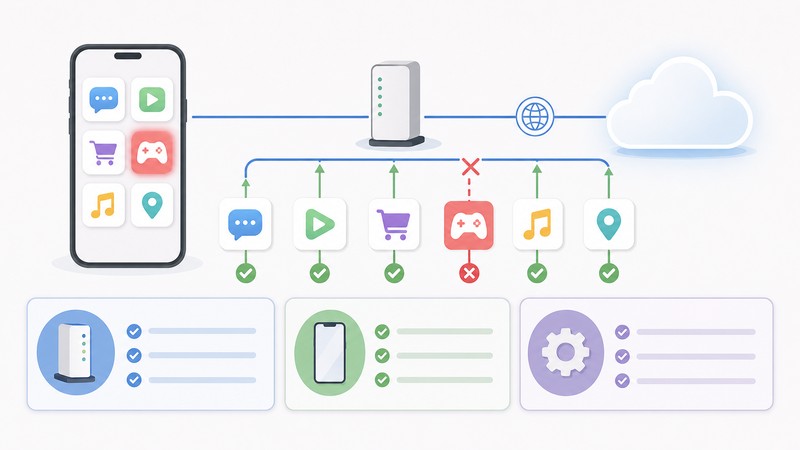
特定アプリだけWi-Fi通信できない主な原因(6〜8パターン)
同じWi-Fiに繋いでいるのに、特定のアプリだけが通信できない現象は、複合的な要因で起こります。原因を絞り込むためには、まず「どの層で通信が止まっているのか」を理解することが近道です。ここでは、家庭用・公衆・企業ネットワークのいずれにも当てはまる、代表的な原因パターンを整理します。
1. アプリのネットワーク権限が無効になっている
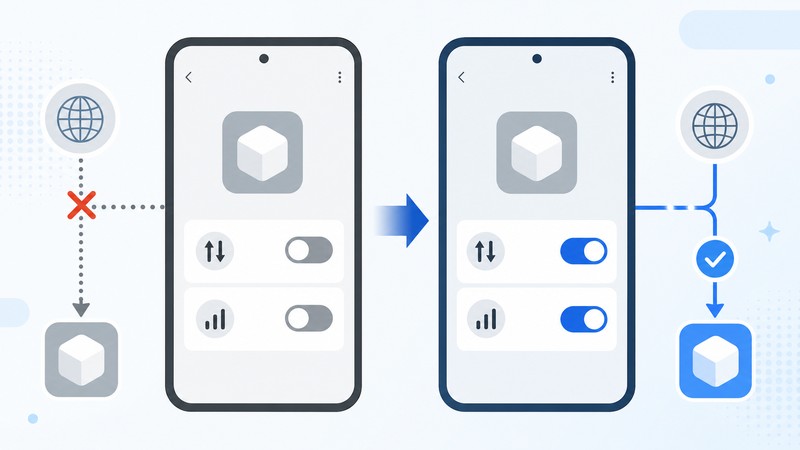
iPhoneやAndroidでは、アプリごとに「モバイルデータ通信」「Wi-Fi通信」を個別に許可・拒否できる仕組みがあります。設定の操作中に誤ってオフにしてしまったり、OSのアップデート後に設定がリセットされたりすると、そのアプリだけインターネットへアクセスできなくなります。とくにバックグラウンド更新が制限されているケースでは、アプリを起動した瞬間にだけ通信エラーが表示されるため、原因に気づきにくいのが特徴です。
2. IPv6とIPv4の混在による接続不具合
近年の光回線・モバイル回線では、IPv4とIPv6の両方が同時に使われるデュアルスタック方式が一般的です。アプリの中には、IPv6への対応が不十分なものや、IPv6を優先したことで逆に通信が失敗するものがあります。とくに古めのオンラインゲームや業務アプリでは、IPv6経由でサーバーに到達できず「タイムアウト」と表示されるケースが見られます。
3. ルーターのファイアウォール・コンテンツフィルタによるブロック
家庭用ルーターには、外部からの不正アクセスを防ぐファイアウォール機能や、有害サイトを遮断するコンテンツフィルタが搭載されています。とくにISPがレンタルしているホームゲートウェイでは、デフォルトで「セキュリティ強化モード」が有効になっており、ゲームのリアルタイム通信や音声通話アプリの一部のポートをブロックしていることがあります。
YouTubeだけが見られない場合も、ここが原因のことがあります。動画配信は通信量が大きく、フィルタ機能の分類では「動画・ストリーミング」というカテゴリでひとまとめに扱われることが多いためです。Webページは開けるのに動画だけ止まる、あるいは再生ボタンを押した瞬間にエラーになるという場合は、まずルーターの設定画面でこのカテゴリが遮断対象になっていないかを確認してください。
4. VPN接続が干渉している
VPNを利用すると、すべての通信が暗号化されたトンネルを経由します。便利な反面、特定アプリ(銀行系・ストリーミング系・地域限定サービス)はVPN経由のアクセスを検知すると意図的に通信を拒否します。また、VPNサーバー側の障害で一部のドメインだけ到達できないケースもあります。
YouTubeが見られないときも、まずVPNを疑ってみてください。VPNをつないだままだと、通信の出口が普段とは違う場所になります。その出口を大勢が共有していると、動画側から機械的なアクセスと見なされて確認を求められたり、再生が始まらなかったりすることがあります。VPNをいったんオフにして、同じ動画をもう一度開いてみるのがいちばん早い切り分けです。
5. DNS設定の問題(公衆Wi-Fiの強制DNS含む)
Wi-Fiネットワークによっては、DNSサーバーが強制的に上書きされ、自動的にフィルタリング機能付きのDNSへ向けられることがあります。ホテルや空港、カフェ、図書館などの公衆Wi-Fiでよく見られる仕組みで、SNS・ゲーム・成人向けサイトなどがブロック対象になっている場合もあります。
動画サイトは、この手のフィルタで真っ先に対象になりやすい種類です。回線の負荷が大きいため、施設側が意図的に絞っていることがあるからです。そのため「Wi-Fiには繋がっていて、検索もできるのに、YouTubeだけ開かない」という、一見すると不可解な状態になります。回線が壊れているわけではありませんので、スマートフォンのモバイル回線に切り替えて同じ動画が見られるかを試すと、そのWi-Fi側の制限かどうかがすぐに分かります。
6. プライベートWi-Fiアドレス機能による拒否
iOS 14以降・Android 10以降では、Wi-Fiネットワークごとに端末固有のMACアドレスを匿名化する「プライベートアドレス」機能が標準で有効です。MACアドレスを基に認可している家庭用・社内Wi-Fiでは、毎回違うアドレスとして認識され、アクセスポイントが一部のアプリ通信を遮断する原因になります。
7. MACアドレスフィルタ・ペアレンタルコントロール
家庭用ルーターには、子ども用デバイスだけアプリの通信時間を制限したり、特定カテゴリのサイト・サービスへのアクセスを禁止したりするペアレンタルコントロールがあります。設定したことを忘れている、家族が誤ってオンにしているなどの理由で、特定アプリだけ通信不能になるケースは少なくありません。
8. 企業・学校WiFiのSNI/SSL検査と証明書ピンニング不一致
企業や学校のWi-Fiでは、社員や生徒の通信内容を可視化するため、SSL/TLS通信を一度復号して再暗号化する「SSL検査」が行われている場合があります。一方、銀行アプリやセキュリティが厳しいアプリは「証明書ピンニング」によって、正規の証明書以外を受け付けないよう実装されているため、SSL検査と相性が悪く通信が拒否されます。
応急処置: まず最初に確認する5つの手順
原因の切り分けに入る前に、誰でもすぐに試せる応急処置をまとめました。多くのケースは、この5ステップだけで解消することも珍しくありません。順番に試してみてください。
手順1: アプリを完全終了して再起動する
iPhoneならホームバー上スワイプ、Androidなら最近使ったアプリ一覧から該当アプリを終了し、再度立ち上げます。アプリのプロセスが内部的に通信を保持したまま、サーバーとの接続が切れているとき、再起動だけで復旧することがあります。とくに長時間スリープから復帰した直後によく見られる現象です。
手順2: Wi-Fiオン・オフを切り替える
コントロールセンターや通知シェードからWi-Fiを一度オフにし、10秒ほど待ってから再びオンにします。アクセスポイントとの再認証が走り、DHCPからIPアドレスを再取得することで通信が安定するケースがあります。手順1と組み合わせて行うと効果的です。
手順3: モバイルデータ通信で同じアプリを試す
一時的にWi-Fiを切り、4G/5G回線でアプリを開いてみてください。問題なく通信できる場合、原因はWi-Fi側(ルーター・DNS・フィルタ)にある可能性が極めて高いです。逆にモバイル回線でも同じエラーが出るときは、アプリ側のサーバー障害やデバイス側の設定が疑われます。
手順4: 別の端末で同じアプリを試す
同居している家族のスマホや、サブ端末を持っている場合は、同じWi-Fiに繋いで該当アプリを開いてみましょう。他の端末で問題なく動くなら、原因は自分の端末側にあります。逆にどの端末でも繋がらないときは、ルーターやプロバイダー側の問題です。
手順5: 機内モードを30秒オン→オフ
iPhone・Androidのいずれでも、機内モードを30秒オンにして全通信を一度遮断したのち、オフにする方法は、通信スタック全体をリセットする手軽な手段です。Bluetooth含めて切れるため、念のためBluetoothが必要なデバイスがあれば再接続を確認してください。
OS別の対処(iPhone/Android/Windows/Mac)
応急処置で改善しなかった場合は、OSごとの設定を一つずつ確認していきます。同じ「Wi-Fiトラブル」でも、確認すべき項目はOSによって異なるため、利用環境に合わせて参照してください。
iPhone・iPadでの対処
iOSの場合、まず「設定」アプリを開き、該当アプリを一覧から探してタップします。すると、そのアプリに与えられている権限(モバイルデータ・位置情報・通知など)が一覧表示されるので、「モバイルデータ通信」がオンになっているか確認してください。Wi-Fi上でも、内部的にはネットワーク権限としてここで判定されています。
続けて「設定」→「Wi-Fi」を開き、接続中のSSID横の小さなアイコンをタップして詳細を表示します。「プライベートアドレス」「DNSの構成」「HTTPプロキシ」などの項目を確認し、必要に応じてプライベートアドレスをオフ、DNSは「自動」、プロキシは「オフ」にして再接続を試します。さらに「設定」→「一般」→「転送またはiPhoneをリセット」→「リセット」→「ネットワーク設定をリセット」を実行すると、保存していたWi-Fiパスワードや手動DNS設定が初期化され、原因不明の通信不良が一気に解決することがあります。
Androidでの対処
Androidでは機種ごとにメニュー名が多少異なりますが、「設定」→「アプリ」→該当アプリ→「モバイルデータとWi-Fi」を開き、Wi-Fi利用を許可しているか確認します。バックグラウンドデータが制限されていると、アプリ起動時には繋がるのに、しばらく経つと通信が切れる現象が起こります。
「設定」→「ネットワークとインターネット」→「インターネット」から接続中のSSIDをタップし、「プライバシー」項目で「ランダム化されたMACを使用」になっているかを確認します。家庭ルーターでMAC認可している場合は「デバイスMACを使用」に切り替えるとよいでしょう。さらに必要に応じて「ネットワーク設定をリセット」を実行することで、Wi-Fi・Bluetooth・モバイル設定をまとめて初期化できます。
Windowsでの対処
Windowsで特定アプリだけ通信できないときは、まず「設定」→「プライバシーとセキュリティ」→「Windowsセキュリティ」→「ファイアウォールとネットワーク保護」→「アプリにファイアウォール経由の通信を許可する」を開き、該当アプリの「プライベート」「パブリック」のチェックを確認します。プライベートネットワーク(自宅Wi-Fi)でブロックされていると通信が遮断されます。
合わせて、コマンドプロンプトを管理者権限で開き、ipconfig /flushdns、ipconfig /release、ipconfig /renew でネットワーク設定を更新します。ストアアプリの場合は「設定」→「アプリ」→「インストールされているアプリ」から該当アプリを選び、「詳細オプション」→「修復」「リセット」を順に試すと、アプリ内部の通信構成だけを初期化できます。
Macでの対処
Macの場合、「システム設定」→「ネットワーク」→「Wi-Fi」→「詳細」→「TCP/IP」を開き、IPv4/IPv6設定を確認します。IPv6が「自動」になっていて不具合が出ているときは、「リンクローカルのみ」または「オフ」に切り替えることで改善するケースがあります。DNSタブでは、上書きされている公衆DNSを削除し「自動」に戻すか、1.1.1.1 や 8.8.8.8 のような信頼性の高いパブリックDNSを設定します。
また、「システム設定」→「ネットワーク」→「ファイアウォール」を確認し、該当アプリが「外部からの接続をブロック」リストに入っていないかを点検します。最終手段としては、「Wi-Fi」設定で問題のあるSSIDを一度削除し、改めて接続し直す方法も有効です。
Wi-Fiルーターのフィルタ・ペアレンタルコントロール設定見直し
家庭用ルーターには、安全性向上のために多くのフィルタ機能が搭載されています。便利な反面、これらが特定アプリの通信を遮断していることが少なくありません。ここでは、主要メーカーで確認すべきポイントを整理します。
ルーター管理画面へのアクセス方法
ほとんどのルーターでは、ブラウザでルーターIPアドレス(例: 192.168.1.1 や 192.168.0.1)を開くことで管理画面にアクセスできます。あらかじめスマホやPCをWi-Fiに接続した状態で、ルーター本体のラベルに記載された管理者ID・パスワードでログインしてください。初期設定のままだとセキュリティリスクが高いため、確認のタイミングでパスワード変更も行うと安心です。
セキュリティフィルタの強度設定
管理画面の「セキュリティ」「ファイアウォール」「インターネット保護」などの項目を開き、フィルタ強度が「強」になっている場合は「中」または「標準」に下げてみます。フィルタが強すぎると、ゲームのオンライン対戦や音声通話アプリのリアルタイム通信が遮断されます。一時的に変更して挙動を確認することで、原因がフィルタかどうかを判定できます。
ペアレンタルコントロール・タイマー機能
「ペアレンタルコントロール」「キッズタイマー」「ネット利用時間制限」などの機能で、デバイス単位・アプリカテゴリ単位の制限が掛かっていないかを確認します。とくに、子どもの利用時間を制限する設定が、自分のスマホにも誤って適用されているケースは意外と多いものです。曜日・時間帯による制限がアプリ通信を遮断していないかチェックしましょう。
MACアドレスフィルタの確認
「MACアドレスフィルタ」「アクセス制御」の項目で、許可リストに自分のデバイスのMACアドレスが登録されているかを確認します。プライベートアドレス機能で毎回違うMACになっている場合、登録済みのアドレスと一致せず、認可が外れている可能性があります。必要に応じて、現在使用中のアドレスを再登録するか、プライベートアドレス機能をオフにして固定MACに戻します。
DNS設定とプライベートWi-Fiアドレス機能の影響
DNSはインターネットの「電話帳」とよく言われる仕組みで、ドメイン名をIPアドレスに変換する重要な役割を担っています。ここで誤った情報が返ってきたり、アクセスがブロックされたりすると、特定アプリだけ通信できないという症状が現れます。
公衆Wi-Fiでのフィルタリングと回避方法
カフェやホテルなどの公衆Wi-Fiでは、利用規約に基づいてSNS・ゲーム・成人向けサイトなどをフィルタリングするDNSが設定されていることがあります。ホテル系では特に、動画ストリーミング系アプリを遮断するケースも見られます。基本的にはこのフィルタリングは合法的に運用されているため、原則として遵守すべきですが、業務上必要な場合は、後述するパブリックDNSへの変更が選択肢になります。
パブリックDNSへの切り替え
家庭のWi-Fiであれば、CloudflareのDNS(1.1.1.1)やGoogleのDNS(8.8.8.8 / 8.8.4.4)に切り替えるだけで、アプリ通信が安定するケースがあります。Macのネットワーク設定や、iPhoneのWi-Fi詳細画面、Androidの個別アクセスポイント設定から手動でDNSを指定できます。Windowsの場合は、コマンドプロンプトで設定状況を確認しつつ、「ネットワークアダプター」のプロパティから設定します。
プライベートWi-Fiアドレス機能の落とし穴
iOS・Androidの「プライベートアドレス」機能は、ネットワークごとに違う仮想MACアドレスを使うことで端末の追跡を防ぐ仕組みです。プライバシー保護には有効ですが、家庭用ルーターのMAC認証や、企業の入退室用Wi-Fi登録と相性が悪いことがあります。問題が発生しているSSIDだけ、プライベートアドレスをオフにすることで、固定MACアドレスを使った認可が再び有効になります。
DNS over HTTPS(DoH)の挙動
最近のブラウザやOSでは、DNS通信を暗号化するDoH(DNS over HTTPS)が標準で有効になっています。家庭ルーターのフィルタはDoHを「迂回」してしまうため、子ども用のフィルタが効かなくなる原因にもなります。逆に、企業ネットワークでは社内DNS強制のためにDoHをブロックしており、これが原因でアプリが名前解決できないケースもあります。
VPNが原因となるケースと切り分け方
VPNはセキュリティと匿名性を高める便利な仕組みですが、特定アプリの通信を阻害する大きな要因にもなります。ここでは、VPNが原因のときの典型的な症状と切り分け方を解説します。
VPN利用時に起きがちなトラブル
銀行アプリ・証券アプリは、不正アクセス防止のためにVPN経由のアクセスを検知すると意図的にログインを拒否します。動画ストリーミングサービスでは、地域制限の回避を防ぐために類似の判定を行います。また、ゲームアプリの一部は、VPNサーバーから多数のIPアドレスが接続されていることを「不正集中」と判定して通信を遮断することもあります。
VPNを一時的にオフにして切り分ける
原因がVPNかどうかを確かめる最も簡単な方法は、VPNを一時的に切断し、同じアプリを開いてみることです。VPN切断後に問題なく通信できれば原因はVPN側です。常時VPNが必要な場合は、VPNソフト側の「スプリットトンネリング」機能を使い、対象アプリだけVPNを経由しないように設定するという選択肢があります。
常時VPN・組み込みVPNの落とし穴
Androidの「常時接続VPN」やiOSの「VPN構成プロファイル」では、ユーザーが意識しないうちにVPNが有効化されているケースがあります。とくに、無料VPNアプリを試した後にプロファイルだけ残っていると、知らない間に通信が経由されていることもあるため、設定→VPN・デバイス管理を確認し、不要なプロファイルは削除しましょう。
比較表: 原因別の推奨対処法
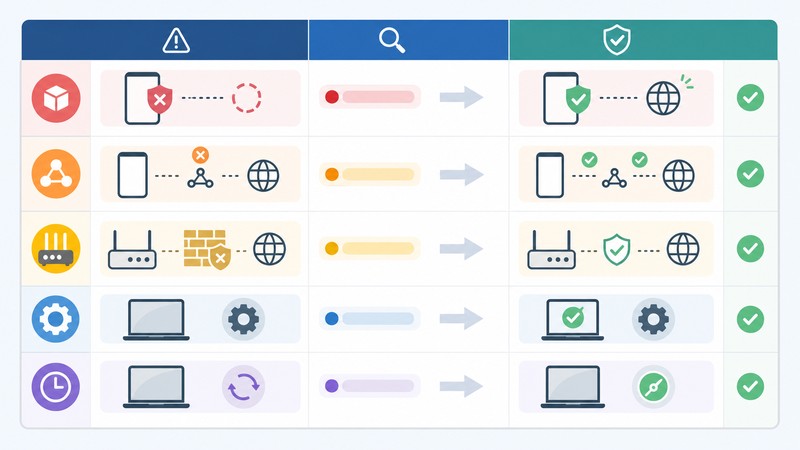
これまで紹介した原因と対処を一覧で整理します。自分の症状に近いパターンを見つけ、優先順位を決める参考にしてください。
| 原因カテゴリ | 主な症状 | 確認手順 | 推奨対処 | 難易度 |
|---|---|---|---|---|
| アプリの通信権限 | 特定アプリだけが「ネットなし」と表示 | 設定→該当アプリの権限を確認 | モバイルデータ・Wi-Fi通信をオン | 低 |
| IPv6/IPv4の干渉 | 一部の古いアプリだけタイムアウト | ネットワーク詳細でIPv6設定確認 | IPv6をリンクローカルまたはオフ | 中 |
| ルーターのフィルタ | ゲーム・通話アプリでロスト多発 | 管理画面のセキュリティ強度確認 | フィルタ強度を「標準」に変更 | 中 |
| ペアレンタルコントロール | 時間帯やデバイス単位で繋がらない | 管理画面の制限設定を確認 | 対象デバイス・時間帯の除外 | 低 |
| DNS設定 | 名前解決に失敗してエラー | Wi-Fi詳細のDNS設定確認 | パブリックDNSへ切替または自動化 | 中 |
| プライベートWi-Fiアドレス | ルーター認可済みなのに繋がらない | 該当SSIDのMAC設定確認 | プライベートアドレスをオフ | 低 |
| VPNとの干渉 | 銀行・動画アプリだけが拒否される | VPN接続状態を確認 | VPN切断orスプリットトンネリング | 低 |
| SSL検査と証明書ピンニング | セキュアなアプリだけが通信不能 | 企業・学校ネットワークか確認 | 別ネットワーク利用・管理者へ相談 | 高 |
企業・学校のWi-Fiでブロックされている場合の判定方法
勤務先・学校・公共機関のWi-Fiでは、業務外サービスやセキュリティリスクの高いアプリ通信が制限されているケースが珍しくありません。ここでは、ブロックを判定するための具体的な方法と、適切な対処の進め方を紹介します。
ブロックされているか判定する手順
まず、同じアプリを別のネットワーク(自宅Wi-Fi・モバイル回線・スマホのテザリング)で利用し、通信ができるかを試します。別ネットワークでは問題なく動くにもかかわらず、特定のオフィス・学校ネットワークだけで通信できないなら、ネットワーク側で制限されている可能性が非常に高いと判断できます。
YouTubeは、この種の制限で最も対象になりやすいサービスのひとつです。業務や学習に関係のない通信を絞る目的で、管理者が意図的に遮断していることがあります。この場合、端末側の設定をいくら変えても直りません。回避しようとせず、必要な場合はネットワークの管理者に相談してください。会社や学校の端末では、設定を勝手に変えること自体が規則に触れることもありますので、その点もご注意ください。
SSL検査が行われているサインを見抜く
ブラウザでHTTPSサイトを開き、アドレスバーの鍵アイコンから証明書情報を確認します。本来のサーバー証明書ではなく、組織名で発行された自己署名証明書が返されているなら、SSL検査が行われている証拠です。証明書ピンニングを実装しているアプリ(銀行・決済・チャットなど)は、こうした環境下で必ずエラーになります。
適切な対応・問い合わせ手順
業務上どうしても必要なアプリの場合は、IT部門・ネットワーク管理者に対して、許可リスト(ホワイトリスト)への登録を依頼します。私用利用の場合は、組織のポリシーに反する可能性があるため、許可された通信手段(スマホのモバイル回線など)を業務時間外に利用するのが原則です。安全と就業規則の両面から、勝手なVPN利用などは避けましょう。
🛒 関連商品をAmazonでチェック
よくある質問(FAQ)
Q1. ルーターを再起動するだけで直ることはありますか?
はい、一時的なIPアドレスのリース不具合や、フィルタ機能のフリーズが原因の場合、ルーターの電源を5分ほどオフにしてから再投入するだけで解決することがあります。家族みんなが共有しているネットワークなので、再起動するタイミングはあらかじめ周知しておくと安心です。
Q2. アプリの再インストールは効果がありますか?
アプリ内部のキャッシュや設定ファイルが破損している場合は効果的です。ただし、再インストールすると一部のローカルデータ(チャット履歴・お気に入りなど)が消える可能性があるため、必ずバックアップを確認してから実行してください。再インストール前に「ストレージ消去」「キャッシュ削除」だけ試すのも有効です。
Q3. なぜLINEはつながるのに、特定のゲームアプリだけつながらないのですか?
LINEはWebサーバー的なHTTPSポート(443番)で通信しますが、ゲームの多くはUDPや独自ポートでリアルタイム通信を行います。ルーターやネットワークがUDPポートをブロックしていると、LINEは平気でもゲームだけが繋がらない、という典型的な症状になります。
Q4. 「サーバーに接続できません」と出るのはアプリ側の障害ですか?
必ずしもそうとは限りません。同じネットワーク上の別ユーザーが普通に使えているなら、ローカル側(ルーター・端末設定)に原因がある可能性が高いです。逆にSNSなどで同じエラー報告が多数上がっているときは、アプリ側のサーバー障害を疑いましょう。アプリ公式のステータスページがある場合は確認をおすすめします。
Q5. プライベートWi-Fiアドレスは常にオフにしておくべきですか?
原則としては、プライバシー保護のためにオンを推奨します。ただし、家庭ルーターでMAC認証や時間制限を行っている、または企業の登録Wi-Fiを使う場合は、その特定のSSIDだけプライベートアドレスをオフにする運用がベストです。SSIDごとに個別にオン・オフできるので、全体設定を変える必要はありません。
Q6. DNSを変えるとセキュリティ的に問題はないですか?
CloudflareやGoogle、QuadDNSなど、信頼できる事業者のパブリックDNSは、適切に運用されておりセキュリティ上の問題は基本的にありません。ただし、聞いたことのないDNSサーバーを設定すると、通信内容を収集される、フィッシングサイトに誘導されるなどのリスクがあります。必ず公式に公開されているIPアドレスを使ってください。
Q7. ネットワーク設定のリセットでWi-Fiパスワードが消えるのが不安です
ネットワーク設定のリセットは、Wi-Fiパスワードを含めて初期化されますが、写真・連絡先・アプリデータなどには一切影響しません。自宅のWi-Fiパスワードを事前にメモするか、家族と共有しておけば再接続も簡単です。リセットの効果は大きいので、原因不明のトラブルが続くときは試す価値があります。
まとめ
「Wi-Fi接続中なのに特定のアプリだけインターネットに繋がらない」という症状は、一見ややこしく見えても、原因を一つずつ層ごとに切り分けていけば、必ず突き止められます。応急処置の5ステップで多くのケースは解決しますし、それでも改善しなければ、OS別の権限設定・ルーターのフィルタ・DNSやVPNといった「ネットワーク特有の要素」を順に確認すれば原因に辿り着けます。とくに公衆Wi-Fiや企業ネットワークでは、利用者が触れない領域でブロックされているケースもあるため、別回線での動作確認を交えながら、無理のない範囲で切り分けるのが大切です。本記事の比較表とFAQを手元に置いて、トラブル発生時に落ち着いて対処してください。スマホもPCも、ネットワークは奥深い世界ですが、基本さえ押さえれば自分で十分に解決できる問題ばかりです。
