 minto.tech スマホ(iPhone/Android)・パソコン(Windows/Mac)・Office・Wi-Fi・AIツールの「できない」「困った」を解決する実用ガイド。トラブル対処法とノウハウが満載のお助けサイトです。
※本ページにはプロモーション(広告)が含まれています
Outlookで受信したメールに添付されたPDFやExcel、Wordファイルの中身を、ダブルクリックせずに右側のプレビューウィンドウで一目で確認したい――そんな日常的な操作が突然できなくなることがあります。プレビュー領域が真っ白のまま固まる、「このファイルはプレビューできません」と冷たいメッセージが表示される、あるいはアイコンだけ表示されて中身がまったく見えない。会議直前に送られてきた資料の中身を一刻も早く確認したいのに、いちいちファイルをダウンロードして開き直す手間が発生すると、業務効率は一気に落ちます。本記事では、デスクトップ版Outlook、新しいOutlook(New Outlook)、Outlook on the Web(OWA)の三系統すべてを対象に、添付ファイルプレビューが表示されない・できない症状の原因をパターン別に整理し、誰でも順番に試せる解決手順を完全網羅で解説します。
📑 この記事の目次(タップで開く)
- この記事でわかること
- 30秒診断:「添付ファイルが見えない」のか「プレビューだけ出ない」のか、画面の文言で分岐する
- Outlookの添付ファイルプレビューが動かない主な原因(6〜8パターン)
- 応急処置: いますぐ試すべき4つの確認
- トラストセンターでプレビューハンドラを有効化する手順
- ファイル形式別の対処(PDF/Excel/Word/PowerPoint/画像)
- Microsoft 365アップデート後にプレビュー不可になった場合の対処
- 比較表: ファイル形式・症状別の対処法
- 新しいOutlook(New Outlook)/Outlook Web版での違い
- Adobe Acrobat ReaderなどPDFビューア側の設定確認
- よくある質問(FAQ)
- まとめ
この記事でわかること
- Outlookで添付ファイルのプレビューが表示されない代表的な原因6〜8パターンとその見分け方
- 今すぐ試せる4つの応急処置とチェックポイント
- トラストセンター(信頼センター)でプレビューハンドラを有効化する具体的な手順
- PDF・Excel・Word・PowerPoint・画像など、ファイル形式ごとの個別対処法
- Microsoft 365のアップデート後にプレビュー機能が壊れた場合の戻し方
- 新しいOutlookやWeb版で発生する症状とデスクトップ版との違い
- Adobe Acrobat Reader側の設定変更によるPDFプレビュー復旧方法
- IT管理者の方向け、グループポリシーやレジストリの確認ポイント
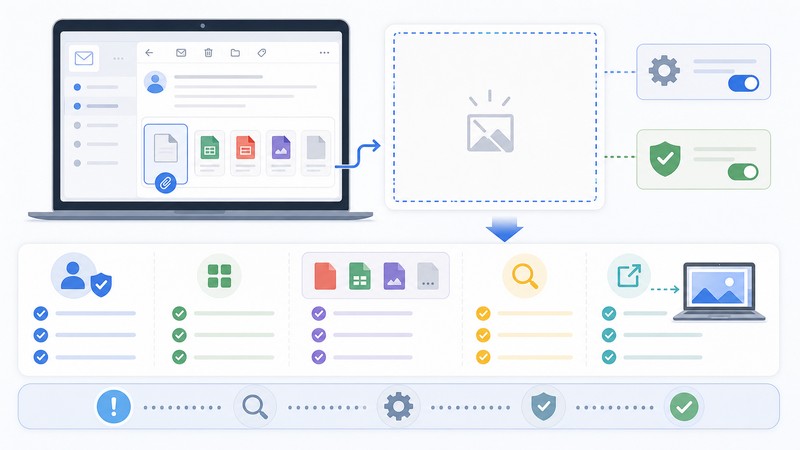
30秒診断:「添付ファイルが見えない」のか「プレビューだけ出ない」のか、画面の文言で分岐する
「Outlookで添付ファイルが表示されない」には、添付ファイルそのものが添付欄に出ないケースと、添付は見えるのにプレビュー欄に文言が出るケースがあり、対処はまったく違います。まず下の分岐で自分の型を決めてから、該当する見出しへ進んでください。各分岐はMicrosoftの公式資料に基づき、公式に文書化されていない範囲はその旨を明記しています。
A. 添付ファイルの欄に何も出ない/本文の中にアイコンだけある/表示されるのに開けない
- A1 本文の中に添付のアイコンがある:Microsoft公式で説明されている代表的な原因は、送信側がクラシックOutlookでリッチテキスト形式(RTF)を使っていることで、公式では「RTF の場合、添付したファイルがメッセージ本文に表示されます」とされています。クラシックOutlookでは本文内の添付ファイルはプレビューできないため、開いて確認します。ただし公式は、新しいOutlookではHTML形式で送った場合も添付ファイルがメッセージ本文に表示されると案内しているため、本文内に表示される=必ずRTFとは限りません。自分がクラシックOutlookで送る側なら、「ファイル」→「オプション」→「メール」でメッセージの作成形式をHTMLに変更するか、1通だけなら作成画面の「書式設定」タブでHTMLかテキストを選びます(タブや項目の表記はOutlookのバージョンにより異なる場合があります)。相手がExchange以外のメールシステムを使っている場合、RTFの添付が「winmail.dat」という名前で届くことがあります(Microsoft公式は、組織外へ送るRTFメッセージはOutlookが自動的にHTMLに変換するとも案内しているため、必ずそうなるわけではありません)。なお、新しいOutlookで選べるメッセージ形式はHTMLとテキスト形式の2つで、リッチテキスト形式はありません。
- A2 職場・学校アカウントのWeb版(Outlook on the web)で「1 添付ファイル」とだけ表示される、または「添付ファイルへのアクセスがブロックされました」と出る:Microsoft公式で説明されている原因は、Exchange OnlineのWeb版が既定でブロックするファイルの種類(.exe・.js・.iso・.vhd・.pst など)です。公式の解決策は管理者がメールボックス ポリシーを変更することで、公式は、既定でブロックされる種類を許可するとセキュリティ上の脅威に対してより脆弱になる可能性があるとも注意しています。受け取った側は自分の判断で回避しようとせず、管理者に相談してください。送信者に心当たりがない場合は、添付を開かずにそのことも管理者に伝えてください。この公式文書の適用対象はExchange Online(Outlook on the web)で、個人アカウントや新しいOutlookでの挙動については記載がありません。
- A3 添付は見えていてダウンロードもできるが、開けない:この記事の範囲外です。開けない場合の対処は、別記事「Outlookのメール添付ファイルが開けない・保存できない時の対処法」を参照してください。
B. プレビュー欄に文言が出る(文言→原因→最初の一手)
- B1 「ドキュメント プレビューの作成中に問題が発生しました。後でもう一度試してください。」:Microsoftの公式文書でこの文言が説明されているのは、Exchange Server 2016/2019のOutlook on the webで「別のメールボックスを開く」から追加のメールボックスの添付をプレビューした場合だけで(サーバー側の累積更新で修正済み)、その場合の公式の回避策は「Microsoft Outlook クライアントを使用して、その他のメールボックスの添付ファイルを開くかダウンロードします」です。新しいOutlookやWeb版で自分のメールボックスに出る場合については公式の文書が見当たらないため、以下は一般的な切り分けです。①まず添付をダウンロードして開き、内容の確認を優先する。②別のメールの添付でも同じ文言が出るか確認する。1通だけなら送信者に再送を依頼する。③Web版(職場・学校のアカウントはOutlook on the web、個人のMicrosoftアカウントはOutlook.com)でも同じ文言が出るか確認する(これらのWeb版で確認できない場合は④へ進む)。Web版でも出るなら自分のPCの設定が原因である可能性は低いので、職場・学校のアカウントなら管理者に相談し、個人アカウントならダウンロードして開く方法で当面しのぎ、続くようならMicrosoftサポートに問い合わせる。④新しいOutlookだけで出るなら、Windowsの「設定」→「アプリ」→「インストールされているアプリ」(Windows 10では「アプリと機能」)から新しいOutlookの「詳細オプション」を開き(一部のアプリにはこのオプションがありません)、「修復」を試す。直らない場合は「リセット」も選べますが、リセットするとこのPC上のそのアプリのデータ(設定やサインイン情報を含む)が削除されるため、メールアカウントを登録し直せる(パスワードが分かる)ことを確かめてから実行する(いずれもMicrosoftの汎用の「アプリとプログラムを修復する」手順で、このエラー専用の公式対処ではありません)。クラシックOutlook向けのプロファイル再作成やセーフモード起動は、Microsoftが新しいOutlookでは原則不要と案内しています(セーフモードは必要になる場面が残るとも記載されています)。
- B2 「次のプレビューアーでエラーが発生したため、このファイルをプレビューできません」:Microsoft公式のサポート技術情報では、Windows ファイアウォール サービスが実行されていない場合に、Windows 10/8.1/8/Windows Server 2012のOutlookで発生するとされています(Officeファイルのプレビューアーが保護ビュー=サンドボックスを使うため)。公式の解決手順は、Windowsキー+Rで「services.msc」を開き、一覧のファイアウォールのサービス(公式の表記は「Windows ファイアウォール」)のプロパティで「スタートアップの種類」が「自動」になっていることを確認して開始する、というものです。公式KBが発生条件に挙げているのはWindows 10までで、Windows 11は含まれていません。Windows 11で同じ文言が出る場合や、会社のPCでサービスの設定を変更できない場合は、この先の「応急処置」と「トラストセンターでプレビューハンドラを有効化する手順」を試し、それでも直らなければ職場の情報システム部門またはMicrosoftサポートに相談してください。
- B3 「このファイルにはプレビュー機能がインストールされていないため、プレビューすることはできません。」(PDF):Microsoft公式(Outlook for Microsoft 365向け)は2つの原因を挙げています。原因1は、Adobe Acrobat ReaderがOutlookデスクトップと同じビット数でインストールされていないこと。Outlookのビット数は「ファイル」→「Office アカウント」→「Outlook について」で確認でき(32ビットか64ビットがウィンドウ上部に太字で表示されます)、Acrobat Reader側のビット数は「ヘルプ」メニューのバージョン情報(後述の「確認2」を参照。Microsoft公式ページの表記は「About Adobe Acrobat Reader」)で確認して、Outlookと同じビット数の版に入れ直します。64ビットに固定するのではなく、Outlookとビット数をそろえることが条件です。原因2は、Microsoft PowerToysがインストールされていてPDFのプレビュー設定が上書きされていること。Microsoft公式ページの手順では、PowerToysの「ファイル エクスプローラー アドオン」でPDF(.pdf)のプレビューを無効にします(公式ページの表記は「有効な PDF (.pdf) プレビュー」。PowerToysのバージョンによって画面の表記が異なる場合があります)。
- B4 文言なしで真っ白、またはアイコンだけ:この先の「応急処置」へ進み、クラシックOutlookの場合は「トラストセンターでプレビューハンドラを有効化する手順」も確認してください。新しいOutlookやWeb版の場合は「新しいOutlook(New Outlook)/Outlook Web版での違い」を参照してください。
上のどれにも当てはまらず、Web版では正常に見えるのに特定のPCだけプレビューできない場合は、そのPCのOutlook側に原因がある可能性が高いです。以降の応急処置とトラストセンターの手順を試し、それでも直らなければ職場の情報システム部門またはMicrosoftサポートに相談してください。
出典:Microsoft サポート「Outlook で受信した添付ファイルを開く、保存する、編集する」「Outlook on the web にサインインする方法」「Outlook for Windows での添付ファイルの問題のトラブルシューティング」「Outlook でメッセージ形式を HTML、リッチ テキスト形式、またはプレーン テキストに変更する」「Outlook Web App から添付ファイルをダウンロードまたはプレビューできない(Exchange Server 2016/2019)」「Outlook PDF プレビュー エラー: プレビューアーがインストールされていないため、このファイルをプレビューできません」「Windows でアプリとプログラムを修復する」/Microsoft Learn「メッセージ形式が電子メール メッセージに与える影響」「Outlook で Office ドキュメントをプレビューできない」「Outlook on the web で添付ファイルを開いたり表示したりできない」「Architecture changes in new Outlook(英語ページ)」
Outlookの添付ファイルプレビューが動かない主な原因(6〜8パターン)
プレビュー機能が動作しない原因は単一ではなく、複数の要素が絡み合っているケースが多いのが厄介な点です。まずは自分の症状がどのパターンに該当するのか、ざっくり全体像を把握しましょう。原因を切り分けないまま手当たり次第に設定を触ると、かえって別の不具合を引き起こすことがあります。以下は、ユーザー報告とサポート事例から頻出する代表的な原因です。
原因1: トラストセンター(信頼センター)でプレビューハンドラが無効化されている
Outlookには「添付ファイルプレビューをオフにする」というセキュリティ設定が存在し、ここがオフになっていると一切のプレビューが動作しません。さらにファイル形式ごとに個別のプレビューア(ハンドラ)が登録されており、たとえば「PDFプレビューア」「Excelプレビューア」のチェックを外すと、その形式だけが表示されなくなります。ウイルス対策ソフトの自動設定変更や、企業ポリシーの一括適用でここがオフになるケースが多発しています。
原因2: 対応するアプリケーションがインストールされていない
Outlookは内部にすべてのファイル形式のレンダリングエンジンを持っているわけではなく、PDFならAcrobat Reader系、ExcelファイルならMicrosoft Excel、Word文書ならMicrosoft Wordといった、外部アプリの「プレビューハンドラ」を呼び出してプレビュー画面を生成しています。つまり該当アプリがインストールされていない、またはアンインストールされた直後は、その形式のプレビューが空白になります。
原因3: Officeアップデート後にプレビューハンドラの登録が壊れた
Microsoft 365やOffice 2019/2021/2024の月次更新後、レジストリ上のプレビューハンドラ登録情報が一部欠落したり、新旧のCLSID(コンポーネントID)が競合して、特定形式だけがプレビュー不可になる現象が定期的に報告されています。「先週まで普通に見えていたのに、突然今朝からPDFだけ見えない」というケースの大半はこれです。
原因4: 保護されたビュー(Protected View)による表示ブロック
インターネット経由で受信したファイルや、信頼できない場所から取得したファイルに対しては、Officeが自動的に保護されたビューを適用します。この状態ではプレビューも制限され、「コンテンツの有効化が必要」「ファイルがブロックされました」というメッセージが出ることがあります。とくに2024年以降、規定値が厳しくなっており、過去には見えていた形式が突然プレビューされなくなったというケースが見られます。
原因5: ファイルサイズが上限を超えている
Outlookには既定で「プレビュー対象のファイルサイズ上限」が存在します。極端に大きなPDFや巨大なPowerPointファイルは、プレビュー処理が途中で打ち切られ、結果として空白表示になることがあります。レジストリで上限値を緩和することは可能ですが、メモリ消費が増えるため注意が必要です。
原因6: メッセージの形式(リッチテキストでは添付が本文の中に入る)
メッセージの形式が関係するのは、公式に説明がある範囲では次の点です。クラシックOutlookでリッチテキスト形式(RTF)を使うと、Microsoft公式のとおり「RTF の場合、添付したファイルがメッセージ本文に表示されます」となり、クラシックOutlookでは本文内の添付ファイルはプレビューできません(開いて確認します)。「テキスト形式だとプレビュー機能が無効になる」という説明はMicrosoft公式にはありません。詳しくは上の30秒診断のA1を参照してください。
原因7: グループポリシー/レジストリで制限されている
法人環境では、IT管理部門がセキュリティ強化のためにグループポリシーで「添付ファイルプレビューを禁止」「特定の拡張子のみ許可」と一括設定していることがあります。個人で設定変更しても、次回のポリシー同期で元に戻されるため、根本解決には管理者への依頼が必須です。
原因8: 新しいOutlookやWeb版でのサーバー側障害
新しいOutlook(New Outlook)とOutlook on the Webは、レンダリングをMicrosoftのクラウド側で行います。そのためサーバー側の一時的な障害やリージョン障害が発生していると、デスクトップ版とは無関係にプレビューだけが止まることがあります。この場合はユーザー側でできる対処は限定的で、Microsoft 365の管理センターやサービスステータスページの確認が第一歩です。
応急処置: いますぐ試すべき4つの確認
本格的な原因究明に入る前に、5分以内で完了する応急処置を試してみてください。特に「いつもは見えるのに今日だけ見えない」というケースは、これだけで復旧することが少なくありません。
応急処置1: Outlookを完全再起動する
単にウィンドウを閉じるだけでなく、タスクマネージャから「OUTLOOK.EXE」が残っていないかも必ず確認してください。バックグラウンドで残ったプロセスがプレビューハンドラを掴んだままになっていることがあります。再起動後に最初に開くメールでプレビューが復活する確率は意外と高めです。
応急処置2: 別のメール・別の添付ファイルで試す
特定のメールだけプレビューできないのか、すべての添付ファイルでプレビューできないのかを切り分けます。問題のあるメールが1通だけなら、ファイル自体が破損している可能性があり、再送依頼やダウンロード後の検証が早道です。
応急処置3: ファイル拡張子を確認する
送信者が拡張子を意図的に変更していたり、ファイル名に二重拡張子(report.pdf.docx)が紛れ込んでいると、Outlookは正しいプレビューハンドラを呼び出せません。ファイルを一度デスクトップに保存し、拡張子を目視確認するのが確実です。
応急処置4: 一時ファイル(OutlookSecureTempFolder)を空にする
Outlookはプレビュー時に一時ファイルを生成しますが、このフォルダが大量のゴミファイルで膨れ上がっていると、新しいプレビュー生成に失敗することがあります。隠しフォルダ「OutlookSecureTempFolder」を見つけ、中身をすべて削除してOutlookを再起動するだけで復旧した事例も多くあります。
トラストセンターでプレビューハンドラを有効化する手順
応急処置で直らない場合、もっとも疑うべきは「トラストセンターでプレビューが無効化されている」状態です。以下の手順で確実に有効化しましょう。
手順1: Outlookオプションを開く
Outlookデスクトップ版を起動し、左上の「ファイル」タブをクリックします。下のほうにある「オプション」を選択すると、設定ダイアログが立ち上がります。なお、新しいOutlookではこの「ファイル」タブが存在しないため、別ルートでの設定が必要です(後述)。
手順2: トラストセンター(信頼センター)に移動
左メニューの一番下にある「トラストセンター」もしくは「信頼センター」を選択し、右側の「トラストセンターの設定」または「セキュリティセンターの設定」ボタンをクリックします。日本語版では翻訳の揺れがあり、「セキュリティセンター」と表記されているバージョンも存在します。
手順3: 添付ファイルの取扱いを開く
トラストセンター内の左メニューから「添付ファイルの取扱い」または「Attachment Handling」を選択します。ここに「添付ファイルプレビューをオフにする」というチェックボックスがあるため、これにチェックが入っていないことを確認します。
手順4: 添付ファイルとドキュメントプレビューアー
同じ画面の「添付ファイルとドキュメント プレビューアー」ボタンをクリックすると、現在Outlookが認識しているプレビューハンドラ一覧が表示されます。PDF、Excel、Word、PowerPoint、JPEG、PNGなど、各形式のチェックがすべて入っている状態が正常です。チェックが外れている形式があれば、ここでチェックを入れ直してください。
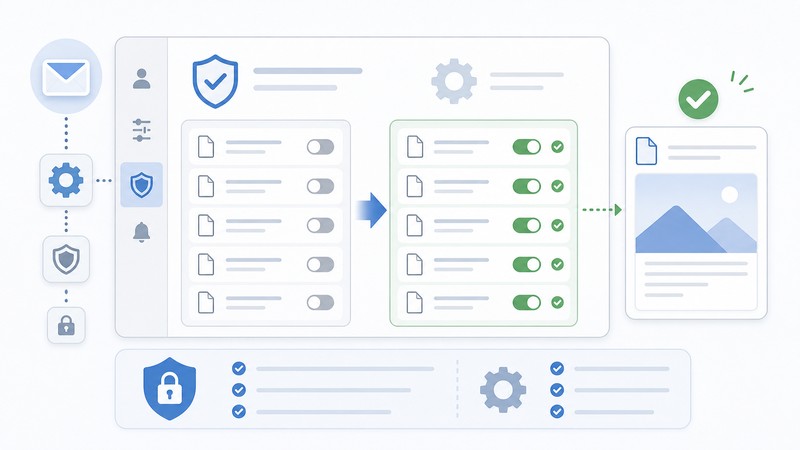
手順5: OK→OKで設定を保存し、Outlookを再起動
すべての設定を確定したあと、必ずOutlookを一度完全終了し、再起動してください。トラストセンターの変更はOutlook再起動後に有効化されるため、開きっぱなしのままでは反映されません。
ファイル形式別の対処(PDF/Excel/Word/PowerPoint/画像)
PDFのプレビューが表示されない場合
もっとも報告が多いのがPDFのプレビュー問題です。原因はほぼAdobe Acrobat Reader DC側のプレビューハンドラ登録にあります。Adobe Reader起動→「編集」→「環境設定」→「一般」内の「Outlookの添付ファイルプレビューでAdobe Reader DCを既定に設定」にチェックを入れます。さらに、Microsoft公式では、Acrobat ReaderがOutlookデスクトップと同じビット数でインストールされていないと「このファイルにはプレビュー機能がインストールされていないため、プレビューすることはできません。」と表示されるとされています。64ビット版に固定するのではなく、Outlookと同じビット数の版にそろえてください。同じ公式ページは、もう1つの原因としてPowerToysのPDFプレビュー設定も挙げています(確認方法と対処は30秒診断のB3)。
Excelファイル(xlsx/xls)のプレビュー
Microsoft公式では、クラシックOutlookの添付ファイルプレビューは「Outlook と同じバージョンの Word、Excel、または PowerPoint がインストールされている場合に限られます」とされています。クラシックOutlookでは、Microsoft 365でもローカルにExcelをインストールしていない(Webアプリのみ利用)場合はプレビューできません。
Wordファイル(docx/doc)のプレビュー
Wordも同様にローカルWordのインストールが前提です。docxは比較的安定していますが、古い.doc(Word 97-2003形式)はプレビューエンジンが互換モードで動くため、まれに描画失敗するケースがあります。docxへ変換してから再送してもらうのが最短です。
PowerPoint(pptx/ppt)のプレビュー
PowerPointファイルはサイズが大きくなりがちで、ファイルサイズ上限に引っかかるとプレビュー不可になります。サイズが20MBを超える場合は、ダウンロードして直接開くほうが安全です。
画像ファイル(JPEG/PNG/GIF/HEIC)のプレビュー
JPEGやPNGはWindows標準の画像プレビューハンドラで表示されます。HEIC形式(iPhone標準)は、Microsoft StoreからHEIF画像拡張機能をインストールしないとプレビューできません。WebP形式もWindows 11以降は標準対応していますが、古いWindows 10ではプレビュー不可です。
Microsoft 365アップデート後にプレビュー不可になった場合の対処
月例アップデート直後に「昨日まで見えていたPDFが今朝から見えない」という症状が出た場合、まず疑うべきはアップデートそのものです。以下の手順で対処してください。
対処1: Officeのクイック修復
Windowsの「設定」→「アプリ」→「インストールされているアプリ」からMicrosoft 365を探し、「変更」をクリックして「クイック修復」を実行します。これでプレビューハンドラの登録情報が修復されます。クイック修復で直らない場合は「オンライン修復」を試しますが、これはOfficeを実質的に再インストールするため30分以上かかります。
対処2: アップデートチャネルの確認とロールバック
「現在のチャネル(プレビュー)」を使用している場合、不具合を含む早期版に切り替わっている可能性があります。コマンドプロンプトを管理者権限で開き、Office Click-to-Run用のコマンドラインで「半期エンタープライズチャネル」や「月次エンタープライズチャネル」に切り替えることで、安定版へ戻せます。詳細手順はMicrosoft公式ドキュメントを参照してください。
対処3: 特定バージョンへの巻き戻し
どうしてもプレビューが直らない場合、Officeの特定バージョンに巻き戻す方法があります。officecdn.microsoft.com からのインストールを古いバージョン番号で指定する高度な手順ですが、業務影響が大きい場合は有効です。ただし、セキュリティパッチも巻き戻るため、IT部門と相談の上で実施してください。
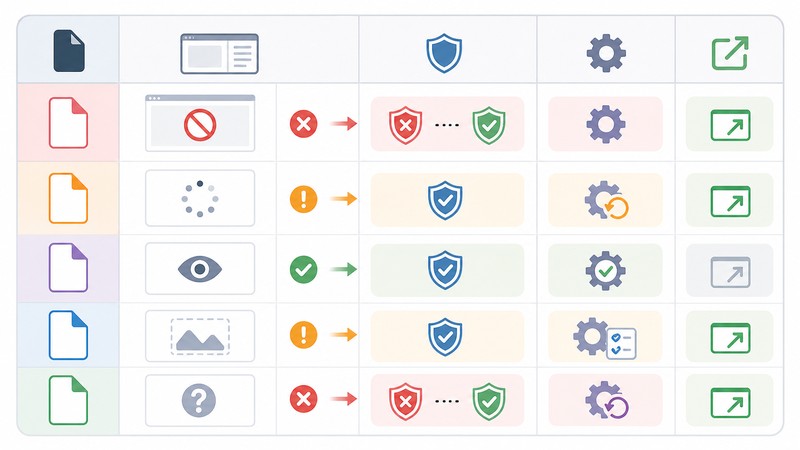
比較表: ファイル形式・症状別の対処法
主要なファイル形式とよくある症状、そして最短の対処法を一覧表にまとめました。自分の症状に合う行を探して、最初に試すべき対処を選んでください。
| ファイル形式 | よくある症状 | 主な原因 | 最初に試す対処 |
|---|---|---|---|
| プレビュー領域が空白 | Adobe Readerの登録ずれ | Adobe Reader環境設定で既定指定 | |
| Excel(xlsx) | 「プレビューできません」 | Excel未インストール | Excelデスクトップ版を導入 |
| Word(docx) | プレビュー領域が真っ白 | トラストセンター無効化 | プレビューア有効化 |
| Word(doc) | プレビュー描画失敗 | 古い形式の互換性問題 | docxへ変換依頼 |
| PowerPoint | サイズ大で表示せず | サイズ上限超過 | ダウンロード後に開く |
| JPEG/PNG | 画像が表示されない | 画像プレビューハンドラ無効 | 画像プレビューア再有効化 |
| HEIC | 非対応形式と表示 | 拡張機能未導入 | HEIF画像拡張機能を導入 |
| WebP | プレビュー不可 | Windows 10で標準非対応 | Windows 11へ更新もしくは別途ビューア |
| ZIP圧縮 | 中身が見えない | 仕様上プレビュー非対応 | 保存して解凍 |
新しいOutlook(New Outlook)/Outlook Web版での違い
2024年以降、Microsoftは従来のデスクトップ版Outlook(クラシックOutlook)を段階的に「新しいOutlook(New Outlook)」へ置き換える方針を進めています。新しいOutlookとOutlook on the Webは内部的に同じレンダリングエンジンを使っており、プレビュー挙動もデスクトップ版とは大きく異なります。
新しいOutlookではトラストセンターの設定項目がない
クラシック版に存在した「トラストセンター」「添付ファイルの取扱い」というメニューが、新しいOutlookには存在しません。プレビューの可否はクラウド側で一括制御されており、ユーザー個別の細かな設定はできません。代わりに「設定」→「メール」→「添付ファイル」内に、限定的なオプションが用意されている程度です。
クラウドプレビューに置き換わっている
新しいOutlookでは、添付ファイルがOneDriveやSharePointに一時的にアップロードされ、Microsoft 365のOfficeオンラインビューアでプレビューが生成される仕組みです。そのため、ローカルにOfficeアプリがインストールされていなくてもプレビュー自体は可能ですが、企業ポリシーで外部クラウドへのアップロードを禁止している環境ではプレビューが動作しません。
Web版特有のキャッシュ問題
Outlook Web版でプレビューが頻繁に失敗する場合、ブラウザキャッシュとサービスワーカーが古い状態のまま残っていることが多いです。Ctrl+Shift+Deleteでキャッシュをクリアし、シークレットウィンドウ(InPrivate)で開き直すと改善します。
サーバー側障害の確認方法
個人アカウントの場合は「Microsoft 365 Service health」、法人アカウントの場合は管理センターの「サービス正常性」を確認してください。世界的または地域的な障害が発生していると、ユーザー側ではどうすることもできません。Microsoftの公式X(旧Twitter)アカウントや、サードパーティの障害情報サイトも併せて確認すると、復旧見込みが分かりやすくなります。
Adobe Acrobat ReaderなどPDFビューア側の設定確認
PDFプレビューが動かないケースの大半は、OutlookではなくAdobe Acrobat Reader DC側の設定や、競合する他のPDFビューアの存在に起因します。順番に確認していきましょう。
確認1: Adobe Acrobat Reader DCをプレビューハンドラの既定にする
Acrobat Readerを起動し、メニューバーの「編集」(WindowsならEdit、Mac版にはこの設定はありません)から「環境設定」を開きます。左メニューの「一般」内に「Outlookで添付ファイルを表示するためにAdobe Acrobat Reader DCを既定のPDFビューアーに設定」というチェック項目があります。ここにチェックを入れて「OK」をクリックすると、レジストリのCLSIDが書き換わり、Outlookが正しくAcrobat Readerを呼び出すようになります。
確認2: Outlookとビット数をそろえる
Microsoft 365およびOffice 2019以降の既定インストールは64ビット版です。一方、Adobe Acrobat Reader DCも数年前から64ビット版が標準ですが、古い環境では32ビット版のままになっていることがあります。Microsoft公式の条件は、Acrobat ReaderがOutlookデスクトップと同じビット数でインストールされていることです。Outlookが32ビット版の環境で64ビット版のAcrobat Readerに替えると、逆に条件を満たさなくなります。Outlook側のビット数は「ファイル」→「Office アカウント」→「Outlook について」で確認できます。Acrobat Reader側のビット数は、起動後の「ヘルプ」→「Adobe Acrobat Reader DCについて」で確認できます(表示名はAcrobat Readerのバージョンで異なる場合があります)。
確認3: 他のPDFビューアが既定に登録されていないか
Foxit Reader、SumatraPDF、PDF-XChange Viewer、Edgeブラウザの内蔵PDFビューアなど、複数のPDFソフトがインストールされていると、プレビューハンドラの登録が競合します。Windowsの「設定」→「アプリ」→「既定のアプリ」で.pdfの既定アプリを確認し、Acrobat Reader DCに統一してください。
確認4: Acrobat Reader自体の修復
Acrobat Reader起動後の「ヘルプ」→「インストールの修復」を実行することで、レジストリ登録を含めた修復が行われます。所要時間は数分です。それでも直らない場合は、いったんアンインストールし、Adobe公式サイトから最新版を再インストールするのが確実です。
確認5: 企業環境ではAcrobat Proが優先される場合
Acrobat Pro(有料版)がインストールされている環境では、Pro版のプレビューハンドラが優先されます。Pro版のライセンスが切れていたり、サブスクリプションが失効していると、プレビューだけが動かなくなることがあります。IT部門にライセンス状況を確認してもらいましょう。
🛒 関連商品をAmazonでチェック
よくある質問(FAQ)
Q1. プレビューウィンドウ自体が表示されません。どこから出すのですか?
A. Outlookの「表示」タブから「閲覧ウィンドウ」を選び、「右」または「下」に配置してください。「オフ」になっているとプレビューが表示されません。新しいOutlookでも「表示」→「レイアウト」に閲覧ウィンドウの設定があり、表示する位置(右側または下部)を選べます。選択肢の名前はクラシックOutlookの「オフ」「右」「下」とは異なります。
Q2. 添付ファイルをクリックしても何も起きない、プレビューもダウンロードもできない
A. これはプレビュー機能の問題ではなく、Outlookが添付ファイルを開く動作そのものでエラーを起こしている可能性が高いです。OutlookSecureTempFolderが満杯になっていないか、ウイルス対策ソフトが添付ファイル展開をブロックしていないかを確認してください。
Q3. iPhoneやAndroidのOutlookアプリでもプレビューできません
A. モバイル版Outlookアプリのプレビューはサーバー側で生成されるため、デスクトップ版とは別系統です。アプリを最新版にアップデートし、ストレージに十分な空き容量があるかを確認してください。古い端末ではメモリ不足でプレビューが失敗することがあります。
Q4. 暗号化されたメール(S/MIME)の添付ファイルがプレビューできません
A. これは仕様です。S/MIMEで暗号化された添付ファイルは、復号後にローカルメモリ上で展開されるため、プレビューハンドラがアクセスできません。ファイルを保存してから開いてください。Microsoft Information Protection(MIP)で保護されたファイルも同様の制約があります。
Q5. ZIPファイルや7zの中身がプレビューできるはずなのに見えなくなりました
A. 元々ZIPファイルの中身プレビューは、Outlookの仕様としては正式サポートされていません。Windowsエクスプローラのプレビューハンドラが部分的に動作していたケースで、Outlookアップデート後にこの動作が消えることがあります。圧縮ファイルは保存して解凍するのが基本です。
Q6. プレビューしようとすると「セキュリティ警告」が出てそれ以上進めません
A. これは保護されたビューの動作です。トラストセンターの「保護されたビュー」設定で、「Outlookの添付ファイルに対して保護されたビューを有効にする」のチェックを外せばプレビュー可能になりますが、セキュリティリスクが上がるためおすすめはしません。信頼できる送信者からのファイルのみダウンロード後に「編集を有効にする」をクリックする運用が無難です。
Q7. プレビューはできるが、文字化けして読めません
A. プレビューハンドラが古い文字コード(Shift-JISなど)でレンダリングしている可能性があります。これは送信者側のファイル保存時の文字コード問題が大きいため、UTF-8で保存し直して再送してもらうのが最短です。日本語版Officeでは2019以降、既定がUTF-8になっています。
まとめ
Outlookの添付ファイルプレビューが表示されない問題は、原因が広範にわたるため一度の対処で解決しないことも珍しくありません。まずは冒頭の30秒診断で自分の型を確認し、当てはまる分岐がなければOutlookの完全再起動と一時フォルダのクリアという5分でできる応急処置を試し、それでもダメなら順にトラストセンター→対応アプリのインストール状況→ファイル形式別の対処→Officeアップデートのロールバック、と段階的に範囲を広げていくのが定石です。新しいOutlookやWeb版ではクラウド側の制約が強く、ユーザー個別での解決が難しいケースもあるため、組織全体で問題が出ているのか、自分だけなのかを早めに切り分けることが重要です。本記事の手順をブックマークしておくと、業務中に突発的な不具合が起きてもすぐに復旧手順を実行でき、貴重な時間を無駄にせずに済みます。プレビュー機能は地味ながら毎日の生産性に直結するOutlookの中核機能です。安定して使い続けるためにも、半年に一度はトラストセンターの状態とOfficeのバージョン情報をチェックする習慣をつけておきましょう。
