 minto.tech スマホ(iPhone/Android)・パソコン(Windows/Mac)・Office・Wi-Fi・AIツールの「できない」「困った」を解決する実用ガイド。トラブル対処法とノウハウが満載のお助けサイトです。
※本ページにはプロモーション(広告)が含まれています
📑 この記事の目次(タップで開く)
【2026年最新版】Windowsの画面録画・Game Bar・無料ソフト・編集完全ガイド
オンライン会議の議事録代わりに画面録画を残したい、ゲームの神プレイをYouTubeで公開したい、操作マニュアルとして部下に共有する動画を作りたい、オンライン授業を後から見直すために録画したい——。Windowsで画面を録画したいシーンは、業務でもプライベートでも年々増えています。実はWindows 10以降のWindowsには、追加ソフト不要で使える標準の画面録画機能「Game Bar(ゲームバー)」や、Windows 11では拡張された「Snipping Tool」の動画録画機能が搭載されており、これらだけでも基本的な録画ニーズは十分カバーできます。さらに、より高度な機能を求めるなら、無料で使えるOBS Studio、Bandicam、ShareX、Loomなど豊富な選択肢があり、用途に応じて最適なツールを選べます。本記事では、Windows標準機能の使い方から、おすすめ無料ソフトの比較、録画後の編集テクニック、よくあるトラブルの解決方法まで、2026年最新の情報をもとに徹底解説します。これを読めば、目的に応じた最適な録画方法が見つかり、すぐに高品質な画面録画を始められます。
この記事でわかること
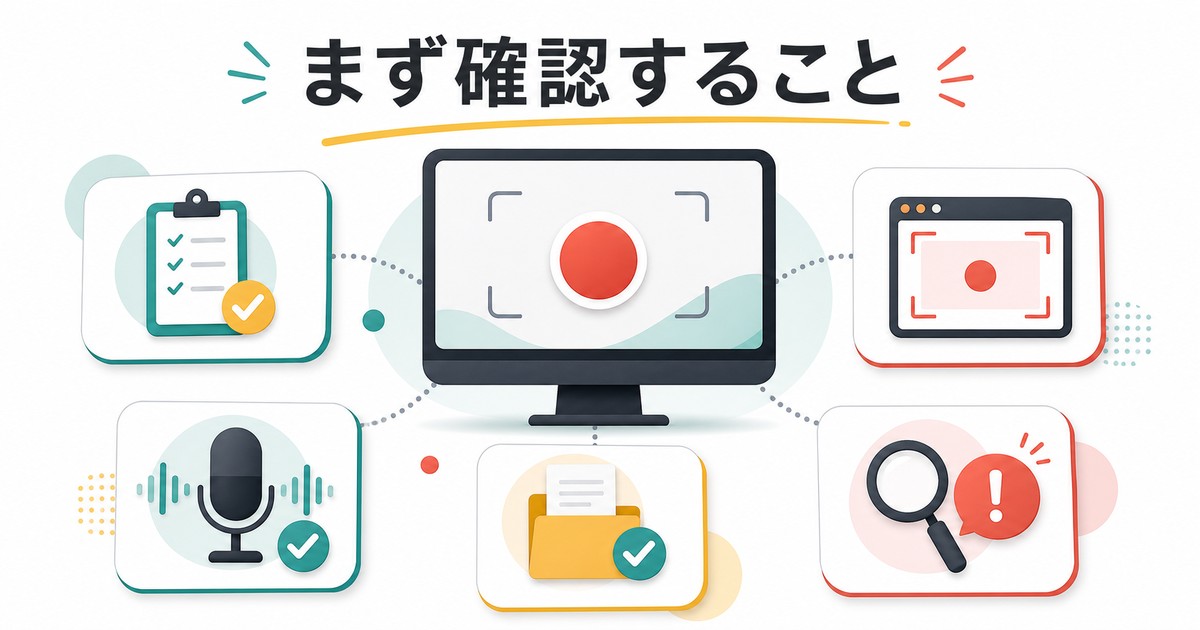
- Windows標準のGame Bar(Win+G)を使った画面録画手順
- Snipping Toolの新しい動画録画機能
- OBS Studio、Bandicam、ShareXなど無料ソフトの比較
- 有料ソフトCamtasia、Filmoraの特徴と価格
- 録画品質を上げるための解像度・フレームレート設定
- 音声・マイク入力の同時録音テクニック
- 録画した動画の編集とYouTubeアップロード
- 「録画できない」「音が入らない」などトラブル解決法
Windowsの画面録画機能とは?基礎知識
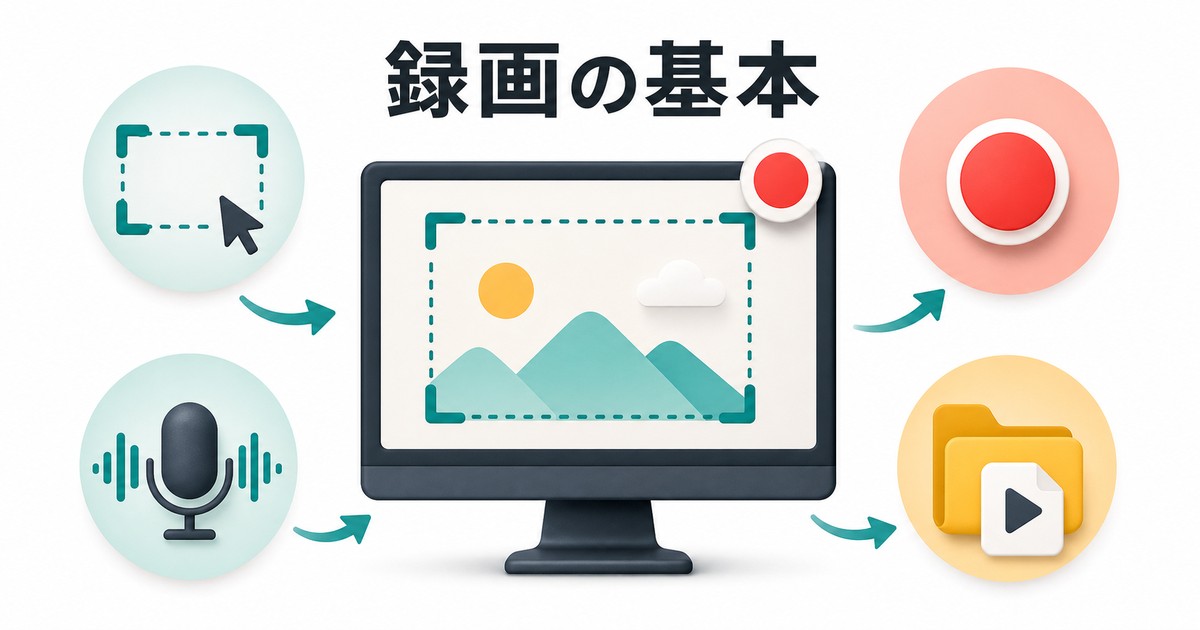
Windowsの画面録画機能とは、パソコンのディスプレイに表示されている内容を動画ファイル(MP4、AVI、MOVなど)として保存する機能の総称です。マウスの動き、ウィンドウの切り替え、入力した文字、再生中の動画、ゲームのプレイ画面など、画面上で起きるすべての視覚情報を時系列で記録できます。さらに、マイク音声やシステム音声(パソコン内部で再生される音)を同時に録音することで、解説動画やゲーム実況にも対応できます。
用途は実に幅広く、企業ではオンライン会議の議事録代わりや業務マニュアル作成、操作手順の説明動画として活用されています。教育現場では授業動画や教材の制作、医療現場では遠隔診療や手術手技の記録、個人ではゲーム実況、配信、YouTubeコンテンツ制作、家族とのオンライン交流の記念保存など、ありとあらゆる場面で重宝されています。
Windows標準機能とサードパーティソフトの違い
Windowsには標準で「Game Bar(Xbox Game Bar)」と「Snipping Tool」という2つの画面録画機能が搭載されています。これらは追加インストール不要で、シンプルな録画ニーズには十分対応できます。一方、サードパーティソフト(OBS、Bandicamなど)は、複数の入力ソース合成、高度な編集機能、配信連携、長時間録画の安定性など、プロレベルの機能を提供します。日常的な用途なら標準機能、本格的な制作なら専用ソフト、という使い分けが基本です。
録画ファイル形式とサイズの目安
標準的な画面録画では、MP4(H.264コーデック)が最も汎用的で、ファイルサイズと画質のバランスに優れています。フルHD(1920×1080)・30fpsで1時間録画すると、おおよそ2〜4GB程度のファイルサイズになります。4K録画や60fps録画では、その2〜4倍のサイズになるため、ストレージ容量に注意が必要です。配信目的ならH.265(HEVC)コーデックを使うとさらに圧縮効率が上がりますが、編集ソフトとの互換性は若干劣ります。
Windows標準のGame Barを使った画面録画手順
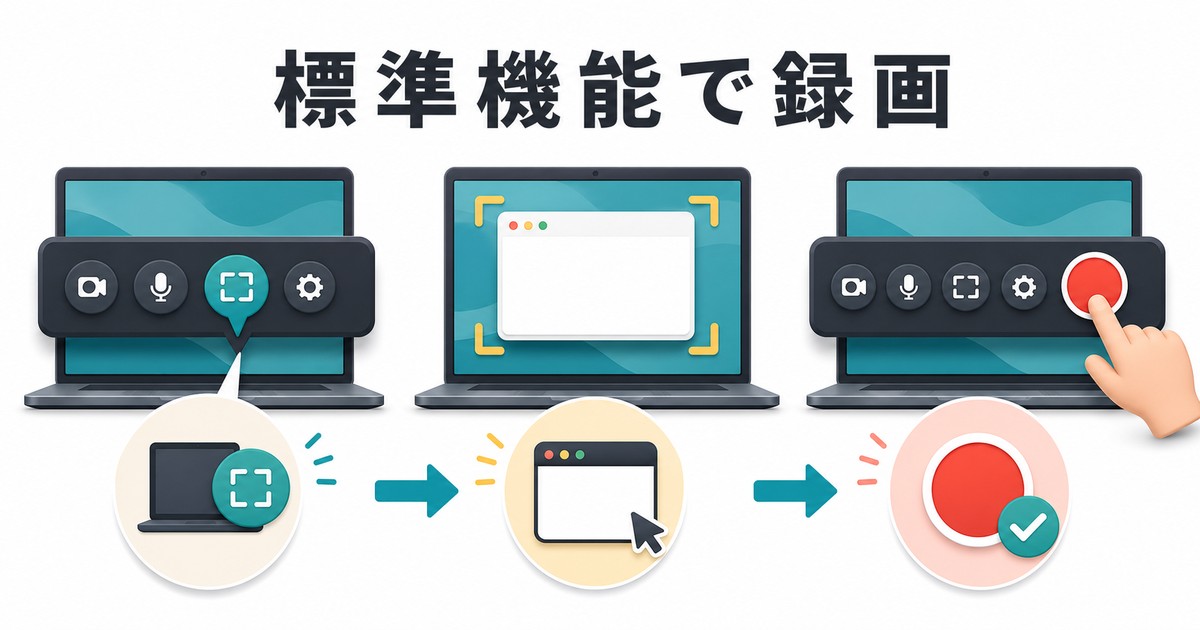
Windows 10/11に標準搭載されている「Xbox Game Bar」は、本来ゲームのキャプチャ用に開発されましたが、一般的なアプリの録画にも使えます。追加ソフト不要で、ショートカットキー一発で起動できる手軽さが最大の魅力です。
Game Barの起動と基本録画手順
- 録画したいアプリを開く: ブラウザ、ゲーム、Office製品など、録画したい画面を最前面に表示します。
- Windowsキー + Gを同時押し: Xbox Game Barのオーバーレイが起動します。初回はGame Barの有効化を確認するメッセージが出ます。
- 「キャプチャ」ウィジェットを開く: 画面上部のツールバーからキャプチャアイコン(カメラのマーク)をクリックします。
- 録画ボタン(白い丸)をクリック: または「Windowsキー + Alt + R」のショートカットで即座に録画開始。
- 録画停止: 画面右上のタイマーバーにある停止ボタン、または「Windowsキー + Alt + R」を再度押して停止。
- 動画の確認: 「動画 / キャプチャ」フォルダに「アプリ名_YYYY-MM-DD_HH-MM-SS.mp4」のファイル名で保存されます。
マイク音声を同時録音する設定
解説しながら録画したい場合、マイク音声の同時録音が必須です。
- 「設定」→「ゲーム」→「キャプチャ」を開く
- 「マイクからのオーディオを録音」をオン
- マイクの音量レベルを適切に調整
- システム音声とマイク音声の比率も設定可能
Game Barの注意点と制限
Game Barは便利ですが、いくつかの制限があります。デスクトップ全体やエクスプローラー、Windows設定画面は録画できません(セキュリティ上の理由)。録画は1つのアプリ内に限定され、別アプリへの切り替えで録画が停止します。また、最大録画時間は標準で4時間に設定されており、長時間配信や講義録画には向きません。
Snipping Toolの動画録画機能(Windows 11)
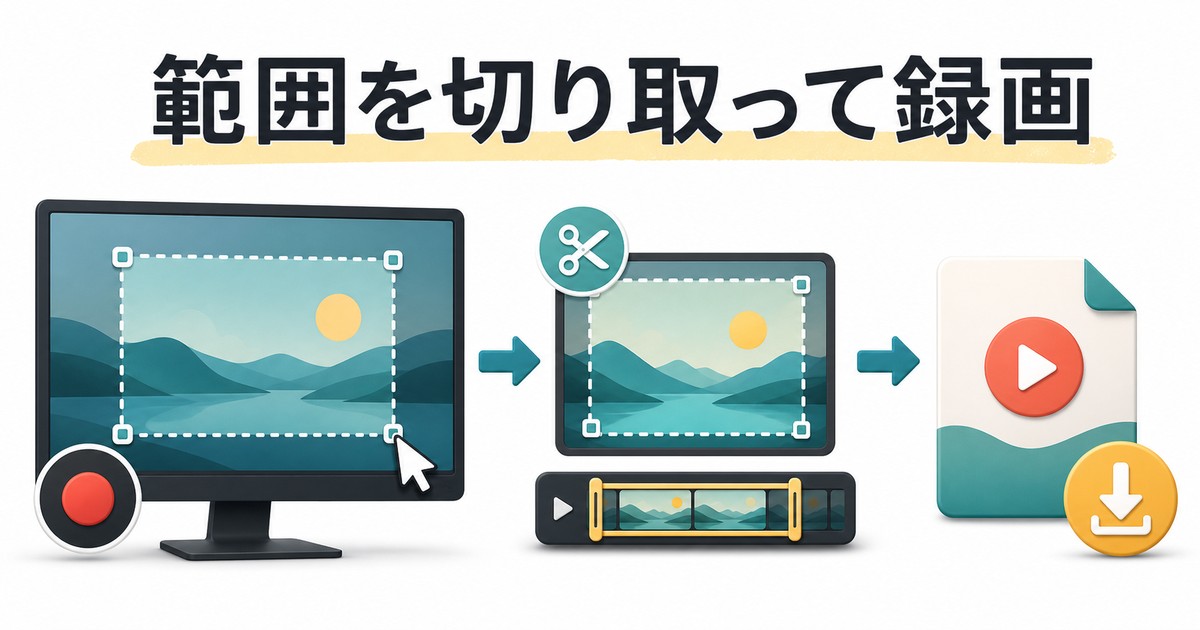
Windows 11では、従来スクリーンショット専用だったSnipping Toolに動画録画機能が追加されました。シンプルなUIで領域指定して録画できる、Game Barにはない柔軟性が魅力です。
Snipping Toolで領域録画する手順
- 「Windowsキー + Shift + S」または「スタートメニュー → Snipping Tool」で起動
- ツールバーの「録画」ボタン(ビデオカメラアイコン)を選択
- 「新規」をクリック
- マウスで録画したい範囲をドラッグして指定
- 「開始」ボタンで3秒カウントダウン後に録画開始
- 停止は画面上部の停止ボタン
- 録画後はSnipping Toolウィンドウで簡易プレビュー、保存ボタンで任意の場所に保存
Snipping ToolとGame Barの使い分け
領域を細かく指定したいならSnipping Tool、アプリ全体を素早く録画したいならGame Bar、という使い分けがシンプルです。Snipping Toolは録画時間が短く制限される傾向があり、長時間録画には向きません。アクティブな解説動画やマニュアル制作には十分です。
無料・有料ソフトの比較
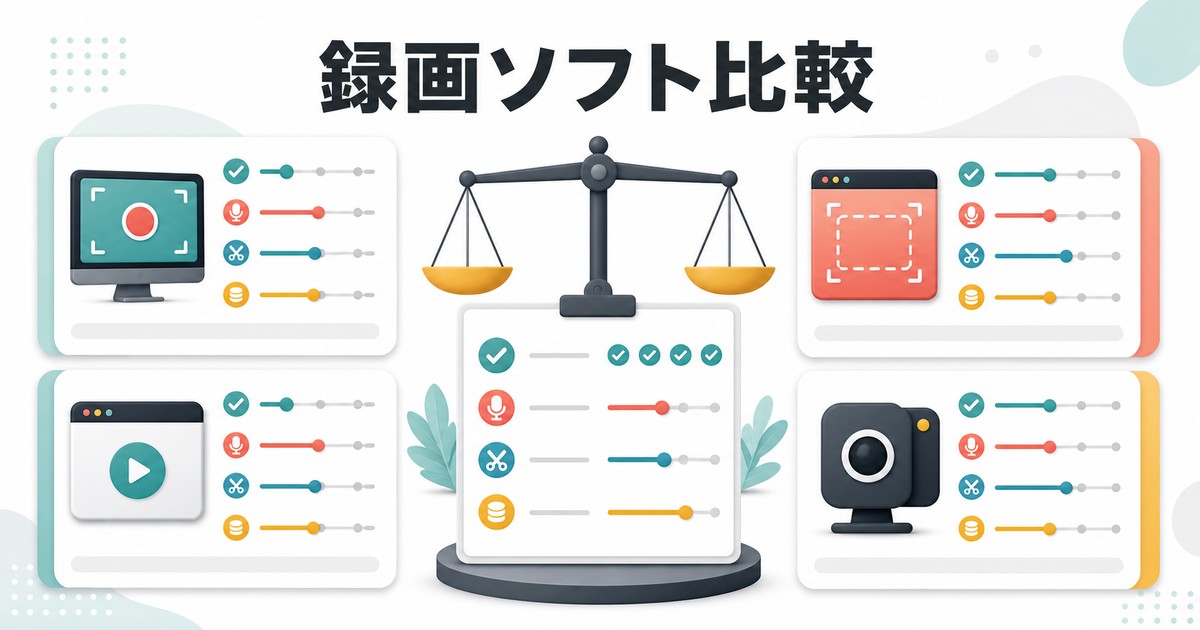
Windows標準機能では物足りない場合、サードパーティソフトの導入を検討しましょう。代表的なソフトを比較表でまとめました。
| ソフト名 | 料金 | 主な特徴 |
|---|---|---|
| OBS Studio | 完全無料 | 配信機能内蔵・プロ仕様・自由度最高 |
| Bandicam | 無料(透かしあり) / 有料約4,400円 | 軽量・初心者向け・ゲーム録画特化 |
| ShareX | 完全無料 | オープンソース・スクショ機能も充実 |
| Loom | 無料(月25本まで) / 有料月$15 | クラウド即共有・ビジネス向け |
| Camtasia | 有料 約45,000円 | 編集機能内蔵・教育動画制作に最適 |
| Filmora | 有料 年間6,980円 | 編集ソフトに録画機能搭載・初心者向け |
用途別のおすすめソフト
| 用途 | 推奨ソフト | 理由 |
|---|---|---|
| YouTube配信・ゲーム実況 | OBS Studio | 配信機能と録画機能を統合 |
| 業務マニュアル作成 | Loomまたは Bandicam | シンプル操作・即共有可能 |
| オンライン授業の録画 | Game Bar または Bandicam | 長時間安定録画に対応 |
| 教育動画制作(本格的) | Camtasia | 録画と編集の一体化 |
| 軽い操作説明動画 | Snipping Tool | 領域指定で素早く記録 |
OBS Studioの基本セットアップ
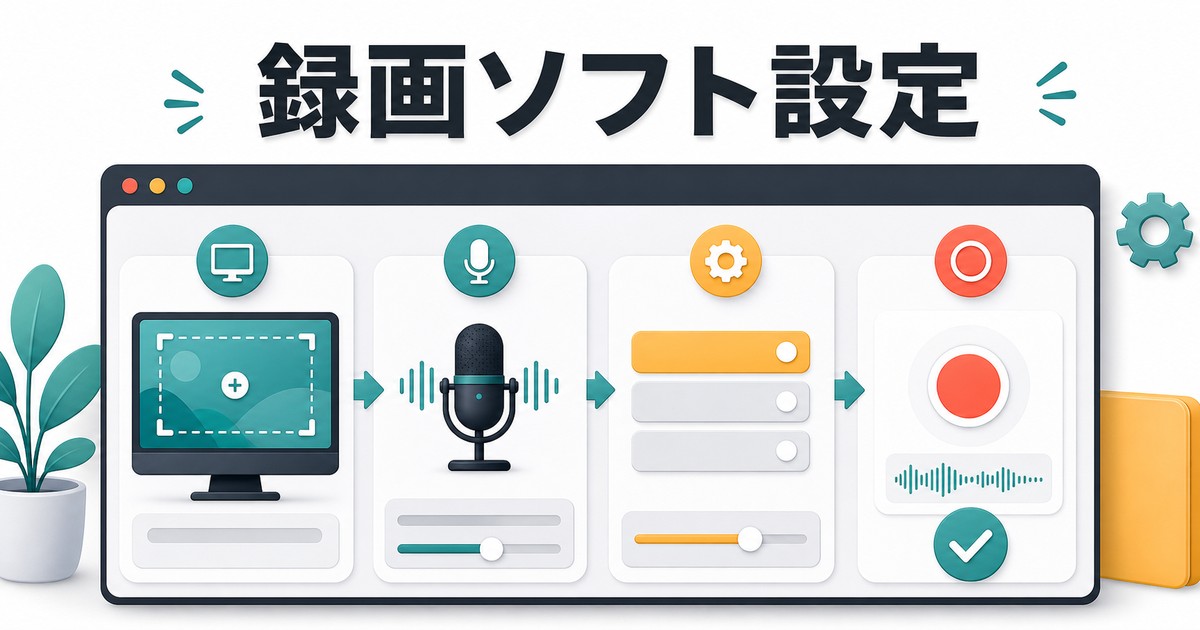
無料で高機能な定番ソフトOBS Studioのセットアップ方法を簡単に紹介します。本格的に録画・配信を始めたい方は、まずこちらを試してみてください。
OBS Studioのインストール手順
- OBS公式サイト(obsproject.com)からWindows版をダウンロード
- インストーラーを実行し、デフォルト設定で進める
- 初回起動時に「自動構成ウィザード」で用途(録画優先/配信優先)を選択
- 「ソース」パネルで「+」→「画面キャプチャ」を追加
- キャプチャしたいディスプレイを選択
- 右下の「録画開始」ボタンで録画スタート
OBSの主な設定項目
「設定」→「出力」で録画品質、フレームレート、保存形式を細かく調整できます。録画形式はMP4(汎用性)またはMKV(録画中の電源断にも強い)が推奨。エンコーダはNVIDIAのGPUを使っている場合「NVENC」を選択するとCPU負荷が大幅に下がります。フレームレートは通常30fps、ゲーム配信なら60fpsが目安です。
画面録画環境を強化するおすすめ商品
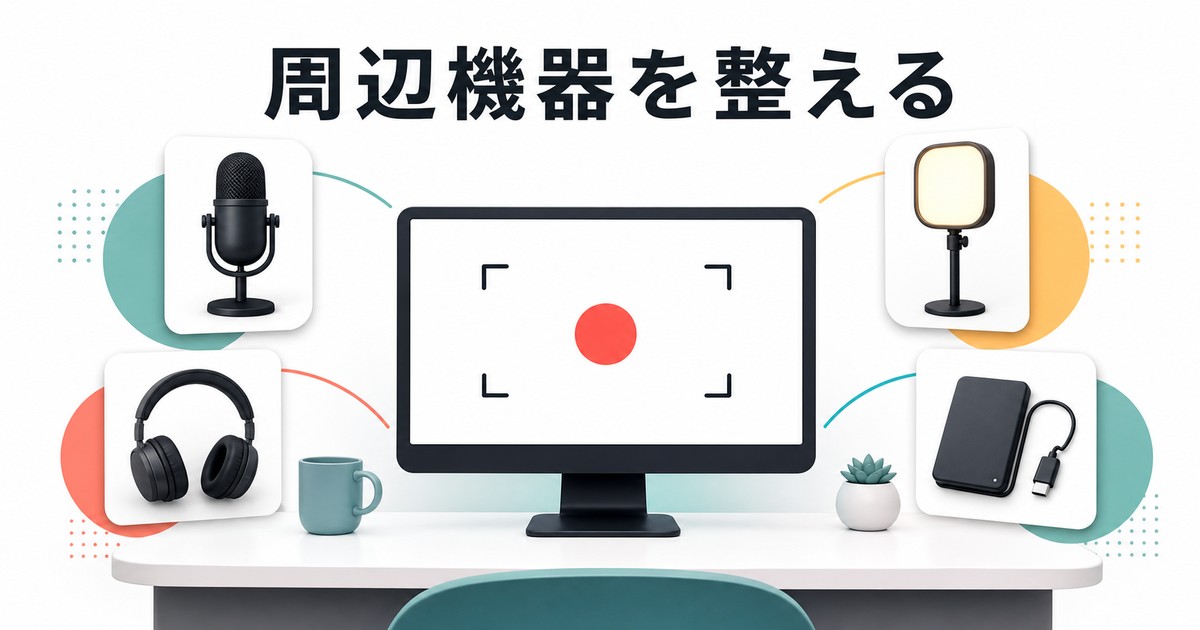
長時間の録画や高品質な配信を快適に行うために、専用機材の導入もおすすめです。
編集部おすすめの画面録画関連商品
1. ロジクール ストリーミングウェブカメラ C922n – 約12,000円〜
YouTuberや配信者に大人気のウェブカメラです。フルHD/30fps、HD/60fpsの高品質映像を取得でき、画面録画時にカメラ映像をワイプ表示することで、解説動画の質が格段に向上します。背景を自動で消す機能も搭載しています。
Amazonで価格をチェック →
2. Blue Yeti USB コンデンサーマイク – 約14,000円〜
クリアな音声で録画したいなら、PCの内蔵マイクではなく専用マイクが必須です。Blue YetiはYouTuberや配信者に世界的に愛用される定番マイクで、USB接続するだけで即座に高品質な録音が可能です。複数の指向性モードを切り替えできるので、シーンに応じた録音ができます。
Amazonで価格をチェック →
よくあるトラブルと解決方法
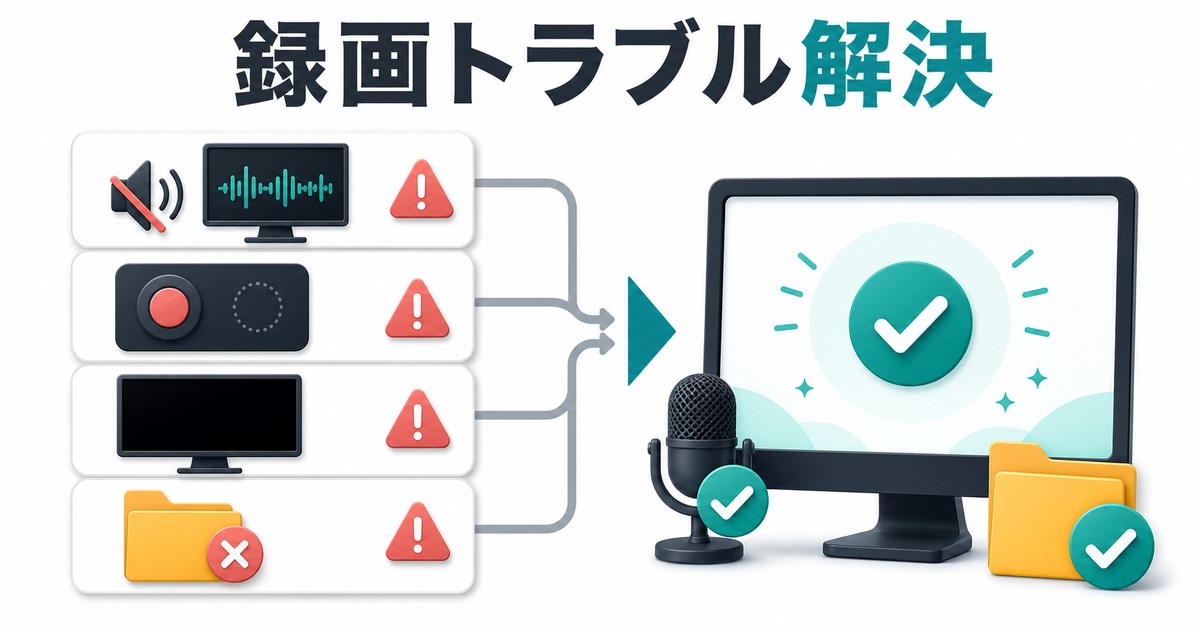
トラブル1: Game Barが起動しない
「Windowsキー + G」を押しても何も起きない場合、Game Barが無効化されている可能性があります。「設定」→「ゲーム」→「Xbox Game Bar」を開き、トグルスイッチをオンにしてください。それでも起動しない場合は、Xbox Game BarをMicrosoft Storeから再インストールします。
トラブル2: 録画した動画に音声が入っていない
マイク音声の録音設定がオフになっているか、間違ったマイクが選択されている可能性があります。Windowsの「設定」→「システム」→「サウンド」で既定の入力デバイスを確認し、適切なマイクを選びます。Game Barの「設定」→「キャプチャ」で「マイクからのオーディオを録音」がオンになっているかも確認してください。
トラブル3: 録画中にカクつく・コマ落ちする
CPUやGPUのスペック不足、または他のアプリの負荷が原因です。録画解像度を1080pから720pに下げる、フレームレートを60fpsから30fpsに下げる、不要なアプリを終了する、などで改善します。OBS Studioを使う場合はNVENCエンコーダ(GPU活用)に切り替えるとCPU負荷が劇的に下がります。
トラブル4: 録画ファイルが大きすぎる
1時間で10GB以上になる場合、品質設定が過剰です。OBS Studioなら「設定」→「出力」→「録画品質」を「品質優先(高ファイルサイズ)」から「ストリーミングと同等の品質」に変更します。後から動画編集ソフトで圧縮(再エンコード)するのも有効です。
トラブル5: 録画後に動画が再生できない
突然のシステム終了で録画ファイルが破損した場合、MP4形式では再生不能になることがあります。OBSの録画形式を「MKV」に変更すると、強制終了時もファイルが保護されます。録画後にOBSの「ファイル → 録画を再多重化」でMP4に変換可能です。
よくある質問(FAQ)
Q1. Windows 11のSnipping Toolで何分まで録画できますか?
A. 公式には明確な上限は示されていませんが、実用上は数十分程度を想定した機能です。長時間録画にはGame BarやOBS Studioなど他のツールが適しています。
Q2. Game Barでデスクトップ全体を録画できますか?
A. いいえ、Game Barは特定のアプリウィンドウ単位の録画に限定されています。デスクトップ全体や複数アプリにまたがる録画が必要な場合は、OBS StudioやBandicamを使ってください。
Q3. 録画した動画をYouTubeにアップロードする際の推奨設定は?
A. 1080p/30fps、ビットレート8〜12Mbps、MP4(H.264 + AAC)が一般的な推奨設定です。4K動画は1080pの4倍以上のデータ量になるため、アップロード時間とストレージに注意が必要です。
Q4. 著作権で保護されたコンテンツを録画しても問題ありませんか?
A. NetflixやAmazon Primeなどの動画ストリーミングは、技術的に録画しても黒画面になります。これらの録画は著作権法違反となる可能性が高く、絶対に行わないでください。個人で使う画面録画(自分の操作・ゲームプレイなど)は問題ありません。
Q5. 録画中にゲームのFPSが下がります
A. 録画ソフトとゲームが同じGPUリソースを使うため、ある程度の性能低下は避けられません。OBSのNVENCエンコーダを使う、録画解像度・フレームレートを下げる、グラフィック設定を一段下げるなどで対処します。高性能なゲーミングPCへのアップグレードも長期的には有効です。
Q6. 無料ソフトで一番おすすめは?
A. 用途次第ですが、本格的に始めるならOBS Studio、シンプルさ重視ならShareX、ビジネス用途で即共有したいならLoom(無料プラン)がおすすめです。OBSは学習コストが高めですが、習得すれば録画から配信まで一貫対応できます。
Q7. 録画した動画はどこに保存されますか?
A. Game Barは「C:\Users\ユーザー名\Videos\Captures」に保存されます。Snipping Toolは保存ダイアログで任意の場所を指定します。OBSなど他のソフトは設定で保存先を変更可能です。SSDではなくHDDに保存する場合は録画パフォーマンスが下がることがあるので注意してください。
まとめ
Windowsには標準機能だけでも画面録画を始められる環境が整っており、Game BarやSnipping Toolを使えば追加コスト不要ですぐにスタートできます。シンプルな業務用録画や操作説明動画には標準機能で十分対応できますが、長時間録画やYouTube配信、ゲーム実況など本格的な用途にはOBS StudioやBandicamなどのサードパーティソフトが圧倒的に有利です。OBS Studioは無料でありながらプロレベルの機能を備えており、配信機能まで内蔵しているため、これから本格的に動画制作を始める方には最初の選択肢としておすすめです。録画品質を上げるには、適切な解像度・フレームレート設定だけでなく、ウェブカメラやコンデンサーマイクなどの周辺機器への投資も効果的です。トラブルが起きた際も、本記事で紹介した対処法を参考に冷静に対応すれば、ほとんどの問題は解決可能です。目的とライフスタイルに合った録画ツールを選び、ぜひ高品質な動画コンテンツ制作を始めてみてください。
