 minto.tech スマホ(iPhone/Android)・パソコン(Windows/Mac)・Office・Wi-Fi・AIツールの「できない」「困った」を解決する実用ガイド。トラブル対処法とノウハウが満載のお助けサイトです。
※本ページにはプロモーション(広告)が含まれています
📑 この記事の目次(タップで開く)
- 【2026年最新版】Windows Defenderファイアウォール設定・ポート開放・例外追加完全ガイド
- このガイドでわかること
- Windows Defenderファイアウォールの基本
- Windows Defenderファイアウォールの構成要素
- ファイアウォール設定画面の開き方
- アプリを例外として許可する方法
- ポート開放(受信規則の追加)の詳細手順
- 受信規則と送信規則の追加と管理
- ネットワークプロファイルの切り替え
- ファイアウォールが原因のトラブル対処法
- PowerShellコマンドでファイアウォールを管理
- セキュリティ運用のベストプラクティス
- シナリオ別の設定実例
- セキュリティ強化におすすめのアイテム
- よくある質問(FAQ)
- まとめ
【2026年最新版】Windows Defenderファイアウォール設定・ポート開放・例外追加完全ガイド
Windows Defenderファイアウォールは、Windowsに標準搭載されているネットワーク保護機能で、不正な通信や外部からの侵入を防ぐ重要なセキュリティ要塞です。しかし「ゲームのオンライン対戦ができない」「特定アプリで通信エラーが出る」「サーバーを公開したいがポートを開けたい」「会社のVPNがブロックされる」といった場面では、ファイアウォール設定を見直す必要があります。設定を誤ると外部からの攻撃に晒されるため、正しい知識を持って慎重に操作することが重要です。
このガイドでは、Windows Defenderファイアウォールの基本概念から、設定画面の開き方・例外(許可アプリ)の追加方法・ポート開放の手順・受信規則と送信規則の違い・プロファイル(ドメイン/プライベート/パブリック)の使い分け・トラブル時の対処法まで、2026年最新のWindows 11/10対応で完全解説します。安全性を保ちながら必要な通信だけを通す、適切なファイアウォール運用を実現しましょう。
このガイドでわかること

- Windows Defenderファイアウォールの基本機能と仕組み
- ファイアウォール設定画面の開き方(GUI・コマンドライン)
- アプリを例外として許可する方法
- 特定ポート番号を開放する詳細手順
- 受信規則と送信規則の違いと使い分け
- 3種類のネットワークプロファイル(ドメイン/プライベート/パブリック)の特徴
- ファイアウォールが原因の通信トラブル対処法
Windows Defenderファイアウォールの基本
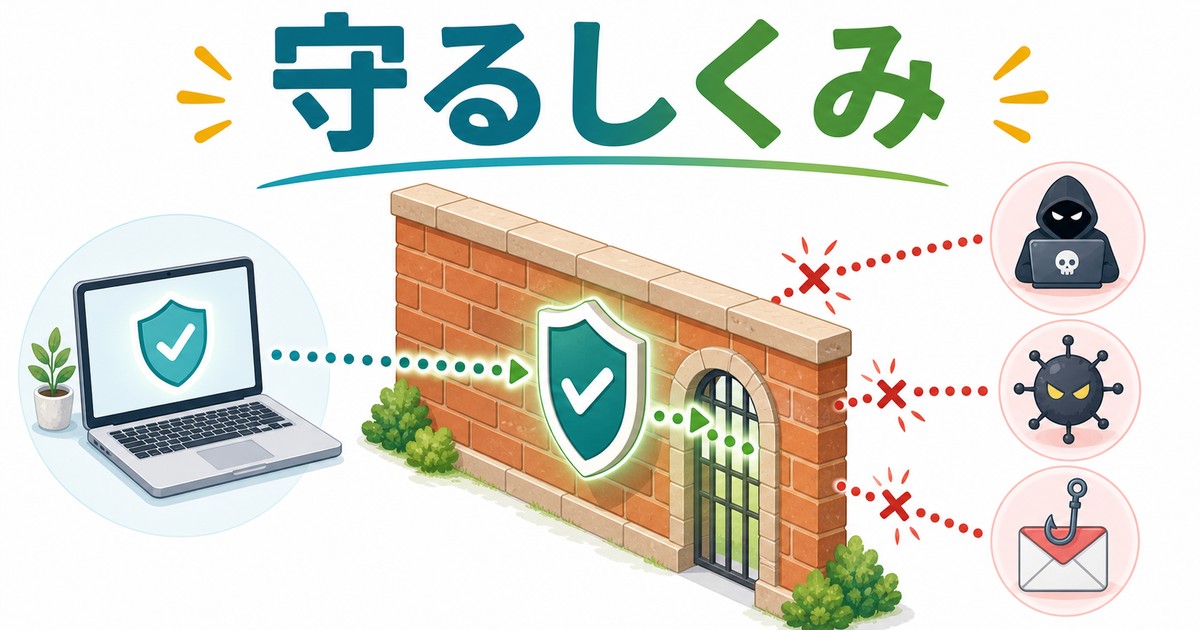
ファイアウォールとは何か
ファイアウォールは、コンピュータとネットワークの間で通信を監視し、許可された通信のみを通過させる「関所」のような機能です。Windows Defenderファイアウォールは、Windowsに標準で搭載され、初期設定でも基本的な保護を提供します。受信通信(外部→PC)を主に制御し、不要なポートを閉じることで攻撃面を縮小します。
受信規則と送信規則の違い
- 受信規則: 外部からPCへ入ってくる通信のルール。サーバー公開・リモートデスクトップなどで設定
- 送信規則: PCから外部へ出ていく通信のルール。アプリのインターネット接続を制限する場合に設定
- 初期設定では受信は厳格・送信は緩和(ほぼ全許可)
- セキュリティを高めるには両方を制御する必要がある
3つのネットワークプロファイル
Windowsでは接続先ネットワークに応じて3つのプロファイルが用意されており、それぞれ別のファイアウォール規則が適用されます。
| プロファイル | 想定環境 | セキュリティレベル |
|---|---|---|
| ドメイン | 会社のActive Directory環境 | 中(社内ポリシーで管理) |
| プライベート | 自宅・職場の信頼できるLAN | 中(ファイル共有を許可) |
| パブリック | カフェ・空港・公衆Wi-Fi | 高(ほぼ全通信ブロック) |
Windows Defenderファイアウォールの構成要素
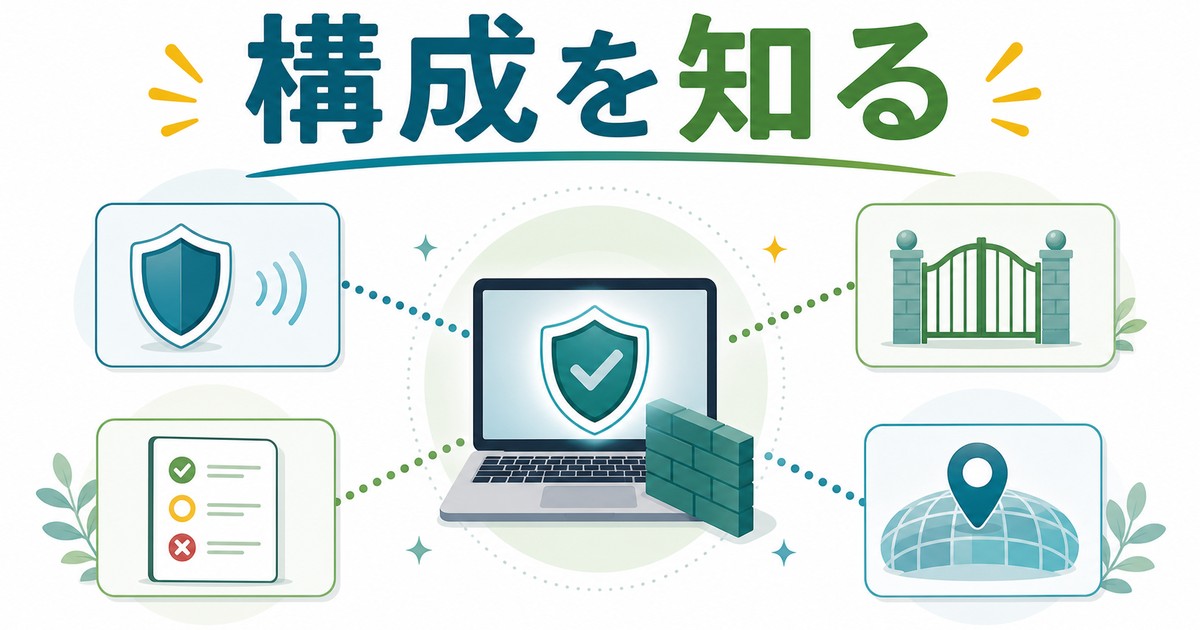
サービスとプロセスの仕組み
Windows Defenderファイアウォールは「Windows Defender Firewall」(旧名: Windows Firewall)というサービスによって動作しています。サービス管理ツール(services.msc)で動作状況を確認でき、停止すると保護機能が無効になります。通常は「自動」起動に設定されており、PC起動時に自動的に立ち上がります。
3層の規則評価モデル
- 第1層: 明示的なブロック規則(最優先)
- 第2層: 明示的な許可規則
- 第3層: 既定の動作(受信は禁止・送信は許可)
ステートフルインスペクション
Windows Defenderファイアウォールはステートフル(状態保持型)のファイアウォールで、確立された通信セッションの状態を記録します。これにより、こちらから開始した通信の戻り通信は自動的に許可される一方、外部から一方的に来る不明な通信はブロックされる仕組みです。これがインターネット閲覧などで明示的な許可を追加しなくても通信できる理由です。
ファイアウォール設定画面の開き方

Windows 11での開き方
- 「スタート」→「設定」を開く
- 「プライバシーとセキュリティ」→「Windowsセキュリティ」を選択
- 「ファイアウォールとネットワーク保護」をクリック
- 各プロファイル(ドメイン/プライベート/パブリック)の状態が表示される
Windows 10での開き方
- 「スタート」→「設定」→「更新とセキュリティ」を開く
- 「Windowsセキュリティ」→「ファイアウォールとネットワーク保護」をクリック
従来のコントロールパネル画面の開き方
- 「Windows+R」キーで「ファイル名を指定して実行」を起動
- 「control firewall.cpl」と入力してEnter
- 従来のWindows Defenderファイアウォール画面が開く
高度なセキュリティ画面(詳細設定)の開き方
- 「Windows+R」→「wf.msc」と入力してEnter
- 「セキュリティが強化されたWindows Defenderファイアウォール」が起動
- 左側で「受信の規則」「送信の規則」「接続セキュリティの規則」を選択
- 個別の規則を新規作成・編集・削除できる
アプリを例外として許可する方法

簡易版: 「アプリにファイアウォールの通過を許可する」
- 「Windowsセキュリティ」→「ファイアウォールとネットワーク保護」を開く
- 「アプリにファイアウォールの通過を許可する」をクリック
- 「設定の変更」ボタンをクリック(管理者権限が必要)
- 許可したいアプリにチェックを入れ「プライベート」「パブリック」を選択
- 一覧にない場合は「別のアプリの許可」から実行ファイルを指定
許可するアプリの選び方
- プライベートのみ: 自宅LAN内で使うアプリ(NAS共有・プリンタ等)
- パブリックのみ: 外出先で使うアプリ(基本は推奨されない)
- 両方: どこでも使うアプリ(信頼できる場合のみ)
- 不明なアプリは安易に許可しない
ポート開放(受信規則の追加)の詳細手順
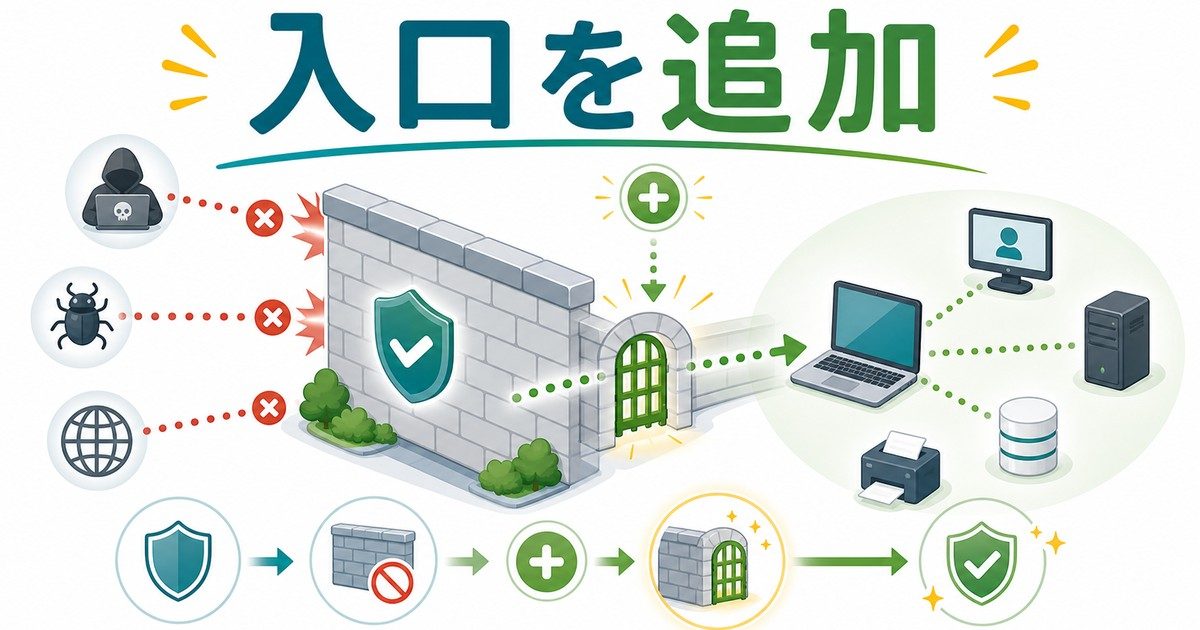
特定ポート番号を開放する
- 「wf.msc」で高度なセキュリティ画面を開く
- 左側「受信の規則」を右クリック→「新しい規則」
- 「規則の種類」で「ポート」を選択して「次へ」
- 「TCP」または「UDP」を選択(用途に応じて)
- 「特定のローカルポート」に番号を入力(例: 8080)
- 「接続を許可する」を選択して「次へ」
- 適用プロファイル(ドメイン/プライベート/パブリック)を選択
- 規則名と説明を入力して「完了」
複数ポートを一度に開放する
「特定のローカルポート」欄にカンマ区切り(例: 80,443,8080)または範囲指定(例: 5000-5100)で複数指定できます。ゲームサーバーなど連続したポート群を開ける場合に便利です。
よく使われるポート番号と用途
| ポート番号 | プロトコル | 用途 |
|---|---|---|
| 20/21 | TCP | FTP(ファイル転送) |
| 22 | TCP | SSH(リモート接続) |
| 23 | TCP | Telnet(推奨されない) |
| 25 | TCP | SMTP(メール送信) |
| 53 | TCP/UDP | DNS(名前解決) |
| 80 | TCP | HTTP(Web通信) |
| 110 | TCP | POP3(メール受信) |
| 143 | TCP | IMAP(メール受信) |
| 443 | TCP | HTTPS(暗号化Web通信) |
| 3389 | TCP | リモートデスクトップ |
| 3306 | TCP | MySQL |
| 5432 | TCP | PostgreSQL |
ポート開放後の確認方法
- コマンドプロンプトを管理者として開く
- 「netstat -ano」で開いているポートと使用プロセスを確認
- 外部からのテストには「ポートチェッカー」系のWebサービスを利用
- 意図しないポートが開いていれば該当規則を無効化または削除
受信規則と送信規則の追加と管理
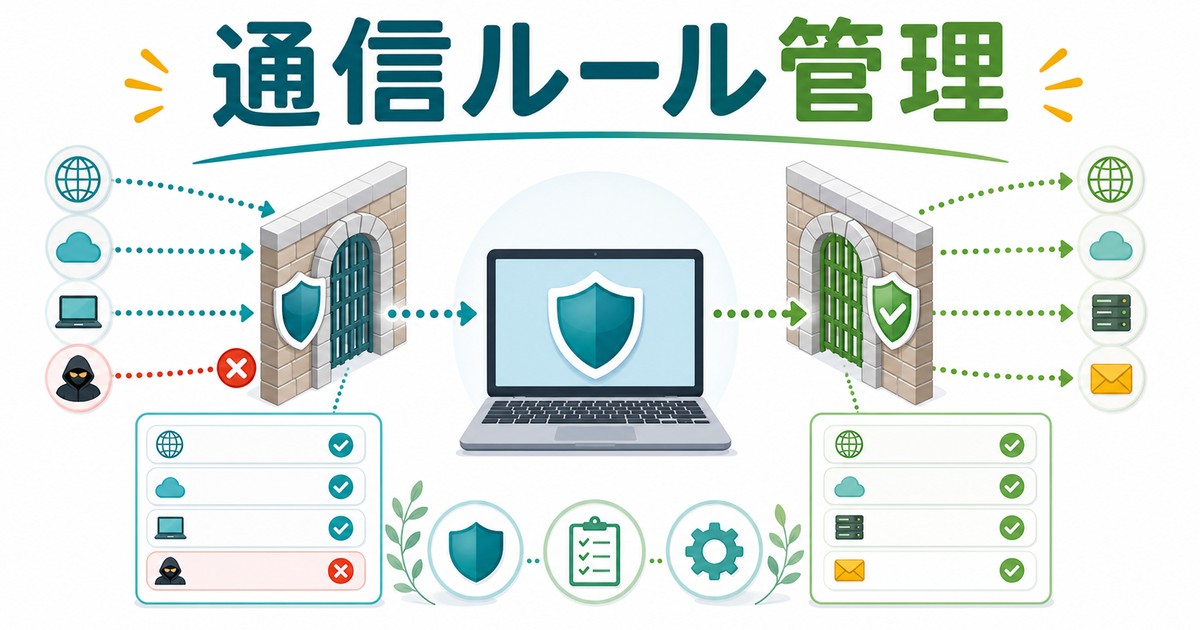
新しい受信規則の作成方法
- 「wf.msc」→「受信の規則」を右クリック→「新しい規則」
- 規則の種類を「プログラム」「ポート」「事前定義」「カスタム」から選択
- 条件を入力(プログラムパス・ポート番号など)
- 「接続を許可する」または「ブロックする」を選ぶ
- プロファイル選択→規則名入力→完了
送信規則を追加してアプリの外部通信をブロックする
- 「送信の規則」を右クリック→「新しい規則」
- 「プログラム」を選択→対象アプリの実行ファイルを指定
- 「接続をブロックする」を選択
- プロファイル選択→規則名入力→完了
規則の編集・無効化・削除
- 規則一覧から対象を右クリック→「プロパティ」で条件変更
- 「規則の無効化」で一時的にオフ(削除せず保持)
- 「削除」で完全に消去(復元不可)
- 有効・無効はアイコンで判別可能(緑チェック=有効、グレー=無効)
ネットワークプロファイルの切り替え

プロファイルを変更する手順
- 「設定」→「ネットワークとインターネット」を開く
- 接続中のネットワーク名をクリック
- 「ネットワークプロファイルの種類」で選択
- 「プライベート」または「パブリック」を選択
各プロファイルの推奨用途
- 自宅Wi-Fi: プライベート(ファイル共有・プリンタ共有が機能)
- カフェ・空港: パブリック(不要なポートを全閉鎖)
- 会社LAN: ドメイン(IT部門ポリシーで自動管理)
- 知らないネットワークに繋ぐときは必ずパブリックを選択
ファイアウォールが原因のトラブル対処法

特定アプリが通信できない場合
- 「ファイアウォールとネットワーク保護」→「アプリにファイアウォールの通過を許可する」
- 一覧で該当アプリのプロファイル(プライベート/パブリック)にチェック
- 一覧にない場合は「別のアプリの許可」から実行ファイルを指定
- それでも解消しない場合はアンチウイルスソフトのファイアウォールも確認
ゲームのオンライン対戦ができない場合
- ゲームの実行ファイル(.exe)を例外に追加
- ゲーム公式サイトに記載のポート番号(TCP/UDP)を開放
- ルーター側のファイアウォール・NATも同様に設定が必要
- UPnPが有効ならルーター側は自動設定されることもある
ファイアウォールを初期化する
- 「Windowsセキュリティ」→「ファイアウォールとネットワーク保護」
- 下部の「ファイアウォールを既定値に戻す」をクリック
- 確認画面で「既定値に戻す」をクリック
- 追加したすべての規則がリセットされる(注意)
コマンドでファイアウォール状態を確認する
管理者権限のコマンドプロンプトで「netsh advfirewall show allprofiles」と入力すると、3プロファイルの現在状態が表示されます。トラブルシューティングで素早く状況把握できます。
PowerShellコマンドでファイアウォールを管理

主要コマンドの一覧
| コマンド | 機能 | 使用シーン |
|---|---|---|
| Get-NetFirewallProfile | 3プロファイルの状態取得 | 現状確認 |
| Set-NetFirewallProfile | プロファイルの有効/無効 | 一括設定変更 |
| New-NetFirewallRule | 新規規則の作成 | スクリプト一括登録 |
| Get-NetFirewallRule | 規則一覧の取得 | 監査・棚卸し |
| Remove-NetFirewallRule | 規則の削除 | 不要規則のクリーンアップ |
| Enable-NetFirewallRule | 無効化規則の有効化 | 一時許可 |
| Disable-NetFirewallRule | 規則の一時無効化 | トラブル切り分け |
PowerShellでポート8080を開放する例
- PowerShellを「管理者として実行」で起動
- 「New-NetFirewallRule -DisplayName ‘Allow_8080’ -Direction Inbound -LocalPort 8080 -Protocol TCP -Action Allow」と入力
- Enterで規則が即座に作成される
- 「Get-NetFirewallRule -DisplayName ‘Allow_8080’」で確認
スクリプトで複数規則を一括登録
サーバー構築やキッティング時、複数のポート開放が必要な場合はPowerShellスクリプト化が圧倒的に効率的です。.ps1ファイルに必要なNew-NetFirewallRuleコマンドを並べ、管理者権限で実行すれば10秒で数十の規則が作成できます。
セキュリティ運用のベストプラクティス
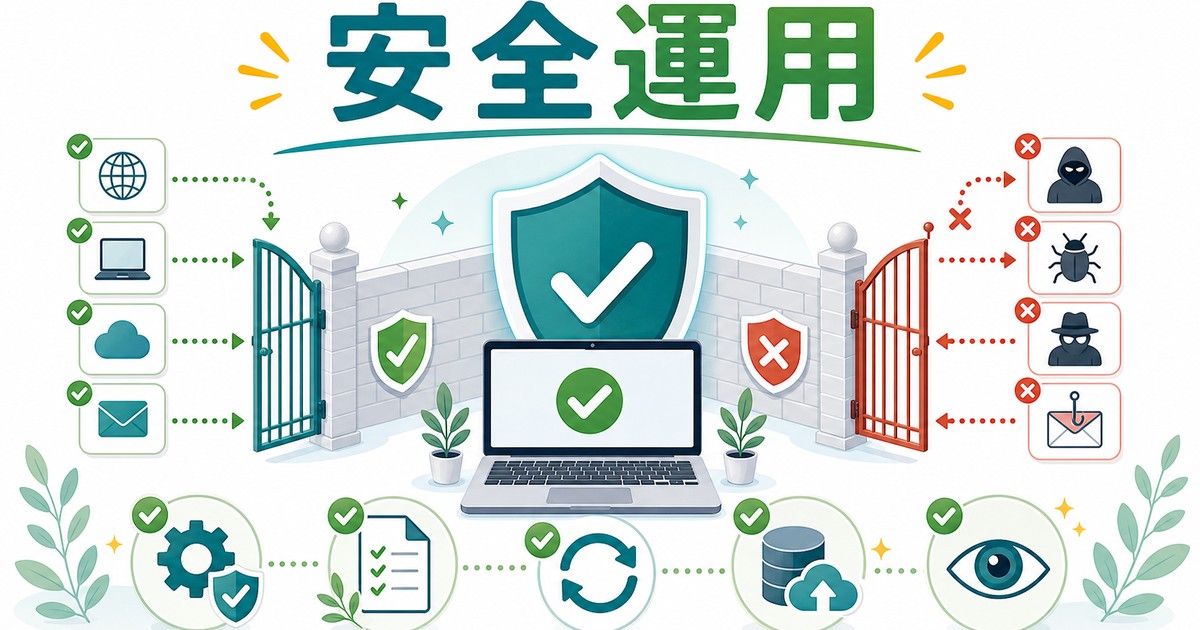
規則の命名規則を統一する
- 「アプリ名_用途_方向」のような命名で検索性向上
- 例: 「Zoom_Video_Inbound」「IIS_Web_Port80」
- 削除予定の一時規則は「TEMP_」プレフィックスで識別
- 説明欄に追加日と理由を記載
定期的な規則棚卸し
- 3ヶ月に1度、Get-NetFirewallRuleで全規則をエクスポート
- 使用していないアプリの規則を削除
- テスト用に開放した規則がそのままになっていないかチェック
- 外部公開ポートは特に厳格にレビュー
ログ機能の活用
ファイアウォールのログ機能を有効化することで、ブロックされた通信や許可された通信の履歴を確認できます。「wf.msc」→「Windows Defenderファイアウォールのプロパティ」→各プロファイルタブ→「ログ」セクションでログファイルパスとログ対象(成功/失敗)を指定します。デフォルトのログファイルは「%systemroot%\system32\LogFiles\Firewall\pfirewall.log」に保存されます。
シナリオ別の設定実例

シナリオ1: Webサーバー(IIS/Apache)公開
- 受信規則でTCPポート80(HTTP)・443(HTTPS)を許可
- 「事前定義」→「ワールドワイドWebサービス(HTTP)」を選択するとIIS用がワンクリックで有効化
- ルーター側でも同ポートのフォワーディング設定
- SSL/TLS証明書を導入してHTTPS対応
- 不要なIPアドレス範囲はスコープで制限
シナリオ2: ゲームサーバー(Minecraft等)を友人と共有
- サーバープログラムのexeを「アプリにファイアウォールの通過を許可する」で例外追加
- 使用ポート(Minecraftなら25565/TCP)を受信規則で開放
- プロファイルは「プライベート」のみチェック
- 友人のグローバルIPを「スコープ」で限定すると安全性向上
シナリオ3: 社内VPN接続を許可
- VPNクライアントソフトを例外追加(プライベート+ドメイン)
- VPN用ポート(L2TP=500/4500/UDP、SSTP=443/TCP)を必要に応じて開放
- VPN接続中のローカル通信もブロックされる設定を検討
- 業務時間外はVPN規則を無効化する運用も有効
シナリオ4: NAS・ネットワークプリンタへのアクセス
- SMBプロトコル(TCP 445)受信規則を「プライベート」のみ許可
- 「事前定義」→「ファイルとプリンターの共有」が便利
- パブリックネットワークでは無効化される設定にする
- ゲストアカウントでの共有アクセスを許可する場合は別途設定
セキュリティ強化におすすめのアイテム

Amazonで探す
- Windowsセキュリティ書籍を探す — ファイアウォール・暗号化・認証の体系的な学習に最適
- セキュリティルーターを探す — VPNやハードウェアファイアウォールで二重防御を構築
よくある質問(FAQ)

Q1. Windows Defenderファイアウォールを完全に無効化してもよいですか?
強く非推奨です。他社のセキュリティソフトを利用していてファイアウォール機能が重複する場合のみ、片方をオフにしてください。何も保護がない状態でインターネットに接続すると、わずか数分で侵入を受ける可能性があります。一時的にオフにしても、トラブルシューティング後は必ず再有効化しましょう。
Q2. ポートを開けたのに外部から接続できません。なぜですか?
Windows Defenderファイアウォールだけでなく、ルーター側のNAT設定・ポートフォワーディングが必要です。多くの家庭ルーターでは外部からの通信を初期状態でブロックしているため、ルーターの管理画面で「ポート転送」「バーチャルサーバー」「ポートマッピング」と呼ばれる機能を有効化してください。プロバイダによってはグローバルIPが提供されないこともあります。
Q3. アプリを許可した後にファイアウォール警告ダイアログが出続けるのはなぜ?
同じ名前のアプリでも別の実行ファイルパスから起動された場合、別アプリとして再認識されます。アプリのアップデートでパスが変わった場合も同様です。許可リストの古い登録を削除して、新しいパスで再登録すれば警告は出なくなります。
Q4. プライベートとパブリックの違いは具体的に何ですか?
プライベートはファイル共有・プリンタ共有・メディア配信などローカルネットワーク用の通信を許可します。パブリックはこれらをすべて遮断し、必要最小限の通信のみ通します。自宅Wi-Fiでも他の家族のPCから自分のフォルダを見られたくない場合はパブリックを選択することもあります。
Q5. 「ブロック」と「許可」の規則が両方ある場合はどちらが優先されますか?
ブロックの規則が優先されます。Windows Defenderファイアウォールでは「明示的なブロック → 明示的な許可 → 既定の動作」の順で評価されます。意図しない通信が遮断される場合は、ブロック規則を一覧で確認して該当規則を無効化または削除してください。
Q6. リモートデスクトップを使うためにはどう設定すればいい?
「設定」→「システム」→「リモートデスクトップ」をオンにすると、ファイアウォール例外(ポート3389)が自動で追加されます。手動で行う場合は受信規則で「事前定義」→「リモートデスクトップ」を選択して有効化してください。なお、リモートデスクトップを公開する場合はVPN経由を強く推奨します。
Q7. グループポリシーでファイアウォール設定を一元管理できますか?
はい、Windows Proエディション以上では「グループポリシーエディター(gpedit.msc)」で詳細管理できます。「コンピュータの構成」→「Windowsの設定」→「セキュリティの設定」→「セキュリティが強化されたWindows Defenderファイアウォール」から、複数PCに対する一括ルール配布が可能です。社内環境ではActive Directoryと組み合わせるのが一般的です。
Q8. 設定をバックアップ・復元する方法は?
「wf.msc」を起動し、画面右の「操作」ペインから「ポリシーのエクスポート」を選択するとWFW形式でファイルに保存できます。復元時は「ポリシーのインポート」で同じファイルを読み込めば、ファイアウォール規則・接続セキュリティ規則・プロファイル設定が一括復元されます。新しいPCにキッティングする際にも便利です。
Q9. アプリのアップデート後にファイアウォールがブロックします。なぜ?
多くのアプリは実行ファイルのパスやデジタル署名で識別されます。アップデートで実行ファイルパスが変わった場合、過去の許可規則が無効になります。新しい実行ファイルパスで再度ファイアウォール許可ダイアログが表示されるので「アクセスを許可する」を選択するか、wf.mscから手動で新しい規則を追加してください。
Q10. ウイルス対策ソフトとWindows Defenderファイアウォールの関係は?
多くのサードパーティ製ウイルス対策ソフト(Norton・McAfee等)は独自のファイアウォール機能を持っており、インストールするとWindows Defenderファイアウォールが自動で停止することがあります。ファイアウォールは2つ同時に動作するとパフォーマンス低下や競合が起きるため、片方だけを使用するのが推奨されます。アンチウイルスはWindows Defender(無料・標準搭載)で十分な保護を提供します。
まとめ
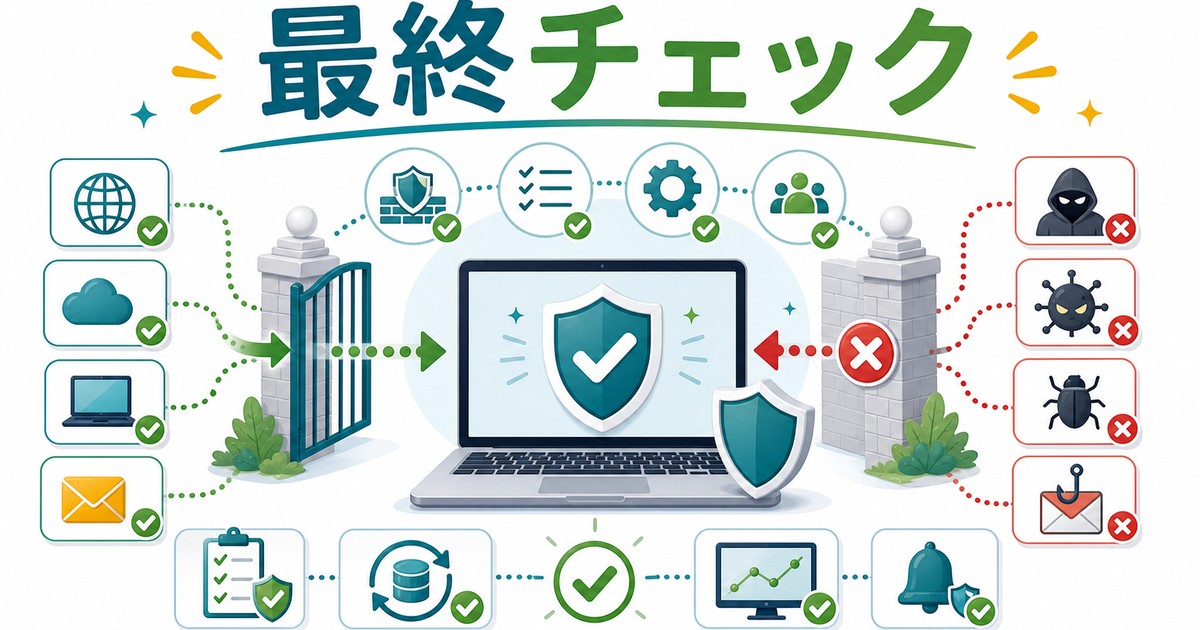
Windows Defenderファイアウォールは、目立たないけれど常時PCを守ってくれる重要なセキュリティ機能です。基本は「初期設定を維持」「必要なときだけ最小限の例外を追加」が原則。アプリ単位での許可・ポート単位での開放・プロファイル単位での設定を使い分けることで、セキュリティと利便性のバランスを取れます。
- 初期設定では基本的な保護が有効になっている
- アプリ通信は「アプリにファイアウォールの通過を許可する」から例外追加
- サーバー公開やゲーム接続には「wf.msc」でポート開放規則を作成
- 公衆Wi-Fiでは必ず「パブリック」プロファイルを選択
- 不要な規則は削除または無効化して攻撃面を最小化
- トラブル時は「ファイアウォールを既定値に戻す」で初期化可能
セキュリティと使いやすさはトレードオフではなく、適切な設定で両立できます。本ガイドの内容を参考に、安全で快適なネットワーク環境を構築してください。
