 minto.tech スマホ(iPhone/Android)・パソコン(Windows/Mac)・Office・Wi-Fi・AIツールの「できない」「困った」を解決する実用ガイド。トラブル対処法とノウハウが満載のお助けサイトです。
※本ページにはプロモーション(広告)が含まれています
📑 この記事の目次(タップで開く)
【2026年最新版】Windowsエクスプローラーのタブ機能・追加・移動・ショートカット完全ガイド
Windows 11のエクスプローラーに搭載されたタブ機能は、複数のフォルダを1つのウィンドウ内で切り替えながら作業できる画期的な改良です。これまでフォルダごとに別ウィンドウを開いて画面を圧迫していた問題が一気に解消され、ファイル整理やコピー作業の効率が劇的に向上しました。しかし「タブの追加方法がわからない」「タブ間でファイルを移動できない」「ショートカットキーが効かない」といった声も多く、せっかくの機能を使いこなせていないユーザーは少なくありません。
本記事では、Windows 11エクスプローラーのタブ機能を基礎から応用まで徹底解説します。新規タブの作成、タブ間のファイル移動、便利なショートカットキー、表示されない場合の対処法、さらにはサードパーティ製ツールとの比較まで網羅しました。2026年5月時点の最新仕様に基づき、初心者でも今日から実践できる手順を画像付きで丁寧に紹介します。
この記事でわかること
- Windows 11エクスプローラーのタブ機能の基本と使い方
- 新しいタブを追加する4つの方法とショートカットキー
- タブ間でファイルやフォルダを安全に移動する手順
- タブ機能が表示されない・効かない場合のトラブル対処法
- 作業効率を倍増させる便利なショートカット一覧
- サードパーティ製タブツールとの違いとおすすめ製品
- よくある質問7つへの実践的な回答
Windows 11エクスプローラータブ機能の基礎知識
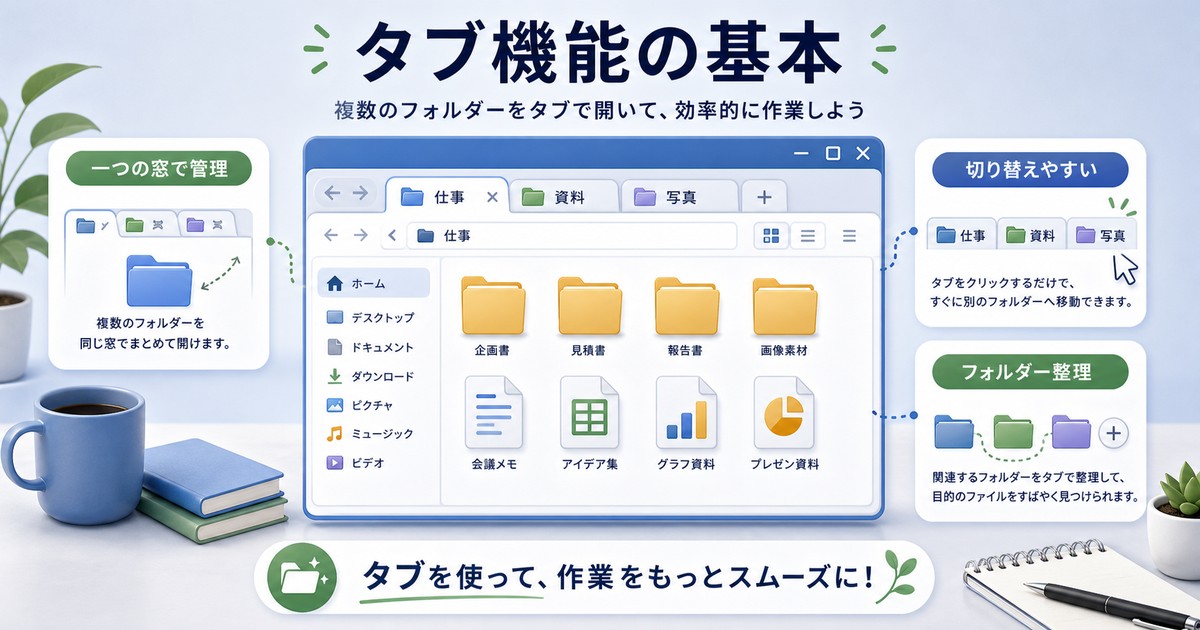
Windows 11のエクスプローラータブは、2022年10月のバージョン22H2アップデートで正式追加された比較的新しい機能です。それまでサードパーティ製ツール「QTTabBar」などを導入しなければ実現できなかったタブ表示が、ついに標準機能として実装されました。Microsoft Edgeやその他のブラウザと同じ感覚で、複数のフォルダを1つのウィンドウ内で切り替えながら作業できます。
タブ機能が利用できる条件
エクスプローラータブを利用するには、いくつかの前提条件を満たす必要があります。まず、Windows 11のバージョンが22H2以降である必要があり、それ以前のバージョン(21H2など)では機能が搭載されていません。Windows 10には正式なタブ機能はなく、サードパーティ製ツールでの代用が必要です。
システム要件としては、Windows 11が動作する標準的なPCであれば問題なく利用できます。特別な追加メモリやCPU性能は必要ありませんが、多数のタブを同時に開く場合は8GB以上のRAMがあると快適です。アップデート方法は「設定」→「Windows Update」から最新の機能更新プログラムを適用すれば自動的に有効化されます。
従来のマルチウィンドウとの違い
従来のエクスプローラーでは、新しいフォルダを開くたびに別ウィンドウが立ち上がり、画面がウィンドウだらけになりがちでした。タスクバーに大量のエクスプローラーアイコンが並び、目的のフォルダを探すのに手間がかかったり、誤って別のウィンドウを閉じてしまうトラブルも発生していました。タブ機能では1つのウィンドウ内で複数のフォルダを管理できるため、画面がすっきりし、フォルダ間の移動も瞬時に行えます。
| 項目 | マルチウィンドウ | タブ機能 |
|---|---|---|
| 画面占有率 | 高い(ウィンドウごと) | 低い(1ウィンドウ) |
| 切替速度 | Alt+Tabで切替 | Ctrl+Tabで瞬時 |
| 誤操作リスク | 誤って閉じやすい | タブ確認が容易 |
| メモリ消費 | ウィンドウごとに増加 | 共有で軽量 |
| ファイル移動 | ドラッグで可能 | タブ間ドラッグ可能 |
新しいタブを追加する4つの方法
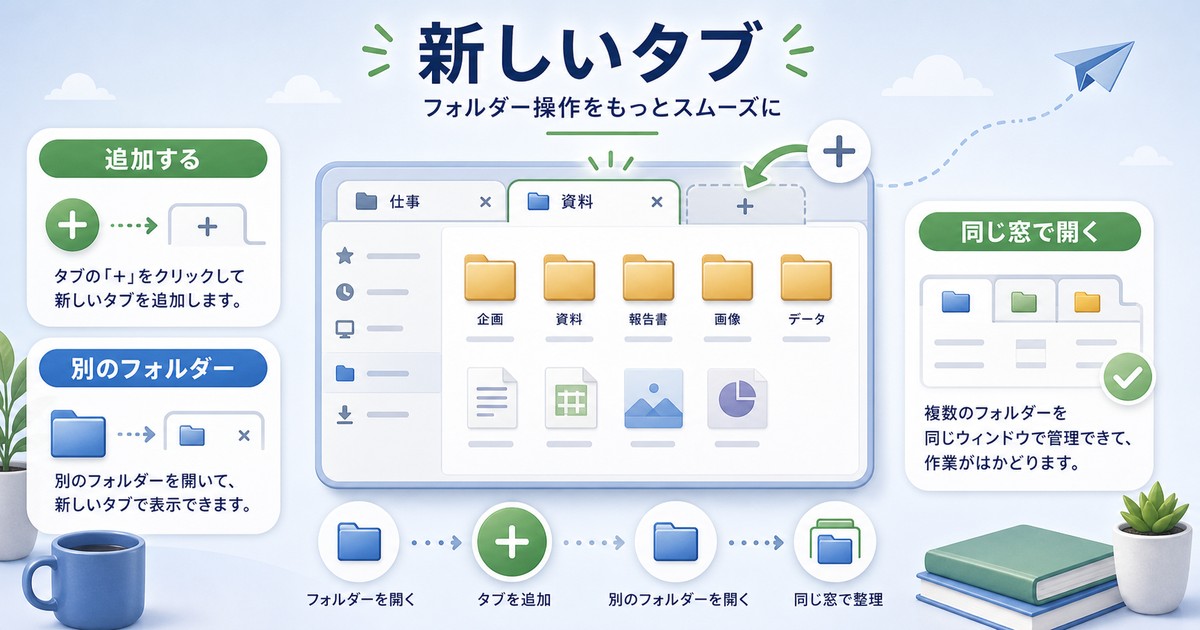
新規タブの追加方法は複数用意されており、状況に応じて使い分けることで作業効率が上がります。最も基本的なのはタブバー右端の「+」ボタンをクリックする方法ですが、ショートカットキーを覚えておくと両手をキーボードから離さずに済むため、本格的な作業時には必須のテクニックとなります。
方法1: 「+」ボタンをクリック
エクスプローラーのアドレスバー上部に表示されているタブバーの右端に、薄い「+」マークがあります。これをクリックすると新しいタブが開き、デフォルトではホーム画面(クイックアクセス相当)が表示されます。マウス操作に慣れている方には最も直感的な方法で、初心者にも分かりやすい操作です。
方法2: Ctrl+Tキーで瞬時に追加
キーボードのCtrl+Tキーを同時に押すと、即座に新しいタブが開きます。これはMicrosoft Edgeやその他のブラウザでも共通のショートカットで、覚えておくと作業スピードが格段に向上します。連続して新規タブを開く場合は、Ctrl+Tを連打するだけで何個でも追加できます。
方法3: 既存タブを右クリックして複製
開いているタブを右クリックすると表示されるメニューから「タブの複製」を選択すると、同じフォルダを表示する新しいタブが作成されます。同じフォルダ内で別の操作を並行して進めたい場合(例: 一方でファイル選択、もう一方でフィルター適用)に便利です。Ctrl+Shift+Kでも同じ操作が可能です。
方法4: フォルダをCtrl+クリックで新規タブで開く
フォルダアイコンをCtrlキーを押しながらクリックすると、そのフォルダが新しいタブで開きます。ブラウザでリンクをCtrl+クリックして新規タブで開く操作と同じ感覚で、現在のタブを保ったまま別フォルダを探索できます。複数のサブフォルダを並行して確認する作業に最適です。
タブ間でファイルを移動・コピーする手順
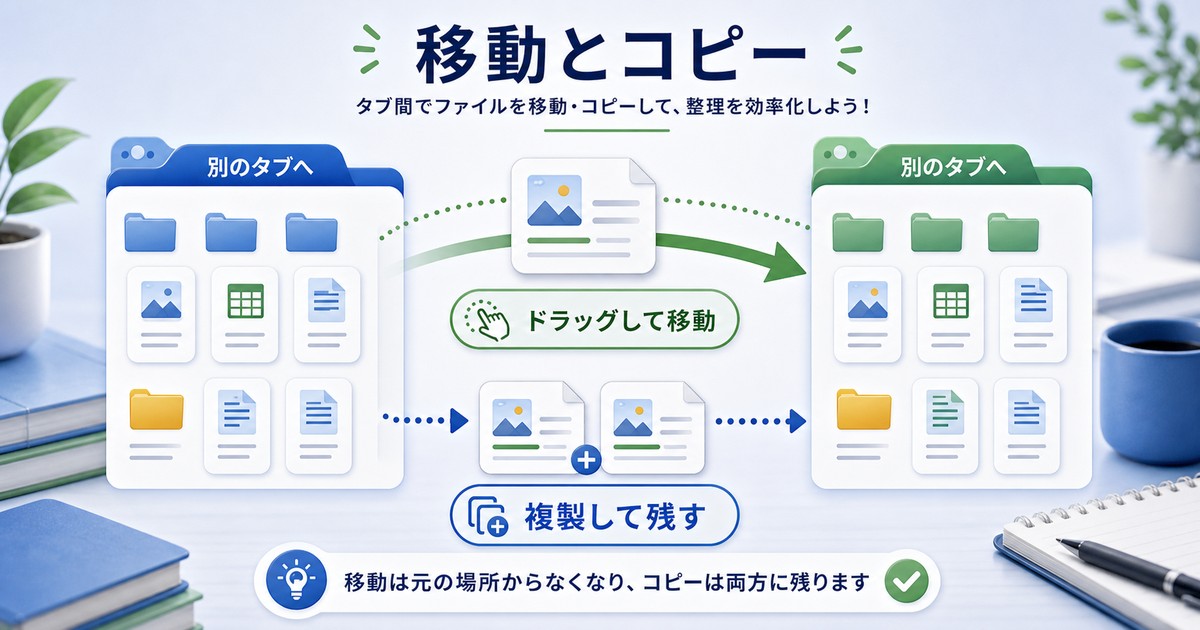
タブ機能の真価が発揮されるのが、タブ間でのファイル移動・コピー操作です。従来は2つのウィンドウを並べて表示する必要がありましたが、タブ機能ではタブをホバーするだけで自動的に切り替わるため、画面分割なしで効率的にファイル整理ができます。
ドラッグ&ドロップでタブ間移動
移動したいファイルを選択してドラッグし、別のタブのタブ見出し(タブの名前部分)に1秒ほど重ねると、自動的にそのタブに切り替わります。そのままドロップしたい場所まで移動して離せば、ファイルが移動またはコピーされます。デフォルトでは同じドライブ内なら移動、別ドライブならコピーになりますが、Ctrlキーを押しながらドロップでコピー、Shiftキーで強制移動を指定できます。
キーボードショートカットで移動
マウス操作が苦手な方は、コピー&ペーストの組み合わせでタブ間移動が可能です。元タブでファイルを選択してCtrl+X(切り取り)またはCtrl+C(コピー)、Ctrl+Tabで目的のタブに切り替え、Ctrl+Vで貼り付けます。大量のファイルを正確に移動したい場合に確実な方法です。
右クリックメニューから操作
ファイルを右クリックすると表示されるメニューから「切り取り」または「コピー」を選択し、別タブで右クリック→「貼り付け」を実行します。タッチパネル搭載デバイスやマウス操作中心のユーザーには使いやすい方法です。Windows 11では右クリックメニューが簡略化されているため、「その他のオプションを表示」をクリックすると従来の詳細メニューが開きます。
| 操作方法 | 速度 | 確実性 | おすすめ用途 |
|---|---|---|---|
| ドラッグ&ドロップ | 高速 | 中 | 少数ファイル |
| Ctrl+X/V | 中速 | 高 | 大量ファイル |
| 右クリック | 低速 | 高 | 初心者向け |
| 送る機能 | 中速 | 高 | 定型移動 |
タブ機能が使えない・表示されない場合の対処法
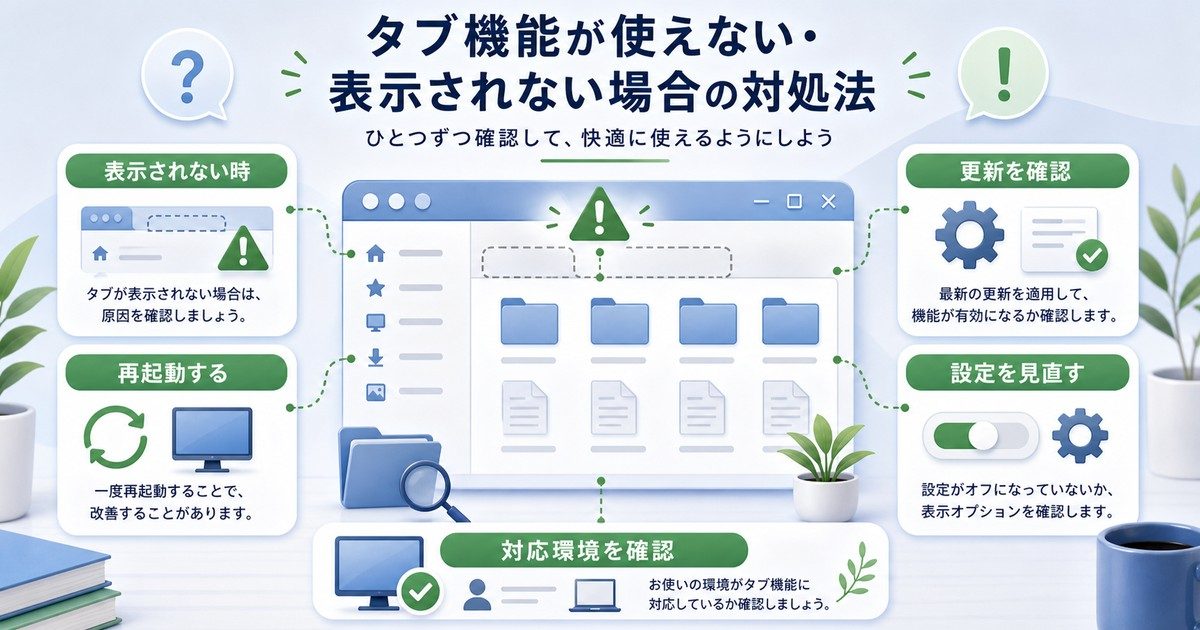
Windows 11を使っているのにタブ機能が表示されない、ショートカットが効かないといったトラブルは意外と多く発生します。原因はWindowsのバージョン、設定、レジストリ、サードパーティソフトとの競合など多岐にわたります。順番に確認していけば、ほとんどのケースで解決可能です。
原因1: Windows 11のバージョンが古い
最も多い原因は、Windows 11のバージョンが22H2より前であることです。バージョン確認は「設定」→「システム」→「バージョン情報」、または「ファイル名を指定して実行」(Windows+R)で「winver」と入力して確認できます。21H2以前なら、Windows Updateで最新版に更新する必要があります。
更新手順は「設定」→「Windows Update」→「更新プログラムのチェック」をクリックし、表示された更新プログラムをインストールします。機能更新プログラム(22H2、23H2、24H2など)は再起動が必須で、ダウンロードと適用に30分〜1時間程度かかります。
原因2: エクスプローラーの設定で無効化されている
「フォルダーオプション」内でタブ機能を無効にしている場合、表示されなくなります。エクスプローラーを開いて右上の「…」→「オプション」をクリック、「表示」タブから「フォルダーごとに別ウィンドウで開く」のチェックを外してください。チェックが入っているとタブではなく新ウィンドウで開く動作になります。
原因3: サードパーティ製ツールとの競合
QTTabBarなど従来から使用していたタブ拡張ツールがインストールされていると、Windows標準のタブ機能と競合して動作しないことがあります。コントロールパネルの「プログラムと機能」から該当ツールをアンインストール後、PCを再起動してください。
原因4: グループポリシーで制限されている
企業のPCなどでグループポリシーによりタブ機能が無効化されている可能性があります。Pro版以上であれば「gpedit.msc」で管理ポリシーを確認できますが、Home版では確認が困難です。管理者に確認するか、レジストリエディタで関連設定を確認します。
作業効率を倍増させるショートカット完全一覧
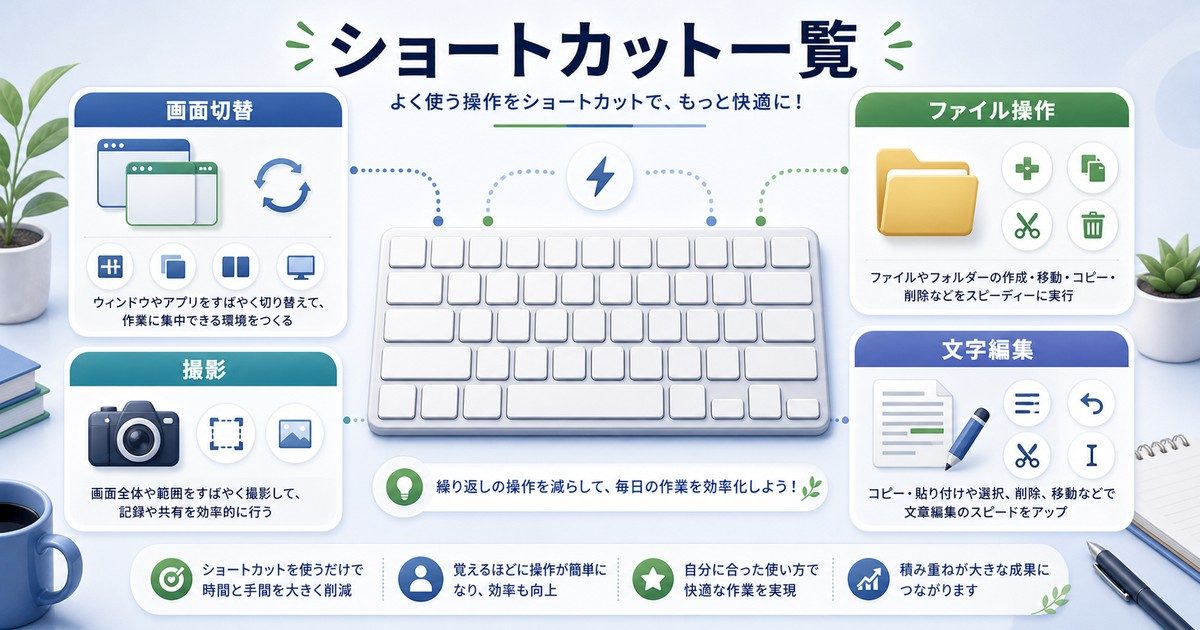
エクスプローラータブを最大限活用するには、ショートカットキーの習得が不可欠です。マウスとキーボードを行き来する時間を削減でき、長時間作業時の疲労も大幅に軽減されます。以下、頻度の高い順に主要ショートカットを紹介します。
| ショートカット | 機能 | 使用頻度 |
|---|---|---|
| Ctrl+T | 新規タブを開く | 高 |
| Ctrl+W | 現在のタブを閉じる | 高 |
| Ctrl+Tab | 次のタブに切替 | 高 |
| Ctrl+Shift+Tab | 前のタブに切替 | 高 |
| Ctrl+1〜8 | 指定番号のタブに移動 | 中 |
| Ctrl+9 | 最後のタブに移動 | 中 |
| Ctrl+Shift+T | 閉じたタブを復元 | 中 |
| Alt+←/→ | 前後の履歴に移動 | 高 |
| F4 | アドレスバーにフォーカス | 中 |
| Ctrl+L | アドレスバーを編集 | 高 |
特に「Ctrl+T」「Ctrl+W」「Ctrl+Tab」の3つは毎日使う頻度が高いため、まずこれだけでも体に染み込ませると作業速度が劇的に変わります。マウスホイールをタブ上でクリックする(中ボタンクリック)とそのタブを閉じることができ、複数タブを高速に整理したい時に便利です。
サードパーティ製タブツールとの比較
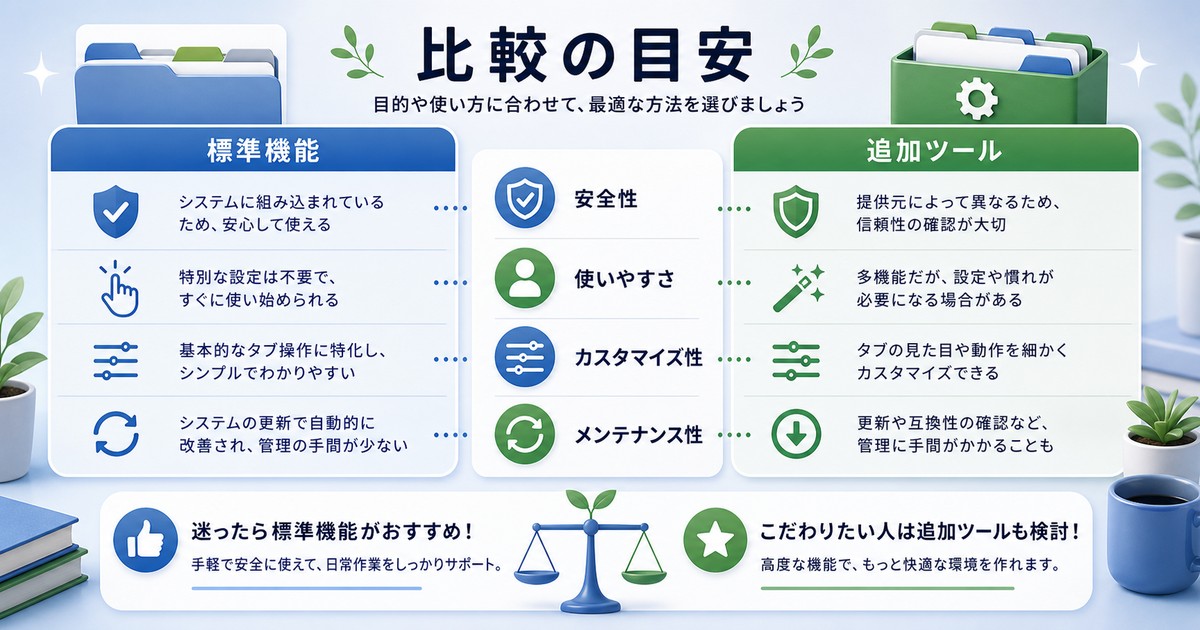
Windows標準のタブ機能は基本機能としては優秀ですが、より高度なカスタマイズを求めるユーザーにはサードパーティ製ツールも選択肢になります。代表的な「Files App」「QTTabBar」「One Commander」などと標準タブを比較してみましょう。
Files App
Microsoft Storeで無料配布されているモダンなファイルマネージャーで、デザイン性に優れたタブ機能を提供します。ダークモードの完成度が高く、ファイルのプレビュー機能やクラウドストレージ統合も充実しています。Windows標準より洗練されたUIを求めるユーザーにおすすめです。
QTTabBar
Windows標準にタブ機能がなかった頃から人気の老舗ツールです。Windows 7時代から定番で、Windows 11にも対応しています。タブのグループ化、セッション保存、ロックタブなど高度な機能を持ちますが、Windows 11標準タブと併用すると不具合が出るため、どちらか一方を選ぶ必要があります。
One Commander
二画面ファイラータイプのアプリで、左右に独立したファイルリストを表示できます。タブ機能も搭載されており、プログラマーや上級ユーザーに人気です。無料版でも十分な機能を備え、有料版ではさらに高度なカスタマイズが可能です。
| ツール | 価格 | 特徴 | おすすめ度 |
|---|---|---|---|
| Windows標準 | 無料 | 安定動作・基本機能 | ★★★★★ |
| Files App | 無料 | モダンUI・プレビュー | ★★★★☆ |
| QTTabBar | 無料 | 豊富な機能・歴史長い | ★★★☆☆ |
| One Commander | 無料/有料 | 二画面・上級者向け | ★★★☆☆ |
作業効率アップのおすすめ周辺機器
エクスプローラー操作を快適にするには、高品質なマウスやキーボードが必須です。Amazonで人気の製品を厳選しました。
- ロジクール MX Master 3S – 約13,000円。サムホイール搭載でタブ切替が爆速になる高機能マウス。
- ロジクール MX Keys – 約14,000円。打ちやすいキー配列でショートカット操作が快適。
よくある質問(FAQ)
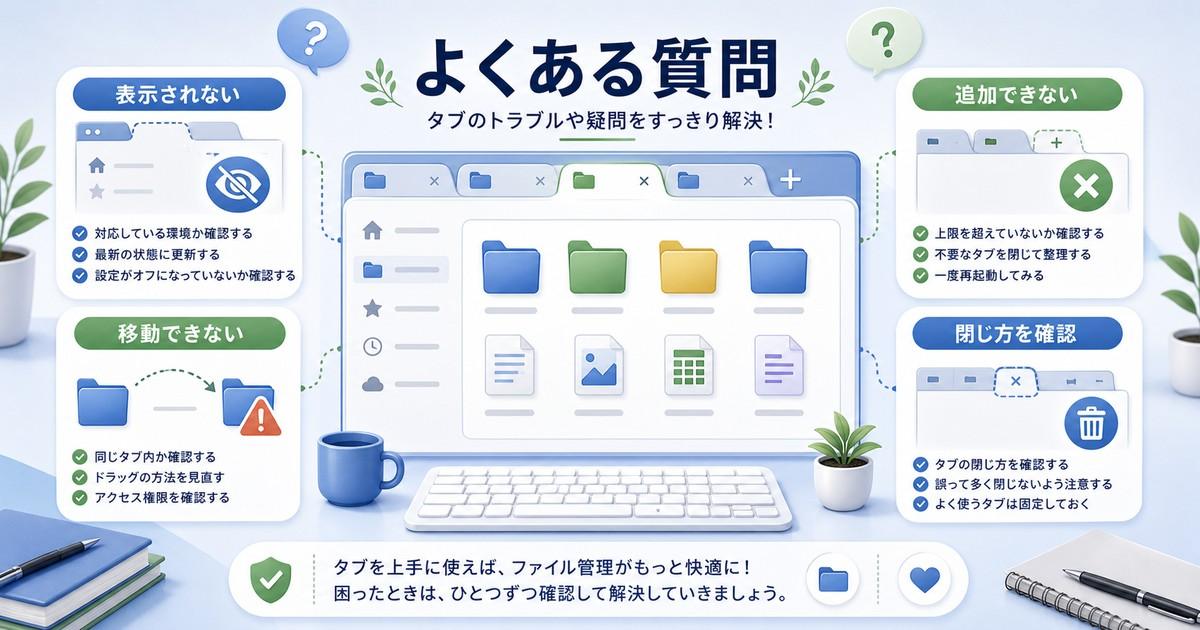
Q1. Windows 10にもタブ機能はありますか?
Windows 10の標準エクスプローラーにはタブ機能は搭載されていません。Microsoftは新機能をWindows 11に集中させているため、今後Windows 10にバックポートされる可能性は低いです。Windows 10でタブ機能を使いたい場合は、Files AppやQTTabBarなどのサードパーティ製ツールを導入してください。
Q2. タブを同時に何個まで開けますか?
理論上の上限は設定されていませんが、現実的には20〜30個程度が快適に動作する目安です。多数のタブを開きすぎるとメモリ消費が増え、PCの動作が重くなります。使わなくなったタブはCtrl+Wでこまめに閉じる習慣をつけましょう。
Q3. PCを再起動するとタブは保存されますか?
Windows標準のエクスプローラーには、ブラウザのような「前回開いていたタブを復元」機能はありません。再起動するとすべてのタブは閉じられます。よく使うフォルダはクイックアクセスにピン留めしておくと、再起動後も素早くアクセスできます。
Q4. タブの順番を入れ替えることはできますか?
タブの見出し部分をドラッグすることで、自由に順番を入れ替えられます。よく使うタブを左側に、参照用のタブを右側に並べるなど、自分の作業フローに合わせてカスタマイズできます。Ctrl+1〜8でタブ番号での移動もできるため、順番を意識すると便利です。
Q5. タブ機能を完全に無効化することはできますか?
「フォルダーオプション」→「表示」タブから「フォルダーごとに別ウィンドウで開く」にチェックを入れると、タブではなく新ウィンドウで開くようになります。タブ機能自体を完全に削除することはできませんが、使わない設定にすることは可能です。
Q6. エクスプローラーが頻繁にクラッシュします
多数のタブを開いている場合や、サードパーティ製シェル拡張との競合が原因の可能性があります。ShellExView(無料ツール)で不要なシェル拡張を無効化したり、エクスプローラーの履歴をクリアすることで改善することがあります。最終手段としてはWindowsの初期化も検討してください。
Q7. クラウドストレージのフォルダもタブで開けますか?
OneDrive、Google Drive、Dropboxなどクラウドストレージのフォルダも、ローカルフォルダと同様にタブで開けます。ただし同期処理中はファイル操作が遅くなることがあるため、大量のファイル移動は同期完了後に行うと安全です。
まとめ
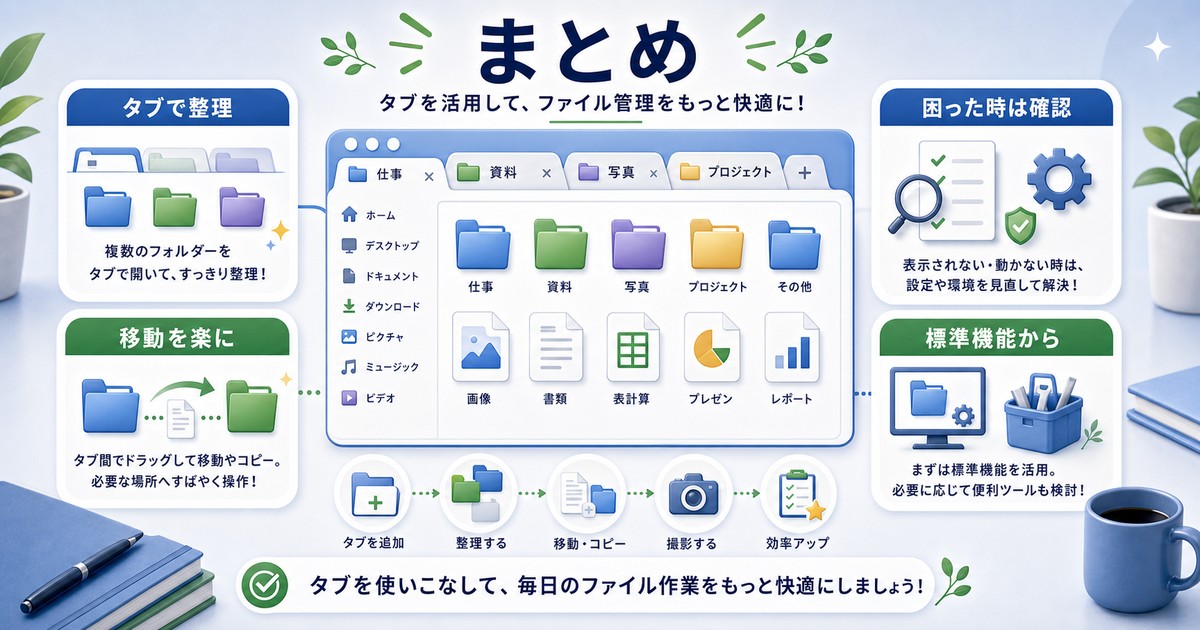
Windows 11エクスプローラーのタブ機能は、長年待ち望まれていた便利機能であり、使いこなすことで作業効率が大幅に向上します。新規タブの追加、タブ間ファイル移動、ショートカットキーといった基本操作をマスターすれば、これまで複数ウィンドウで悩んでいた問題のほとんどが解消されます。
本記事で紹介した内容を実践すれば、毎日のファイル整理やコピー作業が劇的にスムーズになるはずです。特にCtrl+T、Ctrl+W、Ctrl+Tabの3つのショートカットは今すぐ覚えて、明日からの作業に取り入れてみてください。Windows 11のバージョンが古い場合は、まずWindows Updateで最新版にアップグレードしてから機能を試してみましょう。タブ機能の真価を体感すれば、もう以前のマルチウィンドウ操作には戻れなくなるはずです。
