 minto.tech スマホ(iPhone/Android)・パソコン(Windows/Mac)・Office・Wi-Fi・AIツールの「できない」「困った」を解決する実用ガイド。トラブル対処法とノウハウが満載のお助けサイトです。
※本ページにはプロモーション(広告)が含まれています
📑 この記事の目次(タップで開く)
【2026年最新版】Windowsスタートアッププログラムの無効化・追加・起動速度改善完全ガイド
Windowsの電源を入れてからデスクトップが操作可能になるまでに時間がかかりすぎる、起動直後に大量のアプリが勝手に立ち上がってメモリを食い潰してしまう、そんな経験はありませんか。原因の大半はスタートアッププログラムと呼ばれるバックグラウンド常駐型のアプリ群にあります。インストール時に「自動起動」が有効になっているソフトが積み重なると、起動時間が30秒から数分単位で延び、SSDの寿命にも影響します。
本記事では2026年最新版のWindows 11/10環境を前提に、スタートアッププログラムの仕組み、無効化・追加方法、起動速度を体感で2〜3倍速くするチューニング手順までを完全網羅で解説します。タスクマネージャー・設定アプリ・スタートアップフォルダ・レジストリ・タスクスケジューラの5つの管理方法を整理し、それぞれの使い分けと注意点まで詳しく紹介します。
この記事でわかること
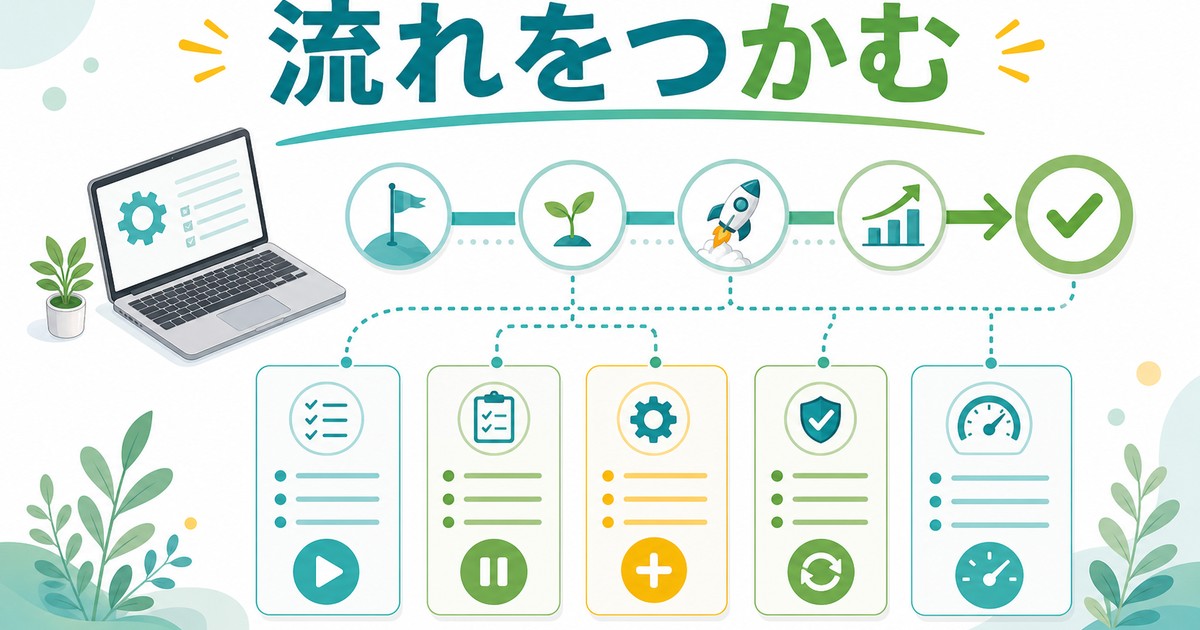
- スタートアッププログラムの基本概念と起動速度への影響度
- タスクマネージャー・設定・スタートアップフォルダの3経路での無効化手順
- 無効化しても安全なアプリ・絶対に止めてはいけないアプリの判別基準
- 任意のアプリをスタートアップに追加する2通りの方法
- レジストリとタスクスケジューラを使った上級者向けカスタマイズ
- SSD換装・メモリ増設・高速スタートアップ機能との組み合わせ最適化
- 起動速度を測定して効果を可視化する方法とおすすめ周辺機器
スタートアッププログラムとは何か
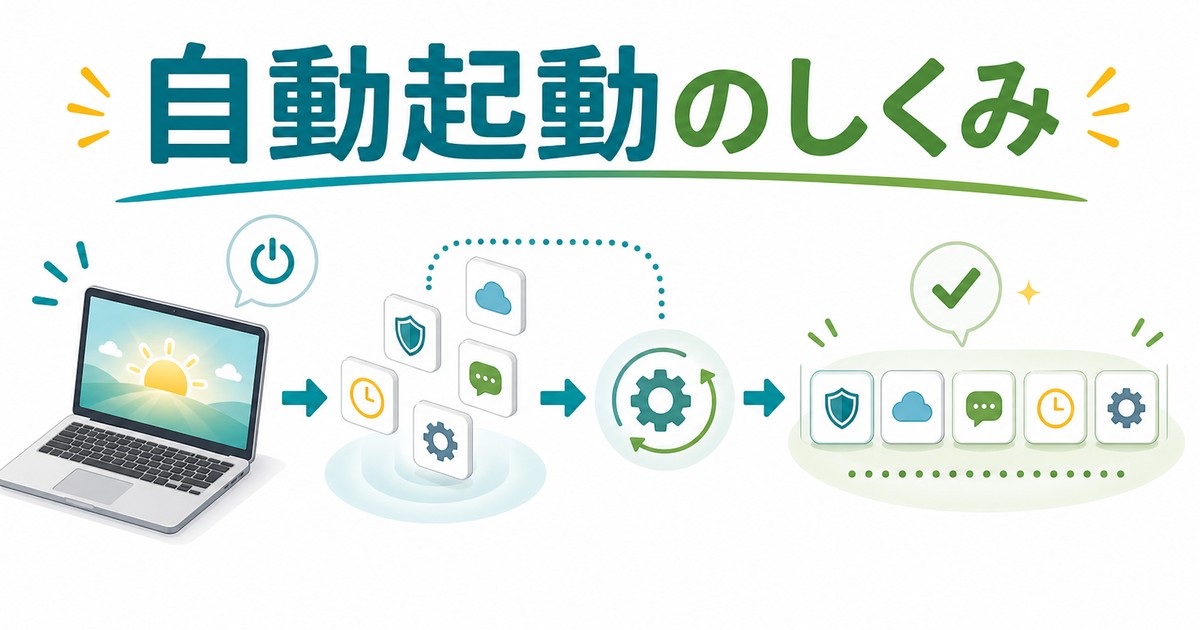
スタートアッププログラムとは、Windowsにサインインしたタイミングで自動的に起動するアプリケーションのことを指します。ユーザーが手動でダブルクリックして開かなくても、OS側がバックグラウンドで読み込みを行うため、すぐ使える反面、起動時間とリソース消費の主犯となります。
代表的なスタートアップ常駐アプリには、クラウドストレージ(OneDrive、Dropbox、Google Drive)、コミュニケーションツール(Microsoft Teams、Slack、Discord)、セキュリティソフト、メーカー製ユーティリティ(Dell SupportAssist、HP Support Assistant、Lenovo Vantage)、ゲームランチャー(Steam、Epic Games Launcher)などがあります。これらは便利ではあるものの、すべてを起動時に立ち上げる必要は本来ありません。
起動への影響度の指標「スタートアップへの負荷」
Windows 10以降のタスクマネージャーには「スタートアップへの負荷」という列があり、各アプリの起動時CPU/ディスクI/O消費を「なし/低/中/高」の4段階で評価してくれます。「高」と表示されているアプリを片っ端から無効化するだけで、体感速度は劇的に改善します。
スタートアッププログラムを無効化する3つの方法
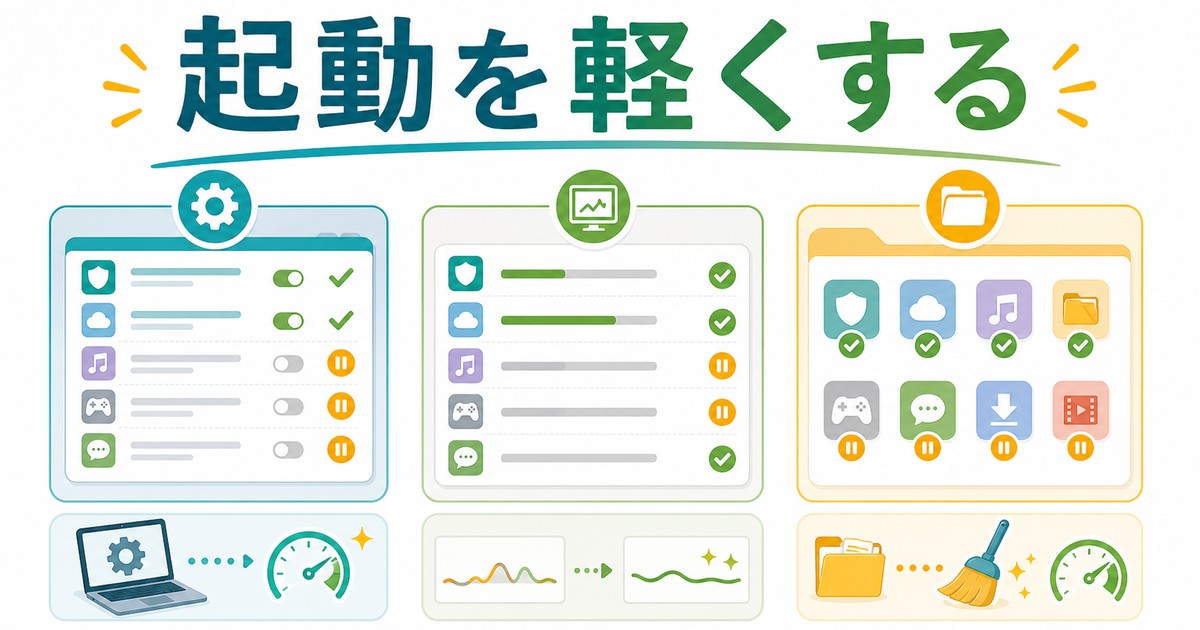
方法1: タスクマネージャーから無効化(最も推奨)
- Ctrl+Shift+Escを押してタスクマネージャーを開く
- 左サイドバーから「スタートアップ アプリ」を選択(Windows 10では「スタートアップ」タブ)
- 一覧から不要なアプリを右クリック→「無効化」をクリック
- 状態列が「無効」に変わることを確認
- 必要に応じて再起動して効果を体感する
方法2: 設定アプリから無効化
- Windows+Iで設定を開く
- 「アプリ」→「スタートアップ」を選択
- 各アプリのトグルスイッチをオフに切り替える
- 影響度(高/中/低/なし)を確認しながら判断
方法3: スタートアップフォルダから直接削除
ユーザー側で配置したショートカット系の起動項目は、フォルダから直接削除する必要があります。
- Windows+Rで「ファイル名を指定して実行」を開く
shell:startupと入力してEnter(自分専用のフォルダ)- 全ユーザー共通の場合は
shell:common startupと入力 - 表示されたフォルダ内のショートカットを削除またはサブフォルダに移動
無効化して安全なアプリ・危険なアプリの判別基準
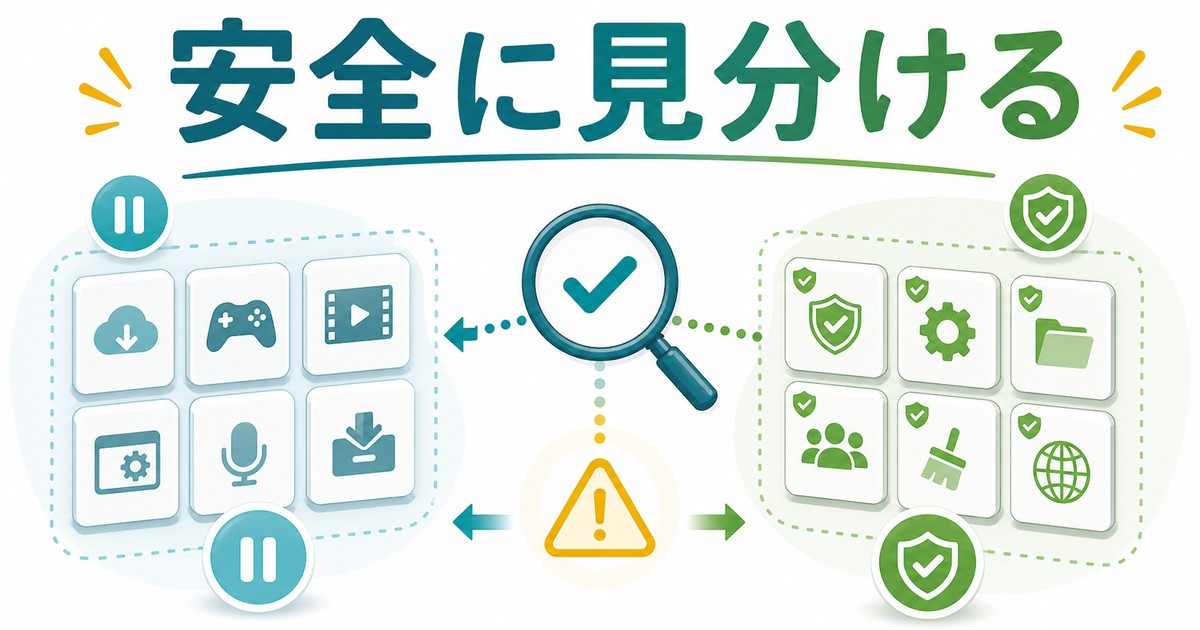
| アプリの種類 | 無効化判定 | 理由・補足 |
|---|---|---|
| セキュリティソフト(Defender、ウイルスバスター等) | 禁止 | 常時保護が必須。無効化すると感染リスク |
| OneDrive、Dropbox等のクラウド同期 | 条件付き許可 | 使う頻度が低ければ無効化、必須なら維持 |
| Microsoft Teams、Slack | 許可 | 必要時に手動起動でも問題なし |
| Steam、Epic Games Launcher | 許可 | ゲーム起動時に手動でOK |
| メーカー製ユーティリティ | 条件付き許可 | ドライバ更新通知が必要なら維持 |
| 音声デバイス制御ソフト(Realtek等) | 禁止 | サウンド設定が壊れる可能性 |
| グラフィックドライバ常駐(NVIDIA、AMD) | 条件付き許可 | ゲーム用設定が必要なら維持 |
| プリンタ常駐ユーティリティ | 許可 | 印刷時のみ起動でも動作する |
スタートアップへの追加方法
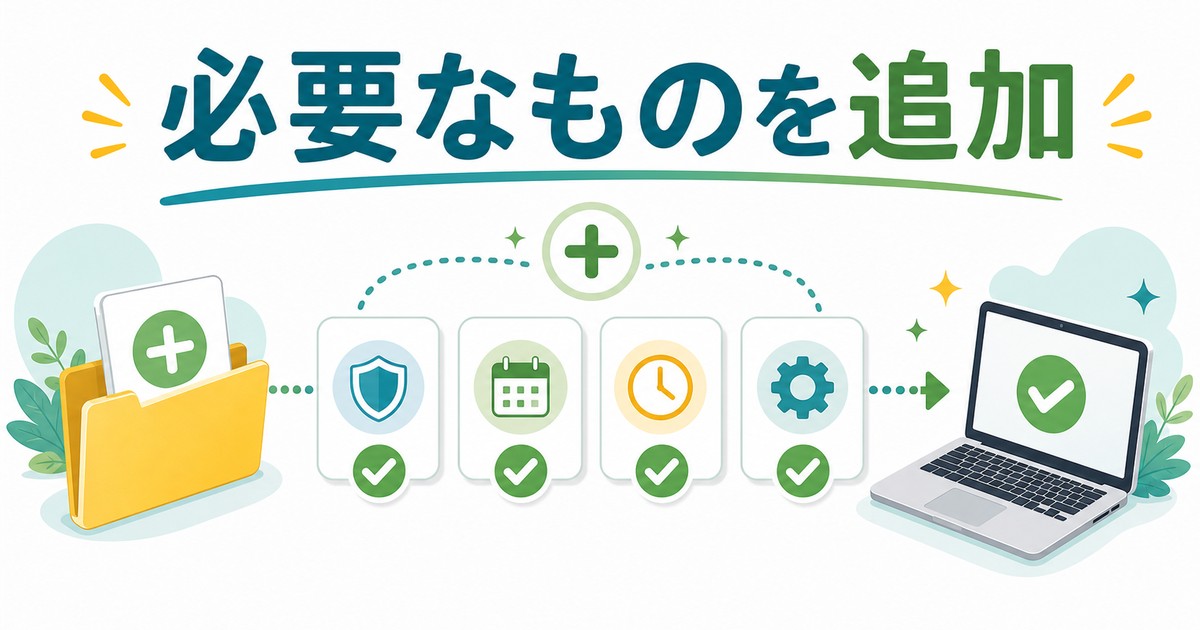
方法1: スタートアップフォルダにショートカット配置
- Windows+R→
shell:startupでフォルダを開く - 追加したいアプリの実行ファイル(.exe)を右クリック→「ショートカットの作成」
- 作成されたショートカットをスタートアップフォルダにドラッグ&ドロップ
- 次回サインイン時から自動起動するようになる
方法2: タスクスケジューラで追加(より高度)
- スタートメニューから「タスク スケジューラ」を起動
- 右ペインの「基本タスクの作成」をクリック
- 名前と説明を入力→「次へ」
- トリガーで「ログオン時」を選択
- 操作で「プログラムの開始」を選び、実行ファイルを指定
- 完了後、必要に応じて「最上位の特権で実行する」をチェック
起動速度を最大化する追加チューニング
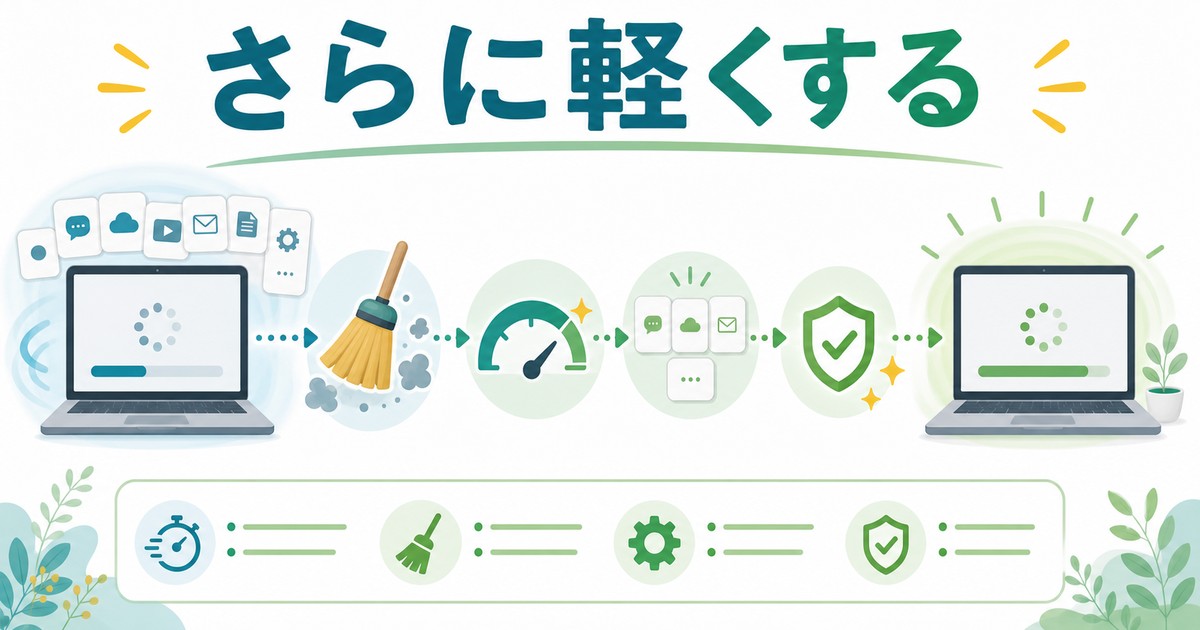
1. 高速スタートアップ機能の有効化
コントロールパネル→電源オプション→「電源ボタンの動作を選択する」→「現在利用可能ではない設定を変更します」→「高速スタートアップを有効にする」にチェック。シャットダウン時にカーネルセッションをハイバネーションとして保存し、次回起動を高速化します。
2. 視覚効果の調整
「システムのプロパティ」→「詳細設定」→「パフォーマンス」→「視覚効果」で「パフォーマンスを優先する」を選ぶと、起動後のアニメーション読み込みが軽くなります。
3. SSDへの換装
HDDからSSDへの換装は、起動速度向上の決定打です。SATA SSDで2倍、NVMe SSDで3〜5倍高速化します。
4. メモリの増設
8GB未満ではスタートアップ常駐アプリでメモリが枯渇し、ページファイル経由でディスクアクセスが急増します。最低16GB、可能なら32GBへの増設を検討しましょう。
レジストリエディタからの上級者向け管理
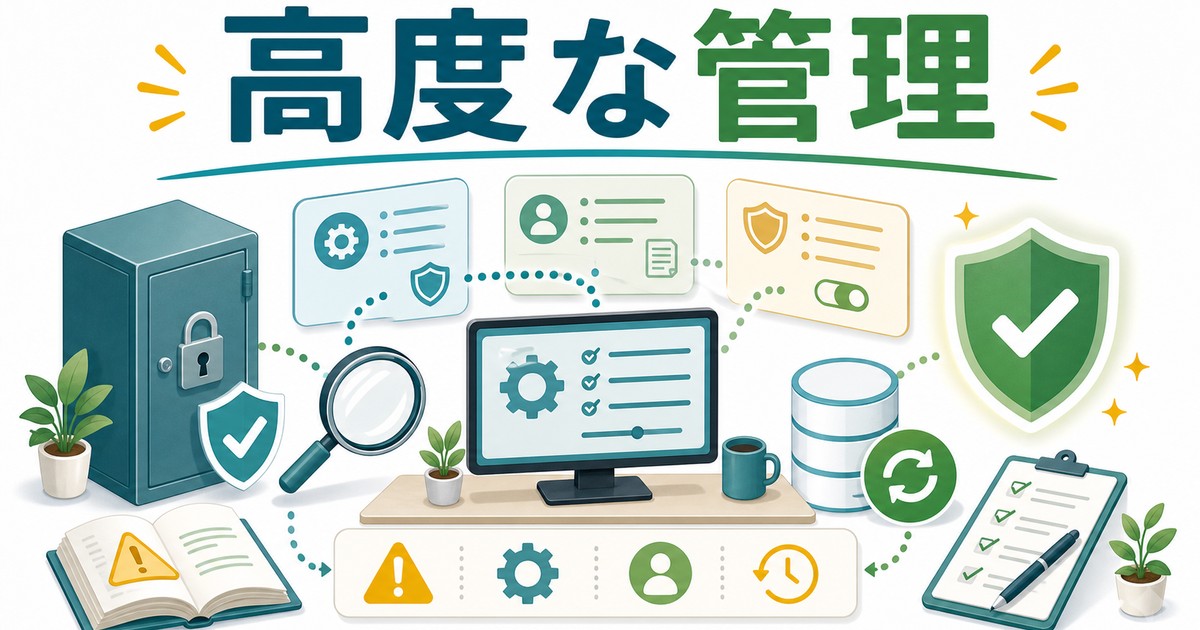
タスクマネージャーや設定アプリには表示されない、隠れたスタートアップ項目を確認・編集したい場合は、レジストリエディタから直接操作する方法があります。ただし、レジストリ編集はOSの動作に致命的な影響を与える可能性があるため、必ず事前にバックアップを取得してから行ってください。
レジストリ操作の基本手順
- Windows+Rで「ファイル名を指定して実行」を開く
regeditと入力して管理者権限で起動- ユーザーアカウント制御(UAC)の確認で「はい」をクリック
- 左ペインから対象のキーを開く
- 「ファイル」→「エクスポート」で必ずバックアップを取得
確認すべきレジストリキー一覧
スタートアップに関連する主要なレジストリキーは以下の通りです。それぞれ用途と影響範囲が異なるため、目的に応じて使い分けます。
| レジストリパス | 影響範囲 | 実行タイミング |
|---|---|---|
| HKCU\Software\Microsoft\Windows\CurrentVersion\Run | 現在のユーザー | ログオン時 |
| HKCU\Software\Microsoft\Windows\CurrentVersion\RunOnce | 現在のユーザー | 次回ログオン時のみ |
| HKLM\Software\Microsoft\Windows\CurrentVersion\Run | 全ユーザー | ログオン時 |
| HKLM\Software\Microsoft\Windows\CurrentVersion\RunOnce | 全ユーザー | 次回ログオン時のみ |
| HKLM\Software\WOW6432Node\Microsoft\Windows\CurrentVersion\Run | 32bitアプリ全ユーザー | ログオン時 |
不要な項目を削除する手順
- 該当するレジストリキーを開く
- 右ペインに表示されたエントリ名を確認
- 不要なエントリを右クリック→「削除」
- 確認ダイアログで「はい」をクリック
- レジストリエディタを閉じて再起動
サービスとタスクスケジューラの整理
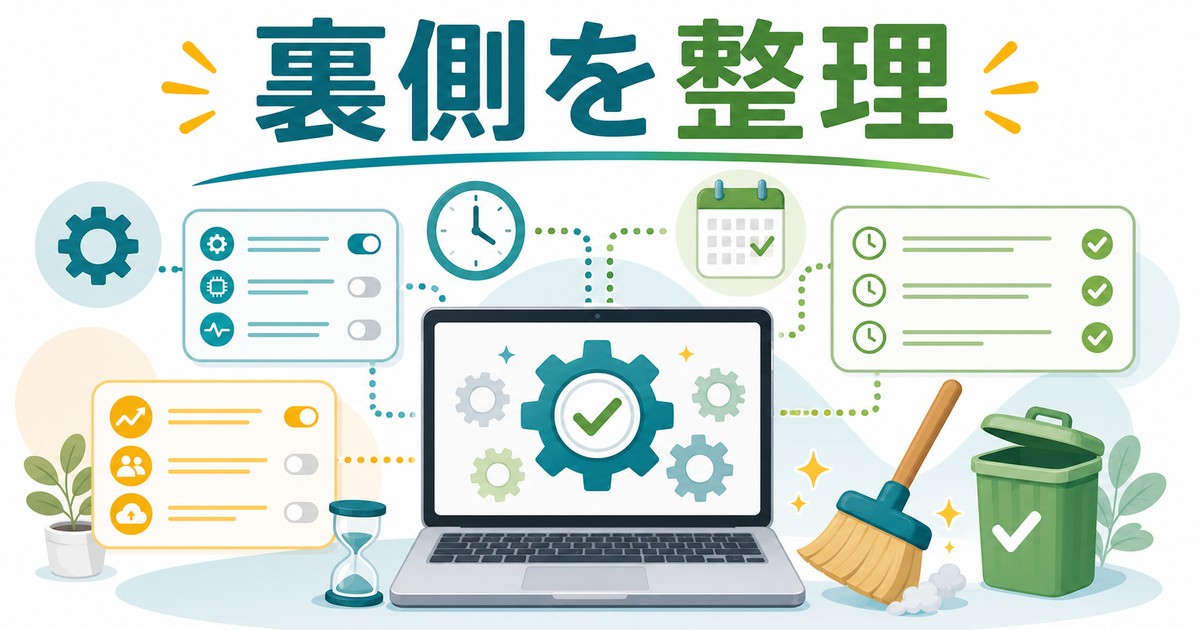
スタートアッププログラム以外にも、Windowsには「サービス」と「タスクスケジューラ」という2つの隠れた自動実行の仕組みがあります。これらも適切に整理することで、システム全体の負荷を軽減できます。
不要なサービスの停止
- Windows+R→
services.mscで「サービス」を起動 - サービス一覧から不要なものを探す(例: FAX、リモート レジストリ、Bluetoothサービス等)
- 該当サービスをダブルクリック
- 「スタートアップの種類」を「無効」に変更
- 「停止」ボタンで即時停止
- 「OK」で確定
停止しても安全なサービス例
| サービス名 | 用途 | 無効化判定 |
|---|---|---|
| FAX | FAX送信用 | FAX未使用なら無効化可 |
| リモート レジストリ | 遠隔レジストリアクセス | 通常無効化推奨 |
| Bluetooth Support Service | Bluetooth機器 | 未使用なら無効化可 |
| Windows Search | ファイル検索 | 頻繁に検索しないなら無効化可 |
| Windows Update | OS更新 | 停止禁止(セキュリティ重要) |
| Windows Defender | セキュリティ | 停止禁止 |
タスクスケジューラの整理
多くのアプリは、スタートアップではなくタスクスケジューラから定期実行されています。Adobe Updater、Java Update Scheduler、ベンダー製アップデートチェッカーなどが該当します。
- スタートメニューで「タスク スケジューラ」を起動
- 「タスク スケジューラ ライブラリ」を選択
- 一覧から不要なタスクを右クリック
- 「無効」を選択(削除ではなく無効化が安全)
起動時間の測定方法
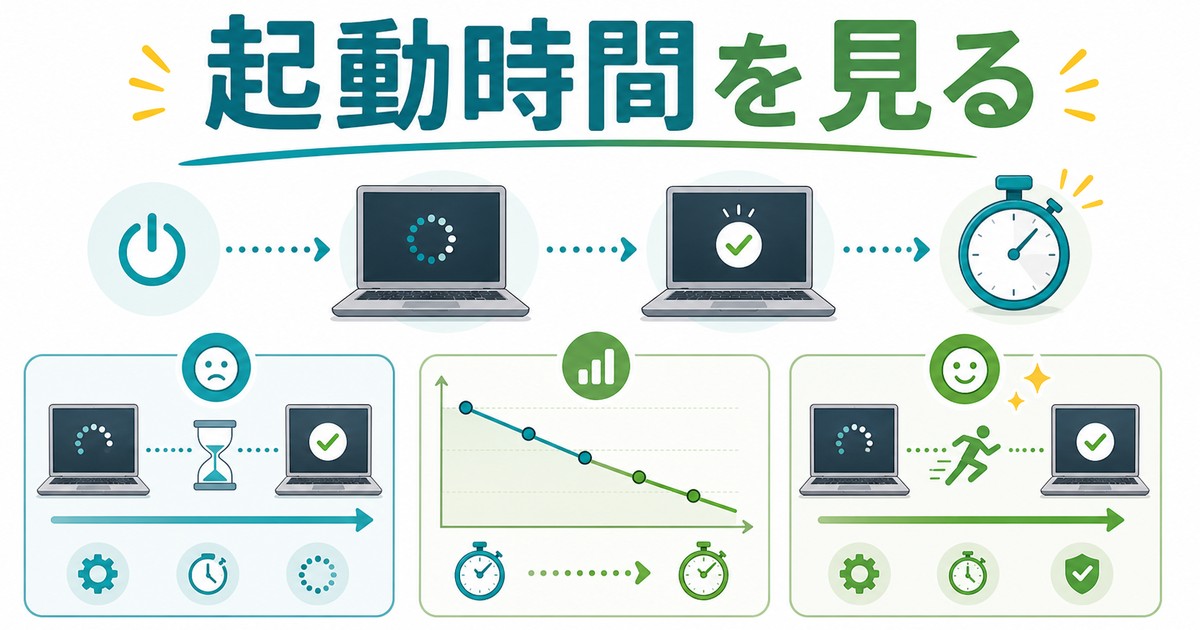
イベントビューアーを使うと、Windowsの起動にかかった正確な時間を確認できます。
- スタートメニューで「イベント ビューアー」を検索して起動
- 「アプリケーションとサービス ログ」→「Microsoft」→「Windows」→「Diagnostics-Performance」→「Operational」
- 「現在のログをフィルター」で「イベントID 100」を指定
- 各起動イベントの「起動時間」を確認
| 起動時間(秒) | 評価 | 推奨アクション |
|---|---|---|
| 10秒以下 | 非常に快適 | 現状維持 |
| 10〜30秒 | 標準的 | 軽い最適化推奨 |
| 30〜60秒 | 遅い | 不要常駐の無効化を実施 |
| 60秒以上 | 非常に遅い | SSD換装またはOS再インストールを検討 |
この記事に関連するおすすめ商品
M.2 NVMe SSD 1TB
約9,000円〜
起動速度を劇的に改善する高速SSD
DDR4 ノートPC用メモリ 32GB
約13,000円〜
スタートアップ多数環境でも快適に動作
※ 価格は変動します。最新価格はリンク先でご確認ください
よくある質問(FAQ)
Q1. スタートアップを無効化したアプリは完全に消えますか?
いいえ、無効化は自動起動のみを止める設定で、アプリ自体は残ります。手動でクリックすればいつでも起動できます。
Q2. 無効化しても起動するアプリがあるのはなぜですか?
サービスやタスクスケジューラ経由で起動している可能性があります。services.mscやタスクスケジューラを確認しましょう。
Q3. OneDriveを無効化するとファイル同期は止まりますか?
はい、OneDriveが起動していなければ同期されません。重要なファイルがある場合は維持を推奨します。
Q4. 「不明な発行元」と表示されるスタートアップアプリは危険ですか?
マルウェアの可能性もありますが、自作ソフトや古いツールでも表示されます。ファイル場所を右クリックで確認し、信頼できない場合は無効化を推奨します。
Q5. 高速スタートアップ機能はデメリットはありますか?
はい、デュアルブート環境や一部の周辺機器との相性問題があります。問題が出たら無効化してください。
Q6. Microsoft Teamsを無効化しても通知は届きますか?
いいえ、Teamsアプリが起動していなければチャット通知は受信できません。在宅勤務中は維持を推奨します。
Q7. スタートアップフォルダにショートカットを置いても起動しないのはなぜですか?
管理者権限が必要なアプリの場合、UACの確認で停止している可能性があります。タスクスケジューラでの登録を推奨します。
まとめ
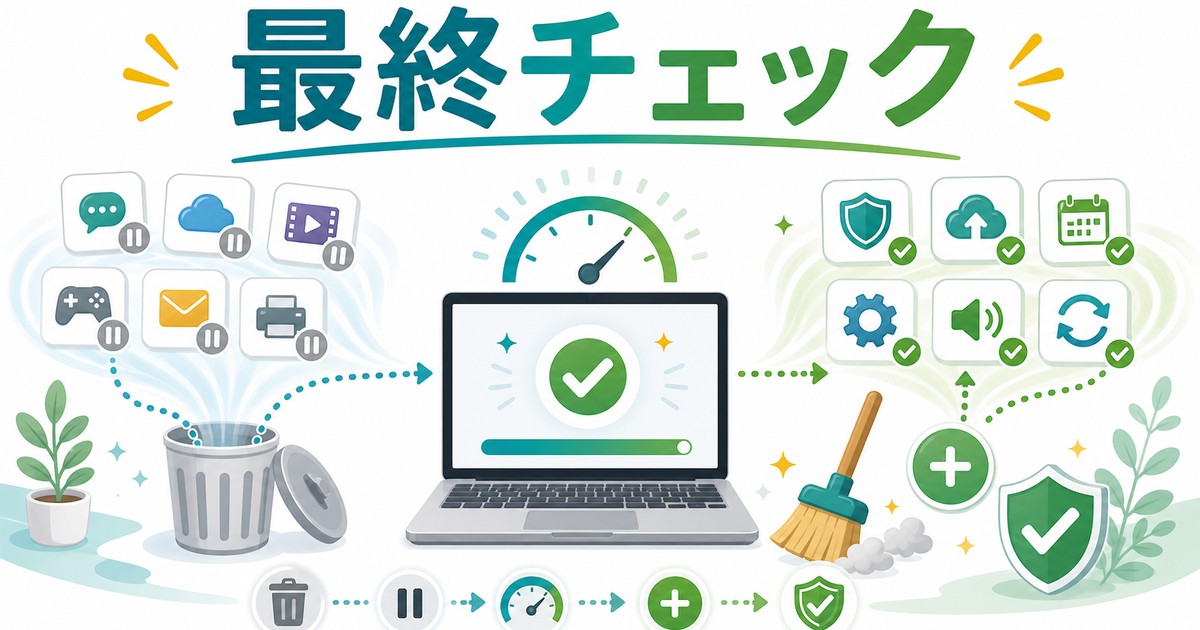
Windowsのスタートアッププログラム管理は、起動速度とPCの快適性を直接左右する重要なメンテナンス項目です。タスクマネージャーの「スタートアップへの負荷」列を見て、「高」評価のアプリから順に無効化していくのが最も効果的なアプローチです。セキュリティソフトやドライバ系常駐は触らず、クラウド同期・コミュニケーションツール・ゲームランチャーから整理していきましょう。
さらに高速化を狙うなら、SSD換装とメモリ増設が決定打です。スタートアップ整理と組み合わせれば、5年前のPCでも体感速度を新品レベルに戻すことが可能です。本記事の手順を順に試して、起動時間を計測しながら最適化を進めていきましょう。
