 minto.tech スマホ(iPhone/Android)・パソコン(Windows/Mac)・Office・Wi-Fi・AIツールの「できない」「困った」を解決する実用ガイド。トラブル対処法とノウハウが満載のお助けサイトです。
※本ページにはプロモーション(広告)が含まれています
📑 この記事の目次(タップで開く)
【2026年最新版】iPhoneのウィジェットの追加・設定・カスタマイズ完全ガイド
「ホーム画面が整理できていて、よく使う情報をすぐ確認したい」——そんな要望に応えるのがiPhoneのウィジェット機能です。天気・バッテリー残量・カレンダー予定・ニュースなどをホーム画面やロック画面で一目確認できます。
しかし「ウィジェットの追加方法がわからない」「サイズや種類が多すぎて迷う」「ウィジェットが更新されない」といった悩みを持つ方も多いです。この記事では、iPhoneウィジェットの基本から応用まで、2026年最新情報で徹底的に解説します。
- iPhoneウィジェットの種類(ホーム画面・ロック画面)の違い
- ウィジェットの追加方法(編集モードからの手順)
- サイズ(小・中・大)の使い分け方
- スマートスタックの設定と活用方法
- 便利なウィジェットアプリ一覧
- iOS 16以降のロック画面ウィジェット追加方法
- ウィジェットが更新されないときの対処法
iPhoneウィジェットとは?ホーム画面とロック画面の違い
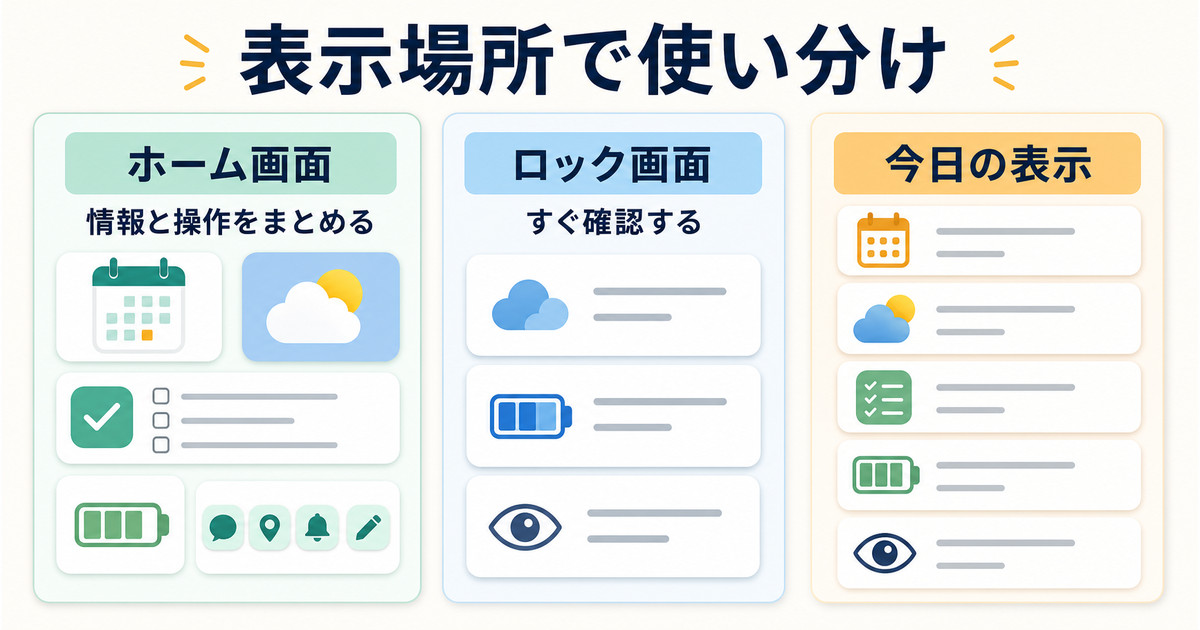
ウィジェットとは、アプリの情報をホーム画面やロック画面に「カード型の小窓」として表示する機能です。アプリを開かなくても天気・時刻・予定・バッテリー残量などをひと目で確認できます。
ホーム画面ウィジェットとロック画面ウィジェットの比較
| 項目 | ホーム画面ウィジェット | ロック画面ウィジェット |
|---|---|---|
| 表示場所 | ホーム画面(アプリアイコンと同じ画面) | ロック画面(ロック解除前に確認可能) |
| 対応iOSバージョン | iOS 14以降 | iOS 16以降 |
| サイズ | 小・中・大(2×2〜4×4グリッド) | 小さいウィジェット・幅広ウィジェット |
| 表示できる情報量 | 比較的多い | シンプルな情報に限定 |
| タップ時の動作 | 対応アプリを開く | ロック解除後にアプリを開く |
ウィジェットの追加方法(ホーム画面)
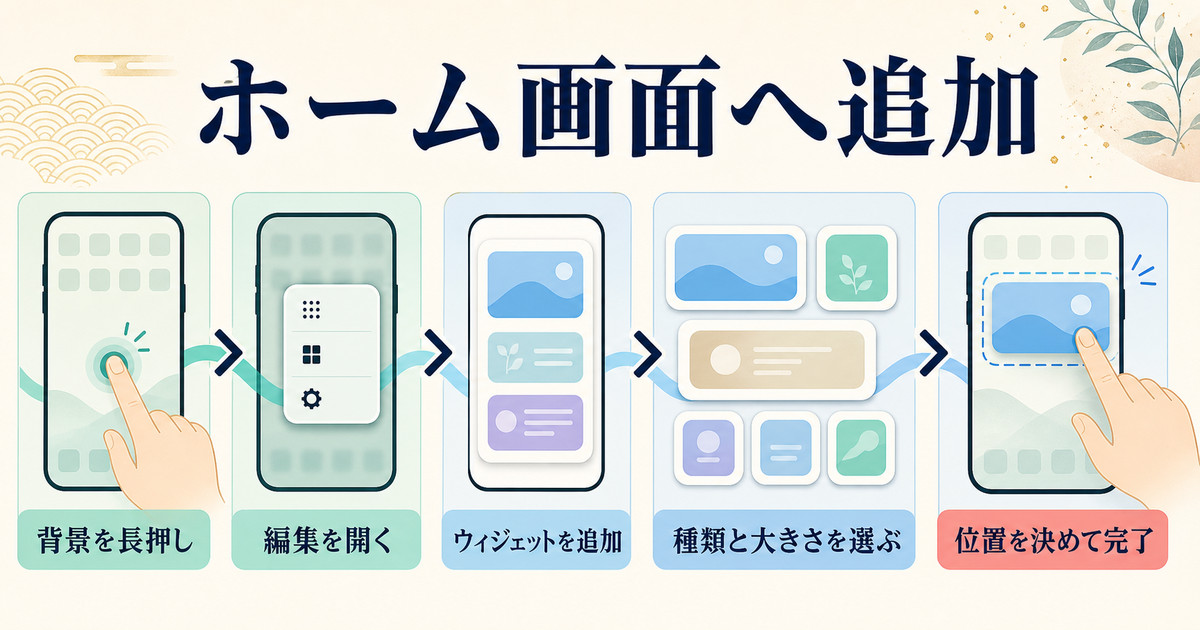
手順:編集モードからウィジェットを追加する
- ホーム画面の何もない場所を長押しして「編集モード」に入る(アイコンが揺れ始める)
- 画面左上の「+(プラス)」ボタンをタップ
- ウィジェット選択画面が表示される → 検索ボックスでアプリ名を検索、またはスクロールして探す
- 追加したいアプリのウィジェットをタップ
- 左右にスワイプしてサイズを選択(小・中・大の3サイズが選べる)
- 「ウィジェットを追加」ボタンをタップ
- ホーム画面の好きな位置にドラッグして配置し、右上の「完了」をタップ
ウィジェットのサイズ(小・中・大)の使い分け
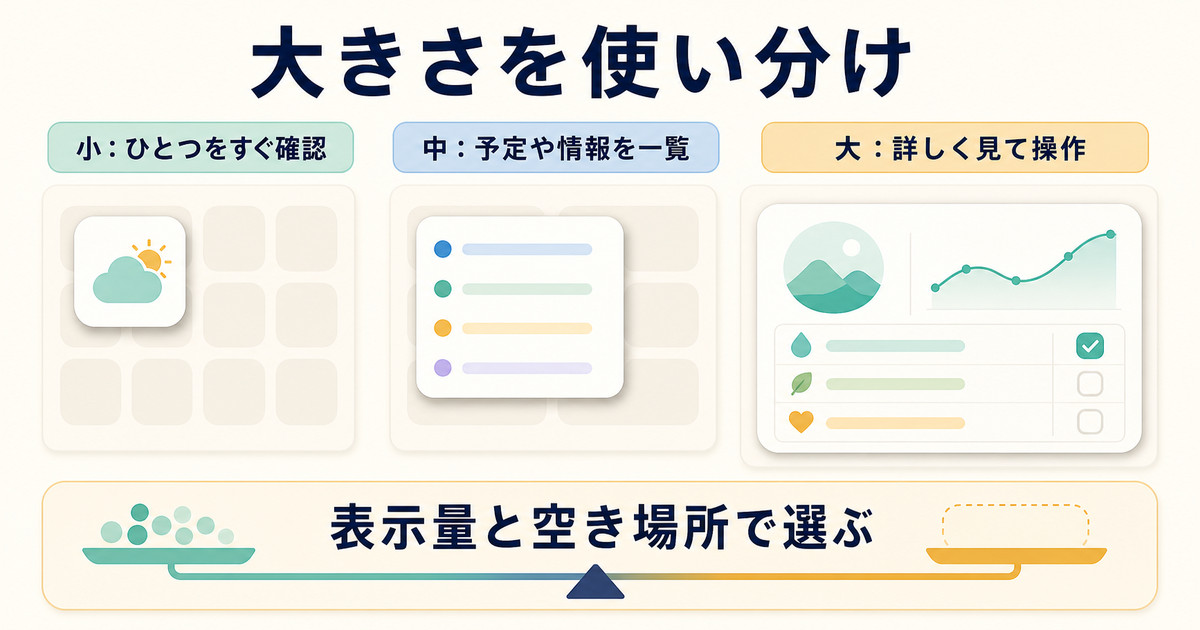
| サイズ | グリッド占有 | おすすめ用途 |
|---|---|---|
| 小(Small) | 2×2 | 時計・バッテリー・歩数など単一情報の確認 |
| 中(Medium) | 4×2 | 天気・カレンダー・ニュースなど複数情報の一覧 |
| 大(Large) | 4×4 | マップ・フォトウィジェット・複数タスク管理 |
サイズが大きいほど多くの情報を表示できますが、ホーム画面のスペースを多く使います。情報の密度とデザインのバランスを考えて選びましょう。
スマートスタックとは?設定と活用方法
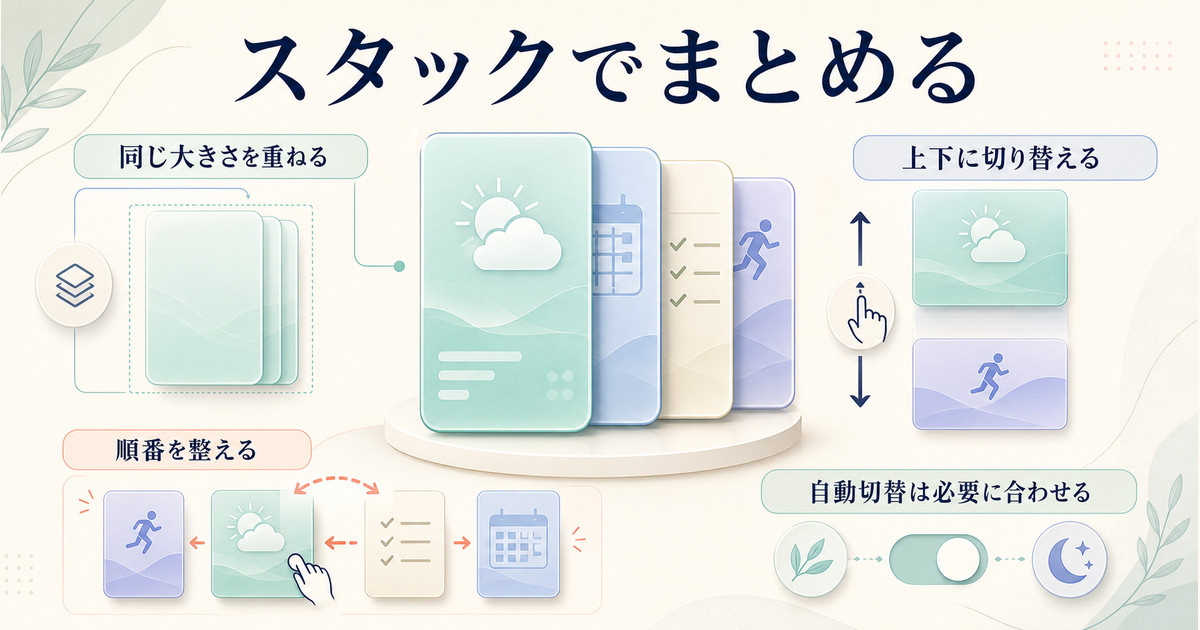
スマートスタックは、複数のウィジェットを1つの場所に「積み重ね」て表示する機能です。上下にスワイプするだけでウィジェットを切り替えられます。Siriのインテリジェンスにより、時間帯や使用状況に合わせて最適なウィジェットを自動表示する機能も備えています。
スマートスタックの追加方法
- ホーム画面を長押しして編集モードに入る
- 「+」ボタンをタップ
- ウィジェット一覧を上にスクロールして「スマートスタック」を探す
- 「ウィジェットを追加」をタップして配置
スタックを手動で作る方法
- 既にホーム画面にあるウィジェットをドラッグして別のウィジェットの上に重ねる
- スタックが形成されて1か所に複数ウィジェットが格納される
- スタックを長押しして「スタックを編集」からウィジェットの並び替えや削除が可能
便利なウィジェットアプリ一覧
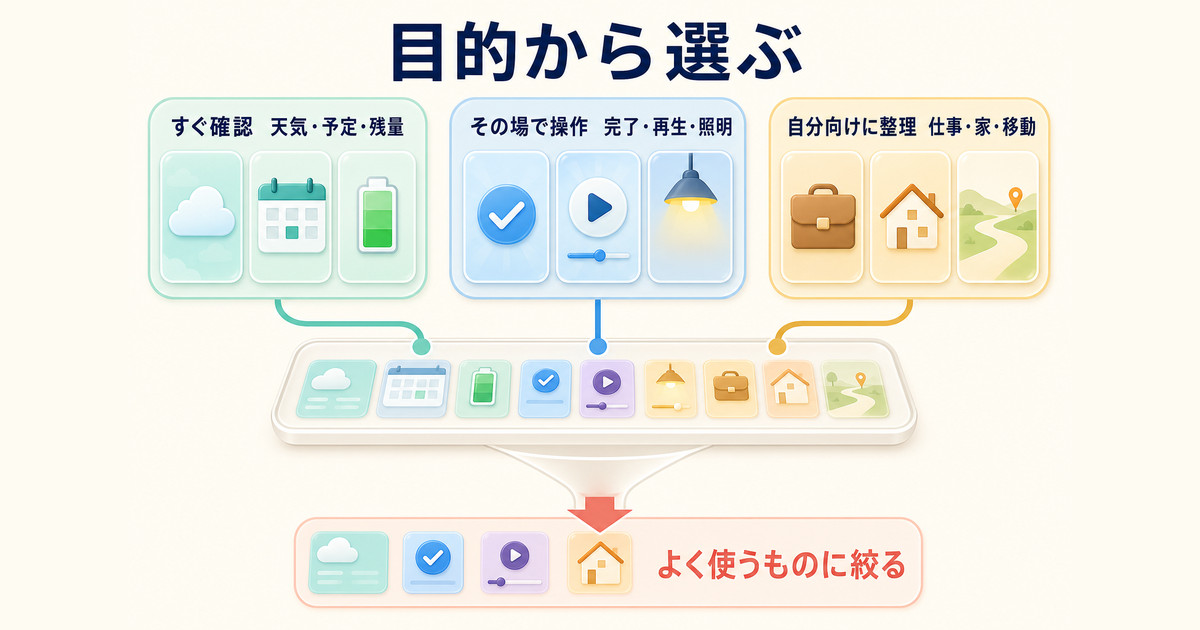
標準アプリのウィジェット(初期から使えるもの)
| アプリ | 表示できる情報 | おすすめサイズ |
|---|---|---|
| 天気 | 現在の気温・週間予報・降水確率 | 中・大 |
| カレンダー | 次の予定・今月のカレンダー | 中・大 |
| バッテリー | iPhone・Watch・AirPodsのバッテリー残量 | 小・中 |
| 時計 | アナログ・デジタル時計 | 小・中 |
| 写真 | 思い出・フィーチャーされた写真のランダム表示 | 小・中・大 |
| マップ | 現在地周辺・ルート案内 | 中・大 |
| ニュース | おすすめ記事の見出し | 中・大 |
| リマインダー | 今日のリマインダー一覧 | 中・大 |
| メモ | 固定メモのプレビュー | 中・大 |
| 株価 | 指定銘柄の株価・変動率 | 中・大 |
サードパーティアプリのおすすめウィジェット
- Widgetsmith:テキスト・写真・日付など自由にカスタマイズできる人気ウィジェットアプリ
- Fantastical:カレンダーとリマインダーを統合した高機能スケジュールウィジェット
- Cardhop / Contacts Widget:よく連絡する相手へのクイックアクセス
- Scriptable:プログラミングでオリジナルウィジェットを自作できるアプリ
- Flighty:フライト情報をリアルタイム表示する旅行者向けウィジェット
ロック画面のウィジェット追加方法(iOS 16以降)
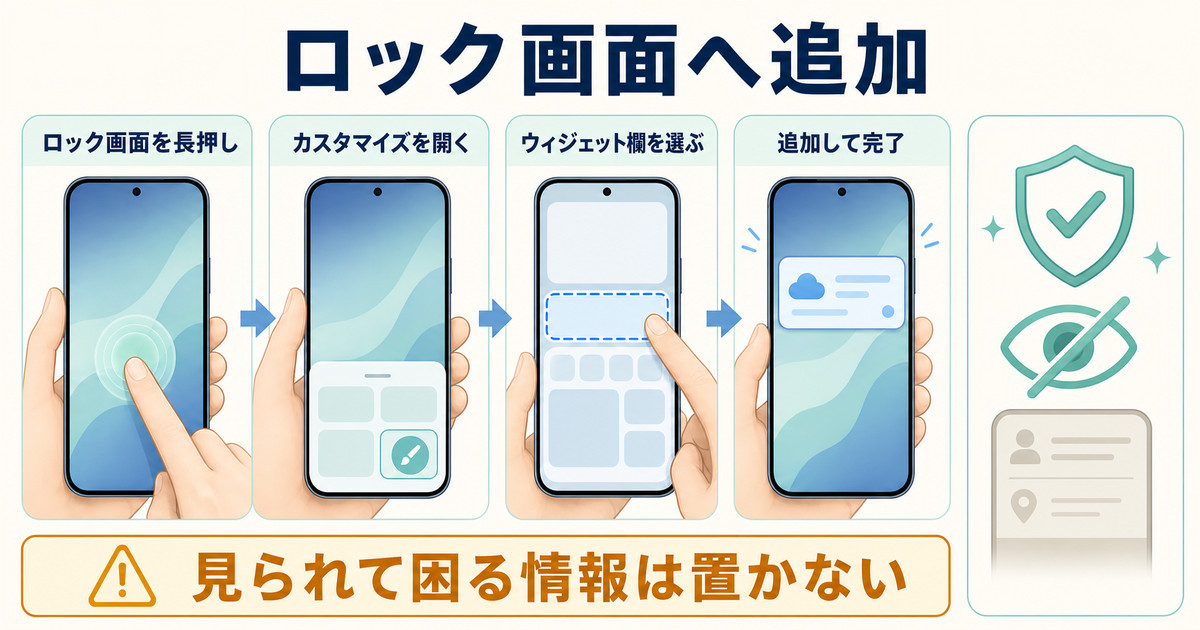
- ロック画面を長押しして編集モードに入る
- 「カスタマイズ」をタップ
- 「ロック画面」を選択(ホーム画面カスタマイズも選べる)
- ロック画面の時刻表示の上・下にあるウィジェットエリアをタップ
- 追加したいウィジェットをタップして追加
- 「完了」をタップして保存
ロック画面のウィジェットは小サイズに限られますが、解除前に情報を確認できる点が大きなメリットです。ロック画面は複数種類を作成して「壁紙セット」として切り替えることも可能です。
ウィジェットの編集・削除・並び替え
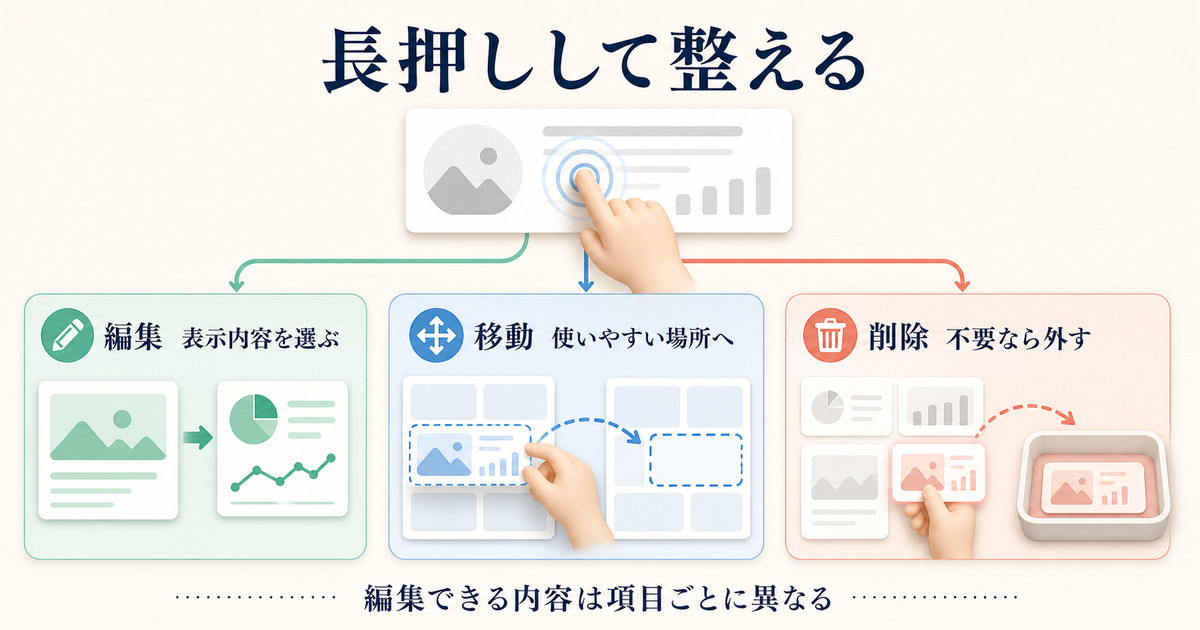
ウィジェットの編集方法
- ホーム画面のウィジェットを長押し
- メニューから「ウィジェットを編集」をタップ(対応しているウィジェットのみ表示)
- 表示する情報(都市・カレンダー種別など)を変更して「完了」
ウィジェットの削除方法
- 削除したいウィジェットを長押し
- 「ウィジェットを削除」をタップ
- 確認ダイアログで「削除」をタップ
ウィジェットの並び替え
ホーム画面の編集モード(長押し)中に、ウィジェットを別の位置へドラッグアンドドロップして並び替えることができます。ページ間の移動も可能です。
ウィジェットが更新されないトラブルと対処法
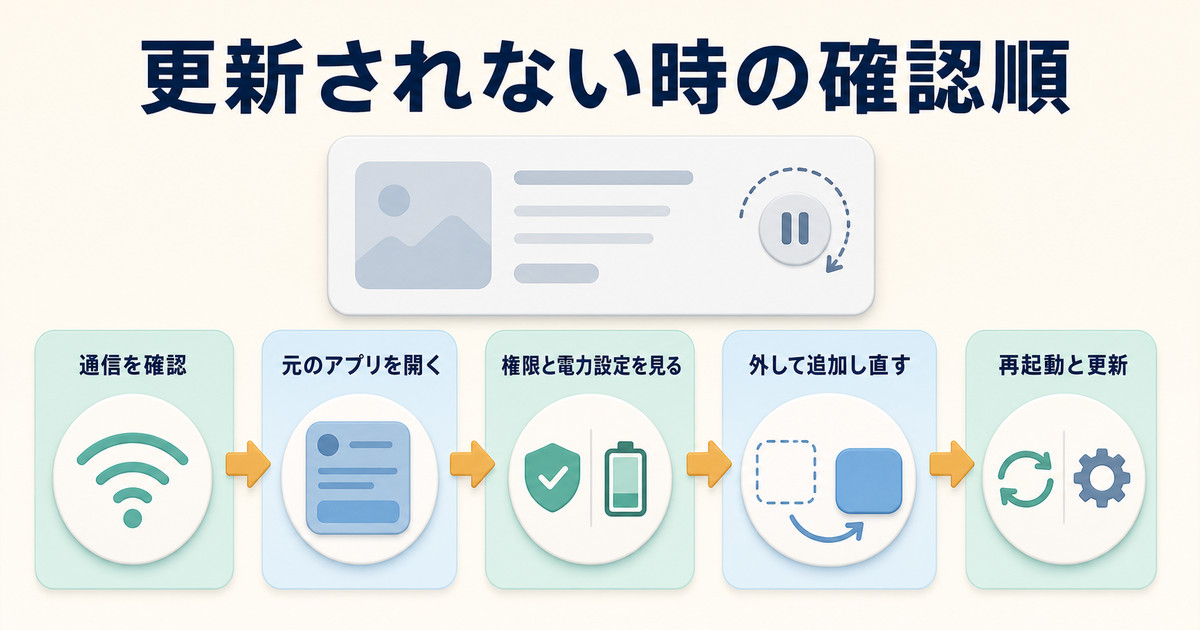
ウィジェットの情報が古いまま・変わらないというトラブルはよく報告されます。主な原因と対処をまとめました。
原因別の対処法
| 原因 | 対処法 |
|---|---|
| バックグラウンドアプリの更新がオフ | 「設定」→「一般」→「Appのバックグラウンド更新」→対象アプリをオン |
| 低電力モードが有効 | 「設定」→「バッテリー」→「低電力モード」をオフ |
| 位置情報がオフ(天気等) | 「設定」→「プライバシーとセキュリティ」→「位置情報サービス」→対象アプリをオン |
| ネットワーク接続が不安定 | Wi-Fiを再接続するかモバイルデータに切り替える |
| アプリのバグ・キャッシュ不具合 | 一度ウィジェットを削除して再追加する |
| iOSのバグ | iPhoneを再起動、またはiOSを最新バージョンにアップデートする |
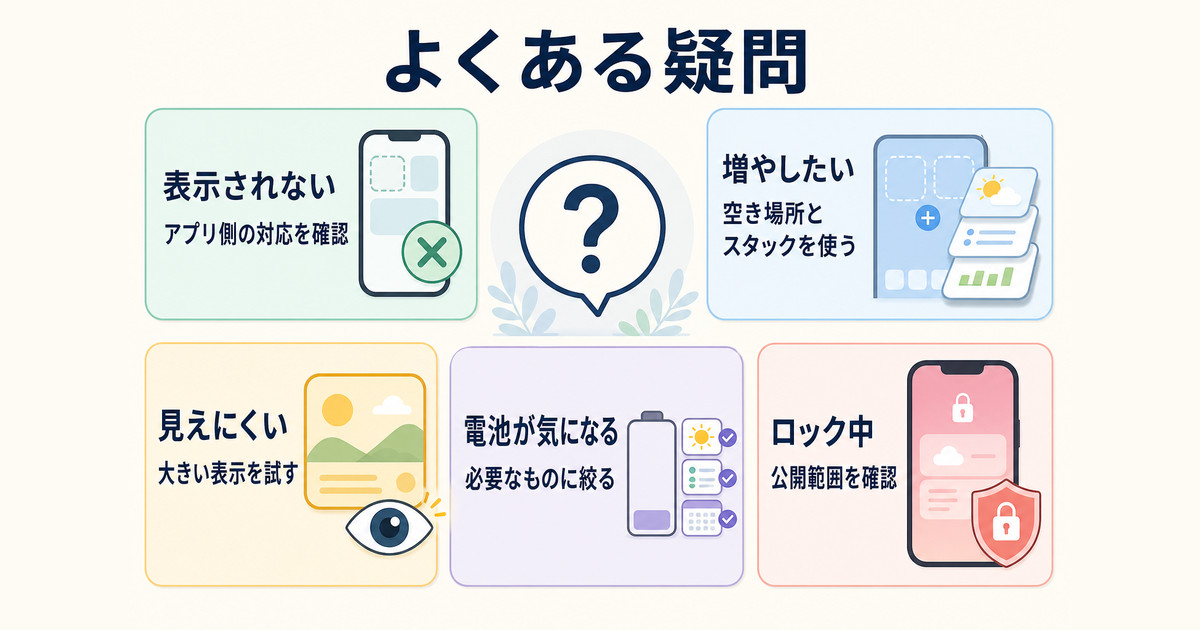
よくある質問(FAQ)
まとめ
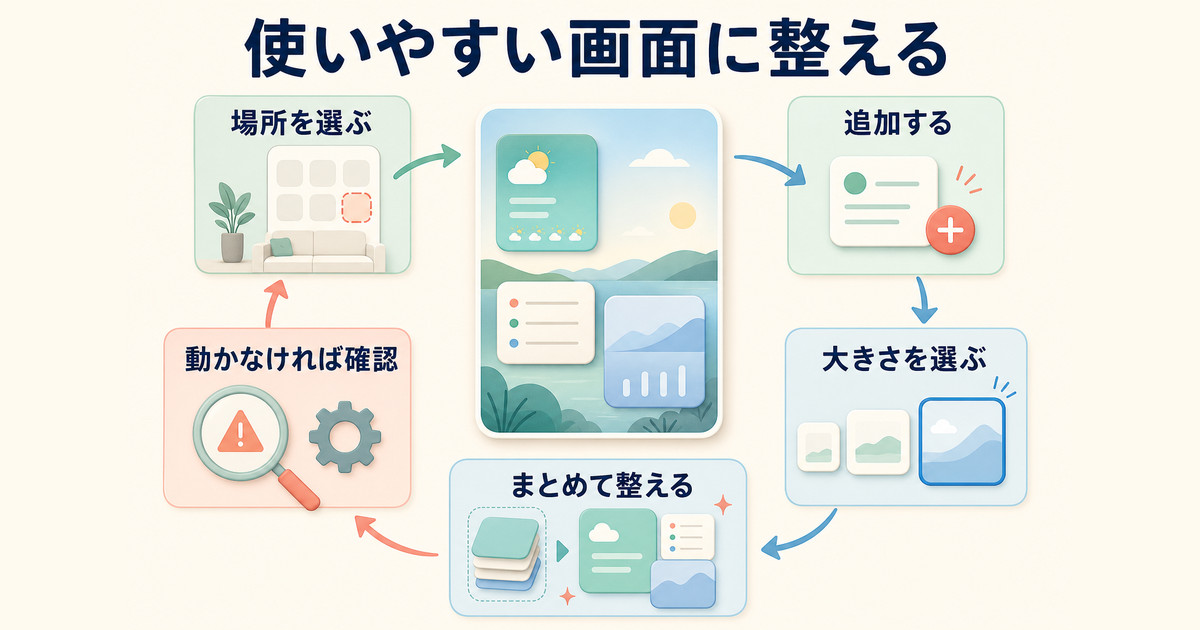
iPhoneのウィジェット機能を活用すると、よく使う情報にアプリを開かずアクセスでき、日常の操作がぐっとスムーズになります。
- ウィジェットはホーム画面を長押し →「+」ボタンから追加(編集モードが必須)
- サイズは小(2×2)・中(4×2)・大(4×4)から選択し、情報量と場所に合わせて選ぶ
- スマートスタックを使えば複数のウィジェットを1か所にまとめてスワイプで切り替えられる
- iOS 16以降はロック画面にもウィジェットを追加でき、解除前に情報を確認できる
- ウィジェットが更新されない場合はバックグラウンドアプリ更新の設定・低電力モード・再起動を確認する
- サードパーティ製のWidgetsmithやFantasticalを使えばさらに細かいカスタマイズが可能
ウィジェットを使いこなして、自分だけの使いやすいiPhone画面を作り上げてみてください。
