 minto.tech スマホ(iPhone/Android)・パソコン(Windows/Mac)・Office・Wi-Fi・AIツールの「できない」「困った」を解決する実用ガイド。トラブル対処法とノウハウが満載のお助けサイトです。
※本ページにはプロモーション(広告)が含まれています
📑 この記事の目次(タップで開く)
【2026年最新版】iPhoneの連絡先をバックアップ・移行・書き出しする方法完全ガイド
- iCloudを使った連絡先の自動バックアップ設定方法
- vCard(.vcf)ファイルで連絡先を書き出し・インポートする手順
- iPhoneからAndroidへ連絡先を移行するGoogle連絡先活用法
- バックアップ方法4種の比較と、消えた連絡先を復元する方法
「機種変更のときに連絡先が消えてしまった」「友人のスマホが壊れたら全ての連絡先が使えなくなった」——スマートフォンを使うにあたり、連絡先データの消失は誰にとっても深刻なトラブルになりえます。
iPhoneには連絡先をバックアップ・移行・書き出しするための方法が複数用意されています。iCloudによる自動バックアップ、vCardファイルによるエクスポート、Googleアカウントを経由したAndroidへの移行など、シーンに合わせた手段を知っておくことがとても重要です。
この記事では、各バックアップ方法の具体的な手順から、誤って連絡先を削除してしまったときの復元方法まで、分かりやすく丁寧に解説します。機種変更を控えている方や、大切な連絡先を確実に守りたい方はぜひ参考にしてください。
iCloudで連絡先を自動バックアップする方法
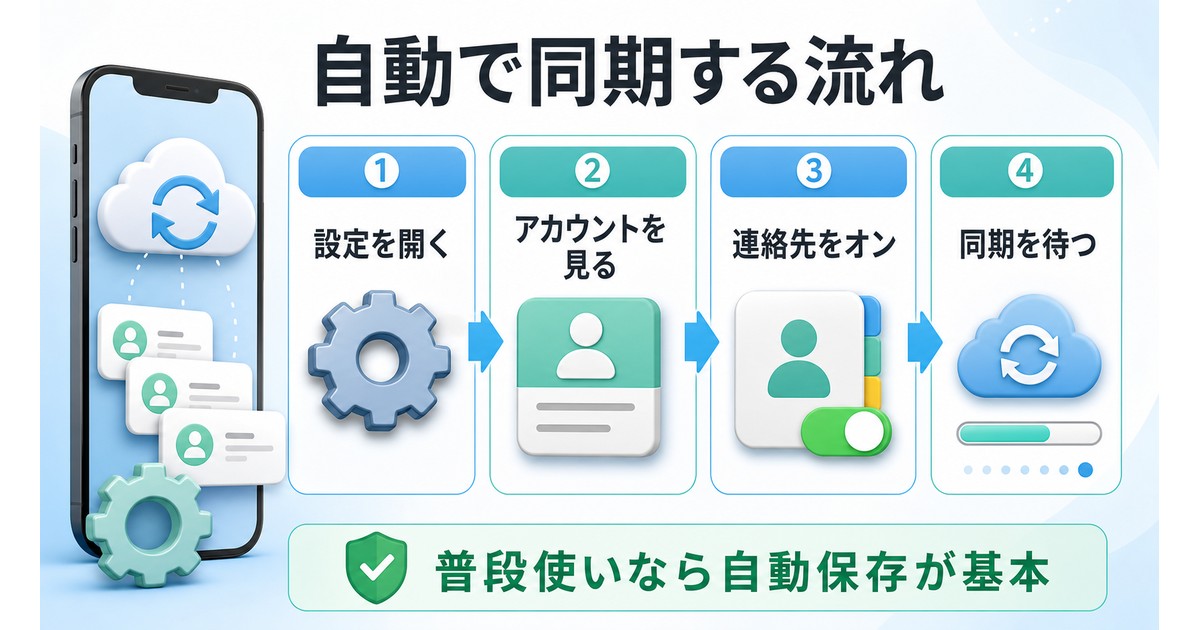
iCloudを使った連絡先のバックアップは、iPhoneユーザーにとって最も手軽で確実な方法です。一度設定しておけば、Wi-Fi接続時に自動でクラウドと同期されるため、万が一iPhoneが壊れたり紛失したりしても、新しいデバイスにすぐ連絡先を復元できます。
iCloud連絡先同期をオンにする手順
- 「設定」アプリを開く
- 画面上部のユーザー名(Apple IDのアカウント名)をタップ
- 「iCloud」をタップ
- 「iCloudを使用しているアプリ」の中にある「連絡先」のスイッチをオンにする
スイッチをオンにした瞬間から、iPhoneに保存されている連絡先がiCloudに同期されます。初めて有効にする場合、「iCloudの連絡先とiPhoneの連絡先を結合しますか?」というメッセージが表示されることがあります。既存の連絡先を保持したい場合は「結合」を選んでください。
iCloudバックアップの確認方法
iCloudに連絡先が正しく保存されているかは、iCloud.com(パソコンのブラウザから)にApple IDでサインインし、「連絡先」セクションを開くことで確認できます。スマートフォン上のものと同じ連絡先が表示されていれば、バックアップは正常に機能しています。
iCloudストレージの容量に注意
iCloudの無料プランは5GBまでです。写真や書類のバックアップも含めてこの容量を使い合うため、連絡先のみのバックアップでも、写真が多い場合はストレージが不足することがあります。その場合は有料プラン(50GB:月額180円程度)へのアップグレードを検討してください。
vCard(.vcf)ファイルで連絡先を書き出し・インポートする方法
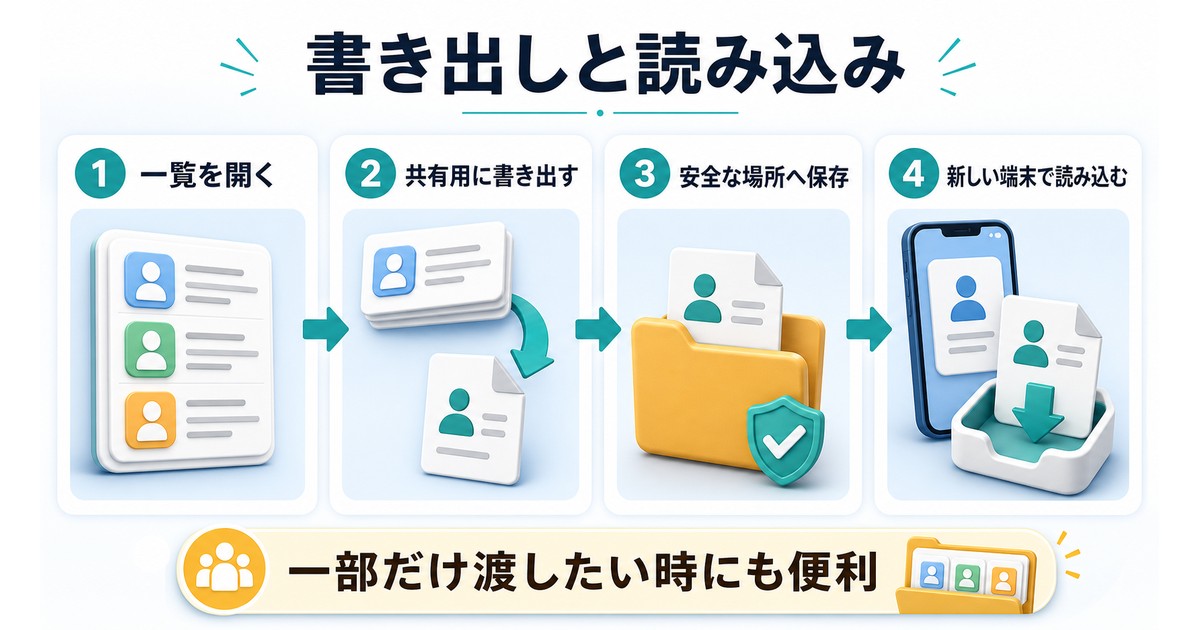
vCard(ファイル拡張子:.vcf)とは、電子名刺のような形式で連絡先情報を記録するファイル形式です。氏名・電話番号・メールアドレス・住所などを1つのファイルにまとめられ、異なるデバイスやサービス間でのデータ移行に広く使われています。
iPhoneからvCardを書き出す手順
iPhoneの「連絡先」アプリから直接vCardを書き出すには、以下の手順で行います。
- 「連絡先」アプリを開く
- 書き出したい連絡先を開く
- 「連絡先を共有」をタップ
- 「AirDrop」「メッセージ」「メール」などの共有オプションからvCardを送信・保存できる
全連絡先をまとめてvCardに書き出す場合は、iCloud.comを利用します。
- パソコンでiCloud.comにアクセスし、Apple IDでサインイン
- 「連絡先」を開く
- 左下の歯車アイコンをクリック
- 「すべてを選択」→「vCardを書き出す」をクリック
これにより全連絡先が1つの.vcfファイルとしてダウンロードされます。
vCardをiPhoneにインポートする手順
.vcfファイルをiPhoneにインポートするには、以下の方法が使えます。
- メールに添付されたvCard:添付ファイルをタップ →「連絡先を追加」を選択
- AirDropで受け取ったvCard:受け取りを承認すると自動で連絡先アプリに追加される
- ファイルアプリからの読み込み:ファイルアプリで.vcfを開き「連絡先を追加」をタップ
iPhoneからAndroidへ連絡先を移行する方法(Google連絡先経由)
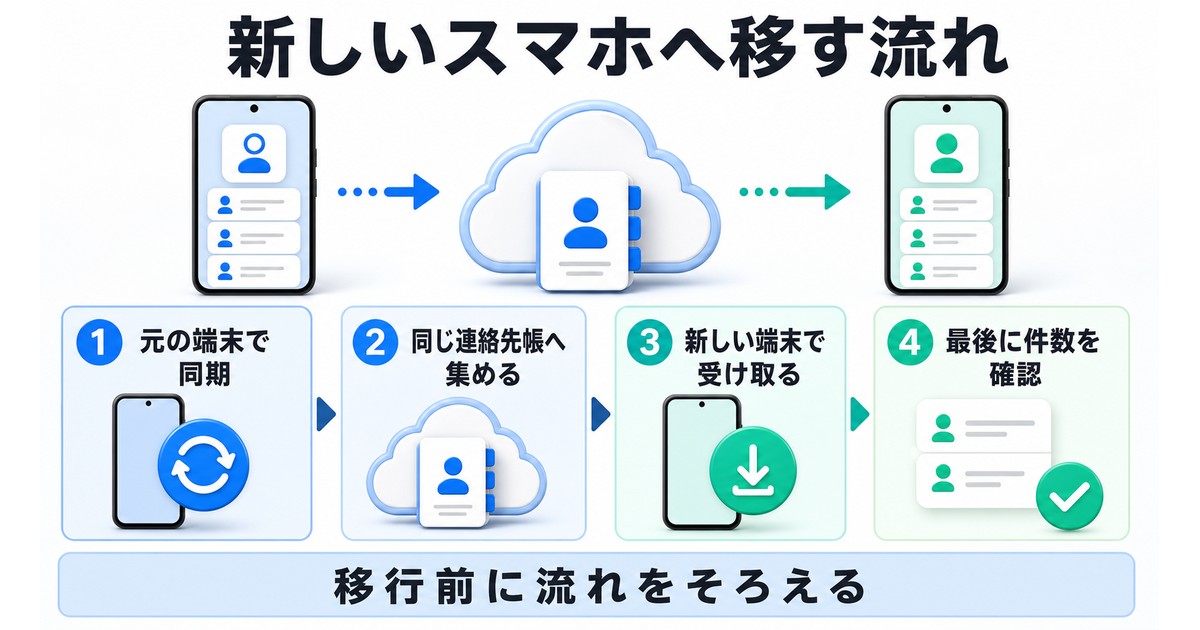
iPhoneからAndroidへ機種変更する際、連絡先の移行が最大の心配事になることがあります。Googleアカウントを経由する方法は、手順は少し多いですが確実性が高く、無料で実行できます。
手順の流れ
大きく分けると「iPhoneの連絡先をGoogleに同期」→「AndroidでGoogleアカウントにサインイン」という2ステップです。
ステップ1:iPhoneでGoogleアカウントを追加して連絡先を同期する
- 「設定」を開く
- 「メール」→「アカウント」→「アカウントを追加」をタップ
- 「Google」を選択してGoogleアカウントでサインインする
- サインイン後、「連絡先」のスイッチをオンにする
これにより、iPhoneの連絡先がGoogleアカウントに同期されます。完全に同期されるまで数分かかる場合があります。
ステップ2:Google連絡先で同期確認する
パソコンまたは他のデバイスで「contacts.google.com」にアクセスし、iPhoneの連絡先が表示されているか確認します。
ステップ3:AndroidでGoogleアカウントにサインインする
- 新しいAndroidデバイスで初期設定を行い、同じGoogleアカウントでサインインする
- 「連絡先」アプリを開くと、自動的にGoogleから連絡先が同期される
一度Googleに連絡先が保存されていれば、以後はGoogleアカウントにサインインするだけで新しいデバイスに連絡先が引き継がれます。
バックアップ方法の比較表(iCloud・iTunes/Finder・Google・vCard)
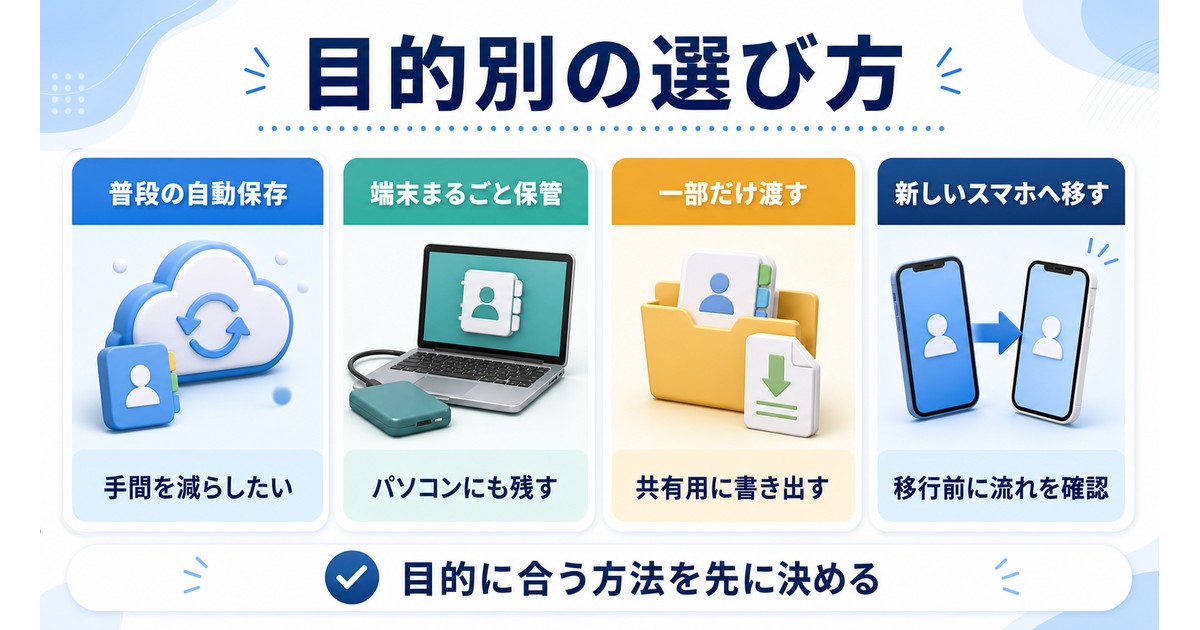
連絡先のバックアップには複数の方法があり、それぞれ特徴が異なります。自分の使用環境や目的に合った方法を選びましょう。
| 方法 | 自動化 | 移行先 | 特徴 |
|---|---|---|---|
| iCloud | ◎ 自動 | iPhone・iPad・Mac | Apple製品間の移行に最適。5GB無料。設定後は何もしなくていい |
| iTunes / Finder | △ 手動 | iPhone・iPad | パソコンに保存。オフラインでも完結。連絡先以外のデータも一括バックアップ |
| Google連絡先 | ◎ 自動 | iPhone・Android | iOS〜Android間の移行に最適。Googleアカウントがあれば無料で使える |
| vCard(.vcf) | ✕ 手動 | ほぼ全デバイス・サービス | 互換性が最も高い。特定の連絡先だけを選んでエクスポートできる |
日常的なバックアップにはiCloudが最適です。Android移行にはGoogle連絡先経由が最も確実な方法です。特定の連絡先だけを他者に共有したいときはvCardが便利です。
連絡先が消えたときの復元方法(iCloud.comから復元)
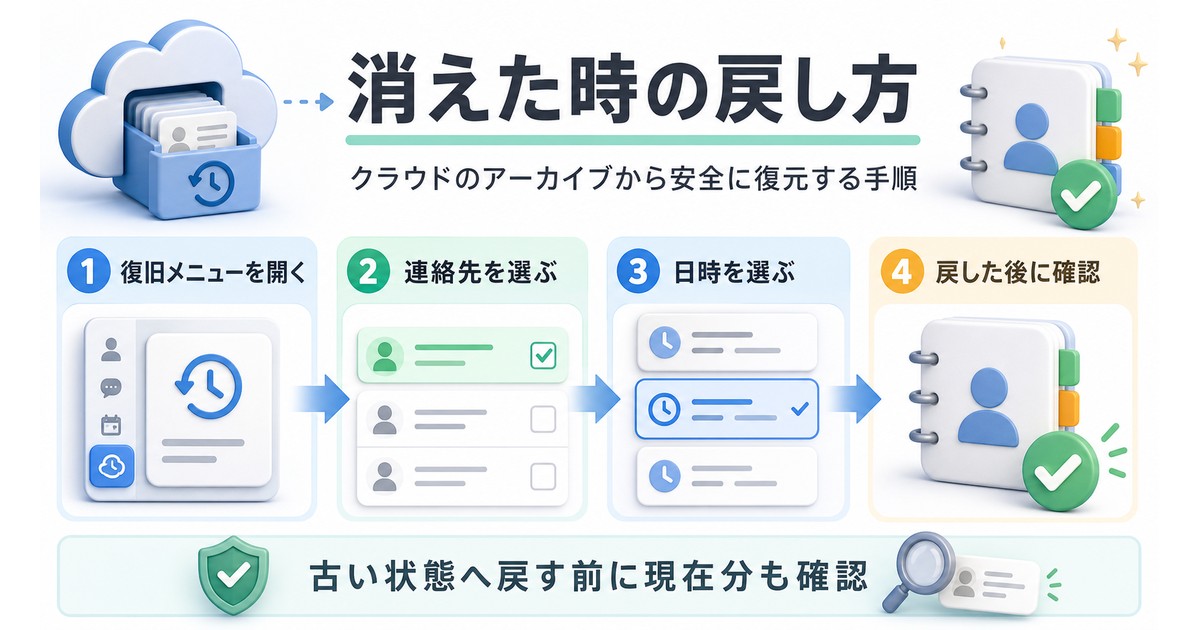
誤って連絡先を削除してしまった場合や、同期エラーで連絡先が消えてしまった場合でも、iCloudのバックアップがあれば復元が可能です。
iCloud.comから連絡先を復元する手順
- パソコンのブラウザで「icloud.com」にアクセス
- Apple IDでサインインする
- 画面右上のアカウントアイコンをクリック →「iCloudの設定」を開く
- 「詳細設定」→「連絡先を復元する」をクリック
- 利用可能なバックアップの一覧が表示される(日時付き)
- 復元したいバックアップを選択して「復元」をクリック
復元を実行すると、現在の連絡先はすべてバックアップ時点の状態に置き換わります。そのため、復元前に現在の連絡先の状態(必要な連絡先)を別途確認しておくことをおすすめします。
誤って削除した連絡先をすぐに元に戻す方法
連絡先を削除した直後であれば、iPhoneの「連絡先」アプリ内で「元に戻す」操作が使える場合があります。iPhoneを3本指で画面をダブルタップするか、シェイクして「取り消す」をタップしてみてください。
なお、iPhoneをシェイクして取り消す機能は「設定」→「アクセシビリティ」→「タッチ」→「シェイクで取り消し」がオンになっている必要があります。
よくある質問(FAQ)
Q. iCloudの連絡先同期をオンにしたら、既存の連絡先が消えることはありますか?
A. 通常は消えません。「結合」を選んだ場合、既存のiPhone連絡先とiCloud上の連絡先がマージされます。念のため、iCloud同期をオンにする前にvCardで全件エクスポートしておくと安心です。
Q. 連絡先のバックアップにiCloudのストレージが必要ですか?
A. iCloudの連絡先同期はストレージをほぼ消費しません。数百〜数千件程度の連絡先であれば、5GBの無料枠の中で問題なく保存できます。ストレージを圧迫するのは主に写真・動画や端末バックアップです。
Q. Androidから iPhoneに乗り換えたとき、連絡先を引き継ぐ方法は?
A. AndroidのGoogleアカウントに連絡先が保存されている場合、iPhoneの「設定」→「メール」→「アカウント」→「Googleアカウントを追加」から連絡先の同期をオンにすれば、Googleの連絡先がiPhoneに取り込まれます。Appleの「iOSへ移行」アプリを使う方法もあります。
Q. iPhoneの連絡先をExcelやCSVで書き出すことはできますか?
A. iOSには標準でCSV出力機能はありません。一度vCard(.vcf)でエクスポートしてから、Googleの連絡先にインポートし、そこからCSV形式でエクスポートすることで実現できます。
Q. LINEの友だち情報は連絡先のバックアップに含まれますか?
A. いいえ。LINEの友だちリストはLINEアカウントに紐づいており、iPhoneの連絡先アプリとは別管理です。LINEのデータはLINEのトーク引き継ぎ機能を使って移行する必要があります。
Q. 連絡先がiCloudとiPhone本体の両方に保存されているように見えますが、重複しますか?
A. iCloudと同期された連絡先はクラウド上と端末上の両方に見えますが、実態は1つです。削除すると両方から消えます。一方、iCloudとは別にSIMカードや別アカウントに保存されている連絡先は別個に存在しています。
Q. 機種変更後、新しいiPhoneで連絡先を復元するには?
A. iCloudバックアップから復元する場合、新しいiPhoneの初期設定時に「iCloudバックアップから復元」を選ぶと、連絡先を含むデータが一括で引き継がれます。または設定後にiCloudの連絡先同期をオンにするだけでも復元できます。
機種変更・データ移行に役立つおすすめアイテム
iPhone同士、またはiPhoneとAndroid間でデータを直接転送できるケーブルです。Wi-FiやPCを使わずに機種変更時のデータ移行が完了します。
iPhone対応のLightning・USB-C両対応USBメモリを使えば、クラウドを使わずに連絡先や写真などのデータをローカルにバックアップできます。
機種変更時のSIMカード入れ替えに必要なピンです。複数本セットになったものを用意しておくと、万一紛失しても安心です。スマートにSIM交換できます。
まとめ
iPhoneの連絡先バックアップは、一度しっかり設定してしまえばその後は自動で守られます。この記事の内容を振り返っておきましょう。
- iCloudの「連絡先」同期をオンにすることで、自動バックアップが実現する
- vCard(.vcf)形式は特定の連絡先だけを書き出したり他デバイスに送る際に便利
- iPhoneからAndroidへの移行はGoogleアカウント経由が最も確実
- 消えた連絡先はiCloud.comの「連絡先を復元する」機能から過去の状態に戻せる
- 機種変更時は事前にiCloudバックアップが完了しているかを確認する習慣をつけよう
大切な人の連絡先は、スマートフォン内だけに頼らずクラウドや外部ストレージにも保存しておくことが、万一のトラブル時の安心につながります。本記事が連絡先管理の参考になれば幸いです。
