 minto.tech スマホ(iPhone/Android)・パソコン(Windows/Mac)・Office・Wi-Fi・AIツールの「できない」「困った」を解決する実用ガイド。トラブル対処法とノウハウが満載のお助けサイトです。
※本ページにはプロモーション(広告)が含まれています
📑 この記事の目次(タップで開く)
【2026年最新版】Androidの海外ローミング設定・料金節約方法完全ガイド
海外旅行や出張でAndroidスマートフォンを使う際、「データローミングをONにしていいの?」「料金がいくらかかるか不安…」と悩む方は多いです。設定を間違えると数万円の請求が来ることもあるため、事前の知識が不可欠です。
この記事では、Androidのデータローミング設定方法から、キャリア別の海外パケットプラン料金比較、Wi-Fiのみでの節約活用術、現地SIMへの切り替え方まで、海外でのスマホ利用を徹底的に解説します。
- Androidのデータローミング設定のON/OFF手順
- ドコモ・au・SoftBank・楽天の海外パケットプラン料金比較
- Wi-Fiのみで使う節約術とおすすめ設定
- 海外用SIMカードへの切り替え方法
- LINE・WhatsApp・Zoomなど無料通話アプリの活用方法
- ローミング中のデータ使用量を最小化するテクニック
1. データローミングとは?基本を理解しよう
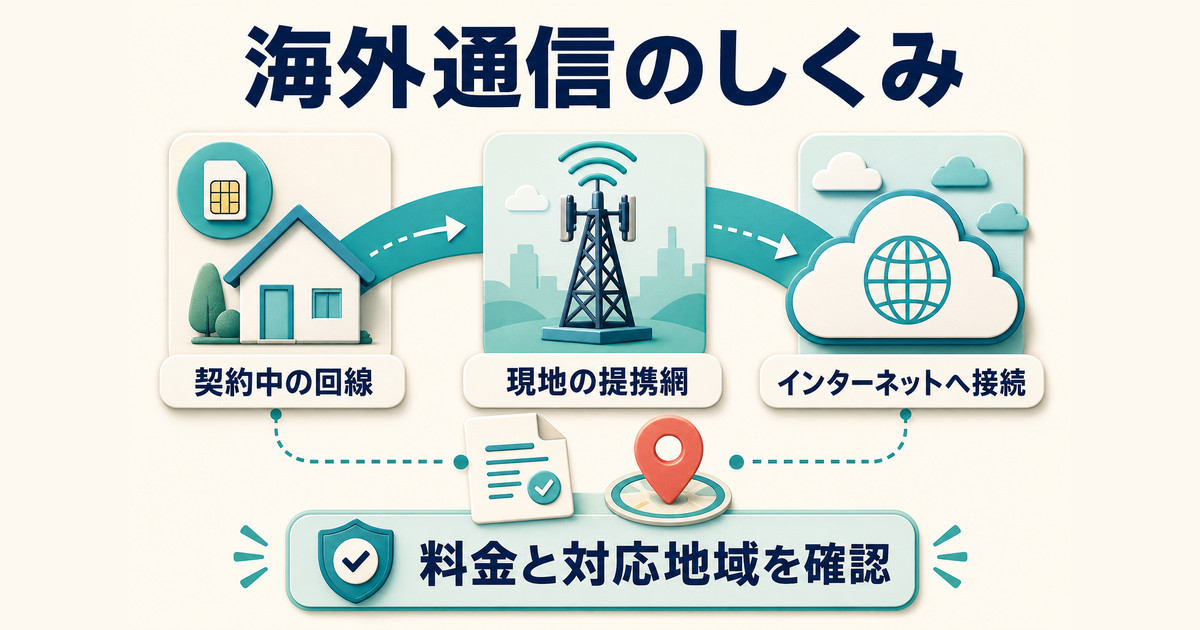
データローミングとは、契約しているキャリアのネットワークが届かない海外で、現地の通信事業者のネットワークを借りてインターネット接続や通話を行う仕組みです。
日本国内では自分のキャリア(ドコモ・au・SoftBankなど)のアンテナを利用しますが、海外ではそのキャリアのアンテナがありません。そこで、現地の通信事業者との提携を通じてネットワークを間借りするのがローミングです。
ローミングの仕組み
| 項目 | 日本国内 | 海外ローミング |
|---|---|---|
| 接続先 | 自社ネットワーク | 現地提携キャリア |
| 料金 | 月額料金内 | 別途ローミング料金 |
| 設定 | 不要 | データローミングON |
| 速度 | 最大速度 | 現地ネットワーク依存 |
データローミングをONにしないと何も使えないの?
データローミングをOFFのままでも、Wi-Fiに接続すれば多くのアプリは利用できます。LINEの無料通話・テキスト、Google マップのオフラインマップ、事前にダウンロードした動画・音楽なども使えます。
ローミングが必要なのは「モバイルデータ通信(SIMカードを経由したインターネット接続)」が必要な場面だけです。
2. AndroidでデータローミングをON/OFFする設定方法
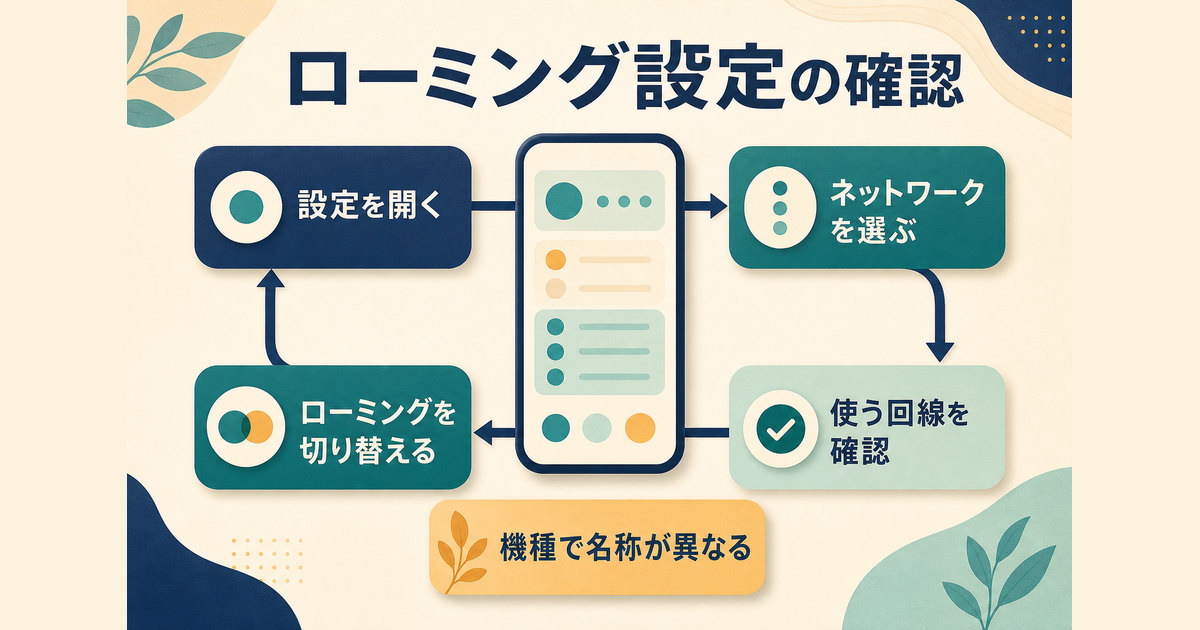
AndroidでのデータローミングのON/OFF操作は非常に簡単です。機種やAndroidバージョンによって多少の違いがありますが、基本的な手順は共通です。
標準的な設定手順(Android 12以降)
- ホーム画面から「設定」アプリを開く
- 「ネットワークとインターネット」(または「接続」)をタップ
- 「モバイルネットワーク」(または「モバイルデータ」)をタップ
- 「データローミング」のトグルスイッチをタップ
- 確認ダイアログが表示されたら「OK」をタップ
主要メーカー別の設定手順
| メーカー/機種 | 設定パス |
|---|---|
| Samsung Galaxy | 設定→接続→モバイルネットワーク→データローミング |
| Google Pixel | 設定→ネットワークとインターネット→モバイルネットワーク→ローミング |
| AQUOS(Sharp) | 設定→ネットワークとインターネット→モバイルネットワーク→データローミング |
| Xperia(Sony) | 設定→ネットワークとインターネット→モバイルネットワーク→データローミング |
| OPPO/OnePlus | 設定→モバイルネットワーク→データローミング |
クイック設定パネルから切り替える方法
一部の機種では、通知パネルを引き下げたクイック設定パネルにデータローミングのトグルを追加できます。海外旅行中にこまめにON/OFFを切り替えたい場合は便利です。Samsungの「One UI」では「モバイルデータ」をロングタップしてモバイルネットワーク設定に素早くアクセスできます。
3. キャリア別・海外パケットプラン料金比較(2026年最新)
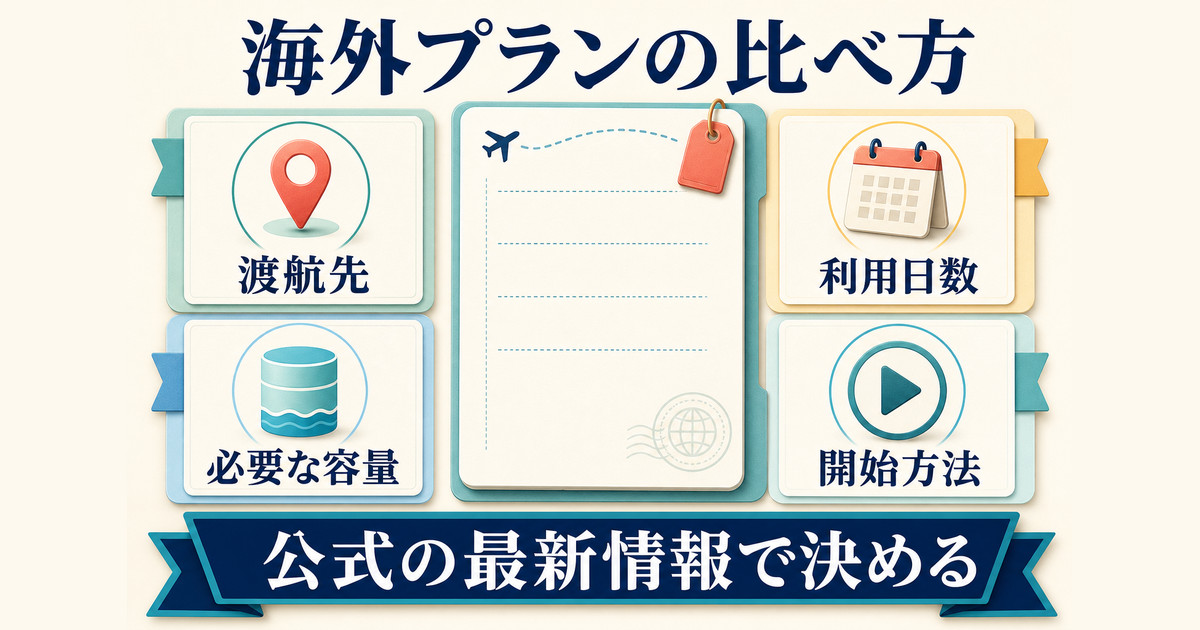
国内主要4キャリアの海外データローミングプランを比較します。料金は渡航先(地域)によって異なるため、旅行前に必ず確認してください。
ドコモ(NTT docomo)の海外パケットプラン
ドコモは「ドコモの海外1GBオプション」や「世界そのままギガ」などを提供しています。
| プラン名 | 料金(目安) | データ量 | 特徴 |
|---|---|---|---|
| 海外1GBオプション | 1,650円/日 | 1GB/日 | 申し込み不要・自動適用 |
| 世界そのままギガ | 契約ギガを消費 | 契約プランのギガ | 国内ギガをそのまま利用 |
| パケットパック海外オプション | 980円〜 | 渡航先による | 一部地域限定 |
au(KDDI)の海外パケットプラン
| プラン名 | 料金(目安) | データ量 | 特徴 |
|---|---|---|---|
| 海外データ定額(1日プラン) | 1,650円/日 | 無制限(速度制限あり) | 150国以上対応 |
| 世界データ定額 | 980円/日〜 | 高速1GB/日 | 事前申込必要な場合あり |
SoftBank(ソフトバンク)の海外パケットプラン
| プラン名 | 料金(目安) | データ量 | 特徴 |
|---|---|---|---|
| 海外あんしん定額 | 2,980円〜/日 | 無制限(速度制限あり) | 45カ国以上対応 |
| 海外パケットし放題 | 2,980円/日(最大) | 使い放題 | 低速時128kbps |
楽天モバイルの海外パケットプラン
楽天モバイルは「Rakuten最強プラン」で海外でも月2GBまで無料でデータローミングが利用できる点が大きな特徴です(対象国・地域に限る)。
| プラン名 | 料金 | データ量 | 特徴 |
|---|---|---|---|
| Rakuten最強プラン(海外) | 月額プランに含む | 月2GB無料 | 70カ国以上で利用可 |
| 追加データ購入 | 500MB:500円 | 500MB単位で追加 | 2GBを超えた場合 |
キャリア別のコストパフォーマンス比較まとめ
| キャリア | 1日あたりの費用 | データ量 | コスパ評価 |
|---|---|---|---|
| 楽天モバイル | 実質0円(月2GBまで) | 月2GB無料 | ★★★★★ |
| ドコモ | 1,650円〜 | 1GB/日 | ★★★☆☆ |
| au | 1,650円〜 | 速度制限あり無制限 | ★★★☆☆ |
| SoftBank | 2,980円〜 | 速度制限あり無制限 | ★★☆☆☆ |
4. Wi-Fiのみで使う(ローミングOFF)メリット・デメリット
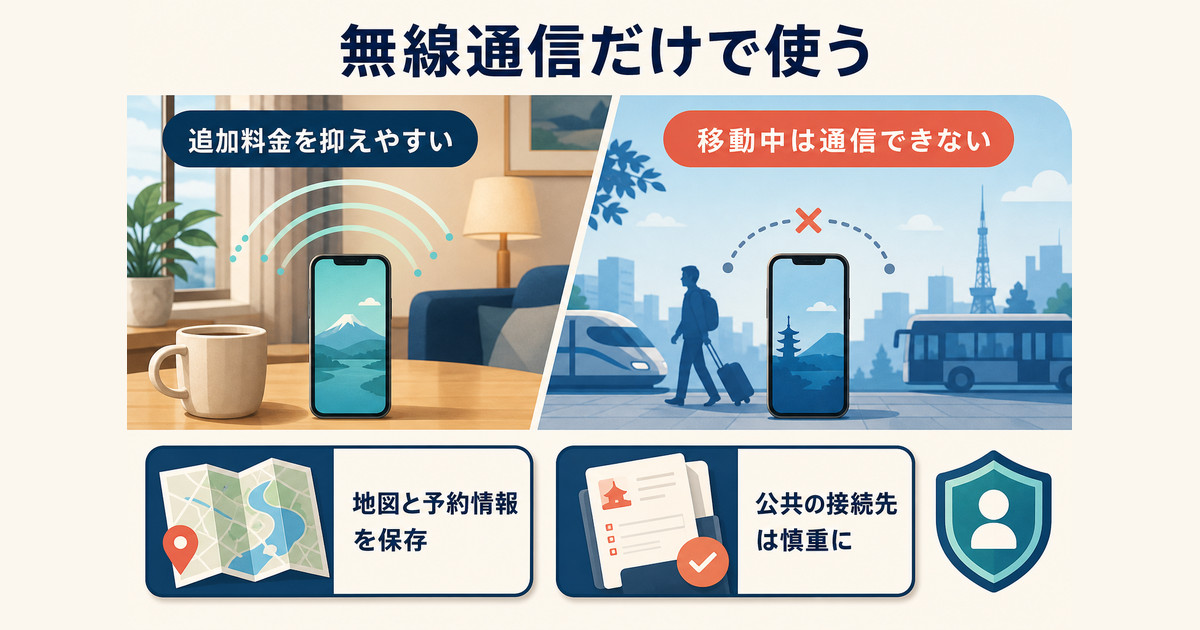
海外ではデータローミングをOFFにしてWi-Fiだけで使うという選択肢があります。この方法のメリット・デメリットをまとめます。
メリット
- 料金がかからない:ローミング費用ゼロ
- 意図しない高額請求を防げる:設定ミスによる想定外の課金リスクなし
- バッテリー消費を抑えられる:モバイル電波を探すバッテリー消耗がなくなる
- Wi-Fiスポットが充実した地域では十分:ホテル・カフェ・空港・観光地など
デメリット
- Wi-Fiがない場所では何も使えない:移動中・屋外では通信不可
- リアルタイムナビが使えない:Google マップのオフラインマップを事前DLが必要
- 緊急時の連絡が難しい:SMSや通話もWi-Fiがないとできない(Wi-Fi通話を除く)
- 公共Wi-Fiはセキュリティリスクあり:VPN利用を推奨
Wi-FiオンリーでAndroidを活用するためのオフライン準備
渡航前に以下の準備をしておくと、Wi-FiなしでもAndroidを最大限活用できます。
- Google マップのオフラインマップをダウンロード:目的地の地図をWi-Fi環境でDL
- 翻訳アプリのオフラインパックをDL:Google翻訳→言語ダウンロード
- 乗り換えアプリの対象都市データをDL
- ホテルの情報・予約確認メールをスクリーンショットで保存
- 目的地のWi-Fiスポットマップを事前に調べておく
5. 海外用SIMカードへの切り替え方法
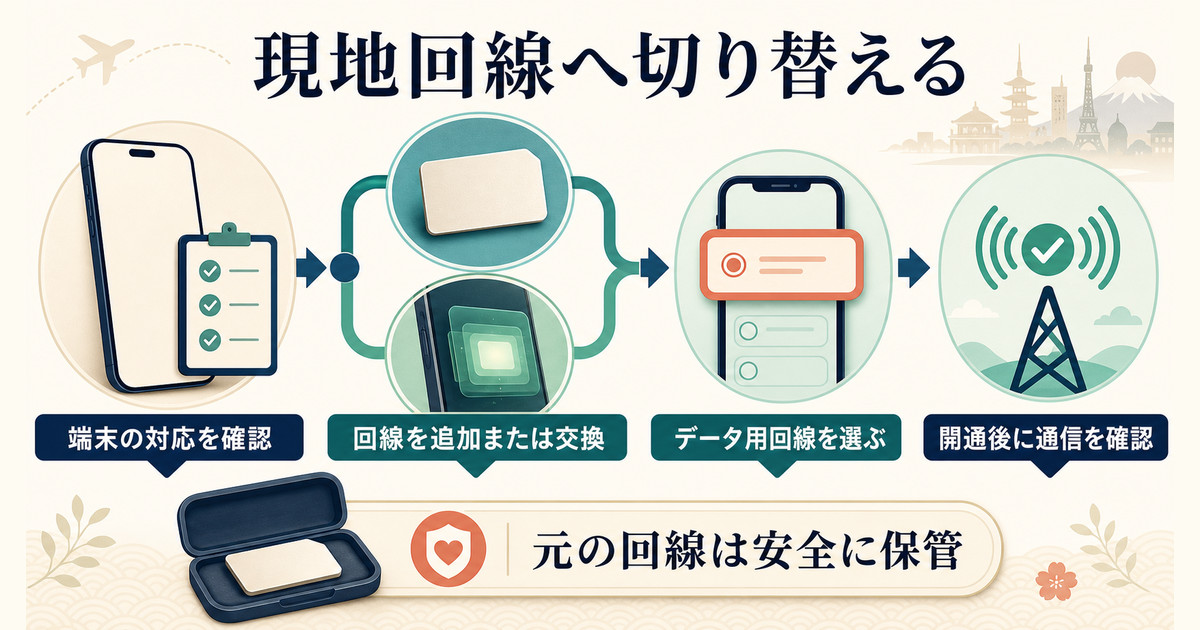
現地でSIMカードを購入するか、日本で事前に海外用SIMを手配する方法もあります。特に長期滞在や頻繁に海外へ行く方には、SIMカード切り替えがコスト面で最もお得です。
海外SIMの種類
| 種類 | 特徴 | 費用目安 | こんな方に |
|---|---|---|---|
| 現地SIM(物理) | 現地の空港/コンビニで購入 | 1,000〜3,000円程度 | 長期滞在・頻繁に渡航する方 |
| 日本で買う海外SIM | Amazon等で事前購入可 | 1,500〜5,000円程度 | 準備をしっかりしたい方 |
| eSIM(電子SIM) | オンラインで即時開通 | 500〜3,000円程度 | SIM交換なしで使いたい方 |
| グローバルSIM | 複数国で使えるSIM | 2,000〜8,000円程度 | 複数国を巡る旅行者 |
AndroidでSIMカードを切り替える手順
- SIMピン(細い金属棒)でSIMトレイを開ける:本体側面の小さな穴に差し込む
- 現在のSIMカードを取り出してケースに保管:帰国後に戻すため絶対に紛失しないこと
- 海外SIMをトレイにセット:切り欠きの向きを確認してセット
- 電源を入れてAPNを設定:SIMに付属の説明書通りにAPN(アクセスポイント)を設定
- データ通信が開通するまで数分待つ
eSIMを使う場合のAndroid設定手順
- eSIMサービス(Airalo・Ubigi等)のアプリをインストール
- 渡航先国のプランを購入
- 設定→ネットワークとインターネット→SIM→SIMを追加
- QRコードをスキャンするか、アクティベーションコードを入力
- eSIMが追加されたら、優先SIMに設定
6. LINE・WhatsApp・Zoomなど無料通話アプリの活用術
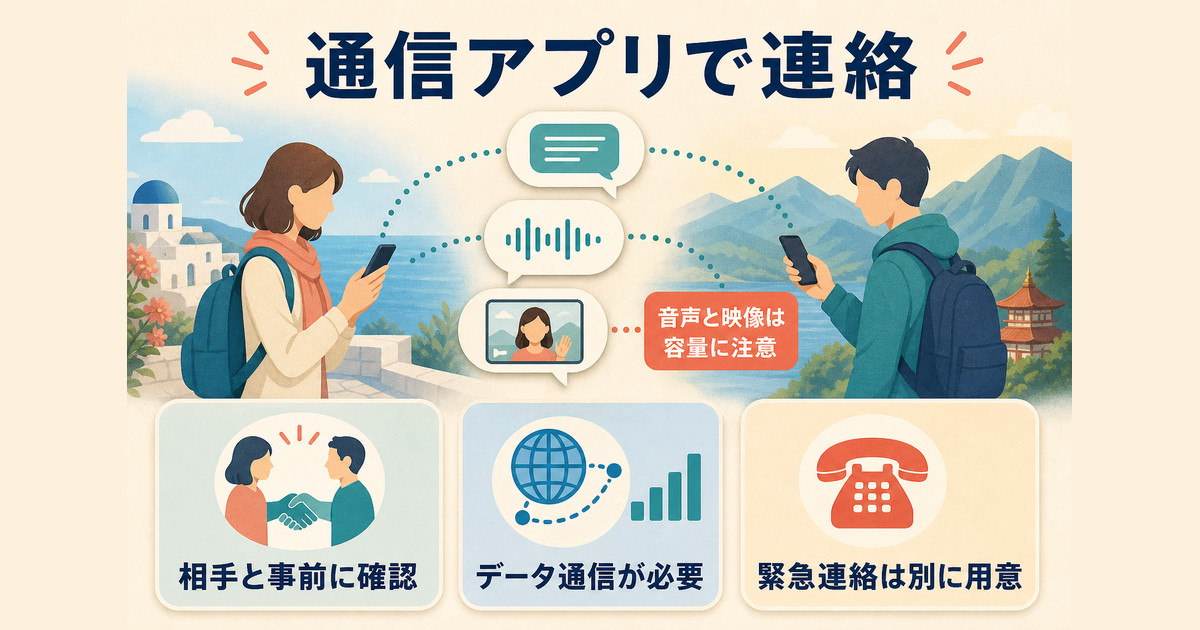
Wi-Fi環境さえあれば、スマホの通話・SMS機能を使わなくても連絡が取れます。主要な無料通話・メッセージアプリを活用しましょう。
主要アプリの機能比較
| アプリ | 通話 | ビデオ通話 | テキスト | 利用料金 |
|---|---|---|---|---|
| LINE | ○(無料) | ○(無料) | ○(無料) | Wi-Fi/データ通信費のみ |
| ○(無料) | ○(無料) | ○(無料) | Wi-Fi/データ通信費のみ | |
| Zoom | ○(無料) | ○(無料40分) | ○(無料) | Wi-Fi/データ通信費のみ |
| Google Meet | ○(無料) | ○(無料60分) | ○(無料) | Wi-Fi/データ通信費のみ |
| Skype | ○(無料) | ○(無料) | ○(無料) | 固定電話への発信は有料 |
日本の家族・友人と連絡を取る最適な方法
LINEが最もおすすめです。日本では普及率が非常に高く、Wi-Fiさえあれば無料で音声通話・ビデオ通話・テキスト送信が可能です。
海外の現地の人と連絡を取る場合は、国際的に普及しているWhatsAppが便利です。特にアジア・ヨーロッパ・中南米では広く使われています。
7. ローミング中のデータ使用量を最小化する設定
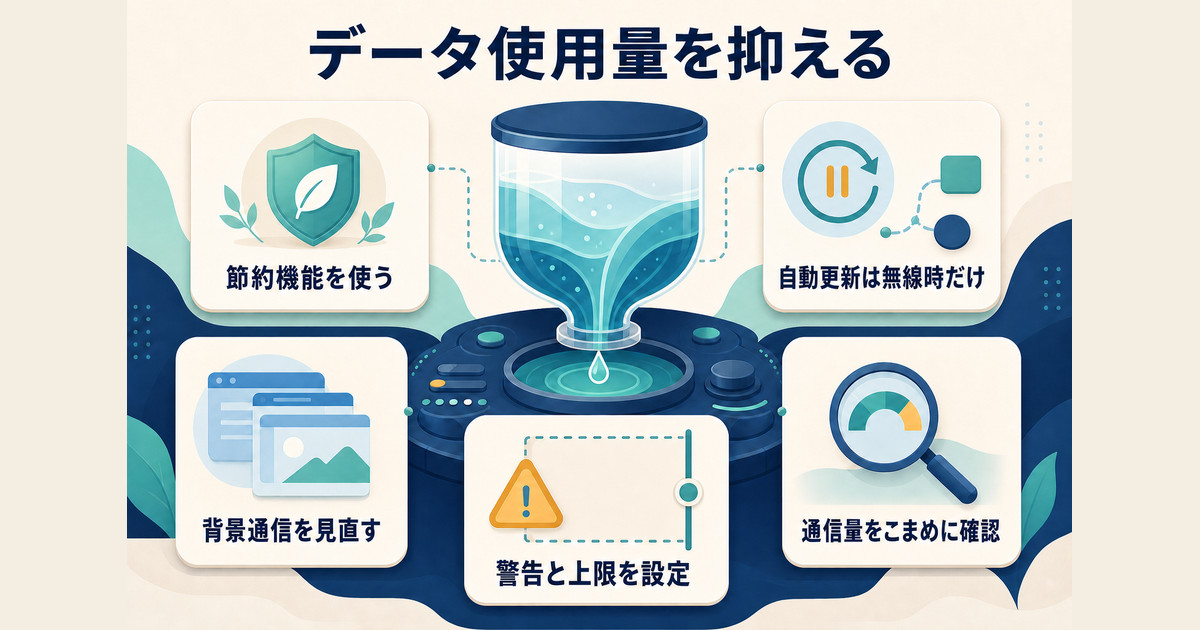
データローミングを使う場合でも、データ使用量を抑える設定をしておくと、料金を最小限に抑えられます。
データ使用量を節約するAndroid設定
- データセーバーをONにする:設定→ネットワークとインターネット→データセーバー→ON
バックグラウンドでのデータ使用を制限し、アプリのデータ消費を大幅削減
- 自動更新をオフにする:Google Play→プロフィールアイコン→設定→ネットワーク設定→Wi-Fiのみ
アプリの自動更新がモバイルデータを消費するのを防止
- バックグラウンドデータを個別制限する:設定→アプリ→各アプリ→モバイルデータ→バックグラウンドデータをOFF
SNS・メールなどの自動同期を止める
- 動画の画質を下げる:YouTube・Netflix等の設定で低画質に変更
- メールの自動受信を手動にする:Gmailの設定→同期頻度を変更
データ使用量の確認・上限設定
海外ローミング中にデータ使用量が増えすぎないよう、データ上限(警告・制限)を設定できます。
- 設定→ネットワークとインターネット→モバイルネットワーク→データ使用量
- 「データ警告と上限を設定」をタップ
- 警告するデータ量(例:500MB)を設定
- 必要に応じてデータ上限(例:1GB)も設定
ローミング用にAndroidのデータ使用状況を一覧表示する方法
設定→ネットワークとインターネット→モバイルネットワーク→アプリのデータ使用量 から、アプリごとのデータ消費量を確認できます。海外渡航前にこれを確認しておくと、どのアプリが大量にデータを使っているかわかります。
8. 海外でAndroidを使うための総合チェックリスト
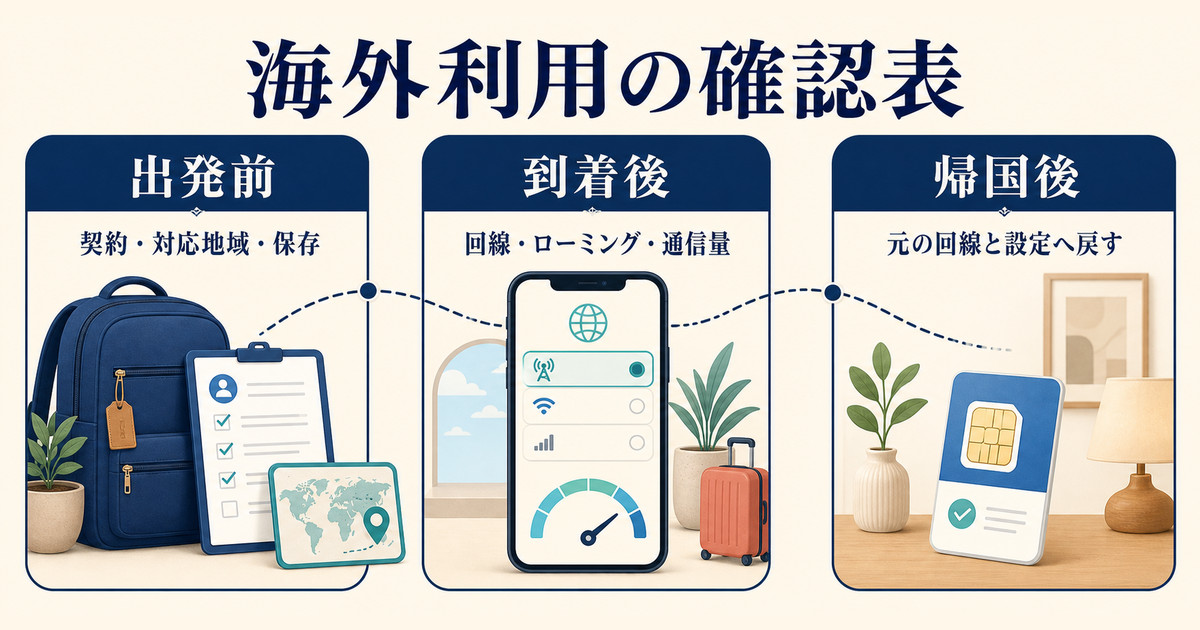
出発前チェックリスト
- □ データローミングのON/OFF設定を確認
- □ キャリアの海外パケットプランを申し込み(必要な場合)
- □ Google マップのオフラインマップをダウンロード
- □ 翻訳アプリのオフライン言語パックをダウンロード
- □ LINE・WhatsApp等の無料通話アプリを最新バージョンに更新
- □ SIMカードを切り替える場合は元のSIMの保管場所を確保
- □ 重要な情報(予約確認・ホテル住所)をスクリーンショットで保存
- □ バッテリー消費を抑える省電力モードの設定を確認
到着後チェックリスト
- □ 機内モードを解除してキャリアに接続確認
- □ データローミングのON/OFFを目的に合わせて設定
- □ ホテルのWi-FiにAndroidを接続
- □ データセーバーをONに設定
- □ 使用データ量の上限・警告設定を確認
海外旅行に役立つおすすめ商品
海外旅行用 ポケットWi-Fi
約3,000円〜/日
複数人で使えてデータ無制限。ローミング不要で快適な通信環境を確保
海外旅行用 マルチ変換プラグ
約1,500円〜
100カ国以上対応の変換プラグ。USB充電ポート付きで複数機器を同時充電
モバイルバッテリー 大容量
約3,000〜8,000円
20,000mAh以上の大容量。海外でもスマホを安心して使い続けられる
※ 価格は変動します。最新価格はリンク先でご確認ください
よくある質問(FAQ)
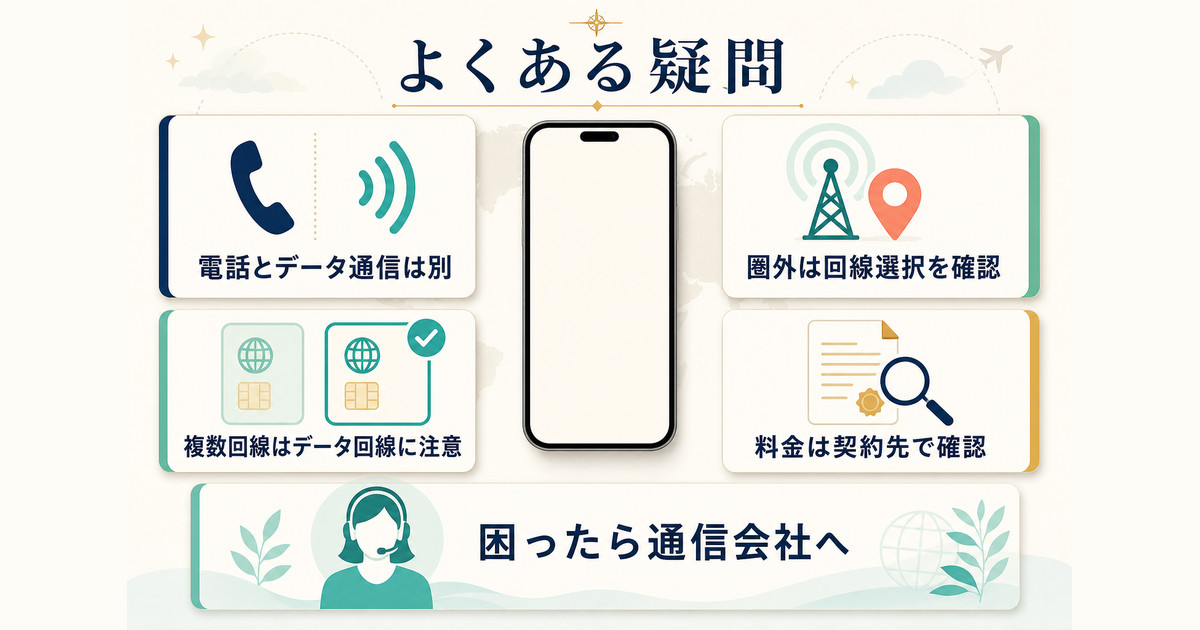
Q1. データローミングをOFFにしても、電話やSMSは使えますか?
音声通話とSMSは、データローミングとは別の仕組みで動いています。多くのキャリアでは、データローミングをOFFにしても音声通話・SMSは利用できます(ただし別途国際通話料がかかります)。キャリアによって異なるため、渡航前に確認してください。
Q2. 海外でAndroidが圏外になってしまいます。どうすれば?
まず機内モードをON→OFFに切り替えてみてください。それでも解決しない場合は、設定→ネットワークとインターネット→モバイルネットワーク→ネットワークを自動選択(またはキャリアを手動選択)を試してみてください。現地で強い電波を持つキャリアに手動で接続すると改善することがあります。
Q3. 楽天モバイルの海外ローミングは本当に無料ですか?
月2GBまでは追加料金なしで利用できます(Rakuten最強プランの月額料金内に含まれます)。2GBを超えると500円/500MBの追加料金が発生します。対象地域は楽天モバイルの公式サイトで確認してください(70カ国以上対応)。
Q4. SIMロックがかかっているAndroidでも海外SIMは使えますか?
SIMロックがかかっている端末は、原則として契約キャリア以外のSIMが使えません。ただし、2021年10月以降に発売された端末はSIMロックなしが義務化されています。それ以前の機種でも、キャリアへ申請することでSIMロックを解除できます(多くの場合無料)。
Q5. ローミング中にアプリが勝手にデータを消費していないか心配です
データセーバーをONにすることで、バックグラウンドでのデータ消費を大幅に抑えられます。また、設定→ネットワークとインターネット→データ使用量から、アプリごとの使用量を確認し、使いすぎているアプリのバックグラウンドデータを個別に制限することをおすすめします。
Q6. 現地でSIMを購入したら、日本のLINEアカウントは使えなくなりますか?
LINEは電話番号に紐付いていますが、現地SIMに入れ替えてもWi-Fi接続であれば既存のLINEアカウントをそのまま使い続けられます。ただし、SMS認証が必要な場面では日本の番号(元のSIM)が必要になることがあります。現地SIM使用中に日本番号への着信が必要な場合は、デュアルSIM対応機種でeSIMと物理SIMを使い分けるのが最善です。
Q7. eSIMに対応しているAndroid機種を教えてください
主なeSIM対応Androidには、Google Pixel 4以降・Samsung Galaxy S20以降・Sony Xperia 10 IV以降・OPPO Reno7 A以降などがあります。eSIM対応かどうかは、設定→ネットワークとインターネット→SIMの画面で「SIMを追加」の項目があれば対応しています。
📦 関連商品をAmazonでチェック
まとめ
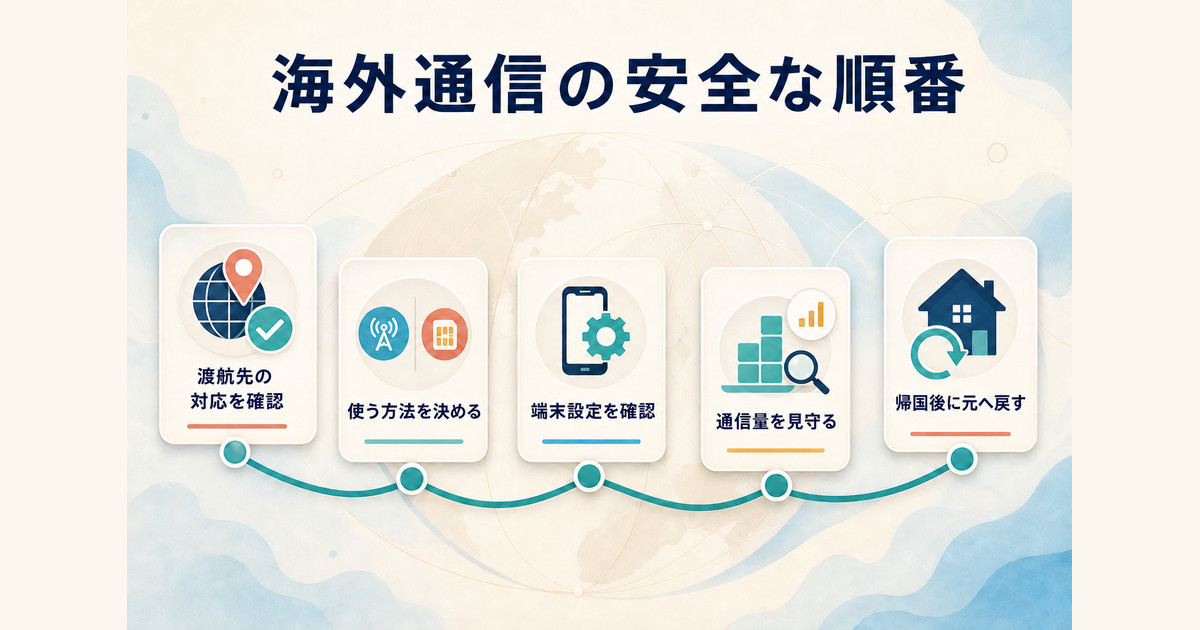
Androidの海外ローミング設定と料金節約について解説しました。
- データローミングは設定→モバイルネットワーク→データローミングからON/OFFできる
- 楽天モバイルは月2GBまで無料でローミング可能(コスパ最高)
- Wi-FiオンリーでLINE・WhatsApp・Zoomを活用すればローミング費用ゼロも可能
- 海外SIM・eSIMへの切り替えは長期滞在や頻繁な渡航者に特にお得
- データセーバーON・自動更新OFFでデータ消費を最小化できる
- 渡航前のオフラインマップDL・無料通話アプリの準備が快適な旅のカギ
海外でもAndroidを安心・快適に使うために、渡航前の設定準備をしっかりと行いましょう。キャリアのプラン確認と、Wi-Fiオンリー運用の準備の両面から対策しておくと、予想外の高額請求も防げます。
